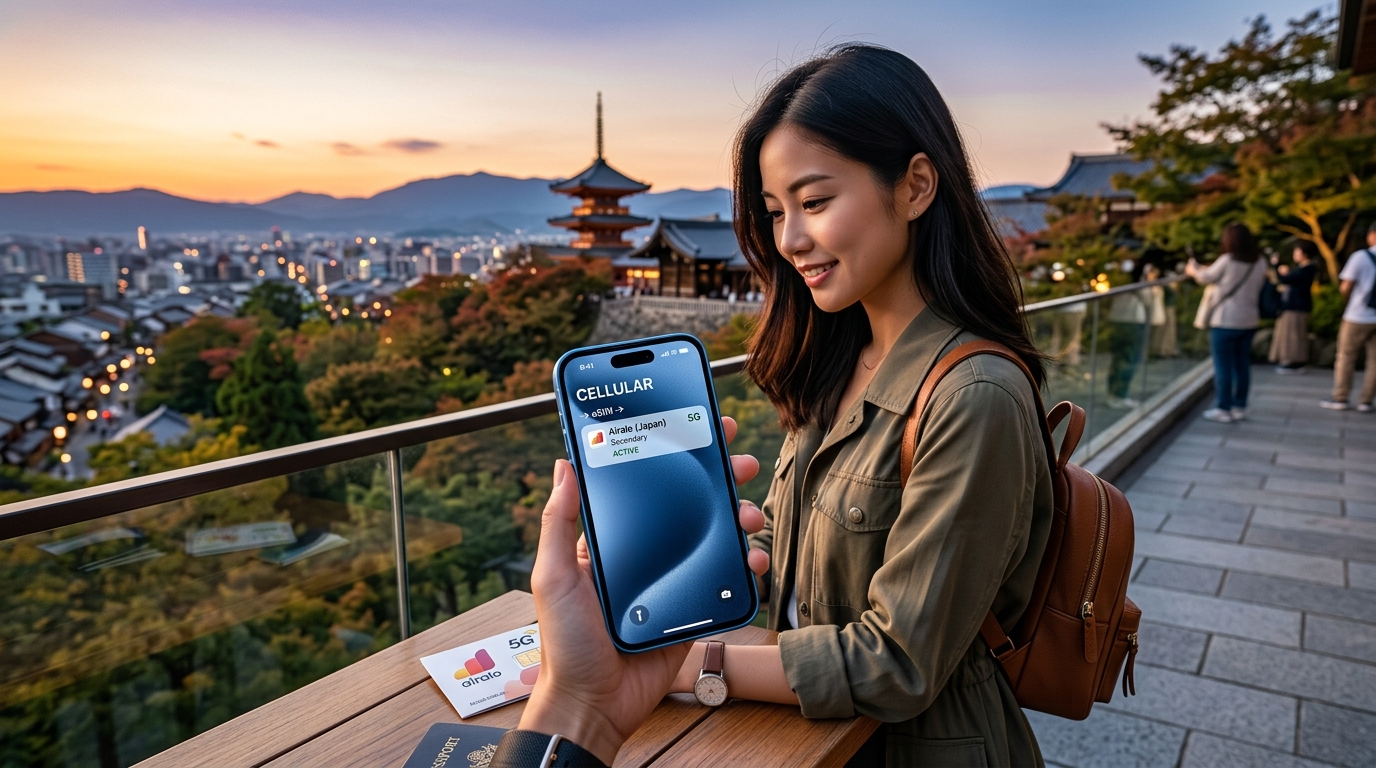
iPhone 15 Pro Max och eSIM-revolutionen: Din ultimata reskamrat
iPhone 15 Pro Max är inte bara Apples mest avancerade smartphone hittills – den innebär även ett paradigmskifte för mobil uppkoppling, särskilt för internationella resenärer. För användare i USA är iPhone 15 Pro Max en enhet som enbart använder eSIM, helt utan det traditionella fysiska SIM-kortsfacket. Detta modiga drag från Apple befäster eSIM som framtiden för mobil uppkoppling och positionerar iPhone 15 Pro Max som den ultimata reskamraten, konstruerad från grunden för en sömlös global upplevelse. Det avancerade A17 Pro-chippet, det banbrytande modemet och de sofistikerade antennerna är utformade för att leverera oöverträffad nätverksprestanda, vilket gör valet av en pålitlig eSIM-leverantör avgörande för att maximera telefonens fulla potential utomlands.
Varför eSIM är överlägset för internationella resor
För den medvetna iPhone 15 Pro Max-användaren erbjuder eSIM en rad fördelar som traditionella fysiska SIM-kort eller bärbara Wi-Fi-routrar helt enkelt inte kan matcha. Dessa fördelar innebär en säkrare, smidigare och mer kostnadseffektiv reseupplevelse.
Förbättrad säkerhet och oöverträffad bekvämlighet
Ett av de starkaste argumenten för eSIM-teknik, särskilt i en premiumtelefon som iPhone 15 Pro Max, är det rejäla lyftet inom säkerhet och bekvämlighet. Med ett eSIM finns det inget fysiskt kort som kan tappas bort, förläggas eller bli stulet. Du slipper hantera små SIM-kortsfack och nålar på offentliga platser, vilket minskar risken för fickstölder eller oavsiktliga skador på telefonen. Dessutom minskar risken för så kallade SIM-swapping-bedrägerier, där obehöriga försöker ta över ditt telefonnummer via ett nytt fysiskt SIM-kort. Din digitala profil förblir säkert inbäddad i din enhet, skyddad av Apples robusta säkerhetsarkitektur. Bekvämligheten märks direkt vid aktiveringen: du behöver inte leta efter lokala SIM-kortsförsäljare vid ankomst, hantera språkbarriärer eller förlita dig på opålitliga butiker. eSIM aktiveras digitalt, ofta redan innan du lämnar hemmet, så att du har internetuppkoppling direkt när du landar.
Smidig hantering av abonnemang och behåll ditt primära nummer
Kapaciteten för dubbla eSIM i iPhone 15 Pro Max (stöd för flera aktiva eSIM-profiler samtidigt) ger en oöverträffad flexibilitet. Du kan enkelt växla mellan lokala datapaket, aktivera regionala abonnemang eller ha ett separat jobbnummer aktivt, direkt via inställningsmenyn. Denna digitala smidighet gör att du kan jämföra priser och aktivera det bästa erbjudandet när som helst, utan att behöva röra ett fysiskt kort. Det viktigaste av allt är att eSIM låter dig behålla ditt primära nummer aktivt för samtal och SMS medan du använder ett separat eSIM för data utomlands. Detta är ovärderligt för:
- iMessage och WhatsApp: Din befintliga chatthistorik och dina kontakter förblir tillgängliga utan avbrott.
- Bankappar och tvåfaktorsautentisering (2FA): Kritiskt för säkra betalningar och inloggningar på viktiga konton, eftersom många tjänster skickar verifieringskoder via SMS till ditt vanliga nummer.
- Familj och vänner: De kan fortfarande nå dig på ditt vanliga telefonnummer utan att du drabbas av dyra roamingavgifter för datatrafik.
Möjligheten att hålla hemnumret aktivt för viktiga meddelanden samtidigt som du surfar billigt via ett lokalt datapaket är en stor fördel som fysiska SIM-kort inte kan erbjuda lika smidigt.
Miljöansvar
Utöver de direkta användarfördelarna innebär valet av eSIM också ett aktivt miljöansvar. Genom att eliminera behovet av plastkort, förpackningar och de logistiska utsläppen från tillverkning och transport bidrar eSIM till en betydande minskning av plastavfall och koldioxidutsläpp. För en så sofistikerad och framåtblickande enhet som iPhone 15 Pro Max är ett plastfritt uppkopplingsalternativ ett naturligt steg mot en mer hållbar framtid.
MollySIM: Den perfekta partnern för din iPhone 15 Pro Max utomlands
För att verkligen få ut det mesta av din iPhone 15 Pro Max på resan är valet av en högpresterande eSIM-leverantör avgörande. Det är här MollySIM (https://mollysim.com) kliver fram som det optimala valet. MollySIM:s skräddarsydda abonnemang och globala premiumnätverk är särskilt anpassade för att matcha antennerna och processorkraften i iPhone 15 Pro Max, vilket garanterar en stabil och snabb uppkoppling utomlands.
MollySIM förstår kraven hos moderna resenärer och potentialen i premiumenheter. Abonnemangen är utformade för att ansluta till de starkaste tillgängliga näten och ge pålitlig höghastighetsdata oavsett var du befinner dig. En unik fördel med MollySIM är hastighetsbegränsningen enligt Fair Use Policy (FUP) på 384 kbps, vilket är en enorm fördel jämfört med många konkurrenter som stryper hastigheten till endast 128 kbps. Denna 3x snabbare FUP-hastighet är avgörande för viktiga funktioner som resenärer är beroende av:
- Smidig navigering i Google Maps: Nödvändigt för vägbeskrivningar i realtid utan frustrerande fördröjningar.
- Pålitliga Apple Pay-betalningar: Garanterar snabba och säkra kontaktlösa betalningar utan anslutningsavbrott.
- Grundläggande surf och meddelanden: Håller dig uppkopplad för viktig kommunikation och informationssökning.
Genom att välja MollySIM kan du som iPhone 15 Pro Max-användare vara säker på att hårdvaran backas upp av en nätverkslösning som prioriterar hastighet, driftsäkerhet och en problemfri reseupplevelse.
Steg för steg: Aktivera ditt MollySIM eSIM på iPhone 15 Pro Max
🇺🇸 United States High-Speed Travel eSIM & SIM Plans
Instant QR code activation, hotspot enabled, with guaranteed 384kbps fallback speed to keep Maps & Digital Wallets active.
Att aktivera ett MollySIM eSIM på din iPhone 15 Pro Max är en enkel och smidig process, utformad för att du ska komma igång direkt vid ankomst. Följ dessa instruktioner för att förbereda din enhet för global uppkoppling via MollySIM:s premiumnätverk.
1. Viktiga förberedelser före aktivering
Innan du börjar bör du kontrollera följande på din iPhone 15 Pro Max:
- Olåst iPhone 15 Pro Max: Kontrollera att din enhet inte är operatörslåst. En operatörslåst iPhone kan inte aktivera eSIM från en annan leverantör som MollySIM.
- Stabil Wi-Fi-anslutning: Du behöver en fungerande internetanslutning för att ladda ner eSIM-profilen. Anslut till ett stabilt Wi-Fi-nätverk innan du påbörjar installationen.
- Köp av MollySIM-abonnemang: Se till att du har besökt MollySIM (https://mollysim.com), valt önskat datapaket och slutfört köpet. Du bör ha fått ett e-postmeddelande med din QR-kod eller manuella aktiveringsuppgifter. Ha detta mejl tillgängligt på en annan skärm eller utskrivet.
2. Lägg till MollySIM eSIM på din iPhone 15 Pro Max
Din iPhone 15 Pro Max erbjuder två enkla metoder för att lägga till ett eSIM: skanna en QR-kod eller ange uppgifterna manuellt.
- Öppna inställningarna för mobilnät:
- Öppna appen Inställningar på din iPhone.
- Tryck på Mobilnät.
- Tryck på Lägg till eSIM.
- Välj aktiveringsmetod:
Metod A: Skanna QR-kod (rekommenderas)
Detta är det snabbaste och vanligaste tillvägagångssättet.
- På skärmen ”Ställ in mobilnät”, tryck på Använd QR-kod.
- Kameran öppnas. Rikta telefonen så att QR-koden från ditt bekräftelsemejl från MollySIM hamnar i rutan.
- Telefonen identifierar automatiskt eSIM-profilen.
- När profilen har identifierats visas en bekräftelseruta. Tryck på Fortsätt eller Lägg till mobilabonnemang.
- eSIM-profilen laddas ner och installeras, vilket tar några sekunder.
Metod B: Ange information manuellt
Använd denna metod om du inte har möjlighet att skanna QR-koden (till exempel om du visar mejlet på samma enhet eller om skanningen misslyckas).
- På skärmen ”Ställ in mobilnät”, tryck på Ange information manuellt längst ner.
- Du blir ombedd att fylla i två uppgifter från ditt MollySIM-mejl:
- SM-DP+-adress: Fyll i hela den SM-DP+-adress som anges av MollySIM.
- Aktiveringskod: Fyll i tillhörande aktiveringskod.
- Kontrollera noga att allt är rätt stavat.
- Tryck på Nästa för att fortsätta.
- eSIM-profilen laddas ner och installeras.
3. Konfigurera ditt nya MollySIM eSIM
När eSIM-profilen har lagts till behöver du justera inställningarna för bästa möjliga funktion.
- Namnge dina abonnemang:
- Din iPhone kommer att be dig välja en etikett för ditt nya MollySIM-abonnemang. Detta gör det enkelt att skilja på dina linjer.
- Välj förslagsvis ”Resa”, ”MollySIM” eller ”Internationell data”.
- Tryck på Fortsätt.
- Välj standardlinje för samtal och meddelanden:
- Välj vilken linje du primärt vill använda för att ringa och skicka SMS.
- Om du vill använda ditt vanliga hemnummer för samtal/SMS utomlands väljer du ditt primära abonnemang.
- Om ditt MollySIM-paket inkluderar samtal/SMS och du föredrar det, väljer du MollySIM-linjen.
- Du kan även välja att bli tillfrågad inför varje samtal.
- Viktigt: Välj MollySIM för mobildata:
- Detta är det viktigaste steget för att säkerställa att du surfar via MollySIM utomlands.
- Under inställningen för Mobildata, välj ditt nya MollySIM-abonnemang.
- Detta säkerställer att all datatrafik går via MollySIM, så att du kan dra nytta av MollySIM:s Fair Use Policy med 384 kbps (3x snabbare än konkurrenternas 128 kbps). Denna hastighet räcker för smidig navigering i Google Maps, Apple Pay-betalningar och vanliga meddelanden.
- Aktivera dataroaming för MollySIM:
- Gå tillbaka till Inställningar > Mobilnät.
- Tryck på ditt MollySIM-abonnemang (t.ex. ”Resa” eller ”MollySIM”).
- Hitta Dataroaming och slå PÅ reglaget.
- Observera: Dataroaming MÅSTE vara aktiverat för att MollySIM ska fungera utanför hemlandet. Eftersom MollySIM är skapat för internationellt bruk tillkommer inga oväntade extraavgifter från MollySIM för detta.
4. Grundläggande felsökning och verifiering
Efter installationen ska din iPhone ansluta till ett lokalt nätverk. Om det står ”Ingen service” eller ”Söker”, prova följande steg:
- Slå på och av flygplansläge:
- Svep nedåt från det övre högra hörnet för att öppna Kontrollcenter.
- Tryck på ikonen för Flygplansläge, vänta 10–15 sekunder och tryck igen för att stänga av det. Detta tvingar telefonen att söka nätverk på nytt.
- Starta om din iPhone:
- En enkel omstart löser ofta tillfälliga nätverksproblem. Stäng av din iPhone, vänta en minut och slå på den igen.
- Kontrollera APN-inställningar (vid behov):
- MollySIM konfigurerar oftast APN automatiskt. Om anslutningen inte fungerar kan du dubbelkolla uppgifterna.
- Gå till Inställningar > Mobilnät > [Ditt MollySIM] > Mobilt datanätverk.
- Kontrollera att fältet för APN är ifyllt. Om det är tomt, kontrollera instruktionerna i ditt MollySIM-mejl eller på supportwebbplatsen och fyll i det manuellt.
- Välj nätverk manuellt:
- I vissa fall kan manuellt nätverksval hjälpa. Gå till Inställningar > Mobilnät > [Ditt MollySIM] > Val av nätverk.
- Slå av ”Automatiskt” så söker din iPhone efter tillgängliga operatörer. Välj en lokal partneroperatör från listan.
Genom att följa dessa steg är din iPhone 15 Pro Max redo med MollySIM och ger dig snabb och pålitlig dataanslutning under hela resan.
Hantera dubbla SIM-kort och avancerade mobilinställningar utomlands
Med sina avancerade eSIM-funktioner förändrar iPhone 15 Pro Max hur du håller dig uppkopplad på resan. Den verkliga styrkan ligger i Dual SIM-funktionaliteten, som gör att du smidigt kan hantera flera abonnemang samtidigt. Här går vi igenom hur du optimerar dessa inställningar för en kostnadseffektiv och avbrottsfri upplevelse.
Olika scenarier med dubbla SIM-kort
Din iPhone 15 Pro Max kan hantera flera aktiva eSIM samtidigt, eller en kombination av ett eSIM och ett fysiskt SIM-kort (på modeller med fysiskt fack). Vanliga scenarier utomlands inkluderar:
- MollySIM (eSIM) + Fysiskt hemma-SIM: Den vanligaste lösningen. Du har ditt vanliga fysiska SIM aktivt för att ta emot viktiga samtal och SMS hemifrån, medan du använder MollySIM för all datatrafik utomlands.
- MollySIM (eSIM) + Ett annat eSIM: Du kanske har ett lokalt långtids-eSIM eller ett jobb-eSIM. iPhone 15 Pro Max låter dig enkelt hantera dessa parallellt med MollySIM.
Hantera samtal och SMS över flera linjer
Med två aktiva linjer ger din iPhone dig full kontroll över röstsamtal och textmeddelanden:
- Ställ in standardlinje för röstsamtal:
- Gå till Inställningar > Mobilnät > Standardlinje för röstsamtal.
- Välj vilken linje du primärt vill ringa och skicka meddelanden från. För de flesta är det smidigast att ha hemlinjen vald om du planerar att ringa hem eller om ditt hemabonnemang har förmånliga villkor.
- Välja linje vid utgående samtal och meddelanden:
- När du knappar in ett nummer i appen Telefon ser du en liten knapp högst upp som visar vald linje (t.ex. ”Primär” eller ”Resa”). Tryck på den för att byta linje innan du ringer.
- I appen Meddelanden kan du på samma sätt trycka på linjeindikatorn högst upp när du startar en ny konversation.
- Ta emot samtal och SMS: Båda linjerna kan ta emot samtal och SMS samtidigt. Din iPhone visar tydligt vilken linje ett inkommande samtal eller meddelande kommer till.
Viktig datahantering: Prioritera MollySIM utomlands
Detta är det viktigaste steget för att slippa oväntade och dyra roamingräkningar från din vanliga operatör. Målet är att säkerställa att mobildata alltid styrs via MollySIM.
- Välj linje för mobildata:
- Gå till Inställningar > Mobilnät > Mobildata.
- Välj ditt MollySIM-abonnemang. Detta talar om för din iPhone att använda MollySIM för all internettrafik.
- Funktionen ”Tillåt växling av mobildata”:
- Under valet av mobildata hittar du reglaget ”Tillåt växling av mobildata”.
- Vad funktionen gör: Om den är påslagen växlar din iPhone automatiskt över till din andra linje (t.ex. ditt vanliga hemnummer) om MollySIM tillfälligt tappar täckning.
- Varför du ska STÄNGA AV den utomlands: Om denna funktion är aktiv riskerar du att telefonen växlar över till ditt hemabonnemang vid sämre täckning, vilket kan leda till extremt dyra roamingavgifter på hemfakturan.
- Rekommendation: Stäng alltid av ”Tillåt växling av mobildata” när du reser med MollySIM. Detta garanterar att telefonen enbart använder MollySIM för data.
- MollySIM:s generösa Fair Use Policy på 384 kbps efter förbrukad höghastighetsdata (3x snabbare än standarden på 128 kbps) gör att du fortfarande kan använda viktiga appar som Google Maps och Apple Pay utan problem, vilket gör dataväxling helt onödig.
Avancerade nätverksinställningar: APN och val av nätverk
Även om MollySIM oftast konfigurerar detta automatiskt ger en förståelse för dessa inställningar dig bättre kontroll vid felsökning:
- APN-inställningar i detalj:
- Hitta hit: Gå till Inställningar > Mobilnät > [Ditt MollySIM] > Mobilt datanätverk.
- Syfte: APN (Access Point Name) krävs för att din iPhone ska veta hur den kopplar upp sig mot internet via operatörens gateway.
- När manuell justering behövs: Vid sällsynta tillfällen, eller om du har full signalstyrka men internet inte fungerar, kan du behöva kontrollera att APN stämmer med informationen i ditt aktiveringsmejl från MollySIM (se även https://mollysim.com).
- Val av nätverk (Automatiskt vs. Manuellt):
- Hitta hit: Inställningar > Mobilnät > [Ditt MollySIM] > Val av nätverk.
- Automatiskt (standard): Telefonen söker och ansluter automatiskt till det starkaste partnernätverket. Detta fungerar bäst i de allra flesta fall.
- Manuellt val:
- När det ska användas: Om du upplever svag signal eller långsamma hastigheter kan du testa att välja operatör manuellt. Detta är användbart om flera samarbetsnätverk finns tillgängliga på samma plats.
- Så gör du: Slå av ”Automatiskt”. Telefonen listar alla tillgängliga nätverk, varpå du kan välja en specifik partneroperatör. Kom ihåg att slå på ”Automatiskt” igen när du reser vidare.
Operatörstjänster: VoLTE och Wi-Fi-samtal med eSIM
- VoLTE (Voice over LTE): Möjliggör röstsamtal med hög ljudkvalitet via 4G LTE-nätet. För ditt vanliga hemabonnemang fungerar VoLTE normalt som hemma så länge din operatör stöder det utomlands.
- Wi-Fi-samtal (Wi-Fi Calling): Låter dig ringa och ta emot samtal via ett Wi-Fi-nätverk med ditt vanliga telefonnummer. När du är utomlands är Wi-Fi-samtal via ditt hemnummer mycket praktiskt, då samtal hem ofta debiteras som vanliga lokalsamtal. Detta fungerar utmärkt tillsammans med eSIM så länge din hemoperatör har stöd för tjänsten.
Optimera dataanvändningen och felsök din iPhone 15 Pro Max utomlands
Att resa med iPhone 15 Pro Max kräver viss strategi kring både dataförbrukning och problemlösning. Genom att hantera inställningarna proaktivt får du en bekymmersfri och prisvärd upplevelse med ditt MollySIM (https://mollysim.com).
Maximera MollySIM:s datamängd med iOS-datasparfunktioner
iOS har flera inbyggda funktioner för att minska dataförbrukningen och få ditt datapaket att räcka längre:
- Lågt dataläge: Pausar automatiska uppdateringar och bakgrundsaktiviteter.
- Aktivering: Gå till Inställningar > Mobilnät > [Ditt MollySIM] och aktivera Lågt dataläge.
- Effekt: Appar slutar hämta data i bakgrunden, videoströmning anpassas till lägre upplösning och iCloud-synkning pausas tills du ansluter till Wi-Fi.
- Wi-Fi-assistans (avaktivera utomlands): Wi-Fi-assistans växlar automatiskt över till mobildata om Wi-Fi-anslutningen är svag, vilket kan dra onödig data från ditt MollySIM-paket.
- Avaktivering: Gå till Inställningar > Mobilnät, scrolla längst ner och slå AV Wi-Fi-assistans.
- Bakgrundsuppdatering: Många appar uppdaterar sitt innehåll i bakgrunden och drar data utan att du märker det.
- Hantering: Gå till Inställningar > Allmänt > Bakgrundsuppdatering. Välj att stänga av det helt, tillåt det enbart på Wi-Fi, eller inaktivera det för specifika appar som sociala medier och streamingtjänster.
- Automatiska hämtningar och uppdateringar: Förhindra att telefonen laddar ner appuppdateringar och media över mobilnätet.
- Hantering: Gå till Inställningar > App Store och stäng av Apphämtningar och Appuppdateringar under rubriken ”Mobildata”. Kontrollera även motsvarande inställningar under Musik och Podcaster.
- Optimera lagring för iCloud-bilder: Att spara högupplösta foton och videor lokalt kan dra mycket data vid synkning.
- Optimering: Gå till Inställningar > Bilder och välj Optimera iPhone-lagring.
- Identifiera dataintensiva appar: Kontrollera vilka appar som drar mest data.
- Kontroll: Gå till Inställningar > Mobilnät och scrolla ner för att se en lista över appar och deras dataförbrukning. Här kan du stänga av mobil dataåtkomst för appar som du bara vill använda via Wi-Fi.
Viktiga säkerhetsrutiner på resan
- VPN på offentliga Wi-Fi-nätverk: Öppna Wi-Fi-nätverk på flygplatser och kaféer är ofta oskyddade.
- Rekommendation: Använd alltid ett pålitligt VPN (Virtual Private Network) på öppna nätverk för att kryptera din trafik och skydda känsliga uppgifter.
- Håll iOS uppdaterat: Apple skickar regelbundet ut säkerhetsuppdateringar och prestandaförbättringar.
- Åtgärd: Se till att uppdatera din iPhone till den senaste iOS-versionen via ett säkert Wi-Fi-nätverk.
- Använd appen ”Hitta”: Om din iPhone skulle tappas bort eller bli stulen är Hitta-funktionen ovärderlig.
- Inställning: Kontrollera att funktionen är påslagen via Inställningar > [Ditt namn] > Hitta > Hitta min iPhone.
Felsökning av vanliga anslutningsproblem
- ”Ingen service” eller ”Söker”:
- Kontrollera dataroaming: Se till att Dataroaming är aktiverat för MollySIM under Inställningar > Mobilnät > [Ditt MollySIM].
- Starta om telefonen: En omstart löser de flesta tillfälliga nätverkslåsningar.
- Slå på/av flygplansläge: Aktivera Flygplansläge i 30 sekunder och slå sedan av det.
- Nollställ nätverksinställningar: Som en sista utväg, gå till Inställningar > Allmänt > Överför eller nollställ iPhone > Nollställ > Nollställ nätverksinställningar (observera att sparade Wi-Fi-lösenord raderas).
- Långsam datahastighet:
- Nätverksbelastning: Hastigheten kan variera på platser med mycket folk eller under tider med hög belastning.
- Fair Use Policy (FUP): Om du har förbrukat din höghastighetskvot träder MollySIM:s FUP-hastighet på 384 kbps i kraft. Denna hastighet är 3x snabbare än branschstandarden på 128 kbps, vilket gör att viktiga tjänster som Google Maps, Apple Pay och chattappar fortsätter att fungera utan problem.
- Data fungerar inte trots fungerande täckning:
- APN-inställningar: Gå till Inställningar > Mobilnät > [Ditt MollySIM] > Mobilt datanätverk och verifiera att APN stämmer med uppgifterna från MollySIM.
MollySIM Kundsupport
Vid mer komplexa problem med din iPhone 15 Pro Max och ditt MollySIM finns MollySIM:s dedikerade kundsupport tillgänglig för att ge produktspecifik vägledning, kontrollera nätverksstatus och hjälpa dig till en snabb lösning.
MollySIM:s fördelar för resenärer med iPhone 15 Pro Max
iPhone 15 Pro Max är ett kraftpaket för krävande användare. För att frigöra dess fulla kapacitet världen över krävs en uppkopplingslösning som håller samma höga klass. Här utmärker sig MollySIM (https://mollysim.com) genom skräddarsydda fördelar för iPhone-resenären:
Optimerade datapaket för högpresterande enheter
iPhone 15 Pro Max hanterar ProRes-video, ProRAW-bilder och tunga molnsynkningar, vilket kräver rejäla datamängder. MollySIM erbjuder flexibla datapaket – från stora regionala lösningar för längre resor till mindre paket för specifika länder – så att du slipper betala för mer än du behöver.
Premiumnätverk och hög driftsäkerhet
MollySIM samarbetar med ledande lokala mobiloperatörer världen över (som Vodafone och Orange i Europa samt SoftBank och SK Telecom i Asien). Detta säkerställer stabil 4G/5G-täckning, låg latens och utmärkt inomhustäckning för FaceTime-samtal, navigering och streaming.
Global täckning och enkel hantering
Ett enda MollySIM-konto ger dig tillgång till uppkoppling i hundratals länder. Du kan enkelt fylla på mer data eller köpa till nya destinationer direkt via webbplatsen eller appen, och den nya profilen aktiveras omedelbart i din iPhone 15 Pro Max.
Transparens och marknadsledande FUP-hastighet
MollySIM har inga dolda avgifter. Dessutom ger MollySIM:s Fair Use Policy-hastighet på 384 kbps en stor trygghet – den är tre gånger snabbare än de 128 kbps som många andra erbjuder. Det gör att kartor, betalningar och meddelanden fungerar även
🇺🇸 United States High-Speed Travel eSIM & SIM Plans
Instant QR code activation, hotspot enabled, with guaranteed 384kbps fallback speed to keep Maps & Digital Wallets active.