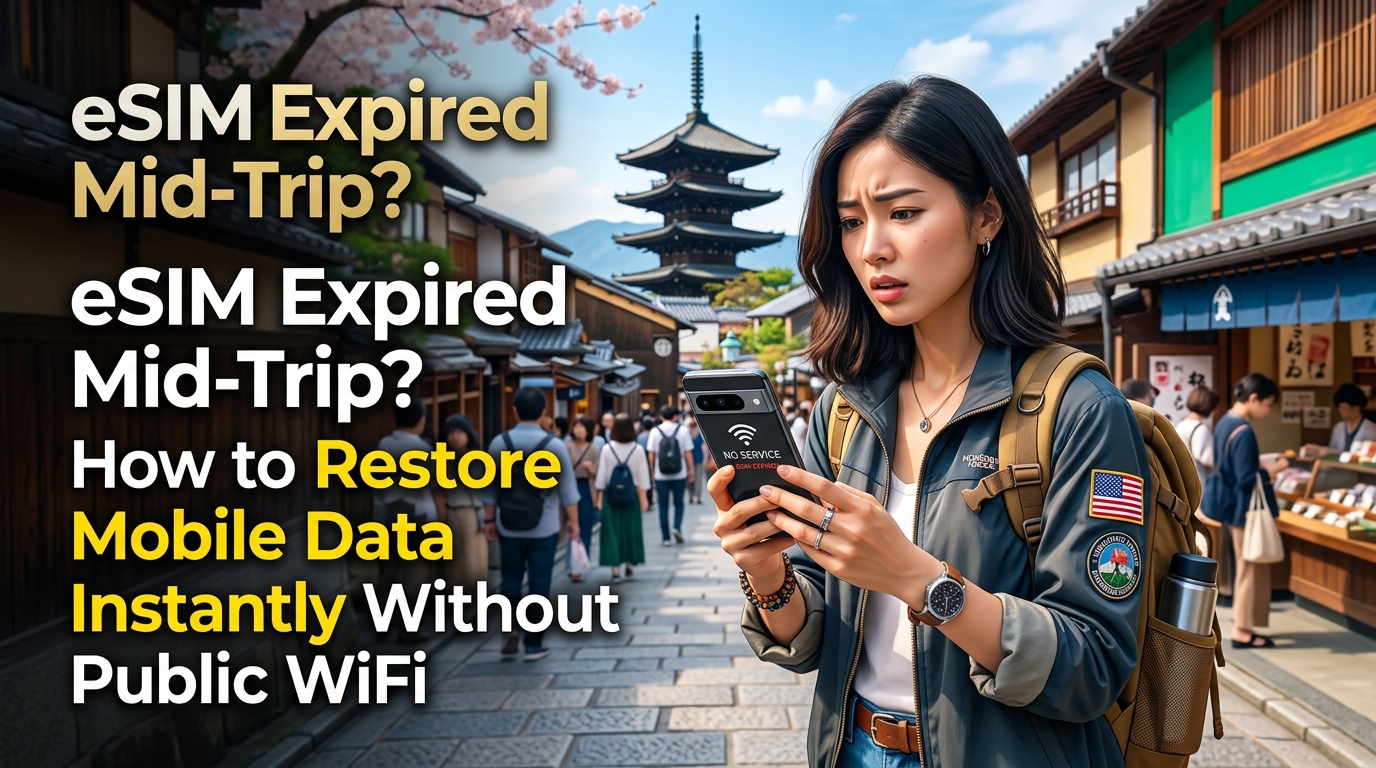
Mardrömmen med "Brick Mode": Varför rese-eSIM plötsligt kopplar ner mitt under resan
Att kliva av ett fjärrtåg på en okänd station eller försöka beställa en Uber utanför en utländsk flygplats mitt i natten – bara för att upptäcka att mobiluppkopplingen är helt död – kallas i digitala nomadkretsar för att hamna i "Brick Mode" (tegelstensläge). Mottagningsstaplarna visar ofta fortfarande full signal till en lokal roamingpartner, men DNS-anrop misslyckas, navigationsappar fastnar på laddningsskärmar och meddelandeappar visar en ihållande "Ansluter..."-status.
Denna plötsliga dataförlust beror sällan på hårdvarufel. Det är snarare en direkt konsekvens av den stelbenta tekniska arkitektur som styr förbetalda rese-eSIM-profiler.
De tre dolda orsakerna till att resedata tar slut
För att förstå varför ett eSIM plötsligt slutar fungera måste man granska hur internationella virtuella mobiloperatörer (MVNO) fungerar i bakgrunden:
- Midnatt-UTC-fällan för giltighetstid: De flesta budget-eSIM beräknar utgångsdatum strikt efter Coordinated Universal Time (UTC) snarare än destinationens lokala tidszon. Om du aktiverar ett 7-dagars eSIM i Tokyo (UTC+9) eller Sydney (UTC+11) kan ditt abonnemang stängas av plötsligt mitt på eftermiddagen sista dagen, eftersom debiteringsservern passerade midnatt i UTC-tid.
- Dold OS-telemetri och molnsäkerhetskopiering: Moderna versioner av iOS och Android behandlar snabba roamingprofiler som obegränsade standardanslutningar såvida de inte begränsas manuellt. Bakgrundsprocesser – som uppladdning av 4K-video till Google Foto eller iCloud, automatiska appuppdateringar och diagnostisk telemetri – kan förbruka 3 GB till 5 GB inom loppet av några timmar i en 5G-zon utan att du ens öppnat en app.
- Binära hårda datagränser: Traditionella leverantörer av rese-eSIM tillämpar strikta, binära volymgränser. I samma sekund som din datamängd når 0,00 MB bryts datasessionen omedelbart på paketgateway-nivå.
Den farliga myten om offentligt Wi-Fi som en "nödlösning"
När du står strandsatt utan data är den instinktiva reaktionen ofta att leta efter ett öppet Wi-Fi på en tågstation, flygplats eller ett kafé för att köpa mer data. I en nödsituation medför detta dock stora hinder och akuta cybersäkerhetsrisker:
- Inloggningsportaler som låser sig (Captive Portals): De flesta offentliga Wi-Fi-nätverk i kollektivtrafikmiljöer kräver SMS-verifiering för att generera en åtkomstkod. Om din lokala mobildata är död och ditt vanliga svenska SIM-kort har roaming avstängt för att undvika chockräkningar, kan du inte ta emot verifieringskoden.
- Man-in-the-Middle-angrepp (MitM): Falska accesspunkter (så kallade "Evil Twins") sätts ofta upp i transitområden (t.ex.
Airport_Free_WiFi_Guest). Att genomföra betalningar med kortuppgifter över okrypterade nätverk för att köpa nöddata utsätter dig för risk för kapade sessioner och stulna inloggningsuppgifter. - DNS-omdirigering och timeout-fel: Överbelastade publika nätverk misslyckas ofta med att slutföra TLS-handskakningar med bankautentiseringsportaler (3D Secure/BankID), vilket gör att du fastnar i betalningssteget utan uppkoppling.
| Mätvärde / Scenario | Standard rese-eSIM | Robust eSIM-arkitektur (MollySIM) |
|---|---|---|
| Åtgärd vid slut på data | Hård avstängning (0 kbps) | Kontinuerlig Fair Use Policy (FUP)-strypning |
| Hastighet vid förbrukad kvot | N/A (Död anslutning) eller 128 kbps | 384 kbps obegränsat |
| Lyckade TLS/SSL-handskakningar | 0 % (Anslutningen bryts) | 100 % (Tillräcklig bandbredd för kryptering) |
| Google Maps / Apple Pay | Slutar fungera helt | Fungerar smidigt och responsivt |
| Beroende av offentligt Wi-Fi | Obligatoriskt (Hög säkerhetsrisk) | Noll (Självständig återställning direkt i enheten) |
För att slippa paniken med osäkra Wi-Fi-nätverk kräver modern mobiluppkoppling en inbyggd säkerhetsmarginal. Leverantörer som MollySIM använder en automatisk 384 kbps Fair Use Policy (FUP)-gräns istället för en hård avstängning vid noll byte. Medan äldre leverantörer stryper hastigheten till oanvändbara 128 kbps – en föråldrad hastighet som ständigt orsakar timeouts på moderna, krypterade webbplatser – ger 384 kbps tre gånger så hög genomströmning. Detta garanterar att viktiga funktioner som Google Maps-navigering, Apple Pay/Google Wallet-verifiering och nödmeddelanden via WhatsApp fortsätter att fungera smidigt även om din höghastighetskvot tagit slut.
Hård avstängning vs. MollySIM:s 384 kbps-livlina: Teknisk genomgång
🇯🇵 Japan High-Speed Travel eSIM & SIM Plans
Instant QR code activation, hotspot enabled, with guaranteed 384kbps fallback speed to keep Maps & Digital Wallets active.
För att förstå varför resenärer ofta blir strandsatta måste man titta på hur traditionella virtuella mobiloperatörer (MVNO) hanterar sin PCRF (Policy and Charging Rules Function) och routning i paketkärnan. De flesta budgetleverantörer tillämpar en hård brytpunkt ("Hard Cutoff"). I samma ögonblick som den förbrukade datamängden når 100,00 % av det köpta paketet kopplar nätverkets gateway GPRS support node (GGSN) ner PDP-kontexten (Packet Data Protocol) helt.
Detta skapar ett digitalt tomrum – din enhet förvandlas till en "offline-tegelsten" som inte ens kan genomföra grundläggande nätverkshandskakningar. MollySIM konfigurerar däremot sin routning med dynamisk bandbreddsanpassning, vilket upprätthåller en kontinuerlig livlina på 384 kbps (Fair Use Policy, FUP) när din höghastighetsdata är förbrukad.
Jämförelse av nätverksresiliens
| Leverantörstyp | Beteende vid slut på data | Tillgång till WhatsApp / SMS | Nödnavigering | Krångel vid påfyllning | Säkerhetsrisk |
|---|---|---|---|---|---|
| Traditionellt rese-eSIM | Hård nedkoppling (0 kbps); PDP-kontext avslutas | ❌ Fungerar inte | ❌ Kartans vektorlager laddas inte | Extremt: Kräver externt Wi-Fi för att öppna kassan | Hög: Beroende av okrypterade öppna Wi-Fi-nätverk |
| Lokalt förbetalt SIM | Omedelbar avstängning eller snabb tömning av MB-saldo | ❌ Slutar fungera direkt när saldot tar slut | ❌ Ruttomräkning fastnar i evighet | Högt: Kräver fysisk butik eller lokal SMS-kupong | Medel: Risk för SIM-kapning eller stöld av inloggningsuppgifter |
| Operatörens roamingtillägg | Stryps till 2G/128 kbps eller debiterar skyhöga övertrasseringsavgifter | ⚠️ Endast text intermittent; röst-/videosamtal bryts | ⚠️ Hög latens; 30+ sekunders fördröjning på rutter | Låg-Medel: Operatörsportalen nås, men påfyllning är mycket dyr | Låg: Säker mobiltunnel, men stor ekonomisk risk |
| MollySIM Livline-arkitektur | Dynamisk FUP-strypning till 384 kbps obegränsat | ✅ 100 % funktionellt (Text, röstmeddelanden, lågbitrate-VoIP) | ✅ Full funktionalitet (Snabb Protobuf-rendering & dynamisk ruttning) | Noll: Köp & förnya direkt i enheten via aktiv dataanslutning | Ingen: Krypterad mobildata; noll risk från öppna nätverk |
Matematiken bakom 384 kbps: Varför det är den kritiska gränsen
Många traditionella operatörer hävdar att en strypning till 128 kbps räcker för nödsituationer. I dagens mobilnätverk stämmer inte detta. Webblösningar och reseappar har utvecklats, vilket drastiskt har ökat kraven på minsta datagenomströmning:
+--------------------------------------------------------------------------------+
|  GENOMSTRÖMNINGSTEST (DATAÖVERFÖRING PER SEKUND)                               |
|                                                                                |
|  128 kbps-strypning [ 16 KB/s ] --> Tappar moderna TLS/SSL & kartvektorer      |
|  384 kbps MollySIM  [ 48 KB/s ] --> Tredubbel hastighet (Håller alla API:er vid liv) |
+--------------------------------------------------------------------------------+- Rendering av Protobuf-vektorkartor (Google Maps / Apple Maps):
Moderna navigationsappar laddar inte längre statiska rasterbilder; de strömmar komprimerade Protocol Buffer (Protobuf)-vektorrutor som i snitt väger 20 KB till 45 KB per vyområde.
- Med en 128 kbps-anslutning (effektiv hastighet på ca 16 KB/s) tar nedladdningen av kartdata tillsammans med GPS-uppdateringar över 3,5 till 5 sekunder, vilket ofta leder till HTTP-timeouts och tomma grå skärmar.
- Med MollySIM:s 384 kbps (effektiv hastighet på 48 KB/s) laddas kartsegmenten på under 800 millisekunder, vilket ger smidig ruttomräkning och platssökning utan avbrott.
- Handskakningar för TLS 1.3 / 3D-Secure / BankID:
Att initiera en betalning eller verifiera en banksession kräver utbyte av säkerhetscertifikat, säkerhetstokens och telemetri för bedrägeribekämpning (~12 KB till 28 KB totalt över flera förfrågningar).
- När paketförluster uppstår på belastade roamingmaster överskrider en 128 kbps-anslutning standardgränsen för TCP-timeouts, vilket avbryter betalningen.
- Vid 384 kbps slutförs 3D-Secure-autentiseringen på under 400 ms, vilket gör att du kan köpa mer höghastighetsdata direkt i telefonen utan att behöva ansluta till ett osäkert nätverk på flygplatsen eller kaféet.
- VoIP-signalering och realtidstelemetri:
Vanliga textmeddelanden via WhatsApp eller iMessage drar minimal bandbredd (<2 KB per meddelande), men att upprätthålla den underliggande WebSocket/MQTT-anslutningen kräver regelbundna anslutningskontroller. Dessutom kräver röstsamtal med moderna ljudkodekar (som Opus vid 16–24 kbps) marginal för jitterbuffring och pakethuvuden. MollySIM:s basnivå på 384 kbps ger mer än 15 gånger den bandbredd som krävs för röstsamtal, vilket garanterar att du alltid kan nå nödkontakter och medresenärer.
Steg-för-steg: Direkt påfyllning och återaktivering utan Wi-Fi
När din vanliga datamängd tar slut mitt under resan behöver du inte leta efter osäkra flygplatsnätverk eller brottas med inloggningsportaler. Eftersom MollySIM upprätthåller en basanslutning på 384 kbps istället för att stänga av datan helt eller strypa den till 128 kbps, har din enhet fortfarande en direkt, krypterad anslutning till betalningslösningar och aktiveringsservrar.
Följ detta nödprotokoll för att förnya din datakvot och återställa full 4G/5G-hastighet på under 60 sekunder.
Fas 1: Öppna självbetjäningsportalen via mobilnätet
Stäng inte av ditt eSIM. Låt mobildata vara aktivt på din reseprofil så att 384 kbps-reservanslutningen förblir igång.
- Öppna mobilens webbläsare eller gå till MollySIM Web App (mollysim.com/manage).
- Sidan laddas snabbt på under 1,2 sekunder tack vare optimerade resurser anpassade för 384 kbps-reserven.
- Ditt aktiva ICCID (eSIM-identifierare) identifieras automatiskt via säkra sessionscookies, vilket gör att du slipper verifieringslänkar via e-post.
Fas 2: Välj påfyllningspaket och genomför betalningen
- Kontrollera återstående giltighetstid: Se om din profil bara behöver extra gigabyte under nuvarande period eller en förlängning av giltighetsdagarna.
- Välj typ av datapaket:
- Lokal påfyllning: Om du stannar i samma land väljer du paket för en destination (t.ex. 5 GB / 10 dagar).
- Regionalt resepaket: Om du reser över gränser (t.ex. inom EU eller Asien/Stillahavsregionen) väljer du ett regionalt tillägg för att förhindra avbrott vid gränsövergången.
- Genomför betalning med ett klick: Välj Apple Pay, Google Pay eller kortbetalning.
- Varför detta fungerar utan Wi-Fi: 384 kbps-anslutningen hanterar det biometriska 3D-Secure (3DS)-tokenutbytet direkt, vilket eliminerar timeout-fel som ofta uppstår hos traditionella rese-eSIM med 128 kbps.
Fas 3: Plattformsspecifik återautentisering & QoS-uppdatering
När betalningen är bekräftad uppdaterar hemregistret (HLR) din dataprofil. För att tvinga den lokala roamingmasten (VLR) att ta bort hastighetsbegränsningen och ge full 4G/5G Quality of Service (QoS), rensar du den cachade anslutningsstatusen enligt följande:
För Apple iOS-användare:
- Gå till Inställningar > Mobilnät.
- Tryck på ditt MollySIM eSIM-kort och kontrollera att Dataroaming är PÅ.
- Svep ner från det övre högra hörnet för att öppna Kontrollcenter.
- Tryck på Flygplansläge, vänta 8 sekunder och stäng av det igen.
- Om 5G inte visas direkt: Gå till Inställningar > Mobilnät > Alternativ för mobildata > Röst och data, och växla från 5G Auto till 5G på för att tvinga fram en återanslutning.
För Android-användare (Samsung, Google Pixel, Xiaomi):
- Gå till Inställningar > Nätverk och internet (eller Anslutningar) > SIM-kort.
- Välj din MollySIM-profil och kontrollera att Roaming är aktivt.
- Dra ner snabbinställningarna och aktivera Flygplansläge i 10 sekunder, inaktivera det sedan.
- Om nätverket inte kopplar upp ordentligt: Gå till Inställningar > Nätverk och internet > Internet > Återställ nätverksinställningar (ikonen längst upp till höger) eller växla önskad nätverkstyp från LTE till 5G/LTE (Auto).
Verifiering: Bekräfta återställd full hastighet
| Mätvärde | Begränsat / FUP-läge | Återställt höghastighetsläge |
|---|---|---|
| Nedladdningshastighet | 384 kbps (~48 KB/s) | 80 Mbps – 450+ Mbps (4G/5G Tier-1) |
| Svarstid / Ping | 120 ms – 280 ms | 35 ms – 65 ms (Lokal Breakout) |
| Aktivt nätverksband | Lågband LTE (B8/B20) | Högband 5G/NR (n77/n78/Mid-band Carrier Aggregation) |
| Aktiveringstid | Omedelbart vid betalning | < 45 sekunder total hanteringstid |
När statusfältet åter visar LTE/5G är din profil fullt uppdaterad. Du kan återgå till videonavigering, uppladdningar i full kvalitet och internetdelning utan att behöva skanna en ny QR-kod eller ta bort din befintliga profil.
Installera en sekundär backup-eSIM-profil över svaga eller strypta anslutningar
Om din nuvarande datamängd är helt slut eller strypt till basbandshastigheter behöver du inte leta efter osäkert Wi-Fi för att installera en ny operatörsprofil. Moderna protokoll för fjärrprovisionering av SIM-kort är extremt resurssnåla och konstruerade för att fungera även över begränsade mobilnätverk.
Så fungerar en trådlös (OTA) eSIM-nedladdning
När du köper ett eSIM från en leverantör som MollySIM laddar telefonen inte ner ett stort firmware-paket. Istället initierar operativsystemets Local Profile Assistant (LPA) en säker autentiseringshandskakning med en extern Subscription Manager Data Preparation (SM-DP+)-server.
+------------------+          TLS 1.2/1.3-session           +------------------+
|    Enhetens LPA  | <====================================> |   SM-DP+-server  |
| (iOS / Android)  |    Överför profilpaket (<2,5 MB)       | (Fjärroperatör)  |
+------------------+ +------------------+- Kryptografisk handskakning: Enhetens LPA begär ett krypterat profilpaket via en GSMA-standardiserad TLS-kanal.
- Paketstorlek: Hela profilpaketet – som innehåller krypteringsalgoritmer, IMSI, Ki-nycklar och operatörsparametrar – överstiger sällan 1,5 MB till 2,5 MB.
- Bandbreddsbehov: På konkurrerande nätverk som stryps till 128 kbps avbryts denna process ofta av TCP-timeouts. Eftersom MollySIM upprätthåller en ledande basnivå på 384 kbps (Fair Use Policy, FUP) ger anslutningen de ~48 KB/s som krävs för att ladda ner LPA-profilen på under 45 sekunder utan paketförluster.
Manuell aktiveringskod vs. QR-kodskanning
Om du saknar en extra skärm, en utskriven voucher eller en medresenärs telefon är det omöjligt att skanna en bildbaserad QR-kod. Då kan du kringgå kameran genom att använda den officiella LPA-strängen från GSMA.
LPA:1$smdp.address.com$ACTIVATION-CODE-HEX-OR-ALPHANUMERIC| Fält | Parameter | Beskrivning |
|---|---|---|
LPA:1$ | Protokollhuvud | Informerar operativsystemets LPA om att starta en GSMA v2/v3-aktivering. |
smdp.address.com | SM-DP+-serveradress | Operatörens säkra serveradress (FQDN) för aktivering. |
ACTIVATION-CODE | Matchnings-ID | Den unika kod som är kopplad till ditt specifika ICCID och datapaket. |
Manuell installation:
- I bekräftelsemejlet från MollySIM eller i kontrollpanelen trycker du på Kopiera manuella uppgifter.
- iOS: Gå till Inställningar > Mobilnät > Lägg till eSIM > Använd QR-kod > Ange uppgifter manuellt. Klistra in SM-DP+-adress och Aktiveringskod.
- Android: Gå till Inställningar > Nätverk och internet > SIM-kort > Lägg till eSIM > Ladda ned ett SIM istället > Ange manuellt. Klistra in hela strängen
LPA:1$...i inmatningsfältet.
Dubbla SIM-kort och konfiguration utan driftstopp
För att förhindra oväntade roamingavgifter från ditt vanliga abonnemang när du byter till din nya profil, konfigurerar du inställningarna för dubbla SIM-kort direkt efter installationen:
- Välj för mobildata: Ställ in din nya profil som standard för Mobildata.
- Ställ in primärt SIM på endast röst/SMS: Låt ditt vanliga svenska abonnemang vara aktivt om du behöver ta emot SMS med BankID- eller tvåfaktorsautentisering (2FA), men kontrollera noga att Dataroaming är AVSTÄNGT för det kortet för att slippa dyra dygnsavgifter.
- Inaktivera "Tillåt växling av mobildata" (iOS) / "Växla data automatiskt" (Android): Detta hindrar telefonen från att koppla över till ditt svenska abonnemang vid sämre täckning eller i tunnlar, vilket säkerställer att 100 % av all datatrafik går via ditt rese-eSIM.
Nödhjälp för datasparkvot: Stäng av bakgrundsprocesser som slukar data
När du reser med ett litet nöddatapaket eller navigerar på en strypt reservanslutning kan operativsystemets bakgrundsprocesser tömma dina kvarvarande megabyte på några sekunder.
Medan enkla budget-eSIM ofta stryper anslutningen till oanvändbara 128 kbps – en hastighet som ständigt misslyckas med SSL-handskakningar i navigationsappar – erbjuder MollySIM en stabil golvnivå på 384 kbps (Fair Use Policy, FUP). Denna 3x högre genomströmning gör att vektorkartor, Apple Pay-autentisering och meddelanden fungerar tillförlitligt även efter att den ordinarie datamängden tagit slut.
För att säkerställa att 100 % av din anslutning prioriteras för viktiga uppgifter (navigation, taxibokning och meddelanden) bör du omedelbart begränsa bakgrundstrafiken.
Datanödläge för iOS (iPhone)
Apple-enheter kör dussintals osynliga bakgrundssynkroniseringar som bör stängas av omgående:
- Aktivera Lågt dataläge: Gå till Inställningar > Mobilnät > Alternativ för mobildata > Dataläge och välj Lågt dataläge. Detta pausar automatiska uppdateringar, bakgrundssynk av foton och förhandshämtning i appar.
- Stäng av Wi-Fi-assistans: Gå till Inställningar > Mobilnät, scrolla längst ner och slå av Wi-Fi-assistans. Om ett svagt lokalt nätverk kopplar ner kan Wi-Fi-assistans i tysthet förbruka resedata för att hålla igång videoströmmar.
- Stäng av Bakgrundsuppdatering: Gå till Inställningar > Allmänt > Bakgrundsuppdatering och ställ huvudreglaget på Av. Detta begränsar nätverkstrafik till enbart aktiva appar på skärmen.
- Blockera iCloud-synk via mobilnät: Gå till Inställningar > Bilder och stäng av Mobildata. Oavsiktliga uppladdningar av 4K-foton eller HDR-videor från kamerarullen kan annars tömma ett datapaket direkt.
Protokoll för databegränsning på Android
Moderna Android-versioner har detaljerade inställningar för att hindra appar från att göra oönskade anslutningar i bakgrunden:
- Aktivera Databesparing i hela systemet: Gå till Inställningar > Nätverk och internet > Databesparing och slå på Använd Databesparing. Tryck på Obegränsad data och kontrollera att enbart Google Maps, WhatsApp och din taxi-app (t.ex. Uber, Grab, Bolt) har behörighet.
- Stäng av automatiska uppdateringar i Google Play: Öppna Google Play Butik, tryck på din profilikon uppe till höger, gå till Inställningar > Nätverksinställningar > Uppdatera appar automatiskt och välj Uppdatera inte appar automatiskt eller Endast via Wi-Fi.
- Begränsa datakrävande appar: För sociala medier och videoappar (Instagram, TikTok, YouTube), gå till Inställningar > Appar > [Välj app] > Mobildata och Wi-Fi och stäng av Bakgrundsdata.
Optimeringsguide för navigering och meddelanden
| App | Åtgärd | Sökväg / Tillvägagångssätt | Databesparing |
|---|---|---|---|
| Google Maps | Spara offline-kartor | Tryck på Profil ➔ Offline-kartor ➔ Välj en egen karta ➔ Ladda ner ditt stadsområde. | Minskar kartdata via mobilnätet med ~95 % |
| Apple Maps | Ladda ner offline-kartor | Tryck på Profilbilden |
🇯🇵 Japan High-Speed Travel eSIM & SIM Plans
Instant QR code activation, hotspot enabled, with guaranteed 384kbps fallback speed to keep Maps & Digital Wallets active.