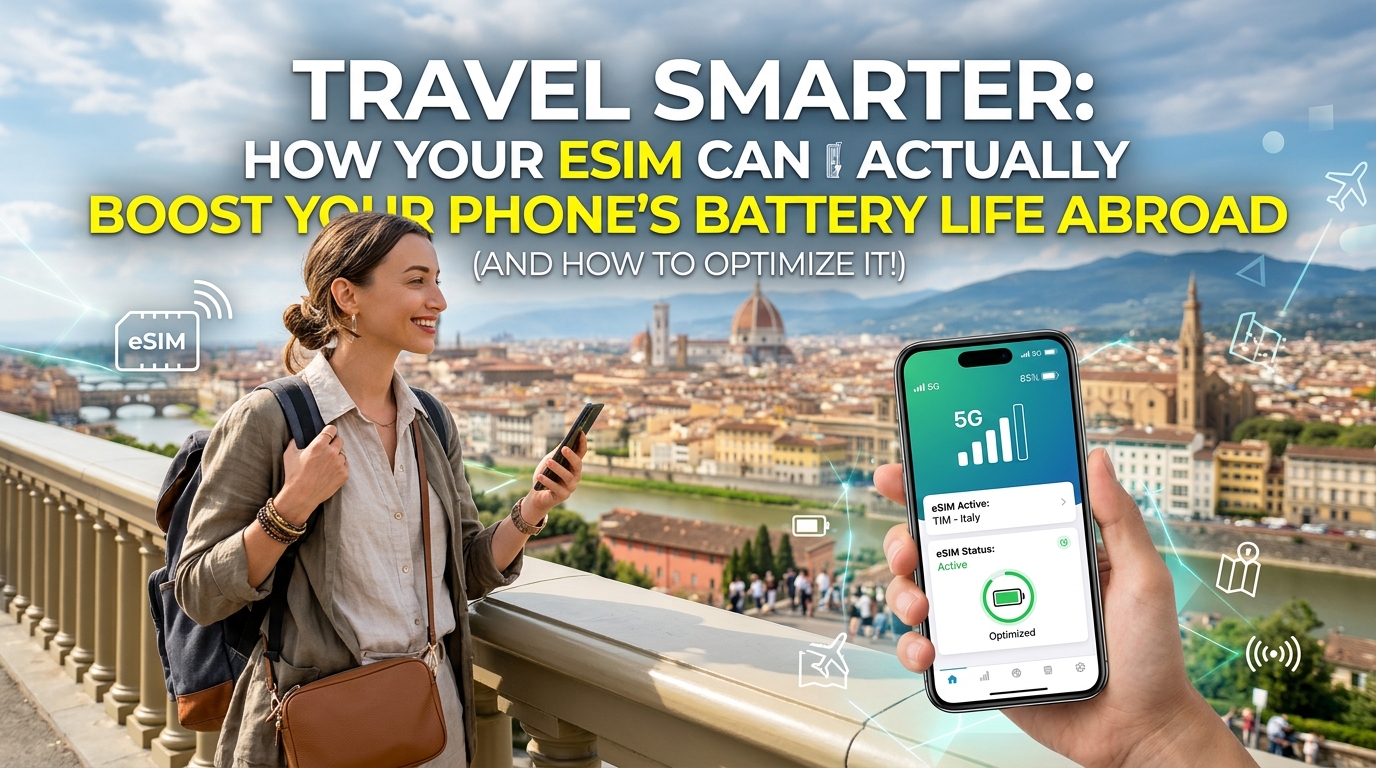
Introduktion: Res smartare – så kan ditt eSIM faktiskt FÖRBÄTTRA mobilens batteritid utomlands (och så optimerar du det!)
Föreställ dig detta klassiska resescenario: Du har precis landat i en spännande ny stad, solen är på väg ner och du är ivrig att ta dig till ditt boende, översätta en lokal meny eller bara skicka en bild till nära och kära. Du tar upp telefonen – din oumbärliga reseguide – bara för att mötas av den fruktade röda batteriikonen som blinkar tomt. Paniken smyger sig på. Var finns närmaste laddare? Finns det något säkert Wi-Fi? Hur hittar jag rätt utan Google Maps? Detta är inte bara ett irritationsmoment; det skapar onödig stress och kan förstöra upplevelsen. För dagens resenärer är ett urladdat batteri inte bara en olägenhet – det innebär att man förlorar navigation, kommunikation, betalningsmöjligheter och tillgång till nödtjänster.
Tidigare har resenärer förlitat sig på nödlösningar: tunga powerbanks, en ständig jakt på eluttag på caféer eller osäkra offentliga Wi-Fi-nätverk. Även om dessa kan lindra symptomen, löser de inte grundproblemet med varför batteriet dräneras så snabbt – särskilt när telefonen ständigt kämpar för att hitta och behålla en stabil mobilanslutning i ett nytt land. Konstant nätverkssökning, växling mellan olika master och dåligt optimerade roamingavtal är tysta batteritjuvar som sliter hårt på enhetens batteri under resan.
Här kommer eSIM in i bilden: en revolutionerande teknik som i grunden förändrar hur vi kopplar upp oss internationellt. Förutom att erbjuda smidig och prisvärd data, döljer eSIM en oväntad fördel för alla resenärer: förmågan att förbättra och förlänga mobilens batteritid när du befinner dig utomlands. Det kan låta motsägelsefullt – mer uppkoppling borde väl dra mer ström? Inte nödvändigtvis. I denna guide förklarar vi varför ett väloptimerat eSIM kan vara din telefons bästa vän för att maximera batteritiden, hur tekniken fungerar och vilka inställningar du bör göra för att få ut det mesta av din telefon på resande fot.
Hemligheten ligger i hur digitala SIM-kort kommunicerar och samverkar med mobilnäten. Till skillnad från fysiska SIM-kort som ofta tvingar telefonen att söka efter nät via krångliga och långsamma roamingvägar, kopplar en optimerad eSIM-profil upp sig mer direkt och stabilt. Det minskar belastningen på telefonens modem, reducerar omsändningar av datapaket och låter enheten gå ner i energisparläge oftare.
Väljer du en kvalitetsleverantör som MollySIM får du dessutom tillgång till direkt routing till lokala toppnätverk och en generös Fair Use Policy (FUP) med en hastighetsgräns på 384 kbps – vilket är tre gånger snabbare än de vanliga 128 kbps som många andra aktörer erbjuder. Denna skillnad gör att appar som Google Maps, WhatsApp och Apple Pay fungerar utan att telefonen fastnar i energikrävande laddningscykler.
Låt oss gå igenom varför traditionella anslutningsmetoder drar så mycket batteri, hur eSIM råder bot på detta och den kompletta checklistan för att maximera din batteritid på resan.
Varför vanliga anslutningsalternativ dränerar batteriet
🇬🇧 United Kingdom High-Speed Travel eSIM & SIM Plans
Instant QR code activation, hotspot enabled, with guaranteed 384kbps fallback speed to keep Maps & Digital Wallets active.
Att förstå varför ett eSIM kan spara batteri kräver att vi först tittar på vad som gör traditionella anslutningsmetoder så energikrävande utomlands. Många resenärer använder standardlösningar utan att inse att de tvingar telefonen att arbeta i ständig uppförsbacke.
Traditionell Roaming (Inneffektiv)
[Telefon] ---> [Lokal Mast] ---> [Hemoperatörens Nät] ---> [Internet]
(Högre latens, fler omsändningar, högre batteriförbrukning)

MollySIM Direkt Routing (Optimerad)
[Telefon] ---> [Lokal Mast (Partner)] ---> [Internet]
(Låg latens, snabbare svarstider, lägre strömförbrukning)
1. Fallgroparna med traditionell roaming och lokala plast-SIM
- Konstant nätverkssökning och svag signal: När du roamar med ditt vanliga abonnemang prioriteras du ofta lägre i det lokala nätet. Om täckningen sviktar måste telefonens sändare (modem) skruva upp signalstyrkan till max för att bibehålla kontakten, vilket drar enormt mycket batteri.
- Långsam data/strypning (128 kbps): När datamängden tar slut stryper många operatörer hastigheten till 128 kbps eller lägre. Vid denna låga hastighet tar det mycket längre tid att ladda ner kartdata eller verifiera en betalning, vilket håller skärmen och modemet aktiva under betydligt längre perioder.
- Fysiska byten och omstarter: Att byta fysiska SIM-kort på resande fot kräver omstart av enheten och tvingar telefonen att initiera en helt ny nätverksregistrering, vilket förbrukar onödig energi.
2. Jämförelse: Fysiskt SIM vs. Fick-WiFi vs. eSIM
| Egenskap | Fysiskt SIM (Roaming) | Fick-WiFi (MiFi-router) | MollySIM (eSIM) |
|---|---|---|---|
| Batteripåverkan på mobilen | Hög (Konstant nätverkssökning/svag signal) | Medel (Konstant aktiv Wi-Fi-mottagning) | Låg (Optimerad lokal anslutning) |
| Hantering & Smidighet | Kräver byte av kort, risk att tappa bort | Kräver separat laddning & transport | Helt digitalt, aktiveras direkt |
| Datahastighet vid begränsning | Ofta 64–128 kbps (extremt långsamt) | Varierar (ofta kraftigt strypt) | 384 kbps FUP (3x snabbare än standard) |
| Nätverksprestanda | Ofta fördröjd routing via hemlandet | Beroende av router-anslutning | Direkt routing via lokala toppnät |
| Dual-SIM-stöd | Ofta begränsat till ett fysiskt fack | Kräver separat enhet | Sömlöst (ha ditt vanliga nummer aktivt) |
MollySIM: Konstruerad för prestanda och energieffektivitet
För att minimera batteriförbrukningen och maximera användarupplevelsen använder MollySIM modern nätverksteknik som är anpassad för den moderna resenären.
Fördelen med direkt routing
MollySIM dirigerar datatrafiken via de mest effektiva noderna, vilket minskar latensen (svarstiden). När telefonen skickar och tar emot data på kortare tid stänger modemet snabbare ner sina högpresterande lägen, vilket bevarar batteriet.
Betydelsen av 384 kbps FUP
De flesta operatörer sänker hastigheten till 128 kbps eller 64 kbps när den inkluderade datapotten är slut. Vid 128 kbps kan en enkel kartinläsning i Google Maps ta flera minuter och orsaka time-outs, vilket tvingar appen och skärmen att vara igång i onödan.
Med MollySIMs FUP på 384 kbps (3 gånger snabbare än 128 kbps) fungerar nödvändiga funktioner fortfarande smidigt:
- Google Maps & Apple Maps: Navigering och kartuppdateringar laddas utan långa väntetider.
- Apple Pay & Google Wallet: Betalningsbekräftelser och säkerhetsautentisering sker på några sekunder.
- Meddelandeappar (WhatsApp, iMessage): Text och röstmeddelanden skickas omedelbart.
Steg-för-steg: Installera och aktivera ditt eSIM
Följ dessa enkla guider för att installera och konfigurera ditt eSIM optimalt för både iOS och Android.
  ┌─────────────────────────────────────────────────────────────┐
  │                 eSIM INSTALLATIONSGUIDE                     │
  └─────────────────────────────────────────────────────────────┘
                                │
        ┌───────────────────────┴───────────────────────┐
        ▼                                               ▼
  ┌───────────┐                                   ┌───────────┐
  │   Apple   │                                   │  Android  │
  │   (iOS)   │                                   │ (Samsung) │
  └─────┬─────┘                                   └─────┬─────┘
        │                                               │
        ├─► 1. Inställningar > Mobilnät                 ├─► 1. Inställningar > Anslutning
        ├─► 2. Lägg till eSIM (Skanna QR)               ├─► 2. SIM-kortshanterare > Lägg till eSIM
        ├─► 3. Välj etikett (t.ex. "Resa")              ├─► 3. Skanna QR-kod från MollySIM
        ├─► 4. Välj eSIM för Mobildata                  ├─► 4. Välj eSIM som Primärt för data
        └─► 5. Slå PÅ Dataroaming för eSIM              └─► 5. Slå PÅ Dataroaming för eSIM
Förberedelser före installation
- Kontrollera att din telefon är olåst och stöder eSIM.
- Anslut till ett stabilt Wi-Fi-nätverk (gärna hemma innan avresa).
- Ha din QR-kod eller aktiveringskod från MollySIM till hands.
Installation på iOS (iPhone)
Metod 1: Via QR-kod (rekommenderas)
- Gå till Inställningar > Mobilnät.
- Tryck på Lägg till eSIM (eller Lägg till mobilabonnemang).
- Välj Använd QR-kod och skanna koden från ditt bekräftelsemejl från MollySIM.
- Följ anvisningarna på skärmen och namnge ditt nya abonnemang (t.ex. "Resa" eller "MollySIM").
- Ange ditt nya eSIM som förvald linje för Mobildata.
- Gå till Inställningar > Mobilnät > tryck på ditt nya eSIM och se till att Dataroaming är PÅ.
Metod 2: Manuell installation
- Gå till Inställningar > Mobilnät > Lägg till eSIM.
- Klicka på Ange detaljer manuellt längst ner på skärmen.
- Fyll i SM-DP+-adress och Aktiveringskod som du fått från MollySIM.
- Slutför stegen och aktivera Dataroaming under inställningarna för ditt eSIM.
Installation på Android (Samsung / Google Pixel / Övriga)
Metod 1: Via QR-kod (rekommenderas)
- Gå till Inställningar > Anslutning (eller Nätverk och internet).
- Tryck på SIM-kortshanterare > Lägg till mobilabonnemang (eller Lägg till eSIM).
- Välj Skanna QR-kod från operatör och rikta kameran mot din MollySIM-kod.
- Bekräfta nedladdningen och namnge kortet som "Resa".
- Sätt ditt eSIM som standardkort för Mobildata.
- Tryck på abonnemanget och säkerställ att Roaming / Dataroaming är aktiverat.
Metod 2: Manuell installation
- Gå till Inställningar > Anslutning > SIM-kortshanterare.
- Välj Lägg till eSIM > Ange kod manuellt.
- Klistra in aktiveringskoden/SM-DP+-adressen från din orderbekräftelse.
- Slå på abonnemanget och aktivera Dataroaming.
Praktiska tips för att spara batteri och data på resan
För att maximera både batteritid och surfpott under semestern kan du tillämpa följande åtgärder:
1. Begränsa bakgrundsdata
Många appar förbrukar både ström och data utan att du märker det genom att hämta information i bakgrunden.
- iOS: Gå till Inställningar > Allmänt > Bakgrundsuppdatering och stäng av för appar du inte behöver direkt information från.
- Android: Gå till Inställningar > Appar > välj appar och inaktivera Tillåt bakgrundsdataanvändning.
2. Ladda ner offlinekartor i förväg
Navigationsappar drar mycket batteri när de kontinuerligt måste ladda kartdata och söka GPS-position.
- Öppna Google Maps, sök upp din destination, tryck på din profilbild och välj Offlinekartor > Välj din egen karta och ladda ned.
3. Hantera fotouppladdning och molnsynk
Automatiska säkerhetskopieringar av nytagna semesterbilder till iCloud eller Google Foto slukar batteri.
- Ställ in molntjänster på att endast synkronisera över Wi-Fi när telefonen laddas.
4. Använd strömsparläge och mörkt läge
- Aktivera Strömsparläge (Low Power Mode) för att automatiskt dra ned på onödiga bakgrundsprocesser.
- Om din telefon har en OLED/AMOLED-skärm minskar Mörkt läge (Dark Mode) strömförbrukningen avsevärt.
Checklista inför avresan
Gå igenom denna lista innan du kliver på flyget eller tåget:
- [ ] Köp och installera ditt eSIM: Beställ ditt resepaket från MollySIM i förväg.
- [ ] Installera profilen via Wi-Fi: Skanna QR-koden innan du reser.
- [ ] Stäng av roaming på ditt svenska huvud-SIM: Förhindra oväntade avgifter från din vanliga operatör.
- [ ] Slå på dataroaming på ditt MollySIM eSIM: Säkerställ att det kopplar upp direkt vid ankomst.
- [ ] Ladda ner offlinekartor: Spara stadskartor i Google Maps eller Apple Maps.
- [ ] Lägg till betalkort i Apple/Google Wallet: Säkerställ snabba, uppkopplingsfria transaktioner.
- [ ] Packa en laddad powerbank: För de extra långa upptäcktsfärderna.
Med rätt förberedelser och ett driftsäkert eSIM från MollySIM kan du navigera, betala och hålla kontakten hela dagen – utan att oroa dig för vare sig dyra mobilräkningar eller ett tomt batteri. Trevlig resa!
🇬🇧 United Kingdom High-Speed Travel eSIM & SIM Plans
Instant QR code activation, hotspot enabled, with guaranteed 384kbps fallback speed to keep Maps & Digital Wallets active.