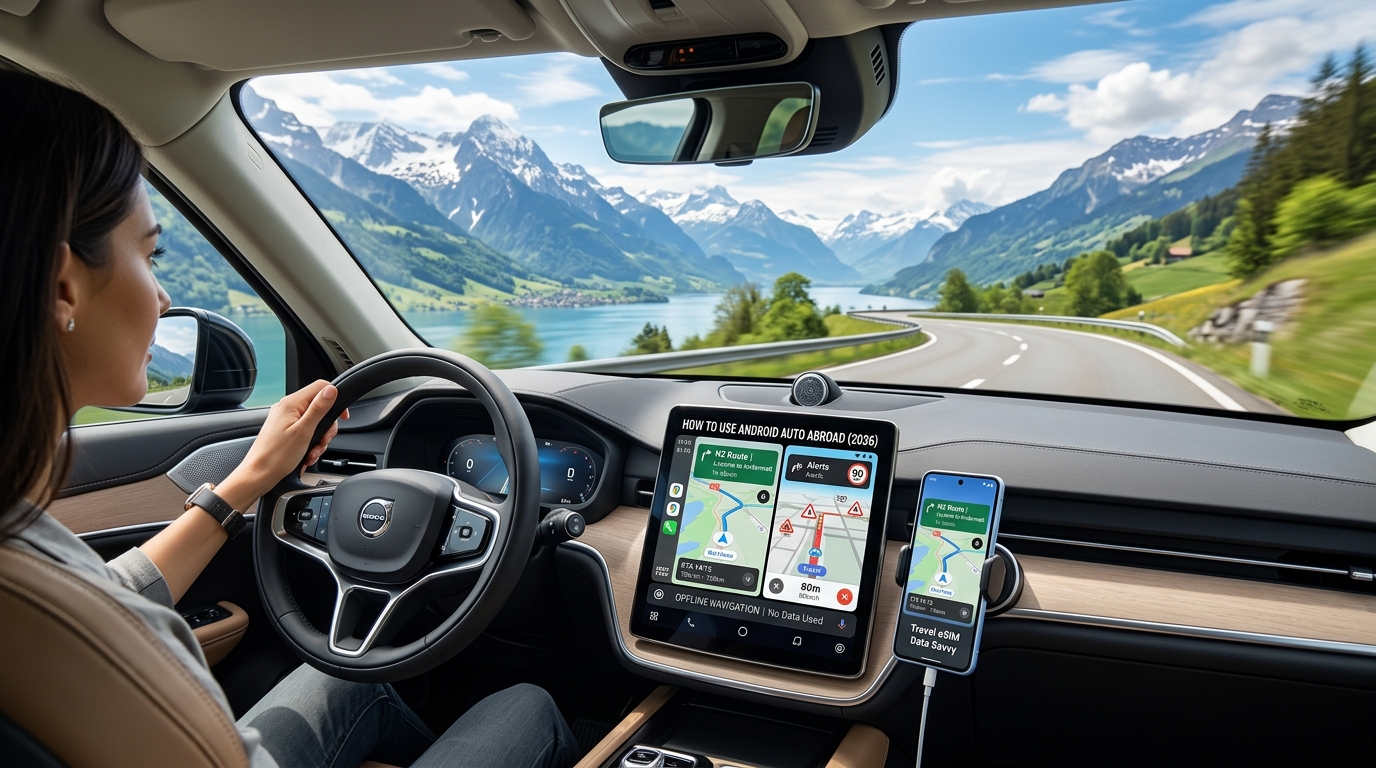
Den dolda datatjuven: Så samverkar Android Auto med ditt rese-eSIM utomlands
När du ansluter din Android-smartphone till instrumentpanelen i en hyrbil i Frankfurt eller parkopplar den trådlöst i Melbourne förvandlar Android Auto bilens huvudenhet till en extern projektionsskärm. Den tekniska verkligheten bakom kulisserna skiljer sig dock markant från bilens inbyggda infotainmentsystem: din telefon förblir den enda beräkningsmotorn och mobila gatewayen. Varje kartruta, högupplöst satellitvy, realtidstrafikvektor, röstassistentförfrågan och diagnostikpaket i bakgrunden hämtas direkt via ditt rese-eSIM.
Utan målmedveten optimering kan en enda 4- till 6-timmars bilresa på europeiska Autobahn eller nordamerikanska motorvägar enkelt förbruka 2 GB till 5 GB mobildata. Att förstå de tekniska mekanismerna bakom denna förbrukning är det första steget mot att stoppa den.
                    ┌────────────────────────────────────────────────────────┐
                    │                      SMARTPHONE                        │
                    │                                                        │
                    │   ┌───────────────────┐      ┌─────────────────────┐   │
                    │   │   Android Auto    │      │   Rese-eSIM (4G/5G) │   │
                    │   │  Projektions-OS   │      └──────────┬──────────┘   │
                    │   └─────────┬─────────┘                 │              │
                    └─────────────┼───────────────────────────┼──────────────┘
                                  │ (Lokal skärmspegling)     │ (Mobil dataanslutning)
                        Wi-Fi Direct / USB-C                  ▼
                                  │               ┌───────────────────────┐
                                  ▼               │ Tyst bakgrunds-       │
                    ┌─────────────────────────┐   │ telemetri:            │
                    │    BILENS HUVUDENHET    │   │ • Sensorfusion        │
                    │   (Skärm & reglage)     │   │ • A-GPS-hämtning      │
                    └─────────────────────────┘   │ • Ljud-/kartströmmar  │
                                                  └───────────────────────┘
1. Trådbundet vs. trådlöst Android Auto: Fällan med lokalt Wi-Fi
En vanlig missuppfattning bland resenärer är att trådlöst Android Auto använder bilens internetanslutning. I verkligheten upprättar trådlös projektion ett Wi-Fi Direct (5 GHz)-nätverk med hög bandbredd tillsammans med en Bluetooth-anslutning mellan din telefon och bilens huvudenhet – enbart för att strömma videobilder och ta emot pekskärmsinteraktioner.
Eftersom telefonens Wi-Fi-modul är helt upptagen med att spegla gränssnittet till bilskärmen dirigerar operativsystemet 100 % av all internettrafik genom ditt rese-eSIM. Dessutom hindrar denna lokala Wi-Fi-anslutning din enhet från att ansluta till externa publika Wi-Fi-nätverk (som vid rastplatser eller campingplatser) såvida du inte kopplar från Android Auto helt.
2. Tyst bakgrundstelemetri och sensorfusion
Android Auto hämtar inte bara navigationsdata – det överför kontinuerligt diagnostik- och miljödata tillbaka till Googles servrar via Google Play Tjänster.
| Datakanal | Bakgrundsaktivitet & frekvens | Påverkan på eSIM-roamingdata |
|---|---|---|
| A-GPS & sensorfusion | Kombinerar bilens hjulhastighetssensorer, gyroskop och telefonens GPS var 1–2 sekund. | Konstant uppladdning av assisterad GPS-efemeriddata. |
| Crowdsourcad trafiktelemetri | Skickar realtidshastighet, inbromsningar och väghastighetsdata till Google/Waze-servrar. | 15–30 MB/timme av kontinuerliga mikropaket uppströms. |
| Förhämtning av appresurser | Medieappar (Spotify, YouTube Music, Pocket Casts) förladdar aggressivt kommande omslagsbilder, ljudfiler och dynamiska gränssnitt. | 100–300 MB/timme om strömningskvaliteten är inställd på "Automatisk" eller "Hög". |
| RCS / molnsynkronisering | Kontinuerlig hämtning av WhatsApp, Google Messages och e-postförhandsvisningar till displayen. | Konstanta anslutningssignaler som hindrar mobilen från att gå ner i lågströmsläge. |
3. Gränsöverskridande nätverksbyten och ”återsändningsfällan”
Långdistanskörning ökar dataförbrukningen ytterligare på grund av masterbyten. När du korsar europeiska landsgränser – som att köra längs franska Autoroutes in i Schweiz eller Italien – kopplar din telefon frekvent ifrån och återansluter mellan olika utländska partnernätverk.
Under dessa gränsöverskridande överlämningar och i områden med svag täckning (som australiska Outback eller bergiga kanadensiska sträckor):
- TCP-paketförlust: Dynamiska dataströmmar för navigering avbryts mitt under överföringen.
- Buffertogiltigförklaring: Navigationsappar kasserar ofullständiga kartcachar och begär nya fullständiga raster- eller vektorkartor så snart signalen återvänder.
- Stötvis synkronisering: Molntjänster köar telemetriloggar under täckningsskuggor och laddar upp allt i intensiva dataskurar när 4G/5G-anslutning återfås.
4. Undvik avbrott längs vägen: Därför spelar bandbreddsbuffertar roll
När högupplösta kartresurser, liveuppdateringar och bakgrundsmusik kolliderar på en ooptimerad anslutning tar vanliga fasta resepaket på 1 GB/dag eller 3 GB slut i rasande takt. Om din eSIM-leverantör stänger av anslutningen helt eller stryper hastigheten till standardmässiga 128 kbps slutar navigeringen att fungera: Google Maps misslyckas med att räkna om rutter, sökningar gör timeout och satellitvyer låser sig.
Konkurrentstrypning (128 kbps)    ██ (Ruttberäkning misslyckas / Timeouts)
MollySIM FUP-strypning (384 kbps) ██████ (Vektornavigering + livetrafik förblir funktionell)
Detta gör hanteringen av hastighetsbegränsningar avgörande för bilresor. Premiumerbjudanden som MollySIM tillämpar en gräns enligt Fair Use Policy (FUP) på 384 kbps när höghastighetsdatan tar slut – vilket är 3 gånger snabbare än standardgränsen på 128 kbps. Denna dedikerade bandbredd på 384 kbps räcker för att upprätthålla sväng-för-sväng-vektornavigering, livevarningar och nödmeddelanden utan att lämna dig strandsatt på utländska motorvägar.
Google Maps vs. Waze: Verklig förbrukning i MB/timme & bandbreddstester
🇬🇧 United Kingdom High-Speed Travel eSIM & SIM Plans
Instant QR code activation, hotspot enabled, with guaranteed 384kbps fallback speed to keep Maps & Digital Wallets active.
Att navigera utomlands via Android Auto skapar en stadig ström av nätverksförfrågningar mellan klient och server. Även om både Google Maps och Waze ägs av Alphabet hanterar deras tekniska backend kartrendering, telemetri och realtidsuppdateringar på helt olika sätt. Att förstå dessa skillnader är avgörande för att undvika oväntad dataförbrukning på ditt rese-eSIM.
Empiriska jämförelsetal för dataförbrukning
För att kvantifiera nätverksförbrukningen under en typisk internationell roadtrip har vi testat mobildataanvändningen i realtid för standardnavigering och bakgrundsljud via Android Auto.
| App / Tjänst | Visningsläge / Bithastighet | Cache-status | Uppskattad MB / timme | Totalt för 8 timmars körning |
|---|---|---|---|---|
| Google Maps | Vektorläge (2D/3D Standard) | Helt nedladdad offline | < 0,5 MB | < 4 MB |
| Google Maps | Vektorläge + Livetrafik | Ej cachad (Strömmande) | 3 – 6 MB | 24 – 48 MB |
| Google Maps | 3D Satellit / Fotorealistiskt raster | Ej cachad (Strömmande) | 45 – 65 MB | 360 – 520 MB |
| Waze | Standardvektor + Crowdsourcing | Kräver aktiv anslutning | 8 – 15 MB | 64 – 120 MB |
| Spotify / Apple Music | Låg kvalitet (96 kbps HE-AAC) | Ej cachad | ~43 MB | 344 MB |
| Spotify / Apple Music | Normal / Hög (160 kbps AAC/Ogg) | Ej cachad | ~72 MB | 576 MB |
| Spotify / Apple Music | Mycket hög / Lossless (320 kbps) | Ej cachad | ~144 MB | 1,15 GB |
| Pocket Casts / Podcasts | Standard tal (64–96 kbps) | Ej cachad | ~30 – 45 MB | 240 – 360 MB |
Varför Waze inte kan köras helt offline
Waze bygger på en hyperdynamisk, serverbaserad ruttberäkningsmotor. Till skillnad från Google Maps, som kan lagra kartgeometri, vägnät och intressepunkter (POI) lokalt på din enhet, är Waze uppbyggt kring en centraliserad livedatabas med trafikförhållanden i realtid.
- Konstant utbyte av telemetridata: Waze skickar dina detaljerade GPS-hastighetsvektorer tillbaka till sina ruttservrar med några sekunders mellanrum för att beräkna det momentana trafikflödet i nätverket.
- Dynamisk incidentarkitektur: Polisrapporter, fartkameror, väghinder och avstängda körfält uppdateras löpande och upphör att gälla efter några minuter. Att cacha dessa objekt offline är arkitektoniskt omöjligt inom ramen för Wazes crowdsourcing-modell.
- Ingen offline-motor för rutter: Om du tappar mobildata eller förbrukar din datamängd mitt under en rutt kan Waze inte räkna ut en omväg om du missar en avfart. Appen saknar en lokal ruttgraf och visar istället ett felmeddelande om att den söker efter nätverk ("Searching for network").
Satellitbildsfällan: 10x högre bandbreddsförbrukning
Att växla Google Maps till Satellitläge i Android Auto ersätter resurssnål vektorkartrendering med nedladdning av tunga, okomprimerade rasterbilder.
Medan vektorläget laddar ner matematiska koordinater (som telefonens grafikprocessor ritar upp som vägar och text lokalt), strömmar satellitvyn kontinuerliga fotografiska kartrutor i WebP/JPEG-format. I motorvägshastigheter (100–130 km/h) förhämtar Android Auto aggressivt omgivande satellitbilder för att bibehålla skärpan på bilens display. Denna enkla inställning kan öka dataförbrukningen för navigering från 30 MB under en hel dags körning till över 500 MB, vilket snabbt tömmer vanliga datapaket.
Den kumulativa effekten av flera strömmar och bandbreddsnivåer
Den verkliga faran på långa bilresor är den sammanslagna effekten av flera appar samtidigt i Android Auto. Att köra en icke-cachad Waze-session tillsammans med en Spotify-spellista i 160 kbps förbrukar ungefär 85 MB per timme. Under en 8-timmars kördag genom Europa eller Nordamerika innebär detta närmare 700 MB mobildata på en enda dag – exklusive övrig smartphone-användning.
Med vanliga rese-eSIM leder en förbrukad datakvot till total avstängning eller en drastisk strypning till 128 kbps. Vid 128 kbps kraschar samtidiga ljudströmmar och Waze-anrop anslutningen, vilket gör att navigeringen slutar fungera mitt under färden.
Att använda en leverantör som MollySIM ger däremot ett tryggt säkerhetsnät: dess Fair Use Policy (FUP) med 384 kbps – 3 gånger snabbare än branschstandard – säkerställer att även om din höghastighetskvot tar slut under körningen, fortsätter sväng-för-sväng-vektornavigering, viktiga incidentvarningar och nödvändiga appar som Apple Pay och meddelanden att fungera felfritt.
Protokoll för bandbreddsoptimering: Steg-för-steg-inställningar för Android Auto
Att minska Android Autos dataförbrukning med över 80 % kräver inte att du offrar sväng-för-sväng-navigering eller livevarningar om incidenter. Genom att systematiskt justera appinställningar, spara kartor via lokalt Wi-Fi och begränsa bakgrundssynkronisering i operativsystemet kan du navigera smidigt under hela utlandsresan med minimal dataåtgång.
1. Skapa offlinevektor-cacher med hög detaljrikedom i Google Maps
Google Maps låter dig ladda ner stora geografiska områden direkt till telefonens lagring. När offlinekartor används hämtar appen basgeometri, vägnät och intressepunkter lokalt från lagringsminnet – och använder mobildata uteslutande för realtidstrafik och incidentrapporter.
Google Maps > Profilikon > Offlinekartor > Välj en egen karta > Anpassa området > Ladda ned- Anpassa ditt kartområde: Anslut till boendets Wi-Fi. Öppna Google Maps, tryck på din profilbild i övre högra hörnet och välj Offlinekartor.
- Ladda ner anpassade zoner: Tryck på Välj en egen karta. Zooma och panorera för att täcka hela din resväg (inklusive en marginal på 30–50 km på vardera sida för eventuella omvägar). Ladda ner området (brukar ta mellan 500 MB och 1,5 GB per region).
- Justera lagringsinställningar: Tryck på kugghjulet i menyn för offlinekartor, sätt Lagringsplats till "Enhet" (eller "SD-kort" om det stöds) och ställ in Inställningar för nedladdning till Endast via Wi-Fi för att förhindra oavsiktliga nedladdningar via mobilnätet.
2. Tvinga 2D-vektorrendering och inaktivera satellitbilder
Satellitvyer laddar ner tunga fotografiska bildrutor för varje vy som visas på huvudenheten. Att tvinga fram platt 2D-vektorkarta minskar grafikdatan till minimala koordinatsträngar.
- Inaktivera satellitlager: I Google Maps-appen på telefonen trycker du på Lager-ikonen (uppe till höger) och byter från Satellit till Standard.
- Stäng av 3D-byggnader: Gå till Inställningar i Google Maps > Navigeringsinställningar och scrolla ner för att slå av Visa 3D-byggnader.
- Android Auto-skärmen i bilen: I bilens Android Auto-gränssnitt öppnar du inställningsikonen inuti Google Maps och kontrollerar att Satellitvy är permanent avstängd.
3. Förladda Wazes ruttcache innan du lämnar Wi-Fi
Till skillnad från Google Maps stöder Waze inte explicita regionala offlinenedladdningar på grund av sin dynamiska, crowdsourcade arkitektur. Du kan dock tvinga Waze att cacha ruttdata och väggeometri längs din färdväg innan du lämnar hotellet:
- Anslut din smartphone till Wi-Fi.
- Öppna Waze, ange din destination och tryck på Kör.
- Låt Waze beräkna och starta rutten.
- Zooma ut något och panorera längs hela den beräknade rutten för att tvinga fram en lokal cachning av vägkorridoren.
- Låt Waze ligga kvar i bakgrunden; tvångsavsluta inte appen innan du ansluter telefonen till bilen. Waze kommer då att använda den cachade ruttinformationen och endast förbruka minimala metadatapaket (några kilobyte per minut) för aktiva incidentvarningar.
4. Tillämpa bakgrundsdatabegränsningar på OS-nivå
När Android Auto ansluter trådlöst tolkar operativsystemet detta som aktiv användning, vilket triggar bakgrundsappar att starta synkroniseringar.
Inställningar > Nätverk och internet > Databesparing > Aktivera (PÅ)- Aktivera Androids Databesparing: Gå till Inställningar > Nätverk och internet > Databesparing och slå PÅ funktionen. Detta blockerar bakgrundsdata för alla appar som inte är vitlistade.
- Granska appar med hög dataförbrukning: Gå till Inställningar > Appar > Se alla appar. Granska synkintensiva tjänster som Google Foto, OneDrive, Instagram och TikTok. Välj Mobildata och Wi-Fi under respektive app och stäng av Bakgrundsdata.
5. Lokalisera ljudströmmar och sänk strömningskvaliteten
Att strömma okomprimerad musik och media under en aktiv Android Auto-session är det snabbaste sättet att förbruka ditt rese-eSIM.
| Plattform | Rekommenderad inställning i appen | Målbithastighet / Förbrukning |
|---|---|---|
| Spotify | Inställningar > Ljudkvalitet > Mobildata: Låg eller Normal | 24–96 kbps (~10–40 MB/timme) |
| YouTube Music | Inställningar > Uppspelning och begränsningar > Ljudkvalitet i mobilnät: Låg | 48 kbps (~20 MB/timme) |
| Pocket Casts | Profil > Inställningar > Ladda ned automatiskt endast via Wi-Fi | 0 MB mobildataförbrukning |
För att helt eliminera dataförbrukning från ljudfiler sätter du din musikapp i Offlineläge innan du kör, vilket tvingar appen att enbart spela förnedladdad lokal media.
6. Justera utvecklarinställningarna i Android Auto för att begränsa videoupplösningen
Android Auto förhandlar som standard fram högsta möjliga videoupplösning med bilens huvudenhet (ofta 1080p vid 60 FPS). Även om denna bildöverföring sker lokalt via Wi-Fi Direct eller USB, ökar hög upplösning telefonens temperatur drastiskt, vilket i sin tur leder till termisk strypning som kan destabilisera mobildataöverföringen.
Android Auto-appen > Inställningar > Version (Tryck 10 ggr) > Menyn uppe till höger > Utvecklarinställningar > Videoupplösning- Öppna telefonens Inställningar, sök efter Android Auto och scrolla längst ner.
- Tryck på fältet Version 10 gånger i följd tills en ruta dyker upp som frågar om du vill aktivera utvecklarinställningar.
- Tryck på trepunktsmenyn i övre högra hörnet och välj Utvecklarinställningar.
- Tryck på Videoupplösning och välj Upp till 720p (eller Låt bil och telefon förhandla begränsat till standardupplösning).
Protokollsammanfattning: Nätverkets säkerhetsnät
Att följa dessa optimeringssteg minskar Android Autos mobilnätsavtryck till absolut nödvändig telemetri.
Även med strikta begränsningar kan oväntade omvägar eller komplexa ruttomräkningar orsaka plötsliga datatoppar. Om din höghastighetskvot tar slut mitt under resan stryper traditionella rese-eSIM hastigheten till 128 kbps – en nivå där livenavigering och betalningsappar ofta slutar svara.
Att välja en leverantör som MollySIM ger dig en ovärderlig buffert: dess Fair Use Policy (FUP) på 384 kbps – 3 gånger snabbare än branschstandard – garanterar att vektornavigering i Google Maps, Waze-incidenter, Apple Pay och krypterade meddelanden fortsätter fungera utan avbrott.
Hårdvara & temperaturhantering i kupén: Undvik prestandastrypning och batterislitage
Mjukvaruoptimering löser bara halva problemet. Långa bilturer på sommaren genom varma områden i södra Europa, sydvästra USA eller australiska Outback utsätter din smartphone för extrem fysisk påfrestning. När du kör utomlands gör Android Auto telefonen till en tung beräkningscentral som utför fyra värmealstrande processer samtidigt:
- Kontinuerlig 4G/5G-modemtelemetri: Konstanta nätverkssökningar och masterbyten vid roaming över skiftande frekvensband.
- GNSS-positionsbestämning via flera satellitsystem: Samtidig spårning av GPS-, GLONASS- och Galileo-satelliter med full effekt.
- Hårdvarukodning av video: Realtidskodning av H.264/H.265-videoströmmar som skickas till bilens huvudenhet.
- Aktiv batteriladdning: Strömmatning från bilens elsystem under direkt solljus i kupén.
När enhetens interna temperatur överstiger 43 °C aktiverar operativsystemet aggressiv termisk strypning. Detta sänker inte bara skärmens ljusstyrka – det klockar ner processorn/grafikkretsen och stryper strömmen till modem och GPS-antenn. Konsekvenserna för navigeringen är allvarliga: kraftig GPS-drift (bilen visas hundratals meter fel), tappade datapaket och plötsliga omstarter.
Monteringsstrategier: Skydda mot solstrålning
Att placera mob
🇬🇧 United Kingdom High-Speed Travel eSIM & SIM Plans
Instant QR code activation, hotspot enabled, with guaranteed 384kbps fallback speed to keep Maps & Digital Wallets active.