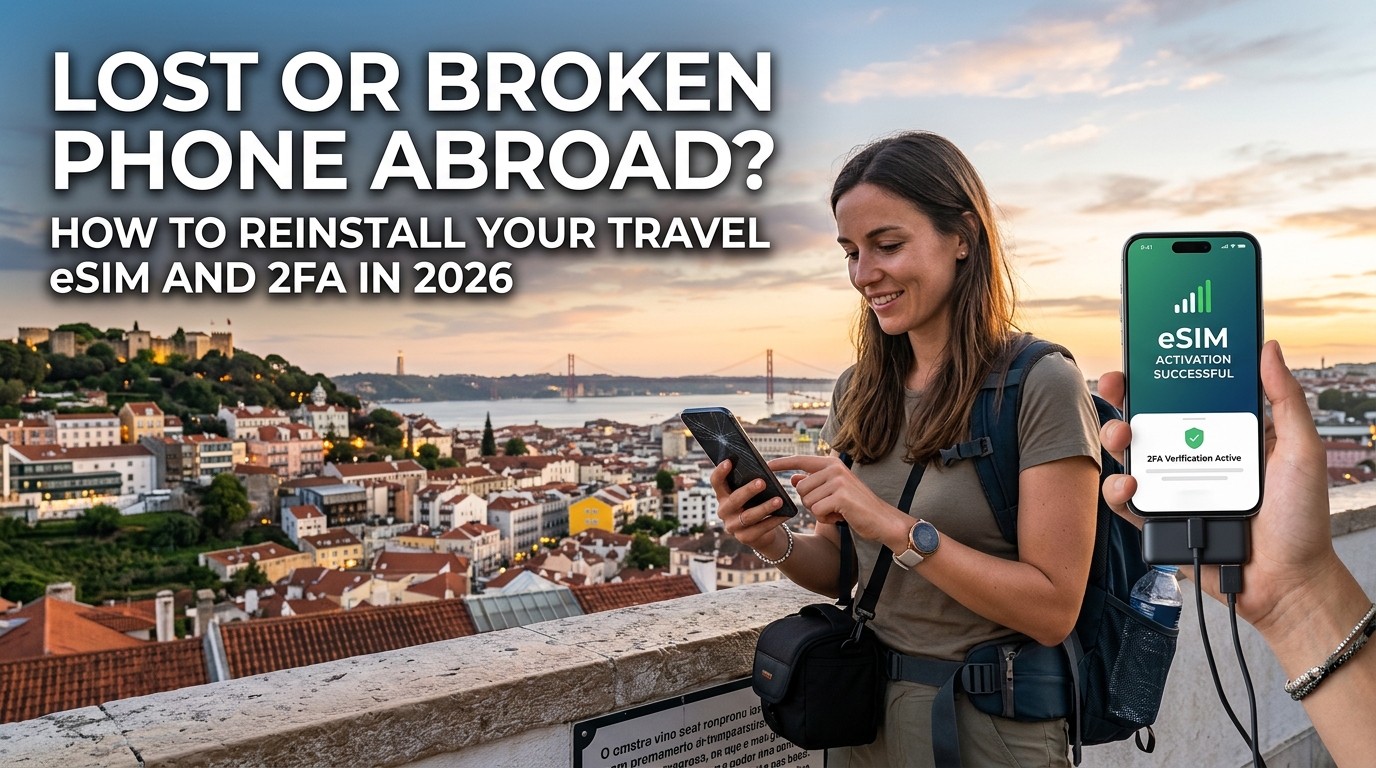
Первые 30 минут: экстренная блокировка, удаленное стирание и защита персональных данных за границей
Обнаружить пропажу или поломку смартфона в чужой стране — сильнейший стресс и мгновенный выброс адреналина. В незнакомой обстановке ваше устройство — это не просто камера: это верификатор личности, проездной билет, доступ к банковским счетам и главный канал связи. Паника часто приводит к опрометчивым ошибкам, таким как поспешное удаление аккаунтов или хаотичные поиски устройства в зонах повышенного риска.
Первые 30 минут требуют хладнокровных и слаженных действий. Прежде чем думать о повторной покупке туристического пакета данных или настройке навигации, ваша главная задача — изолировать цифровую личность и предотвратить финансовые потери.
Этап 1: Немедленная удаленная локализация угроз (действия с чужого устройства)
Как можно быстрее найдите надежный терминал доступа: рабочий компьютер на стойке регистрации отеля или смартфон попутчика. Обязательно откройте окно браузера в режиме инкогнито (приватный сеанс), чтобы ваши учетные данные не сохранились в кэше.
Для экосистемы Apple (iOS / iPadOS)
- Перейдите по прямой ссылке icloud.com/find. Apple позволяет войти в портал «Локатор» по Apple ID и паролю без необходимости подтверждения через SMS или аппаратную 2FA с пропавшего устройства.
- Выберите утерянный iPhone и активируйте «Режим пропажи» (Mark As Lost). Это мгновенно заблокирует экран специальным кодом доступа, локально отключит банковские карты в Apple Pay и скроет текст входящих уведомлений.
- Если подтвержден факт кражи или устройство невозможно вернуть, выберите «Стереть это устройство» (Erase This Device).
- Критическое правило: Ни в коем случае не нажимайте «Удалить из учетной записи» (Remove from Account). Удаление устройства отключает Блокировку активации (Activation Lock), снимая аппаратный барьер безопасности, что позволит злоумышленникам сбросить телефон до заводских настроек и перепродать его как полностью рабочее устройство.
Для экосистемы Android (Google / Samsung)
- Перейдите на страницу google.com/android/find (или
smartthingsfind.samsung.comдля устройств Samsung). - Выберите опцию «Заблокировать устройство» (Secure Device), чтобы заблокировать дисплей и выйти из аккаунтов Google на системном уровне, сохранив возможность отслеживания геолокации.
- Нажмите «Очистить устройство» (Factory Reset Device / Erase Device), чтобы активировать удаленное стирание данных, как только телефон подключится к сотовой сети или Wi-Fi.
- Оставьте устройство привязанным к вашему аккаунту Google, чтобы сохранить действие защиты от сброса к заводским настройкам (Factory Reset Protection, FRP). Это не позволит посторонним повторно активировать смартфон.
Этап 2: Нейтрализация критической уязвимости — перехвата SMS
Основная цель современных похитителей смартфонов за границей — редко само «железо». Главная ценность — неограниченный доступ к вашим одноразовым кодам подтверждения по SMS (OTP). Если вы путешествовали с физической SIM-картой домашнего оператора, злоумышленник может извлечь лоток, переставить SIM-карту в разблокированный телефон и за считанные минуты перехватить коды сброса паролей от банковских приложений, электронной почты и платежных сервисов.
| Вектор угрозы | Механизм атаки | Немедленные контрмеры |
|---|---|---|
| Извлечение физической SIM-карты | Вор переставляет SIM-карту в другой телефон для получения SMS с кодами подтверждения. | Позвонить на горячую линию своего оператора и немедленно заблокировать услуги связи на номере. |
| Взлом мобильного кошелька | Обход биометрии или подбор пароля на незашифрованных устройствах. | Активация «Режима пропажи» удаленно аннулирует токены всех привязанных банковских карт. |
| Перехват активных сессий | Доступ к открытым сессиям в браузере, облачным файлам и незашифрованным заметкам. | Принудительный выход из всех аккаунтов через панели безопасности Google, Apple и Microsoft. |
Чтобы устранить эту угрозу:
- Свяжитесь со службой поддержки своего домашнего оператора через веб-чат, VoIP-сервисы или телефон отеля. Потребуйте приостановить обслуживание линии для данной SIM-карты/профиля eSIM. Это заблокирует входящие SMS, но сохранит саму учетную запись активной для последующего переноса номера.
- Временно заморозьте основные банковские карты через веб-версию личного кабинета вашего банка. Хотя удаленная очистка удаляет платежные токены (Apple Pay / Google Wallet), блокировка самих карт защитит вас от попыток офлайн-списаний, если вместе со смартфоном был украден и кошелек.
Этап 3: Переход к восстановлению доступа и цифровой личности
В 2026 году цифровая инфраструктура устойчива к катастрофическим потерям данных, если изоляция угрозы проведена без задержек. Повсеместное внедрение синхронизируемых через облако ключей доступа (Passkeys), аппаратного сквозного шифрования резервных копий и удаленного отзыва сессий гарантирует: потеря физического устройства не означает потерю цифровой личности.
После защиты периметра безопасности следующая цель — развертывание рабочей среды. При покупке нового смартфона или временном использовании устройства попутчика вам потребуется быстрое и стабильное подключение к интернету для загрузки многогигабайтных резервных копий и повторной авторизации в критически важных сервисах.
Международный провайдер eSIM MollySIM существенно упрощает этот переход: даже если основной скоростной трафик будет исчерпан во время объемного восстановления системы, MollySIM гарантирует минимальную скорость 384 кбит/с в рамках политики добросовестного использования (FUP). Это в 3 раза быстрее устаревшего стандарта в 128 кбит/с, принятого у большинства туристических SIM-карт. Благодаря этому базовые сервисы — навигация в Google Maps, push-уведомления 2FA и привязка карт в Apple Pay — продолжат работать без сбоев, пока вы восстанавливаете свое рабочее окружение.
Покупка нового устройства: поиск разблокированных смартфонов с поддержкой eSIM за рубежом
🌐 Global Travel High-Speed Travel eSIM & SIM Plans
Instant QR code activation, hotspot enabled, with guaranteed 384kbps fallback speed to keep Maps & Digital Wallets active.
Покупка смартфона на замену за границей требует баланса между срочностью и тщательной технической проверкой. Приобретение несовместимого или заблокированного на оператора устройства оставит вас без связи, не позволив получить коды авторизации и завершить синхронизацию с облаком.
Каналы покупки: авторизованный ритейл или радиорынки
Место покупки напрямую определяет уровень технических рисков:
- Европа (Западная и Центральная): Отдавайте предпочтение крупным сетевым магазинам электроники, таким как MediaMarkt, Saturn, Fnac или El Corte Inglés. Смартфоны, продаваемые в рознице в этих сетях, по законам ЕС изначально разблокированы (SIM-free), что гарантирует полноценную поддержку Dual SIM и eSIM.
- Юго-Восточная Азия: Крупные торговые центры электроники, такие как Sim Lim Square (Сингапур), MBK Center (Бангкок) или Low Yat Plaza (Куала-Лумпур), предлагают огромный выбор и выгодные цены. Однако совершайте покупки исключительно в официальных брендовых павильонах (Samsung Experience Store, Apple Authorized Reseller, Xiaomi Official), избегая мелких палаток, чтобы не купить заблокированные «серые» устройства или восстановленные смартфоны с поврежденными модулями безопасности.
- Латинская Америка: Высокие импортные пошлины на электронику могут сильно завышать локальные цены. Ищите магазины Duty-Free в аэропортах (например, Токумен в Панаме PTY, Богота BOG) или обращайтесь к официальным дистрибьюторам, таким как iShop или фирменные салоны Claro/Movistar (обязательно запрашивайте "Equipo Libre de Fábrica").
Технический аудит: частоты LTE/5G, чип eUICC и статус блокировки
Перед оплатой обязательно проверьте витринный или открываемый образец по следующему чек-листу:
| Характеристика | Минимальный стандарт (2026) | Способ проверки |
|---|---|---|
| Чип eSIM (eUICC) | Аппаратно интегрированный eUICC (стандарты SGP.22 / SGP.32) | Меню Настройки > Сотовая связь/Сеть > Добавить eSIM доступно по умолчанию. |
| Частотные диапазоны 4G LTE | Bands 1 (2100 МГц), 3 (1800 МГц), 7 (2600 МГц), 20 (800 МГц) | Проверьте точный модельный номер на коробке (например, A3106 вместо A3108) на сайте GSM Arena. |
| Диапазоны 5G NR Sub-6GHz | Band n78 (глобальный C-band) и Band n28 (диапазон покрытия 700 МГц) | Критично для качественного роуминга и мгновенной доставки пакетов 2FA с минимальной задержкой. |
| Статус блокировки оператором | Разблокирован / Без ограничений SIM | iOS: Настройки > Основные > Об этом устройстве > Блокировка оператором (должно быть: Без ограничений SIM).<br>Android: Настройки > Подключения > Мобильные сети > Операторы связи (ручной поиск находит все доступные сети). |
⚠️ ВНИМАНИЕ: РЕГИОНАЛЬНЫЕ АППАРАТНЫЕ ОГРАНИЧЕНИЯ
Устройства, произведенные для материкового Китая, Гонконга и Макао (включая некоторые модели iPhone), оснащены двумя слотами для физических SIM-карт, но полностью лишены аппаратного модуля eUICC (eSIM). Всегда проверяйте код модели перед покупкой.
Первоначальная настройка устройства без мобильного интернета
Настройка операционной системы «из коробки» в чужой стране требует продуманного алгоритма:
- Найдите защищенную сеть Wi-Fi: Подключитесь к сети отеля с паролем или используйте точку доступа попутчика. Избегайте открытых публичных сетей (в аэропортах, кафе), если на вашем устройстве не настроен автоматический запуск VPN на системном уровне.
- Пропустите полное восстановление из облака: В мастере первоначальной настройки выберите «Настроить как новое устройство» или «Пропустить» при предложении восстановить резервную копию объемом 50+ ГБ. Ваша первоочередная цель — попасть на рабочий стол и восстановить базовые каналы связи (SMS, аутентификаторы, онлайн-банкинг), а не загружать фотоархивы.
- Активируйте туристический профиль данных: Оказавшись на главном экране, откройте браузер или отсканируйте код активации. Сервис от MollySIM позволяет мгновенно добавить профиль через QR-код или ручной ввод параметров. Даже если в процессе система начнет скачивать фоновые обновления, гарантированная минимальная скорость 384 кбит/с (FUP) от MollySIM не позволит сети зависнуть: она в 3 раза превышает стандартные 128 кбит/с конкурентов, обеспечивая стабильную работу карт, проверку Passkey и токенизацию мобильного кошелька.
Обход ловушки 2FA: восстановление доступа к Apple ID, Google и банковским аккаунтам без подтверждения по SMS
Самое сложное препятствие при настройке нового телефона за границей — замкнутый круг двухфакторной аутентификации (2FA): для входа в облако требуется проверочный код, но он отправляется по SMS на SIM-карту, оставшуюся в утерянном или разбитом телефоне.
Если у вас нет доступа к домашней SIM-карте, необходимо использовать альтернативные криптографические аутентификаторы, заранее сохраненные резервные коды и аппаратные токены.
1. Экосистема Apple: восстановление Apple ID и связки ключей iCloud
Если новое устройство — iPhone, вы не сможете восстановить сохраненные пароли и ключи доступа без входа в учетную запись Apple. Чтобы обойти стандартный запрос SMS-кода:
- Вариант А: Аппаратные ключи безопасности (FIDO2): Если к Apple ID привязаны физические ключи (например, YubiKey 5Ci или 5 NFC), приложите NFC-ключ к верхней части корпуса iPhone или подключите его через разъем Lightning/USB-C. Это мгновенно подтвердит авторизацию без использования сотовой сети.
- Вариант Б: 28-значный ключ восстановления (Recovery Key): Если физические ключи не настроены, выберите «Подтвердить с помощью ключа восстановления». Введите 28-значный буквенно-цифровой код, сгенерированный при включении расширенной защиты данных.
- Вариант В: Подтверждение через доверенное устройство: Если в поездке у вас есть с собой iPad, Apple Watch или MacBook, подключенные к Wi-Fi отеля, Apple отправит интерактивное окно с 6-значным кодом на это устройство вместо отправки SMS.
                    ┌───────────────────────────────┐
                    │     Новое устройство          │
                    └───────────────┬───────────────┘
                                    │
                       Запрос подтверждения по SMS
                                    │
                    ┌───────────────▼───────────────┐
                    │ «Не получили код?» / Варианты │
                    └───────┬───────────────┬───────┘
                            │               │
            ┌───────────────▼──┐         ┌──▼────────────────┐
            │ FIDO2 / Passkey  │         │ Резервный код     │
            │(YubiKey / Vault) │         │ (8/28-значный код)│
            └──────────────────┘         └───────────────────┘
2. Экосистема Google: восстановление Google Authenticator и Workspace
Учетная запись Google служит главным шлюзом для авторизации во множестве сторонних сервисов. Чтобы войти в аккаунт Google на новом устройстве без домашней SIM-карты:
- Используйте 8-значные резервные коды: На экране входа Google нажмите «Другой способ» и выберите «Введите один из 8-значных резервных кодов». Эти одноразовые пароли позволяют войти в систему без подключения к сотовой сети оператора.
- Восстановите синхронизированный Google Authenticator: В 2026 году Google Authenticator по умолчанию синхронизирует сид-фразы TOTP (одноразовых паролей) с вашим облачным аккаунтом Google. Как только вы войдете в систему на новом телефоне, все коды 2FA (для банков, криптобирж и корпоративных VPN) подтянутся автоматически.
- Резервная электронная почта: Если резервные коды недоступны, выберите отправку ссылки для подтверждения на защищенный резервный email, настроенный до поездки.
3. Кроссплатформенные ключи Passkey и менеджеры паролей (1Password и Bitwarden)
Сторонние зашифрованные хранилища — самый надежный способ восстановления данных при смене платформы (например, при вынужденном переходе с разбитого iPhone на купленный в поездке Android).
- Использование аварийного набора (Emergency Kit): Пользователи 1Password могут обойти подтверждения по SMS с помощью PDF-файла Emergency Kit (содержащего 34-значный секретный ключ Secret Key и мастер-пароль).
- Автономные ключи FIDO2 Passkey: Если для доступа к финансовым и финтех-сервисам (Revolut, Wise и др.) настроены ключи FIDO2 WebAuthn внутри Bitwarden или 1Password, они не зависят от сотовых вышек и роуминга. После входа в менеджер паролей на новом смартфоне авторизация проходит локально через пару криптографических ключей.
+-------------------------+----------------------------------+--------------------------------------+
| Способ восстановления   | Главная зависимость              | Риск отказа за границей              |
+-------------------------+----------------------------------+--------------------------------------+
| SMS от домашнего оператора | Физическая SIM / Активный роуминг | КРИТИЧЕСКИЙ: 95% при утере SIM      |
| Аппаратный ключ FIDO2   | Физический ключ USB-C/Lightning/NFC| НУЛЕВОЙ: Работает полностью офлайн   |
| Распечатанные коды      | Бумажная/PDF копия кодов         | НУЛЕВОЙ: Мгновенный крипто-обход     |
| Облачный менеджер паролей | Мастер-пароль + Секретный ключ   | НИЗКИЙ: Требуется доступ к интернету |
+-------------------------+----------------------------------+--------------------------------------+
4. Стабильность интернет-соединения во время криптографической авторизации
Авторизация в банковских профилях, выпуск токенов Apple Pay и выполнение криптографических сессий через API финансовых сервисов требуют стабильного соединения с минимальной задержкой (latency). Нестабильный общественный Wi-Fi часто обрывает защищенные сессии TLS/SSL при регистрации ключей, что может привести к блокировке аккаунта службой безопасности банка.
Подключение через MollySIM полностью решает эту проблему. В то время как стандартные туристические SIM-карты при исчерпании лимита снижают скорость до непригодных 128 кбит/с, MollySIM поддерживает минимальный порог 384 кбит/с в рамках FUP — это в 3 раза быстрее базовых решений на рынке. Этой пропускной способности достаточно, чтобы фоновая криптографическая авторизация, привязка карт в кошельках и валидация геолокации в Google Maps проходили без таймаутов, даже если параллельно система обновляет базовые приложения.
Как восстановить eSIM на новом телефоне за границей: пошаговый выпуск в облаке и активация профиля
При потере, краже или поломке смартфона за рубежом классические операторы связи часто бессильны: они требуют личного визита в салон с паспортом либо отправляют проверочное SMS на тот самый утерянный номер.
Для быстрого восстановления связи за границей необходима облачная архитектура. Профили MollySIM отделены от физического оборудования, что позволяет повторно выпустить и активировать рабочий тариф на новом телефоне менее чем за 3 минуты — без посещения офисов и ожидания начала рабочего дня домашнего оператора.
Пошаговый технический протокол восстановления связи на новом устройстве в любой точке мира:
Шаг 1: Подключитесь к безопасному Wi-Fi или раздайте интернет с устройства попутчика
Включите новый iPhone или Android и пройдите базовую начальную настройку системы. Подключитесь к проверенной частной сети Wi-Fi (в отеле или через точку доступа попутчика). Избегайте открытых городских сетей без шифрования.
Шаг 2: Войдите в личный кабинет без SMS-подтверждений
Откройте браузер (Safari, Chrome или Firefox) и перейдите в личный кабинет MollySIM.
- Вход без SMS: Авторизуйтесь с помощью email и пароля, одноразовой ссылки на почту (Magic Link) или синхронизированного ключа Passkey.
- Так как MollySIM использует асинхронную веб-аутентификацию вместо устаревших SMS операторов, вы не попадете в ловушку авторизации из-за отсутствия старого телефона.
- Перейдите в раздел «Мои eSIM» (My eSIMs) и выберите ваш активный региональный или глобальный тариф.
Шаг 3: Получите динамический профиль активации или строку LPA
В личном кабинете сгенерируйте данные для переноса профиля на новое устройство:
- Сканирование камерой (если есть второй экран): Откройте QR-код активации eSIM на экране ноутбука, планшета или компьютера в отеле.
- Ручной ввод (настройка только на одном телефоне): Если под рукой нет второго экрана, скопируйте стандартную строку GSMA LPA прямо в буфер обмена:
LPA:1$smdp.mollysim.net$MATCHING-ID-TOKEN-HEREШаг 4: Установите профиль в операционной системе
| Платформа | Раздел настроек | Порядок действий |
|---|---|---|
| Apple iOS (iPhone 11 – 16 Pro / Air) | Настройки > Сотовая связь > Добавить eSIM | Нажмите «Использовать QR-код». Если второго экрана нет, выберите внизу «Ввести данные вручную». В поле «Адрес SM-DP+» вставьте smdp.mollysim.net, а в поле «Код активации» — ваш уникальный токен. |
| Google Android (Pixel, Samsung Galaxy, Xiaomi) | Настройки > Сеть и интернет > SIM-карты > Добавить SIM (или +) | Выберите «Скачать SIM-карту». На этапе сканирования нажмите «Нужна помощь?» или |
🌐 Global Travel High-Speed Travel eSIM & SIM Plans
Instant QR code activation, hotspot enabled, with guaranteed 384kbps fallback speed to keep Maps & Digital Wallets active.