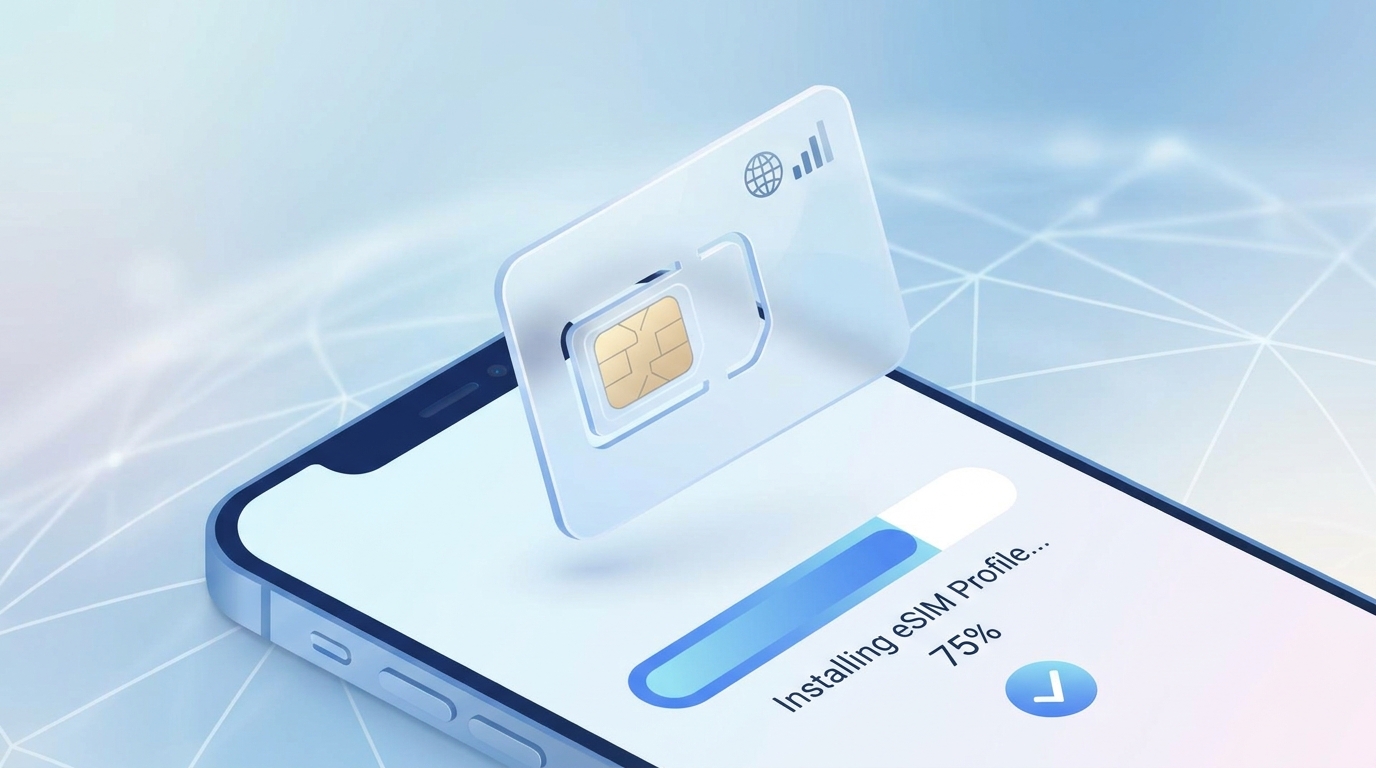
Cài đặt eSIM rất dễ dàng khi bạn hiểu trình tự các bước. Hầu hết các vấn đề hỗ trợ không xảy ra vì eSIM phức tạp. Chúng xảy ra vì mọi người cố gắng cài đặt quá sớm, cài đặt mà không có Wi-Fi, nhầm lẫn bước kích hoạt với bước chuyển vùng dữ liệu, hoặc vô tình xóa hồ sơ trước khi chuyến đi bắt đầu. Một hướng dẫn tốt nên loại bỏ sự nhầm lẫn đó.
Bài viết này là một hướng dẫn chi tiết cho những người dùng lần đầu và những du khách lặp lại muốn có một quy trình sạch sẽ hơn. Nó đề cập đến eSIM là gì, những gì cần kiểm tra trước khi cài đặt, cách cài đặt trên iPhone và Android, khi nào bật đường dây, cách thiết lập đúng các đường dây chính và du lịch, và cách khắc phục những lỗi thường gặp nhất mà không hoảng loạn. Nếu bạn sắp đi du lịch, hãy đọc toàn bộ hướng dẫn một lần trước khi mua và sau đó sử dụng phần từng bước trong khi bạn cài đặt.
eSIM thực sự là gì
eSIM là một hồ sơ SIM kỹ thuật số được lưu trữ bên trong điện thoại của bạn. Thay vì chèn một thẻ SIM nhựa, bạn tải xuống một gói di động vào thiết bị của mình. Khi gói đã được cài đặt và kích hoạt, điện thoại của bạn có thể kết nối với mạng nhà mạng hỗ trợ theo cách tương tự như với một SIM vật lý.
Điều đó mang lại cho du khách ba lợi thế lớn:
- Bạn không cần phải chờ đợi thẻ SIM nhựa đến.
- Bạn có thể giữ SIM ở nhà và thêm một gói du lịch trên cùng một điện thoại.
- Bạn có thể chuyển đổi gói nhanh hơn và quản lý chúng trực tiếp từ cài đặt thiết bị.
Đối với hầu hết mọi người, trường hợp sử dụng tốt nhất là đơn giản: giữ số điện thoại bình thường cho cuộc gọi, ứng dụng nhắn tin, đăng nhập ngân hàng và xác thực hai yếu tố, trong khi sử dụng một eSIM riêng cho dữ liệu du lịch địa phương hoặc khu vực.
Trước khi bạn cài đặt: danh sách kiểm tra 7 điểm
Đừng bỏ qua phần này. Một kiểm tra năm phút ở đây ngăn ngừa hầu hết các lỗi thiết lập.
1. Xác nhận điện thoại của bạn hỗ trợ eSIM
Không phải điện thoại nào cũng hỗ trợ eSIM, và khả năng hỗ trợ có thể khác nhau tùy theo mẫu, quốc gia và nhà mạng. Nói chung:
- Các iPhone mới hơn hỗ trợ eSIM.
- Các thiết bị Google Pixel và nhiều flagship Samsung Galaxy hỗ trợ eSIM.
- Một số mẫu điện thoại theo vùng có thể không hỗ trợ.
Nếu bạn không chắc chắn, hãy kiểm tra cài đặt điện thoại của bạn để tìm menu như Thêm eSIM, Thêm Gói Di Động, Quản Lý SIM, hoặc Mạng Di Động. Bạn cũng có thể xác nhận theo số mẫu với nhà sản xuất thiết bị hoặc nhà mạng của bạn.
2. Xác nhận điện thoại của bạn đã được mở khóa
Một điện thoại tương thích với eSIM không tự động được mở khóa bởi nhà mạng. Nếu thiết bị của bạn bị khóa vào một nhà mạng, một eSIM du lịch từ nhà cung cấp khác có thể không kích hoạt được hoặc hiển thị là đã cài đặt nhưng không sử dụng được.
Dấu hiệu cho thấy điện thoại của bạn có thể bị khóa:
- Nó được mua theo hợp đồng hoặc kế hoạch trả góp.
- Nó đến từ một nhà mạng thay vì trực tiếp từ nhà sản xuất.
- Menu cài đặt hiển thị một hạn chế khóa nhà mạng.
Nếu bạn không chắc chắn, hãy hỏi nhà mạng hiện tại của bạn trước khi đi du lịch.
3. Có kết nối internet ổn định
Bạn thường cần truy cập internet trong quá trình cài đặt vì điện thoại tải xuống hồ sơ eSIM từ nhà cung cấp. Wi-Fi là lựa chọn an toàn nhất. Đừng cố gắng cài đặt trong tình trạng gấp gáp với Wi-Fi sân bay yếu, một vạch tín hiệu di động, hoặc một mạng khách sạn không ổn định.
4. Đọc thời gian kích hoạt
Một số gói eSIM kích hoạt ngay khi bạn cài đặt chúng. Những gói khác chỉ kích hoạt khi eSIM lần đầu tiên kết nối với mạng hỗ trợ tại điểm đến. Điều này rất quan trọng.
Nếu gói của bạn bắt đầu ngay khi bạn cài đặt, đừng cài đặt quá sớm trừ khi nhà cung cấp rõ ràng nói rằng việc cài đặt không bắt đầu thời gian hiệu lực. Nếu gói chỉ kích hoạt khi kết nối lần đầu tại điểm đến, bạn thường có thể cài đặt trước và để nó tắt cho đến khi đến nơi.
5. Giữ mã QR và chi tiết thủ công
Ngay cả khi thiết lập mã QR hoạt động, hãy lưu email hoặc ảnh chụp màn hình chứa:
- mã QR
- địa chỉ SM-DP+
- mã kích hoạt
- mã xác nhận, nếu có
Những chi tiết đó là bản sao lưu của bạn nếu lần cài đặt đầu tiên không thành công hoặc nếu bạn cần nhập thủ công.
6. Cập nhật điện thoại của bạn
Một hệ điều hành lỗi thời có thể gây ra lỗi kích hoạt hoặc thiếu tùy chọn trong menu. Trước khi cài đặt:
- cập nhật iOS hoặc Android
- khởi động lại thiết bị
- xóa dung lượng nếu bộ nhớ gần đầy
Đây là một bước đơn giản, nhưng nó giải quyết một số lượng đáng ngạc nhiên các vấn đề thiết lập.
7. Quyết định SIM ở nhà của bạn nên làm gì
Trước khi bạn đi du lịch, hãy quyết định cách bạn muốn cấu hình điện thoại của mình:
- SIM ở nhà chỉ cho cuộc gọi và SMS, eSIM cho dữ liệu
- SIM ở nhà và eSIM đều hoạt động, nhưng dữ liệu buộc phải sử dụng eSIM
- Chỉ sử dụng eSIM du lịch khi ở nước ngoài
Đối với hầu hết các du khách, cấu hình an toàn nhất là:
- giữ SIM ở nhà cho các tin nhắn quan trọng và mã xác minh
- chuyển dữ liệu di động sang eSIM du lịch
- tắt chuyển vùng dữ liệu trên SIM ở nhà
Ba cách phổ biến để cài đặt eSIM
Hầu hết các eSIM được cài đặt theo một trong ba cách này.
1. Cài đặt bằng mã QR
Đây là phương pháp phổ biến nhất. Bạn quét mã QR của nhà cung cấp từ email hoặc ứng dụng của bạn, xác nhận rằng bạn muốn thêm gói, và điện thoại tải xuống hồ sơ eSIM.
Tốt nhất khi:
- bạn có một màn hình thứ hai có sẵn
- nhà cung cấp của bạn đã gửi mã QR
- bạn muốn con đường thiết lập nhanh nhất
2. Cài đặt trực tiếp trong ứng dụng
Một số nhà cung cấp cung cấp cài đặt một chạm từ ứng dụng hoặc quy trình thanh toán của họ. Điều này rất tiện lợi vì bạn không cần một thiết bị thứ hai để quét.
Tốt nhất khi:
- nhà cung cấp hỗ trợ cài đặt trực tiếp
- bạn đang cài đặt trên cùng một thiết bị mà bạn đã sử dụng để mua gói
- bạn muốn ít bước thủ công nhất
3. Cài đặt thủ công
Nếu quét mã QR không thành công, bạn thường có thể nhập chi tiết kích hoạt thủ công. Bạn thường sẽ cần địa chỉ SM-DP+ và mã kích hoạt.
Tốt nhất khi:
- camera của bạn không quét được
- mã QR bị mờ hoặc không có sẵn
- điện thoại yêu cầu chi tiết gói thủ công
Nhập thủ công không phải là dấu hiệu cho thấy có điều gì đó sai. Đó chỉ là con đường dự phòng.
Cách cài đặt eSIM trên iPhone
Apple giữ quy trình khá đơn giản, mặc dù tên menu có thể thay đổi một chút tùy theo phiên bản iOS.
Bước 1: Mở cài đặt di động
Đi tới:
Cài đặt > Di động hoặc Cài đặt > Dữ liệu Di động
Tìm Thêm eSIM hoặc Thêm Gói Di Động.
Bước 2: Chọn phương pháp cài đặt
Tùy thuộc vào thiết bị và nhà cung cấp của bạn, bạn có thể thấy các tùy chọn như:
- Sử dụng Mã QR
- Chuyển từ iPhone gần đó
- Nhập Chi tiết Thủ công
Nếu bạn nhận được eSIM du lịch qua email, mã QR thường là lựa chọn đúng.
Bước 3: Quét mã QR
Sử dụng một màn hình thứ hai nếu có thể, chẳng hạn như máy tính xách tay, máy tính bảng hoặc điện thoại khác. Giữ camera iPhone ổn định trên mã QR và chờ thiết bị nhận diện gói.
Nếu điện thoại không phát hiện được mã:
- tăng độ sáng màn hình trên thiết bị thứ hai
- phóng to mã QR
- tránh ánh sáng chói
- làm sạch ống kính camera của bạn
- sử dụng nhập thủ công thay thế
Bước 4: Xác nhận cài đặt gói
Khi điện thoại nhận diện gói, hãy nhấn qua các thông báo xác nhận để thêm nó. eSIM sẽ được tải xuống thiết bị của bạn. Điều này có thể mất một hoặc hai phút.
Đừng đóng cài đặt hoặc tắt Wi-Fi trong bước này.
Bước 5: Đặt tên cho các đường dây một cách rõ ràng
Đây là một trong những bước quan trọng nhất nhưng thường bị bỏ qua. Sau khi cài đặt, hãy đặt tên cho các đường dây theo cách giảm thiểu sai sót sau này.
Tên tốt:
- Chính / Du lịch
- Nhà / Trung Quốc
- Cá nhân / Chuyến đi Châu Âu
Tên xấu:
- Thứ hai
- eSIM 2
- Đường dây 1
Khi bạn mệt mỏi sau một chuyến bay, tên tốt rất quan trọng.
Bước 6: Đặt hành vi đường dây mặc định
Trên iPhone, bạn có thể được yêu cầu chọn:
- Đường dây mặc định cho cuộc gọi
- Đường dây mặc định cho iMessage và FaceTime
- Đường dây dữ liệu di động
Đối với du lịch, cấu hình thực tế nhất thường là:
- giọng nói mặc định: Chính hoặc đường dây ở nhà của bạn
- iMessage và FaceTime: ID Apple bình thường của bạn và số điện thoại ở nhà nếu cần
- dữ liệu di động: eSIM du lịch
Sau đó, tắt Cho phép Chuyển đổi Dữ liệu Di động nếu bạn muốn ngăn iPhone tự động quay lại SIM ở nhà cho dữ liệu.
Bước 7: Bật chuyển vùng dữ liệu cho eSIM du lịch
Bước này khiến nhiều du khách bối rối. Một eSIM du lịch thường yêu cầu chuyển vùng dữ liệu BẬT cho đường dây du lịch vì nó kết nối qua các mạng đối tác ở quốc gia điểm đến. Điều đó không có nghĩa là SIM ở nhà của bạn nên chuyển vùng.
Vì vậy, quy tắc là:
- eSIM du lịch: chuyển vùng dữ liệu BẬT
- SIM ở nhà: chuyển vùng dữ liệu TẮT
Hãy kiểm tra điều này cẩn thận trước khi bạn khởi hành.
Cách cài đặt eSIM trên Android
Các menu Android khác nhau tùy theo thương hiệu, nhưng logic là giống nhau: mở cài đặt mạng di động, thêm eSIM, quét hoặc nhập chi tiết, sau đó cấu hình đường dây cho dữ liệu.
Quy trình thiết lập Pixel
Trên nhiều thiết bị Pixel, hãy đi tới:
Cài đặt > Mạng & Internet > SIMs
Sau đó nhấn Thêm eSIM hoặc Tải xuống SIM thay thế?
Bạn thường có thể quét mã QR hoặc nhập chi tiết thủ công nếu mã QR không hoạt động.
Quy trình thiết lập Samsung Galaxy
Trên nhiều thiết bị Galaxy, hãy đi tới:
Cài đặt > Kết nối > Quản lý SIM
Sau đó chọn Thêm eSIM. Tùy thuộc vào thiết bị và nhà cung cấp, bạn có thể thấy:
- Quét mã QR
- Thêm bằng mã kích hoạt
- Tải xuống gói tự động
Samsung thường làm phần quản lý đường dây dễ dàng sau khi cài đặt, nhưng bạn vẫn cần kiểm tra kỹ xem SIM nào được đặt cho dữ liệu di động.
Các điện thoại Android khác
Các nhà sản xuất sử dụng các tên khác nhau, nhưng menu đúng thường nằm dưới:
- Mạng & Internet
- Mạng Di Động
- Thẻ SIM
- Kết nối
Tìm bất cứ điều gì nói rằng:
- Thêm eSIM
- Tải xuống SIM
- Gói di động
- Cài đặt nhà mạng
Nếu menu khó tìm, hãy tìm kiếm eSIM trong thanh tìm kiếm Cài đặt.
Sau khi cài đặt trên Android
Khi gói đã được cài đặt:
- đặt tên cho đường dây du lịch
- đặt nó làm SIM dữ liệu ưa thích
- bật chuyển vùng dữ liệu cho đường dây du lịch đó
- để SIM ở nhà chuyển vùng tắt
- xác nhận cài đặt APN chỉ nếu nhà cung cấp yêu cầu
Hầu hết các eSIM du lịch không yêu cầu thay đổi APN thủ công, nhưng một số ít thì có. Nếu dữ liệu không hoạt động, APN là một trong những điều đầu tiên cần kiểm tra.
Thời điểm tốt nhất để cài đặt eSIM du lịch của bạn
Điều này phụ thuộc vào chính sách kích hoạt của gói, nhưng đây là những quy tắc an toàn nhất:
Cài đặt trước khi khởi hành khi:
- nhà cung cấp nói rằng kích hoạt chỉ bắt đầu sau khi kết nối mạng đầu tiên
- bạn muốn có thời gian để khắc phục sự cố trước ngày đi du lịch
- bạn cần sự yên tâm
Chờ đến gần ngày khởi hành khi:
- nhà cung cấp nói rằng thời gian hiệu lực bắt đầu khi cài đặt
- ngày đi du lịch của bạn đã cố định và ngắn
- bạn không muốn lãng phí bất kỳ ngày nào
Đừng chờ đến sau khi hạ cánh trừ khi bạn phải
Mệt mỏi ở sân bay là thời điểm tồi tệ nhất để khắc phục sự cố cài đặt eSIM. Nếu gói cho phép, hãy cài đặt trước khi bạn vẫn ở nhà trên Wi-Fi ổn định và chỉ cần bật đường dây khi bạn đến nơi.
Những gì cần làm ngay sau khi cài đặt
Nhiều người dùng dừng lại quá sớm khi eSIM xuất hiện trong cài đặt. Một kiểm tra sạch sẽ sau cài đặt là tốt hơn.
Chạy qua danh sách kiểm tra mini này:
- Xác nhận hồ sơ eSIM xuất hiện trong cài đặt.
- Xác nhận nó đã được bật.
- Xác nhận nhãn rõ ràng.
- Xác nhận dữ liệu di động được gán cho eSIM du lịch.
- Xác nhận chuyển vùng dữ liệu đã bật cho eSIM du lịch.
- Xác nhận SIM ở nhà đã tắt chuyển vùng dữ liệu.
- Khởi động lại điện thoại một lần nếu bạn muốn chuyển giao sạch nhất.
Nếu bạn làm điều này trước khi khởi hành, bạn sẽ cảm thấy ít căng thẳng hơn khi đến nơi.
Những sai lầm thường gặp khi cài đặt eSIM
Cài đặt trên điện thoại bị khóa
Đây vẫn là một trong những nguyên nhân lớn nhất gây thất bại. Thiết bị có thể chấp nhận hồ sơ hoặc cài đặt một phần, nhưng dịch vụ sẽ không hoạt động đúng cách.
Quét mã QR từ cùng một thiết bị
Nếu nhà cung cấp của bạn đã gửi mã QR đến cùng một điện thoại mà bạn muốn cài đặt eSIM, bạn cần một cách giải quyết:
- mở mã QR trên màn hình khác
- in nó ra
- sử dụng ứng dụng của nhà cung cấp để cài đặt trực tiếp
- sử dụng chi tiết thủ công
Xóa eSIM quá sớm
Một số gói là một lần sử dụng hoặc sử dụng giới hạn. Nếu bạn xóa hồ sơ eSIM, bạn có thể không thể cài đặt lại mà không liên hệ với hỗ trợ hoặc mua một gói mới.
Chỉ xóa eSIM khi:
- chuyến đi đã kết thúc
- bạn chắc chắn rằng bạn không còn cần nó
- nhà cung cấp xác nhận quy tắc cài đặt lại nếu có liên quan
Quên chuyển đường dây dữ liệu
Một eSIM đã được cài đặt không phải lúc nào cũng là đường dây dữ liệu hoạt động. Nếu điện thoại của bạn vẫn sử dụng SIM ở nhà cho dữ liệu di động, bạn có thể kích hoạt phí chuyển vùng.
Bật chuyển vùng cho đường dây sai
eSIM du lịch: thường có SIM ở nhà: thường không
Nếu bạn làm sai điều này, bạn có thể nghĩ rằng eSIM đã thất bại khi điện thoại chỉ đang sử dụng đường dẫn mạng sai.
Giả định "Không có dịch vụ" có nghĩa là thất bại trước khi đi du lịch
Một eSIM du lịch có thể cài đặt đúng cách nhưng hiển thị dịch vụ hạn chế hoặc không có dịch vụ cho đến khi nó đến một quốc gia hỗ trợ. Việc cài đặt và kích hoạt điểm đến là hai điều khác nhau.
Khắc phục sự cố khi eSIM không cài đặt được
Nếu việc cài đặt thất bại, hãy sử dụng trình tự này thay vì cố gắng các cách sửa chữa ngẫu nhiên.
Vấn đề: Mã QR không quét được
Hãy thử:
- một màn hình thứ hai sáng hơn
- một mã QR lớn hơn
- ít ánh sáng chói hơn
- nhập thủ công
- khởi động lại điện thoại
Vấn đề: "Không thể thêm eSIM" hoặc lỗi tương tự
Kiểm tra:
- trạng thái mở khóa điện thoại
- kết nối internet
- phiên bản hệ điều hành
- liệu mã QR đã được sử dụng chưa
- liệu hồ sơ nhà cung cấp vẫn còn hiệu lực
Vấn đề: eSIM đã được cài đặt, nhưng dữ liệu không hoạt động
Kiểm tra:
- dữ liệu di động được gán cho eSIM du lịch
- chuyển vùng dữ liệu đã bật cho eSIM du lịch
- chuyển vùng dữ liệu của SIM ở nhà đã tắt
- cài đặt APN nếu nhà mạng cung cấp
- chế độ máy bay bật và tắt
- khởi động lại thiết bị hoàn toàn
Vấn đề: Cuộc gọi và tin nhắn đến từ số sai
Kiểm tra cài đặt đường dây mặc định của bạn cho:
- giọng nói
- tin nhắn
- dữ liệu di động
Điện thoại Dual-SIM rất mạnh mẽ, nhưng chỉ khi mỗi đường dây được gán và đặt tên đúng cách.
Vấn đề: Bạn đã xóa eSIM một cách tình cờ
Đừng hoảng loạn. Đầu tiên hãy kiểm tra xem nhà cung cấp có cho phép cài đặt lại không. Một số nhà cung cấp cho phép, một số yêu cầu hỗ trợ, và một số coi mã QR là một lần sử dụng. Đây là lý do tại sao việc lưu giữ các chi tiết kích hoạt ban đầu là rất quan trọng.
Thực hành tốt nhất cho du khách sử dụng eSIM
Nếu bạn thường xuyên đi du lịch, những thói quen này sẽ tiết kiệm thời gian cho mỗi chuyến đi:
- cài đặt trên Wi-Fi ở nhà, không phải trong quá trình di chuyển
- giữ ảnh chụp màn hình của mã QR và chi tiết thủ công
- đặt tên cho các đường dây theo quốc gia hoặc mục đích
- tắt chuyển vùng dữ liệu của đường dây ở nhà
- giữ một bản sao hướng dẫn hỗ trợ của nhà cung cấp
- khởi động lại điện thoại sau khi thiết lập
- kiểm tra cài đặt trước khi rời khỏi sân bay hoặc khách sạn
Một thói quen thông minh khác là giữ một tùy chọn kết nối dự phòng. Đó có thể là Wi-Fi khách sạn, Wi-Fi sân bay, hoặc một thiết bị thứ hai với chức năng tethering. Khi nỗ lực kết nối đầu tiên của bạn thất bại, một kết nối dự phòng sẽ giúp hỗ trợ dễ dàng hơn nhiều.
Khi nào bạn nên liên hệ với hỗ trợ
Liên hệ với hỗ trợ khi bạn đã kiểm tra các điều cơ bản và một trong những điều sau đây áp dụng:
- mã QR bị từ chối là không hợp lệ
- mã kích hoạt không hoạt động
- gói hiển thị đã kích hoạt, nhưng nhà cung cấp không có hồ sơ tương ứng
- thiết bị đã được mở khóa và tương thích, nhưng việc cài đặt vẫn thất bại liên tục
- bạn đã xóa một gói và cần hỗ trợ cài đặt lại
Khi bạn liên hệ với hỗ trợ, hãy gửi thông tin đầy đủ trong tin nhắn đầu tiên:
- mẫu điện thoại
- phiên bản hệ điều hành
- điểm đến
- thông báo lỗi
- ảnh chụp màn hình của sự cố
- số đơn hàng
Điều này sẽ giảm thiểu việc qua lại và tăng tốc độ giải quyết.
Câu hỏi thường gặp
Tôi có thể cài đặt eSIM trước chuyến đi của mình không?
Thường thì có, nhưng chỉ khi nhà cung cấp nói rằng việc cài đặt không bắt đầu thời gian hiệu lực. Luôn kiểm tra quy tắc của gói trước.
Tôi có thể sử dụng SIM vật lý và eSIM cùng nhau không?
Trong hầu hết các trường hợp, có. Đó là một trong những lợi ích chính của eSIM.
Tôi có cần phải gỡ bỏ SIM vật lý của mình không?
Không. Hầu hết các du khách giữ SIM ở nhà và thêm eSIM cho dữ liệu.
Tại sao eSIM lại nói chuyển vùng?
Bởi vì nhiều eSIM du lịch hoạt động thông qua các mạng đối tác. Điều đó là bình thường cho các gói dữ liệu du lịch quốc tế.
Tôi có thể cài đặt lại cùng một eSIM không?
Đôi khi. Điều này phụ thuộc vào nhà cung cấp và gói cụ thể. Đừng bao giờ giả định bạn có thể cài đặt lại trừ khi nhà cung cấp nói như vậy.
eSIM có thay đổi số WhatsApp của tôi không?
Thường thì không. WhatsApp vẫn gắn liền với số mà bạn đã đăng ký trừ khi bạn cố tình thay đổi số trong ứng dụng.
Kết luận cuối cùng
Việc thiết lập eSIM không khó. Nó chỉ thưởng cho một trình tự cẩn thận. Xác nhận tính tương thích của thiết bị, xác nhận điện thoại đã được mở khóa, cài đặt trên Wi-Fi ổn định, lưu giữ các chi tiết thủ công, đặt tên cho các đường dây một cách rõ ràng, gán dữ liệu di động cho eSIM du lịch, và chỉ bật chuyển vùng cho đường dây du lịch đó. Nếu bạn làm theo trình tự đó, hầu hết các cài đặt chỉ mất vài phút.
Sự thay đổi tâm lý lớn nhất là: việc cài đặt chỉ là một nửa thành công. Nửa còn lại là cấu hình. Một eSIM được cài đặt đúng cách với đường dây dữ liệu mặc định sai hoặc cài đặt chuyển vùng sai vẫn sẽ cảm thấy bị hỏng. Một eSIM được cấu hình đúng là điều làm cho việc du lịch trở nên suôn sẻ.
Nếu bạn muốn phiên bản ngắn nhất của hướng dẫn này, hãy nhớ sáu từ này: cài đặt cẩn thận, đặt tên rõ ràng, chuyển dữ liệu đúng cách.