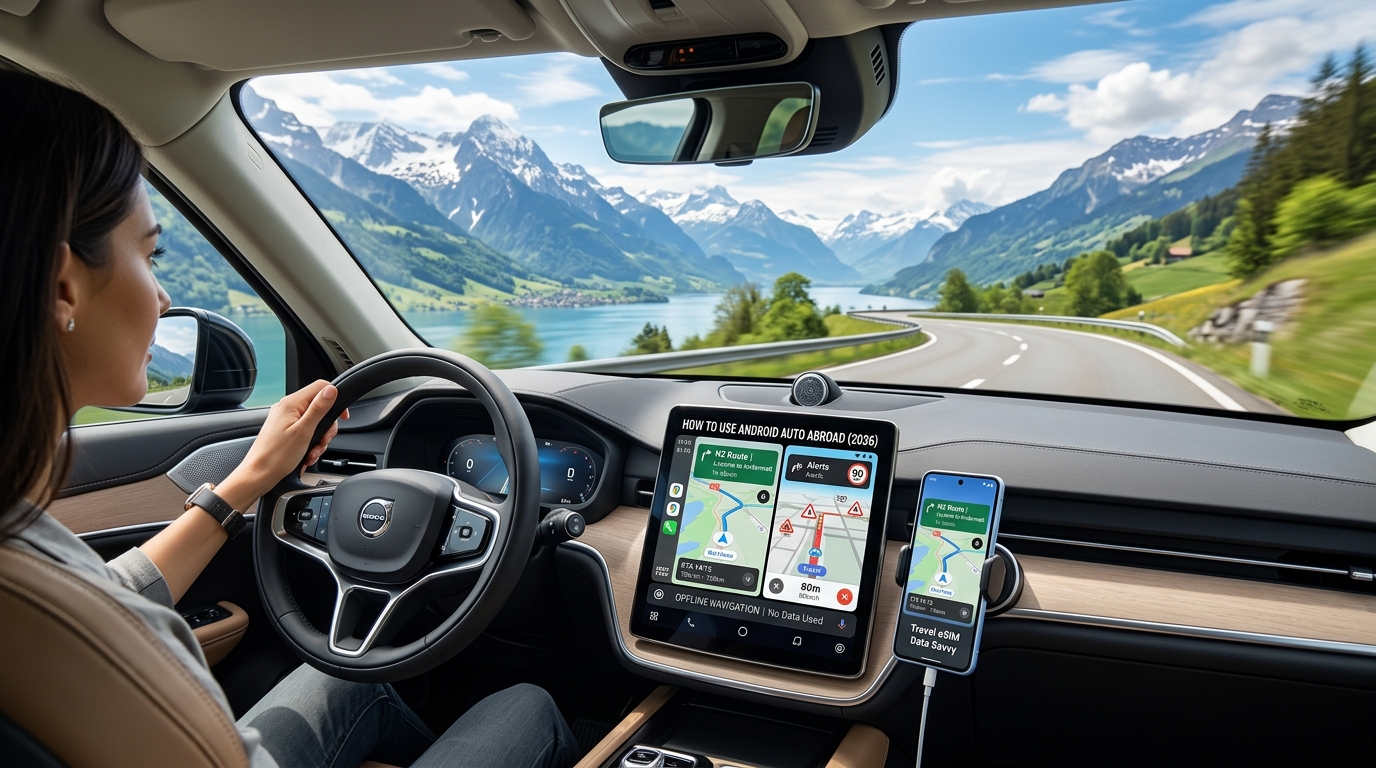
Скрытая утечка трафика: как Android Auto взаимодействует с вашей туристической eSIM за границей
Когда вы подключаете свой Android-смартфон к мультимедийной системе прокатного автомобиля во Франкфурте или настраиваете беспроводное соединение в Мельбурне, Android Auto превращает экран авто в дополнительный проекционный дисплей. Однако с технической точки зрения архитектура процесса принципиально отличается от встроенных автомобильных систем: ваш смартфон остается единственным вычислительным центром и шлюзом сотовой связи. Каждый фрагмент (тайл) карты, спутниковая подложка высокого разрешения, вектор дорожной обстановки в реальном времени, голосовой запрос к ассистенту и фоновый диагностический пакет передаются напрямую через вашу туристическую eSIM.
Без предварительной оптимизации стандартная поездка на 4–6 часов по европейским автобанам или североамериканским хайвеям может легко израсходовать от 2 до 5 ГБ мобильного трафика. Понимание технических механизмов этого потребления — первый шаг к сохранению вашего пакета данных.
                    ┌────────────────────────────────────────────────────────┐
                    │                       СМАРТФОН                         │
                    │                                                        │
                    │   ┌───────────────────┐      ┌─────────────────────┐   │
                    │   │   Android Auto    │      │Туристическая eSIM   │   │
                    │   │   Projection OS   │      │(4G/5G)              │   │
                    │   └─────────┬─────────┘      └──────────┬──────────┘   │
                    └─────────────┼───────────────────────────┼──────────────┘
                                  │ (Трансляция экрана)       │ (Канал сотовой связи)
                        Wi-Fi Direct / USB-C                  ▼
                                  │               ┌───────────────────────┐
                                  ▼               │ Скрытая фоновая       │
                    ┌─────────────────────────┐   │ телеметрия:           │
                    │  ГОЛОВНОЕ УСТРОЙСТВО    │   │ • Сенсорный фьюжн     │
                    │ (Дисплей и управление)  │   │ • Опрос A-GPS         │
                    └─────────────────────────┘   │ • Потоки аудио и карт │
                                                  └───────────────────────┘
1. Проводное vs. беспроводное подключение к Android Auto: ловушка локального Wi-Fi
Распространенное заблуждение среди путешественников заключается в том, что беспроводной Android Auto использует интернет-подключение самого автомобиля. На самом деле для беспроводной проекции создается высокоскоростное соединение Wi-Fi Direct (5 ГГц) в сочетании со связкой по Bluetooth между смартфоном и головным устройством исключительно для передачи видеопотока и обработки касаний экрана.
Поскольку Wi-Fi модуль смартфона целиком занят трансляцией интерфейса на экран машины, операционная система перенаправляет 100% интернет-трафика через вашу туристическую eSIM. Более того, активный канал Wi-Fi Direct не позволяет устройству подключиться к внешним общественным сетям Wi-Fi (например, на заправочных станциях или в кемпингах), пока вы полностью не отключите Android Auto.
2. Скрытая фоновая телеметрия и сенсорный фьюжн
Android Auto загружает не только навигационные данные: через службы Google Play Services он непрерывно отправляет диагностические данные и параметры окружающей среды на серверы Google.
| Канал передачи данных | Фоновая активность и частота | Влияние на трафик eSIM в роуминге |
|---|---|---|
| A-GPS и сенсорный фьюжн | Объединяет данные датчиков вращения колес, гироскопа авто и GPS телефона каждые 1–2 секунды. | Постоянный исходящий трафик для запроса эфемерид assisted-GPS. |
| Краудсорсинговая телеметрия трафика | Отправляет данные о текущей скорости, торможениях и дорожных условиях на серверы Google/Waze. | 15–30 МБ/час постоянного исходящего потока микропакетов. |
| Предзагрузка ресурсов приложений | Мультимедийные сервисы (Spotify, YouTube Music, Pocket Casts) активно предзагружают обложки альбомов, аудиофрагменты и элементы интерфейса. | 100–300 МБ/час, если качество стриминга установлено на «Автоматическое» или «Высокое». |
| Синхронизация RCS / облачных сервисов | Постоянный опрос входящих сообщений WhatsApp, Google Messages и email для отображения превью на панели приборов. | Постоянные keep-alive пакеты, не дающие радиомодему перейти в энергосберегающий режим. |
3. Регистрация в сетях при пересечении границ и эффект повторной передачи (Retransmission)
Длительные поездки увеличивают расход данных из-за частой смены базовых станций и хендоверов. При пересечении границ в Европе — например, при поездке по французским автомагистралям в сторону Швейцарии или Италии — телефон регулярно переподключается между сетями различных местных операторов.
Во время таких переключений и в зонах со слабым сигналом (например, в малонаселенных регионах Австралии или горных районах Канады):
- Потеря пакетов TCP: Потоки динамических навигационных данных прерываются в пути.
- Сброс буфера: Навигационные приложения отбрасывают поврежденный кеш и повторно запрашивают полные растровые или векторные фрагменты высокого разрешения, как только связь восстанавливается.
- Пакетная синхронизация (Burst Sync): Облачные сервисы ставят телеметрию в очередь во время отсутствия связи и отправляют все накопленные данные лавинообразным потоком при повторном появлении LTE/5G.
4. Защита от сбоев на трассе: почему важен резерв пропускной способности
Когда детальные карты, дорожные обновления и потоковая музыка накладываются друг на друга на неоптимизированном тарифе, стандартные лимиты в 1 ГБ/день или фиксированные пакеты на 3 ГБ исчерпываются крайне быстро. Если ваш eSIM-провайдер полностью отключает интернет или снижает скорость до стандартных 128 кбит/с, навигация полностью парализуется: Google Maps не смогут перестроить маршрут, запросы поиска зависнут, а карта перестанет прогружаться.
Шейпинг у конкурентов (128 кбит/с)   ██ (Маршрут не строится / Таймауты)
Шейпинг MollySIM по FUP (384 кбит/с) ██████ (Векторные карты + Пробки работают стабильно)
Именно поэтому алгоритм ограничения скорости (шейпинга) критически важен в путешествиях. Премиальные провайдеры, такие как MollySIM, применяют политику добросовестного использования Fair Use Policy (FUP) с порогом 384 кбит/с после исчерпания основного высокоскоростного пакета — это в 3 раза быстрее стандартных ограничений в 128 кбит/с. Канала в 384 кбит/с достаточно для поддержания пошаговой векторной навигации, получения дорожных предупреждений и работы экстренных мессенджеров, что гарантирует безопасность на незнакомой трассе.
Google Maps против Waze: реальный расход МБ/час и тесты пропускной способности
🌐 Global Travel High-Speed Travel eSIM & SIM Plans
Instant QR code activation, hotspot enabled, with guaranteed 384kbps fallback speed to keep Maps & Digital Wallets active.
Использование Android Auto в поездках создает непрерывный обмен сетевыми запросами между клиентом и сервером. Несмотря на то что и Google Maps, и Waze принадлежат компании Alphabet, их серверные архитектуры обрабатывают отрисовку карт, телеметрию маршрутов и обновления дорожной обстановки абсолютно по-разному. Понимание этих различий поможет избежать неожиданного перерасхода трафика на вашей туристической eSIM.
Эмпирические тесты расхода интернет-трафика
Чтобы точно оценить расход мобильного интернета в международной поездке, мы протестировали реальное потребление данных в различных режимах навигации и при стриминге фонового аудио через Android Auto.
| Приложение / Сервис | Режим отображения / Битрейт | Статус кеширования | Расход МБ / час | Итого за 8 часов поездки |
|---|---|---|---|---|
| Google Maps | Векторный режим (2D/3D стандартный) | Полностью офлайн-кеш | < 0.5 МБ | < 4 МБ |
| Google Maps | Векторный режим + Пробки | Онлайн (без кеша) | 3 – 6 МБ | 24 – 48 МБ |
| Google Maps | 3D-спутник / Фотореалистичный растр | Онлайн (без кеша) | 45 – 65 МБ | 360 – 520 МБ |
| Waze | Стандартный вектор + Краудсорсинг | Требует активную сеть | 8 – 15 МБ | 64 – 120 МБ |
| Spotify / Apple Music | Низкое качество (96 кбит/с HE-AAC) | Онлайн | ~43 МБ | 344 МБ |
| Spotify / Apple Music | Нормальное / Высокое (160 кбит/с AAC/Ogg) | Онлайн | ~72 МБ | 576 МБ |
| Spotify / Apple Music | Очень высокое / Lossless (320 кбит/с) | Онлайн | ~144 МБ | 1.15 ГБ |
| Pocket Casts / Подкасты | Стандартный голос (64–96 кбит/с) | Онлайн | ~30 – 45 МБ | 240 – 360 МБ |
Почему Waze не может работать полностью офлайн
Waze использует гипердинамичный серверный движок построения маршрутов. В отличие от Google Maps, которые могут сохранять геометрию местности, дорожную сеть и базу объектов (POI) локально в памяти телефона, Waze опирается на централизованную базу данных о дорожной обстановке в реальном времени.
- Постоянный обмен телеметрией: Waze каждые несколько секунд передает точные векторы скорости вашего GPS-модуля на серверы для мгновенного расчета плотности потока по всей сети дорог.
- Динамические дорожные события: Информация о постах дорожной полиции, камерах, препятствиях и перекрытиях полос постоянно обновляется и теряет актуальность каждые несколько минут. Закешировать эти элементы офлайн невозможно в рамках краудсорсинговой модели Waze.
- Отсутствие автономного движка маршрутизации: Если у вас пропадет связь или закончится трафик посреди маршрута, Waze не сможет предложить объезд при пропуске поворота. В клиенте приложения нет локального графа дорог, и на экране появится бесконечная ошибка «Поиск сети».
Ловушка спутниковых снимков: 10-кратный рост расхода трафика
Включение спутникового режима в Google Maps на Android Auto заменяет легковесный векторный рендеринг загрузкой тяжелых несжатых растровых тайлов.
Векторный режим загружает математические координаты точек, линий и полигонов, которые видеочип телефона превращает в дороги и текст прямо на устройстве. Спутниковый же вид непрерывно подгружает фотоснимки в формате WebP/JPEG. На высокой скорости (100–130 км/ч) Android Auto активно кеширует окружающие спутниковые снимки в высоком масштабе, чтобы картинка на панели приборов оставалась четкой. Одно лишь это визуальное переключение может увеличить расход данных с 30 МБ до более чем 500 МБ за день за рулем.
Накопительный эффект нескольких потоков и базовые требования к каналу связи
Главный риск в длительных поездках — суммарное потребление данных при одновременной работе нескольких приложений в Android Auto. Работа Waze без кеша параллельно с плейлистом Spotify (160 кбит/с) расходует около 85 МБ в час. За 8 часов пути во время отпуска по Европе или Северной Америке такая связка израсходует почти 700 МБ трафика за один день — без учета обычного использования смартфона.
На обычных туристических eSIM исчерпание дневного или общего лимита приводит к отключению интернета или резкому снижению скорости до 128 кбит/с. На скорости 128 кбит/с одновременные аудиопотоки и запросы Waze перегружают канал, из-за чего навигация зависает прямо в пути.
Надежные провайдеры с высоким порогом скорости, такие как MollySIM, обеспечивают надежную страховку: ограничение 384 кбит/с по правилам FUP (в 3 раза быстрее среднерыночных показателей) гарантирует, что даже после окончания основного пакета векторная навигация, предупреждения о событиях на дороге, Apple Pay и мессенджеры продолжат стабильно работать.
Протоколы оптимизации трафика: пошаговая настройка Android Auto
Снизить расход мобильного интернета в Android Auto более чем на 80% можно без отказа от пошаговой навигации и оперативных предупреждений о дорожной обстановке. Грамотная настройка приложений, предварительное скачивание карт по Wi-Fi и блокировка фоновой синхронизации на уровне операционной системы позволят комфортно путешествовать даже с небольшим пакетом трафика.
1. Скачивание детальных векторных офлайн-карт в Google Maps
Google Maps позволяет сохранять обширные географические регионы прямо в память смартфона. Когда офлайн-карты активны, приложение берет сетку дорог, геометрию улиц и точки интереса из локального хранилища, расходуя мобильный интернет исключительно на данные о пробках и дорожных происшествиях.
Google Maps > Значок профиля > Офлайн-карты > Выбрать карту > Настроить область > Скачать- Выберите нужную область: Подключитесь к Wi-Fi в отеле. Откройте Google Maps, нажмите на аватар профиля в правом верхнем углу и выберите Офлайн-карты.
- Загрузите пользовательскую зону: Нажмите Выбрать карту. Смасштабируйте область так, чтобы охватить весь запланированный маршрут (добавив запас в 30–50 км по обе стороны на случай объездов). Скачайте карту (обычно от 500 МБ до 1.5 ГБ на регион).
- Настройте параметры сохранения: В настройках офлайн-карт (значок шестеренки) укажите Хранилище -> «Устройство» (или «SD-карта») и установите параметр Настройки скачивания на Только по Wi-Fi, чтобы избежать случайной фоновой загрузки через сотовую сеть.
2. Принудительный 2D-векторный режим и отключение спутниковых снимков
Спутниковые слои требуют постоянной загрузки тяжелых фототайлов для каждого кадра на экране мультимедиа. Переход в плоский 2D-векторный режим минимизирует объем передаваемых данных до простых текстовых и числовых координат.
- Отключите спутниковый слой: В мобильном приложении Google Maps нажмите значок Слои (вверху справа) и переключитесь со «Спутника» на По умолчанию.
- Отключите 3D-здания: Перейдите в Настройки Google Maps > Настройки навигации и выключите пункт Отображать 3D-здания.
- Экран Android Auto в авто: В интерфейсе Android Auto на дисплее машины откройте настройки Google Maps и убедитесь, что отображение Спутника выключено.
3. Предварительное кеширование маршрута в Waze через Wi-Fi
В Waze нет функции прямой загрузки офлайн-регионов из-за его краудсорсинговой модели. Тем не менее вы можете заставить Waze сохранить геометрию маршрута в кеш до выезда из отеля:
- Подключите смартфон к Wi-Fi.
- Откройте Waze, укажите пункт назначения и нажмите Поехали.
- Дождитесь, пока Waze построит маршрут и начнет навигацию.
- Немного уменьшите масштаб и проведите пальцем вдоль всей линии маршрута, чтобы дорожные тайлы сохранились в локальный кеш.
- Оставьте Waze работать в фоновом режиме; не закрывайте приложение принудительно перед подключением к автомобилю. Приложение задействует закешированные данные и будет тратить минимальный объем трафика (несколько килобайт в минуту) только на дорожные инциденты.
4. Ограничение фоновой передачи данных на уровне ОС
Когда Android Auto подключается без проводов, операционная система считает, что устройство активно используется пользователем, и разрешает фоновым приложениям запуск синхронизации.
Настройки > Сеть и интернет > Экономия трафика > Включить- Включите режим «Экономия трафика»: Откройте Настройки > Сеть и интернет > Экономия трафика и переведите переключатель в положение Вкл. Это заблокирует передачу фоновых данных для всех неавторизованных приложений.
- Проверьте ресурсоемкие приложения: Откройте Настройки > Приложения > Показать все приложения. Проверьте сервисы с активной фоновой выгрузкой: Google Фото, OneDrive, Instagram и TikTok. В свойствах каждого приложения откройте раздел Мобильный интернет и Wi-Fi и отключите Фоновый режим.
5. Офлайн-аудио и снижение битрейта стриминга
Прослушивание несжатого потокового аудио во время работы Android Auto — самый быстрый способ потратить туристическую eSIM.
| Сервис | Рекомендуемая настройка в приложении | Битрейт / Примерный расход |
|---|---|---|
| Spotify | Настройки > Качество звука > Мобильный интернет: Низкое или Обычное | 24–96 кбит/с (~10–40 МБ/ч) |
| YouTube Music | Настройки > Воспроизведение и ограничения > Качество звука в мобильной сети: Низкое | 48 кбит/с (~20 МБ/ч) |
| Pocket Casts | Профиль > Настройки > Автозагрузка только по Wi-Fi | 0 МБ мобильного интернета |
Чтобы свести расход трафика на музыку к нулю, переведите стриминговый сервис в Офлайн-режим перед поездкой, запуская только заранее скачанные треки.
6. Ограничение разрешения видео в настройках разработчика Android Auto
По умолчанию Android Auto согласует с головным устройством максимально возможное разрешение видеопотока (часто 1080p при 60 кадрах/с). Хотя видео передается локально (через Wi-Fi Direct или USB), обработка высокого разрешения сильно нагревает смартфон, вызывая термический троттлинг и сбои в работе сотового модема.
Приложение Android Auto > Настройки > Версия (нажать 10 раз) > Меню (3 точки) > Для разработчиков > Разрешение видео- Откройте Настройки телефона, найдите Android Auto и прокрутите экран вниз.
- Нажмите на поле Версия 10 раз подряд, пока не появится предложение включить режим разработчика.
- Нажмите на меню из трех точек в правом верхнем углу и выберите Для разработчиков.
- Нажмите Разрешение видео и выберите До 720p (или Разрешить согласование, ограничив базовым разрешением).
Итоги оптимизации: надежный резерв подключения
Применение этих инструкций сокращает расход мобильного интернета в Android Auto до технологического минимума телеметрии.
Однако даже при строгой экономии непредвиденный объезд или перерасчет сложного маршрута могут вызвать всплеск потребления трафика. Если высокоскоростной пакет закончится посреди пути, стандартные туристические eSIM снизят скорость до 128 кбит/с, из-за чего навигация и платежные сервисы перестанут отвечать.
Выбирая eSIM с комфортным порогом от MollySIM, вы получаете важный запас прочности: базовый лимит 384 кбит/с по FUP (в 3 раза быстрее аналогов) позволяет Google Maps, предупреждениям Waze, Apple Pay и мессенджерам работать без сбоев в любой точке маршрута.
Оборудование в салоне и контроль температуры: как избежать троттлинга и перегрева аккумулятора
Оптимизация программных настроек — это лишь половина дела. Долгие летние поездки по жаркому климату юга Европы, юго-запада США или австралийских просторов подвергают смартфон серьезным физическим нагрузкам. При использовании Android Auto за границей устройство становится высоконагруженным вычислительным центром, выполняющим четыре ресурсоемкие задачи одновременно:
- Постоянная работа модема 4G/5G в роуминге: Непрерывный обмен сигналами с вышками связи при переходе между диапазонами местных операторов.
- Опрос нескольких спутниковых систем GNSS: Одновременное отслеживание сигналов GPS, ГЛОНАСС и Galileo на максимальной мощности.
- Аппаратное кодирование видео: Генерация видеопотока H.264/H.265 в реальном времени для головного устройства автомобиля.
- Быстрая зарядка аккумулятора: Нагрев от автомобильной электросети при прямом солнечном свете через лобовое стекло.
Когда температура внутри устройства превышает 43°C, операционная система активирует аварийный троттлинг. Это выражается не просто в снижении яркости экрана: система принудительно снижает частоты процессора и отключает питание модема и GPS-антенны. Для навигации это критично: возникают сильные погрешности GPS (автомобиль на карте «смещается» на сотни метров в сторону), происходят обрывы соединения и внезапные перезагрузки.
Выбор держателя: защита от прямых солнечных лучей
Крепление смартфона на присоске к лобовому стеклу превращает его в перегретую ловушку. Солнечные лучи нагревают корпус телефона выше 50°C менее чем за 20 минут, независимо от мощности салонного кондиционера.
| Тип крепления | Нагрев устройства | Уровень риска | Оптимальные условия |
|---|---|---|---|
| Присоска на лобовое стекло | Прямой солнечный нагрев; нет обдува | Критический (Гарантированный троттлинг) | Только короткие зимние поездки |
| Коврик / площадка на торпедо | Поглощает жар от темного пластика панели | Высокий (Перегрев через 1–2 часа) | Мягкий климат и атермальное стекло |
| Магнитный держатель на дефлектор | Постоянное охлаждение потоком кондиционера | Минимальный (Температура корпуса ниже 30°C) | Летние поездки и жаркий климат |
| Ниша в центральной консоли | Вне зоны солнца, но слабый теплоотвод | Умеренный (Безопасно, но копит тепло) | Проводное подключение с выключенным экраном |
Главное правило: Всегда фиксируйте смартфон в держателе на решетке воздуховода с включенным охлаждением. Охлаждение задней крышки позволяет встроенному модему работать на полной мощности без потери пакетов навигации.
Кабель USB vs. беспроводные адаптеры: распределение тепла и питания
Хотя адаптеры беспроводного Android Auto избавляют от лишних проводов, они заставляют Wi-Fi модуль работать на пределе, непрерывно транслируя тяжелый видеопоток. Использование беспроводной проекции вместе с беспроводной Qi-зарядкой — худший сценарий: индукционные зарядки отдают до 30% энергии в виде паразитного тепла, провоцируя аварийное отключение устройства.
- Для долгих поездок (от 4 часов): Используйте надежный экранированный кабель USB-C на USB-C (USB-PD), подключенный к основному разъему передачи данных в авто.
- Совет по сохранению ресурса батареи: Включите профиль защиты аккумулятора в смартфоне (например, «Защита аккумулятора» на Samsung с ограничением до 80% или аналогичную опцию на Google Pixel). Ограничение максимального заряда снижает внутреннее сопротивление ячеек и снижает нагрев батареи в дороге.
Стабильность сети при аппаратных нагрузках
При перегреве сотовый модем телефона снижает мощность радиоканала для защиты электроники. Это уменьшает скорость передачи данных и может приводить к полному зависанию соединения на обычных тарифах.
Использование надежной туристической eSIM от MollySIM сглаживает влияние внешних факторов. Даже если перегрев или удаленность от вышек снизят параметры сети до базового минимума, правило FUP от MollySIM со скоростью 384 кбит/с (в 3 раза быстрее стандартных 128 кбит/с) обеспечит необходимый запас пропускной способности для передачи навигационных точек, подсказок по полосам движения и онлайн-платежей без обрывов.
Ни одной пропущенной развязки: преимущество базового тарифа MollySIM с 384 кбит/с
Пропустить съезд на скоростной магистрали или нужный поворот на альпийском серпантине на скорости 120 км/ч — это не просто неприятность, а риск потерять 45 минут на объезд, получить лишние расходы
🌐 Global Travel High-Speed Travel eSIM & SIM Plans
Instant QR code activation, hotspot enabled, with guaranteed 384kbps fallback speed to keep Maps & Digital Wallets active.