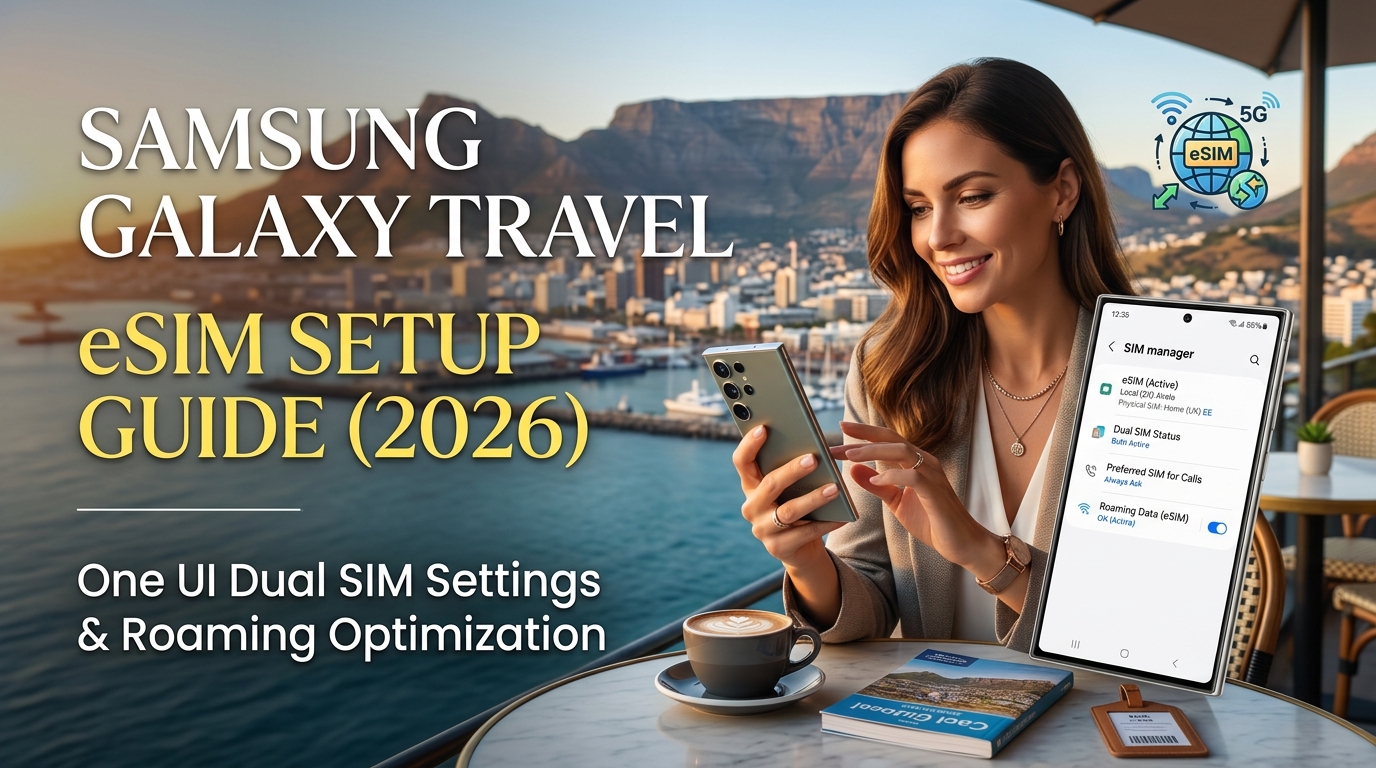
Arquitetura de SIM no Samsung One UI: Preparando seu Galaxy S23, S24 ou S25 para Viagens Internacionais
A evolução do mecanismo Dual SIM Dual Standby (DSDS) da Samsung ao longo do One UI 6.x e One UI 7.x torna os modelos topo de linha da linha Galaxy alguns dos companheiros de viagem mais versáteis do mercado. No entanto, garantir uma conectividade estável fora do país exige uma compreensão sólida de como os dispositivos Galaxy modernos gerenciam chips físicos (pSIMs), múltiplos perfis habilitados (MEP - Multiple Enabled Profiles) e restrições de firmware regional antes de você embarcar.
Recursos de eSIM dos Principais Modelos Galaxy por Geração
A partir da linha Galaxy S23, a Samsung integrou o armazenamento local de múltiplos perfis. Com as famílias S24 e S25, a funcionalidade de Dual eSIM a nível de hardware elimina completamente a necessidade de uma bandeja de chip físico durante viagens.
| Modelo Galaxy | Versão Base do One UI | SIMs Ativos Simultâneos | Capacidade de Perfis Inativos | Suporte a MEP (Dual eSIM) |
|---|---|---|---|---|
| Galaxy S23 / S23+ / Ultra | One UI 5.1 → 6.1 | 1 pSIM + 1 eSIM ou 2 pSIM | Até 5 perfis | Limitado pela baseband regional |
| Galaxy S24 / S24+ / Ultra | One UI 6.1 → 7.0 | 1 pSIM + 1 eSIM ou 2 eSIMs | Até 8 perfis | Nativo (Global e Desbloqueado) |
| Galaxy S25 / S25+ / Ultra | One UI 7.0+ | 1 pSIM + 1 eSIM ou 2 eSIMs | Até 8 perfis | Nativo Ultra-Wideband MEP |
Passo 1: Verificações Pré-Voo e Desbloqueio de Operadora
Antes de instalar um perfil de viagem, confirme se o seu dispositivo Galaxy está desbloqueado para qualquer operadora e se a configuração de software regional (CSC) permite o registro de um perfil secundário:
- Verifique o status de bloqueio de rede: Vá para Configurações > Conexões > Mais configurações de conexão > Desbloqueio de rede. Certifique-se de que o status conste como Desbloqueado. Se o seu aparelho foi adquirido por meio de planos de fidelidade de operadoras, solicite o desbloqueio com pelo menos 72 horas de antecedência ao embarque.
- Examine o código CSC: Acesse Configurações > Sobre o telefone > Informações do software > Versão do software da operadora. Aparelhos com firmware vinculado a operadoras específicas podem ocultar certas funções de Dual SIM até que um perfil de roaming ativo seja detectado. Unidades globais desbloqueadas de fábrica oferecem acesso imediato a todas as ferramentas do Gerenciador de SIM do One UI.
Passo 2: Otimize as Configurações de Modem e Bateria
O roaming internacional costuma exigir mais da bateria devido à busca constante do modem por antenas em frequências de rádio não nativas. Evite o consumo excessivo com estas otimizações no One UI:
- Desative a busca por 5G Standalone no SIM inativo: Vá para Configurações > Conexões > Redes móveis > Modo de rede. Se a sua operadora principal estiver ativa apenas para receber SMS bancários e autenticação de dois fatores (2FA), defina o modo de rede como LTE/3G/2G (conexão automática). Isso evita que o modem faça varreduras contínuas em bandas 5G de alta frequência.
- Configure travas na Troca Automática de Dados: Em Configurações > Conexões > Gerenciador de SIM, mantenha a opção Troca automática de dados em Desativado, a menos que seja estritamente necessário. Se mantida ativa, o Galaxy poderá transferir dados em segundo plano para o seu chip doméstico caso o eSIM de viagem encontre uma área momentânea sem cobertura, gerando cobranças inesperadas de roaming.
Passo 3: Provisionamento Remoto de SIM (RSP) via MollySIM
Os perfis modernos de eSIM para viagens dispensam ajustes manuais complexos ou reinicializações do sistema. Provedores como a MollySIM utilizam a arquitetura GSMA de Provisionamento Remoto de SIM (RSP v2.2/v3.0).
Ao adicionar um perfil via código QR ou código LPA manual, o elemento seguro (Secure Element) do One UI estabelece uma conexão criptografada direta com o servidor remoto SM-DP+. O perfil vincula-se ao chip eUICC do seu Galaxy em poucos segundos — pronto para autenticar assim que o avião pousar no destino.
Diferente de eSIMs convencionais de viagem que reduzem a velocidade para lentos 128 kbps após o término da franquia de alta velocidade, a MollySIM oferece um limite mínimo de 384 kbps na sua Política de Uso Justo (FUP). Essa taxa é três vezes mais rápida que a média dos concorrentes, garantindo que serviços essenciais como navegação no Google Maps, chamadas de transporte por aplicativo (Uber) e autenticação de pagamentos móveis continuem funcionando perfeitamente, sem erros de tempo limite (timeout).
Instalação Passo a Passo: Adicionando e Ativando seu eSIM de Viagem no Gerenciador de SIM da Samsung
🌐 Global Travel High-Speed Travel eSIM & SIM Plans
Instant QR code activation, hotspot enabled, with guaranteed 384kbps fallback speed to keep Maps & Digital Wallets active.
O One UI da Samsung conta com uma interface exclusiva no Gerenciador de SIM projetada para controlar o hardware eUICC multiperfil. Configurar o perfil corretamente garante que você evite tarifas acidentais de roaming na sua operadora doméstica, mantendo dados locais de alta velocidade contínuos.
Fase 1: Escolhendo o Momento da Instalação (Antes do Embarque vs. No Portão de Chegada)
Um erro frequente entre viajantes é esperar o desembarque no país de destino para iniciar a instalação do eSIM.
| Momento da Instalação | Ambiente de Rede | Vantagens | Desvantagens / Riscos |
|---|---|---|---|
| Antes do Embarque (Recomendado) | Wi-Fi Residencial / Escritório | Conexão estável e segura; sem pressa; sem cobrança de roaming ativa no momento. | É preciso lembrar de manter o perfil Desativado ou com os dados apontados para o SIM doméstico até o pouso. |
| No Portão de Chegada | Wi-Fi Público do Aeroporto | Valida a conexão imediata com as antenas locais no momento do download. | Falhas no login de redes públicas; redes congestionadas podem interromper o processo do RSP. |
Dica Profissional: Faça o download do seu perfil da MollySIM de 12 a 24 horas antes do voo, enquanto estiver conectado a uma rede Wi-Fi estável. A grande maioria dos perfis de viagem só inicia a contagem da validade após a primeira autenticação em uma torre de operadora compatível no exterior.
Fase 2: Provisionando o Perfil no One UI
Siga este caminho exato no Samsung One UI (compatível com One UI 5, 6 e compilações de 2026):
- Conecte o seu Galaxy a uma rede Wi-Fi estável.
- Abra Configurações e toque em Conexões.
- Selecione Gerenciador de SIM.
- Na seção eSIMs, toque em + Adicionar eSIM.
- O Galaxy fará uma busca por planos. Toque em Ler código QR da operadora.
- Aponte a câmera para o código QR recebido no e-mail de confirmação ou no painel da MollySIM.
- Configuração Manual Alternativa: Se não puder escanear o código com a câmera, toque em Inserir código de ativação na parte inferior e cole a sequência de caracteres
LPA:1$smdp.address.com$matching-code.
- Quando a mensagem "Adicionar este plano ao seu telefone?" surgir, toque em Adicionar.
- Aguarde de 30 a 90 segundos para que o Secure Element conclua a troca de chaves criptográficas com o servidor remoto SM-DP+.
Configurações > Conexões > Gerenciador de SIM > Adicionar eSIM > Ler código QR > Confirmar "Adicionar"Fase 3: Identificação de Perfil e Personalização de Ícones
Após a instalação, o Galaxy atribui um nome genérico ao plano (como "eSIM 1" ou o nome da rede atacadista). Manter esse rótulo padrão pode causar confusão na hora de definir qual linha controlará os dados e qual manterá chamadas e SMS.
- No Gerenciador de SIM, toque no perfil de eSIM recém-instalado.
- Toque em Nome e altere para uma identificação clara (ex.: MollySIM Europa, MollySIM Japão ou MollySIM Global).
- Toque em Ícone e selecione o símbolo de Viagem/Avião ou Globo.
- Retorne à tela principal do Gerenciador de SIM e confirme se o seu chip físico principal está identificado como Principal/Casa com um ícone distinto.
Nomear seus planos evita erros operacionais. Caso sua franquia principal atinja o limite de alta velocidade em áreas urbanas de grande movimento, o fallback da MollySIM sustenta uma conexão constante a 384 kbps — permitindo que o Google Maps, apps de transporte e bancos continuem respondendo sem que você precise alternar impulsivamente para o caro roaming da sua operadora de origem.
Configuração de Prioridade Dual SIM: Ajustando Dados Móveis, Chamadas, SMS e Troca Automática
O One UI da Samsung oferece controle detalhado de Dual SIM, permitindo que seu chip físico principal e o eSIM internacional de viagem fiquem ativos simultaneamente. Para evitar tarifas abusivas da sua operadora local e continuar recebendo códigos SMS de autenticação em dois fatores (2FA), ajuste as prioridades de rede conforme descrito abaixo.
Passo 1: Defina os SIMs Preferidos para Dados, Voz e Mensagens
Acesse Configurações > Conexões > Gerenciador de SIM. Na seção SIMs preferidos, configure cada serviço rigorosamente conforme a tabela:
| Serviço Celular | Seleção Recomendada | Finalidade Operacional e Proteção de Custos |
|---|---|---|
| Dados móveis | MollySIM (eSIM de Viagem) | Direciona todo o tráfego de aplicativos, streaming e sincronização em segundo plano para o plano pré-pago. |
| Chamadas | Principal (SIM Pessoal) ou Perguntar sempre | Mantém sua linha ativa para chamadas de emergência, evitando consumo acidental de dados da operadora de origem. |
| Mensagens | Principal (SIM Pessoal) | Garante o recebimento de SMS de verificação (2FA) no seu número habitual. (Nota: o recebimento de SMS costuma ser gratuito na maioria das operadoras mundiais). |
Configurações > Conexões > Gerenciador de SIM > SIMs preferidos > Dados móveis > Selecione [MollySIM]Ao atribuir expressamente os Dados móveis ao seu perfil de viagem, o Android conduz todas as requisições pela infraestrutura gerenciada pela MollySIM. O recebimento de SMS na sua linha pessoal continuará funcionando normalmente sem ativar tarifas diárias automáticas de roaming de dados internacional.
Passo 2: Desative a "Troca Automática de Dados" da Samsung
O One UI conta com uma função chamada Troca automática de dados (ou Alternar dados móveis automaticamente). Esse recurso instrui o modem a transferir o tráfego de internet para o chip secundário caso a linha de dados principal enfrente perda momentânea de sinal ou instabilidade de pacotes.
Durante viagens internacionais, a Troca Automática de Dados DEVE permanecer DESATIVADA.
Configurações > Conexões > Gerenciador de SIM > Troca automática de dados > DESATIVARPor que Desativar Essa Opção É Fundamental:
Se o eSIM de viagem perder sinal momentaneamente (como em túneis de metrô ou subsolos de concreto), a Troca automática de dados ativará a internet do seu chip doméstico de forma silenciosa. No instante em que a operadora de origem registrar o tráfego de apenas 1 KB no exterior, as tarifas automáticas de diária de roaming internacional serão acionadas.
Muitos viajantes utilizam planos econômicos de concorrentes que reduzem bruscamente a velocidade para 128 kbps ou cortam a conexão quando o pacote atinge o limite. Já a MollySIM assegura uma velocidade mínima de 384 kbps em sua Política de Uso Justo (FUP) — quase o triplo da média do setor. Essa largura de banda contínua sustenta rotas no Google Maps, pedidos em aplicativos de transporte e validações em carteiras digitais (Google/Samsung Wallet), eliminando quedas totais que poderiam forçar o usuário a recorrer aos dados de sua operadora de origem.
Passo 3: Verifique se o Roaming de Dados Está Ativo no Perfil de Viagem
Como o perfil de viagem funciona por meio de acordos de roaming com operadoras locais líderes (como NTT DOCOMO no Japão, Orange na Europa ou AIS na Tailândia), o sistema Android interpreta essa conexão como "roaming".
- Acesse Configurações > Conexões > Redes móveis.
- Localize a opção Roaming de dados.
- Certifique-se de que o Roaming de dados esteja ativado para o perfil MollySIM.
- Se a sua versão do One UI separar os botões de roaming por chip/eSIM, confirme que o seu SIM Principal permaneça com o Roaming de Dados DESATIVADO.
Configurações > Conexões > Redes móveis > Roaming de dados > ATIVAR (Apenas para o MollySIM)Com esses ajustes definidos, o seu Galaxy consumirá a franquia LTE/5G exclusivamente do plano de viagem, mantendo o chip habitual pronto para receber mensagens de verificação sem riscos de cobranças adicionais.
Perfis de APN e Solução de Problemas no Android: Garantindo Roaming 5G/LTE sem Falhas
Mesmo com o perfil de eSIM carregado e o roaming ativado, a comunicação inicial entre o Samsung One UI e as antenas estrangeiras pode ocasionalmente demorar. Isso geralmente acontece devido a dados antigos em cache de APN (Access Point Name), atrasos no registro de PLMN (Public Land Mobile Network) ou incompatibilidades no sinal 5G Standalone (SA).
Se o seu aparelho exibir um ponto de exclamação (!) junto às barras de sinal, a mensagem "Apenas chamadas de emergência" ou permanecer travado em conexões lentas (Edge/3G), adote os seguintes procedimentos técnicos.
1. Configuração Manual do Ponto de Acesso (APN)
Embora os perfis premium enviem os parâmetros de APN de forma automática via OTA (Over-The-Air), aparelhos com personalizações de operadoras podem restringir essa atualização automática.
Para conferir ou cadastrar manualmente a APN do seu plano:
- Acesse Configurações > Conexões > Redes móveis > Pontos de acesso.
- Toque na aba do eSIM na parte inferior para garantir que você está configurando o perfil de viagem.
- Toque em Adicionar (canto superior direito) e preencha as credenciais fornecidas:
| Campo | Entrada Recomendada | Finalidade Técnica |
|---|---|---|
| Nome | MollySIM (ou identificador do perfil) | Identificação do perfil no One UI |
| APN | Conforme instruções do plano (ex.: globaldata ou internet) | Endereço do gateway de rede |
| Tipo de APN | default,supl | Direciona a navegação geral e o tráfego de GPS assistido |
| Protocolo APN | IPv4/IPv6 | Evita falhas de IP em gateways internacionais |
| Protocolo de roaming APN | IPv4 | Padroniza a conexão em redes IMS estrangeiras |
| Portador | Não especificado | Permite alternância dinâmica entre bandas LTE e 5G |
- Toque nos três pontos verticais (⋮) no canto superior direito e selecione Salvar.
- Marque o botão de seleção ao lado da nova APN criada para ativá-la.
Configurações > Conexões > Redes móveis > Pontos de acesso > Selecionar eSIM > Adicionar > Preencher parâmetros > SalvarNota: Se a conexão falhar após as alterações, toque no Menu (⋮) > Restaurar padrão para limpar registros anteriores.
2. Seleção Manual de Operadora de Rede
Ao desembarcar em um novo país, o One UI pesquisa as redes locais disponíveis. Caso o dispositivo se conecte a uma operadora secundária com sinal fraco em vez da parceira principal, a velocidade poderá ser afetada.
- Acesse Configurações > Conexões > Redes móveis > Operadoras de rede.
- Escolha o perfil MollySIM.
- Desative a opção Selecionar automaticamente.
- Aguarde de 30 a 60 segundos enquanto o sistema faz a busca de redes disponíveis.
- Selecione manualmente a operadora recomendada no guia do seu plano (ex.: NTT DOCOMO no Japão, Swisscom na Suíça ou AIS na Tailândia).
Configurações > Conexões > Redes móveis > Operadoras de rede > Desativar "Selecionar automaticamente" > Escolher Operadora Principal3. Ajustes de Bandas 5G NSA/SA e Roaming VoLTE
O roaming internacional 5G baseia-se prioritariamente na arquitetura 5G NSA (Non-Standalone), ancorando os canais 5G aos controles de rede LTE. Se o Galaxy tentar forçar uma conexão 5G Standalone (SA) não liberada para visitantes internacionais, a conexão de dados poderá travar.
- Forçar o uso de LTE para conexão imediata: Acesse Configurações > Conexões > Redes móveis > Modo de rede. Alterne temporariamente de
5G/LTE/3G/2G (conexão automática)paraLTE/3G/2G (conexão automática). Após o tráfego de dados normalizar, volte a selecionar a opção 5G. - Ajuste de Chamadas VoLTE: Se o seu pacote incluir voz internacional, mantenha Chamadas VoLTE ativado em
Redes móveis. Em operadoras que apresentem instabilidade de sinal com essa tecnologia fora do país, desativá-la temporariamente pode solucionar reinicializações contínuas de sinal.
4. Limpeza do Cache do Serviços da Operadora e SIM Toolkit
Ao alternar entre múltiplos eSIMs em viagens entre países, o sistema de telefonia do Android pode reter identificadores antigos, impedindo a liberação do gateway de IP.
Configurações > Aplicativos > Filtrar/Classificar (marque "Mostrar aplicativos do sistema") > Serviços da operadora > Armazenamento > Limpar cacheRepita o procedimento no aplicativo de sistema SIM Toolkit, ative o Modo Avião por 15 segundos e desative-o em seguida. Isso renovará a memória temporária do modem de baseband e forçará uma autenticação limpa com as antenas locais.
A utilização de um serviço robusto como a MollySIM reduz essas instabilidades por meio de roteamento direto com redes de primeira linha. Mesmo sob tráfego intenso ou transições de rede, a garantia de 384 kbps na FUP da MollySIM mantém a estabilidade essencial para mapas, apps de mobilidade e transações em carteiras digitais sem interrupções indesejadas.
Comparativo de Desempenho: Base de 384 kbps da MollySIM vs. Padrão de 128 kbps em Dispositivos Android
Em viagens de média ou longa duração, esgotar a franquia inicial de alta velocidade pode acontecer. A maioria dos provedores globais adota uma Política de Uso Justo (FUP) severa, reduzindo a velocidade para 128 kbps (ou até 64 kbps). Embora seja comum anunciarem essa redução como "dados ilimitados em velocidade reduzida", esse limite de 128 kbps impõe fortes gargalos técnicos na arquitetura moderna do Android e no One UI da Samsung.
O sistema operacional da Samsung depende de comunicações frequentes do Google Play Services, conexões multiplexadas HTTP/2 ou HTTP/3 (QUIC) e trocas contínuas de certificados TLS 1.3. Quando a taxa de transferência cai abaixo dos níveis mínimos operacionais, o modem atinge o limite de tempo (timeout) antes de concluir as solicitações.
Comparativo Técnico: Métricas de Rede e Execução Real no Android
| Métrica de Desempenho | eSIMs de Viagem Convencionais (Média do Mercado) | eSIM de Viagem MollySIM (Alta Performance) | Impacto Prático no Samsung Galaxy (One UI) |
|---|---|---|---|
| Velocidade Pós-Franquia | 128 kbps (~16 KB/s brutos) | 384 kbps (~48 KB/s brutos) | 3x mais largura de banda, evitando o bloqueio de tarefas em segundo plano. |
| Tempo de Ativação Inicial | 45 a 180 segundos (múltiplos intermediários) | < 15 segundos (IMSI Direto de Nível 1) | Conexão quase instantânea ao atravessar fronteiras. |
| Google Maps (Renderização de Mapas) | Falha / Carregamento Infinito (telas em branco) | Carregamento Fluido (rotas em cache + dados ao vivo) | 128 kbps não carrega camadas dinâmicas; 384 kbps mantém o fluxo contínuo de dados. |
| Chamadas VoIP (WhatsApp / Telegram) | Perda de Pacotes > 35% (áudio picotado, quedas) | Áudio Nítido e Estável (codec OPUS estável a 24–32 kbps) | Estabilidade sem cortes na transmissão de voz. |
| Google Play Services e Notificações Push | Erros de Sincronização (ERR_NETWORK_CHANGED) | Sincronização Contínua (conexões FCM ativas) | Códigos 2FA, avisos de transporte e alertas bancários chegam no prazo. |
| Consumo de Bateria (Dual SIM) | Alto (modem preso em RRC_CONNECTED) | Otimizado / Baixo (modem alterna para RRC_IDLE) | Evita aquecimento e drenagem rápida da bateria. |
Por que a Conexão de 128 kbps Falha no Android Moderno
Com uma taxa nominal de 128 kbps, a velocidade real útil fica restrita a cerca de 10 a 12 KB/s após o desconto das estruturas de pacotes TCP, cabeçalhos de IP e criptografia TLS. Os aplicativos Android atuais realizam diversas requisições simultâneas em segundo plano:
- Falhas no Estabelecimento de Sessões TLS: Abrir uma conexão segura via TLS 1.3 exige múltiplas trocas de dados para validação de certificados. Em uma linha de 128 kbps instável, essa validação ultrapassa o tempo limite de resposta padrão (10 a 15 segundos) em apps como Uber, Grab e carteiras digitais, retornando erros como
ERR_CONNECTION_TIMED_OUT. - Esgotamento da Janela TCP: Ao carregar mapas no Google Maps, o download de dados vetoriais consome grande parte da fila de dados. Qualquer sincronização paralela (como backup de mensagens ou fotos) esgota a capacidade de resposta, interrompendo rotas de GPS em andamento.
- Bloqueio de Estados de Energia do Modem (Consumo RRC): Modems Qualcomm Snapdragon e Samsung Exynos utilizam estados de Controle de Recursos de Rádio (RRC) para poupar energia. A 128 kbps, a perda contínua de pacotes força retransmissões repetidas, mantendo o chip em consumo máximo de energia (
RRC_CONNECTED), o que eleva a temperatura e descarrega a bateria mais rapidamente.
Como a Base de 384 kbps da MollySIM Mantém os Serviços Ativos
Ao estabelecer o patamar mínimo de 384 kbps, a MollySIM entrega o triplo da velocidade útil comum no mercado. Essa folga atende plenamente às demandas da estrutura de dados do ecossistema Android:
- Navegação Contínua por Mapas: O carregamento do Google Maps exige em média 20 a 30 KB/s. A velocidade de 384 kbps da MollySIM (gerando ~45 KB/s reais) processa o download do mapa, novos cálculos de trajeto e localização em tempo real sem travamentos.
- Transmissão de Voz Eficiente: Chamadas de áudio via internet utilizando o codec OPUS operam entre 16 e 32 kbps. O patamar da MollySIM acomoda a transmissão de voz sem conflitar com notificações do sistema, garantindo clareza em ligações no WhatsApp, Telegram ou Line.
- Comunicação Ativa via Firebase Cloud Messaging (FCM): O recebimento de notificações push no Android depende de portas TCP abertas com os servidores do Google. A largura de 384 kbps assegura que avisos de motoristas de aplicativo, confirmações de cartão e atualizações de voos cheguem pontualmente, mesmo após o uso total da franquia primária.
Dicas Avançadas para Usuários Galaxy: Roteador Wi-Fi, Otimização de Bateria e Recursos Offline
Aproveitar ao máximo o seu aparelho durante viagens internacionais envolve explorar recursos avançados do Samsung One UI. O sistema permite personalizar a economia de bateria, controlar conexões sem fio e automatizar tarefas para estender a durabilidade do seu plano.
1. Configure o Roteamento de Internet em 5 GHz
Ao compartilhar a conexão do seu plano MollySIM com um notebook ou tablet, a transmissão padrão em 2.4 GHz pode sofrer interferências em locais com grande circulação, como aeroportos e estações. Ativar a faixa de 5 GHz melhora a estabilidade e reduz atrasos na resposta.
Configurações > Conexões > Ponto de acesso móvel e ancoragem > Ponto de acesso móvel > Configurar- Banda de rede: Mude de 2,4 GHz para Preferencialmente 5 GHz (ou 6 GHz em modelos Galaxy Ultra compatíveis).
- Segurança: Selecione WPA3-Personal-Transition para garantir segurança criptográfica moderna com suporte a dispositivos variados.
- Gerenciamento de Energia: Toque em Avançado e ative Desativar quando nenhum aparelho estiver conectado ajustando para 5 minutos, economizando bateria quando o computador estiver em repouso.
Diferente de algumas operadoras que bloqueiam a função de compartilhamento de internet, a MollySIM permite o uso de ancoragem sem restrições. Caso a franquia principal termine durante uma rotina de trabalho remoto, o patamar de **38
🌐 Global Travel High-Speed Travel eSIM & SIM Plans
Instant QR code activation, hotspot enabled, with guaranteed 384kbps fallback speed to keep Maps & Digital Wallets active.