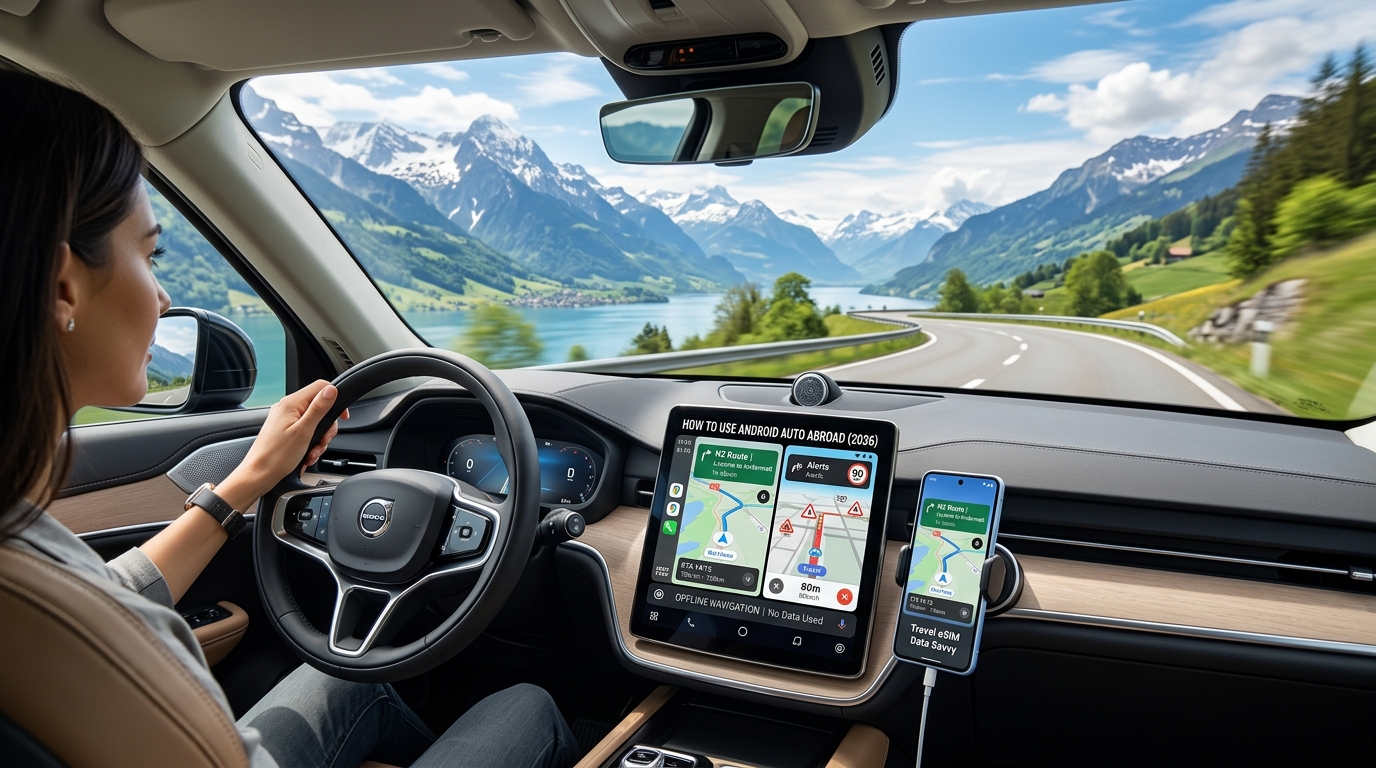
O Consumo Oculto de Dados: Como o Android Auto Interage com seu eSIM de Viagem no Exterior
Quando você conecta seu smartphone Android ao painel de um carro alugado em Frankfurt ou o emparelha sem fio em Melbourne, o Android Auto transforma a central multimídia do veículo em uma tela secundária de projeção. No entanto, o funcionamento técnico por trás disso é muito diferente dos sistemas de infoentretenimento nativos do carro: o seu celular continua sendo o único mecanismo de processamento e ponto de acesso à internet. Cada bloco de mapa, camada de satélite em alta resolução, vetor de trânsito em tempo real, consulta ao assistente de voz e pacote de diagnóstico em segundo plano é baixado diretamente pelo seu eSIM de viagem.
Sem uma otimização cuidadosa, uma única viagem de 4 a 6 horas pelas Autobahns da Europa ou pelas rodovias interestaduais da América do Norte pode consumir facilmente entre 2 GB e 5 GB de dados móveis. Entender os mecanismos técnicos que impulsionam esse consumo é o primeiro passo para evitá-lo.
                    ┌────────────────────────────────────────────────────────┐
                    │                      SMARTPHONE                        │
                    │                                                        │
                    │   ┌───────────────────┐      ┌─────────────────────┐   │
                    │   │   Android Auto    │      │  eSIM Viagem (4G/5G)│   │
                    │   │  SO de Projeção   │      └──────────┬──────────┘   │
                    │   └─────────┬─────────┘                 │              │
                    └─────────────┼───────────────────────────┼──────────────┘
                                  │ (Transmissão de Tela)     │ (Canal de Dados)
                        Wi-Fi Direct / USB-C                  ▼
                                  │               ┌───────────────────────┐
                                  ▼               │ Telemetria Silenciosa:│
                    ┌─────────────────────────┐   │ • Fusão de Sensores   │
                    │   CENTRAL MULTIMÍDIA    │   │ • Sondagem A-GPS      │
                    │   (Tela e Controles)    │   │ • Áudio / Mapas       │
                    └─────────────────────────┘   └───────────────────────┘
1. Android Auto com Fio vs. Sem Fio: A Armadilha do Wi-Fi Local
Um equívoco comum entre viajantes é acreditar que o Android Auto sem fio utiliza a conexão de internet do veículo. Na realidade, a projeção sem fio estabelece uma rede Wi-Fi Direct (5 GHz) de alta largura de banda combinada com uma conexão Bluetooth entre o aparelho e a central multimídia exclusivamente para transmitir os quadros de vídeo e receber os comandos de toque.
Como o módulo Wi-Fi do celular fica totalmente dedicado a transmitir a interface para a tela do carro, o sistema operacional direciona 100% de todo o tráfego de internet através do seu eSIM de viagem. Além disso, essa transmissão local por Wi-Fi impede que o dispositivo se conecte a pontos de Wi-Fi públicos externos (como os de postos de serviço nas rodovias ou campings), a menos que você desconecte o Android Auto por completo.
2. Telemetria Silenciosa em Segundo Plano e Fusão de Sensores
O Android Auto não baixa apenas dados de navegação; ele transmite continuamente dados de diagnóstico e ambiente de volta aos servidores do Google via Google Play Services.
| Canal de Dados | Atividade em Segundo Plano e Frequência | Impacto nos Dados de Roaming do eSIM |
|---|---|---|
| A-GPS e Fusão de Sensores | Combina sensores de velocidade das rodas do carro, giroscópio e GPS do celular a cada 1–2 segundos. | Sondagem upstream constante de dados de efemérides de GPS assistido. |
| Telemetria de Trânsito Colaborativa | Transmite dados de velocidade em tempo real, frenagens e ritmo da via para os servidores do Google/Waze. | 15–30 MB/hora de micro-pacotes upstream contínuos. |
| Pré-carregamento de Mídia | Aplicativos de música (Spotify, YouTube Music, Pocket Casts) pré-carregam agressivamente capas de álbuns, trechos de áudio e feeds de interface. | 100–300 MB/hora se a qualidade de streaming estiver em "Automática" ou "Alta". |
| RCS / Sincronização na Nuvem | Sondagem contínua para prévias de WhatsApp, Google Mensagens e e-mails no painel. | Pings constantes que impedem o modem de entrar em modo de economia de energia. |
3. Conexões de Fronteira e a "Armadilha de Retransmissão"
Dirigir por longas distâncias agrava o consumo de dados devido à troca constante de antenas celulares (handovers). Ao cruzar fronteiras na Europa — como dirigir pelas Autoroutes francesas em direção à Suíça ou Itália —, o celular desconecta e reconecta frequentemente entre redes parceiras locais.
Durante essas transições de fronteira e em áreas rurais sem sinal (como o Outback australiano ou trechos montanhosos no Canadá):
- Perda de Pacotes TCP: Fluxos dinâmicos de dados de navegação são interrompidos no meio da transmissão.
- Invalidação de Cache: Os aplicativos de navegação descartam blocos de cache de mapa incompletos e solicitam novamente os blocos vetoriais ou raster completos assim que o sinal é restabelecido.
- Sincronização em Lote: Os serviços em nuvem acumulam registros de telemetria durante os pontos cegos e os enviam em rajadas de alto tráfego ao recuperar a conexão LTE/5G.
4. Prevenindo Apagões na Estrada: Por que a Margem de Largura de Banda Importa
Quando elementos de mapa em alta resolução, atualizações de trânsito em tempo real e streaming de música competem em uma conexão não otimizada, pacotes convencionais de 1 GB/dia ou franquias fixas de 3 GB esgotam-se rapidamente. Se o seu provedor de eSIM cortar o sinal ou reduzir sua velocidade para o padrão de 128 kbps, a navegação para totalmente: o Google Maps falhará ao recalcular rotas, as buscas expirarão e as imagens de satélite travarão.
Redução da Concorrência (128 kbps)  ██ (Falha no cálculo de rota / Timeouts)
Redução FUP da MollySIM (384 kbps)  ██████ (Navegação vetorial + Trânsito em tempo real funcionam)
Por isso, o gerenciamento de velocidade após a franquia é essencial em viagens de carro. Provedores premium como a MollySIM adotam uma Política de Uso Justo (FUP) com limite de 384 kbps após o término dos dados em alta velocidade — 3 vezes mais rápida que o padrão de 128 kbps. Essa largura de banda contínua de 384 kbps é suficiente para manter a navegação curva a curva por vetores, alertas de incidentes ao vivo e troca de mensagens de emergência, sem deixar você desamparado em rodovias internacionais.
Google Maps vs. Waze: Consumo Real de MB/Hora e Benchmarks de Largura de Banda
🇺🇸 United States High-Speed Travel eSIM & SIM Plans
Instant QR code activation, hotspot enabled, with guaranteed 384kbps fallback speed to keep Maps & Digital Wallets active.
Navegar no exterior usando o Android Auto cria um fluxo constante de requisições de rede cliente-servidor. Embora o Google Maps e o Waze pertençam à Alphabet, suas arquiteturas tratam a renderização de mapas, a telemetria de rotas e as atualizações em tempo real de formas completamente diferentes. Compreender essas diferenças é fundamental para evitar surpresas no consumo do seu eSIM de viagem.
Benchmarks Empíricos de Consumo de Dados
Para quantificar o impacto na rede durante uma viagem internacional típica, medimos o uso de dados móveis em tempo real nos principais modos de navegação e streaming de áudio em segundo plano pelo Android Auto.
| Aplicativo / Serviço | Modo Visual / Configuração de Bitrate | Status do Cache | Estimativa MB / Hora | Total em 8 Horas de Viagem |
|---|---|---|---|---|
| Google Maps | Visualização Vetorial (Padrão 2D/3D) | Totalmente Pré-Baixado | < 0,5 MB | < 4 MB |
| Google Maps | Visualização Vetorial + Trânsito ao Vivo | Sem Cache (Streaming) | 3 – 6 MB | 24 – 48 MB |
| Google Maps | Satélite 3D / Raster Fotorrealista | Sem Cache (Streaming) | 45 – 65 MB | 360 – 520 MB |
| Waze | Vetorial Padrão + Dados Colaborativos | Exige Conexão Ativa | 8 – 15 MB | 64 – 120 MB |
| Spotify / Apple Music | Baixa Qualidade (96 kbps HE-AAC) | Sem Cache | ~43 MB | 344 MB |
| Spotify / Apple Music | Normal / Alta (160 kbps AAC/Ogg) | Sem Cache | ~72 MB | 576 MB |
| Spotify / Apple Music | Altíssima / Lossless (320 kbps) | Sem Cache | ~144 MB | 1,15 GB |
| Pocket Casts / Podcasts | Voz Padrão (64–96 kbps) | Sem Cache | ~30 – 45 MB | 240 – 360 MB |
Por Que o Waze Não Funciona Totalmente Offline
O Waze utiliza um mecanismo de cálculo de rotas altamente dinâmico e processado no servidor. Ao contrário do Google Maps, que consegue armazenar geometrias de mapas, malhas viárias e índices de pontos de interesse (POI) localmente no dispositivo, o Waze depende de um fluxo centralizado e constante sobre as condições da via.
- Troca Contínua de Telemetria: O Waze envia seus vetores de velocidade de GPS aos servidores a cada poucos segundos para calcular a fluidez do trânsito na rede.
- Alertas Efêmeros: Presença policial, radares móveis, objetos na pista e bloqueios de faixas são atualizados dinamicamente e expiram em poucos minutos. Salvar esses dados offline é inviável na arquitetura colaborativa do aplicativo.
- Sem Mecanismo de Rota Offline: Se você perder a conexão de dados ou esgotar sua franquia no meio do trajeto, o Waze não conseguirá recalcular o caminho caso você perca uma saída. O aplicativo exibirá um erro intermitente de "Buscando rede".
A Armadilha das Imagens de Satélite: Aumento de 10x na Largura de Banda
Ativar o Modo Satélite no Google Maps via Android Auto substitui a renderização de mapas vetoriais leves pelo download de blocos rasterizados de alta resolução e sem compactação pesada.
Enquanto o modo vetorial faz o download de coordenadas matemáticas simples (que a GPU do celular transforma localmente em ruas e textos), a visualização por satélite baixa continuamente imagens fotográficas em formatos WebP/JPEG. Em velocidades de rodovia (100–130 km/h), o Android Auto pré-carrega blocos de satélite adjacentes com zoom elevado para manter a nitidez na tela do carro. Essa simples alteração visual pode elevar seu consumo de dados de navegação de 30 MB para mais de 500 MB em um único dia de viagem.
O Efeito Cumulativo de Múltiplos Fluxos e as Linhas de Base de Largura de Banda
O risco real em viagens longas é o efeito cumulativo de múltiplos aplicativos rodando simultaneamente no Android Auto. Utilizar o Waze sem cache prévio junto a uma playlist do Spotify a 160 kbps consome cerca de 85 MB por hora. Em um roteiro de 8 horas de direção pela Europa ou América do Norte, essa combinação gasta quase 700 MB de dados móveis em apenas um dia — sem contar o uso rotineiro do smartphone fora do carro.
Em eSIMs de viagem comuns, atingir o limite diário ou total resulta em desconexão imediata ou em uma redução drástica para 128 kbps. A 128 kbps, a reprodução de áudio e as requisições de pacotes do Waze competem entre si, fazendo com que o app de navegação trave no meio do caminho.
Por outro lado, utilizar um serviço como a MollySIM oferece uma margem de segurança crucial: a velocidade de 384 kbps na Política de Uso Justo (FUP) — 3 vezes mais rápida que o padrão do mercado — garante que, mesmo após atingir o limite de alta velocidade, a navegação vetorial curva a curva, os alertas de incidentes e serviços essenciais (como Apple Pay e mensageiros) continuem funcionando normalmente.
Protocolos de Otimização de Largura de Banda: Ajuste Passo a Passo para o Android Auto
Reduzir o consumo de dados do Android Auto em mais de 80% não exige abrir mão das instruções de rota ou dos alertas de trânsito em tempo real. Ajustando o comportamento dos principais aplicativos, baixando mapas no Wi-Fi e restringindo a sincronização em segundo plano no sistema operacional, você garante uma navegação estável consumindo o mínimo de dados.
1. Crie Caches Vetoriais Offline de Alta Fidelidade no Google Maps
O Google Maps permite baixar grandes áreas geográficas diretamente para o armazenamento interno do celular. Com os mapas offline ativos, o aplicativo busca a geometria básica das vias e os pontos de interesse na memória local, utilizando os dados móveis exclusivamente para informações de trânsito em tempo real e incidentes.
Google Maps > Ícone de Perfil > Mapas offline > Selecionar seu próprio mapa > Ajustar Área > Download- Ajuste a Área de Cobertura: Conecte-se ao Wi-Fi da sua hospedagem. Abra o Google Maps, toque no seu avatar de perfil no canto superior direito e selecione Mapas offline.
- Baixe Regiões Personalizadas: Toque em Selecionar seu próprio mapa. Afaste e mova o mapa para cobrir todo o seu corredor de viagem (incluindo uma margem de segurança de 30 a 50 km em ambos os lados da rota planejada para eventuais desvios). Baixe a área (geralmente entre 500 MB e 1,5 GB por região).
- Configure o Armazenamento: No ícone de engrenagem dentro de Mapas Offline, defina as Preferências de armazenamento para "Dispositivo" (ou "Cartão SD") e configure as Preferências de download para Somente por Wi-Fi, evitando downloads acidentais pela rede móvel.
2. Force a Renderização Vetorial 2D e Desative Imagens de Satélite
A camada de satélite faz o download constante de fotos em alta resolução para cada trecho exibido na central multimídia. Utilizar mapas vetoriais 2D planos reduz a carga gráfica a coordenadas extremamente leves.
- Desative a Camada de Satélite: No aplicativo móvel do Google Maps, toque no ícone de Camadas (canto superior direito) e mude de Satélite para Padrão.
- Desative Edifícios em 3D: Acesse Configurações do Google Maps > Configurações de navegação e role a tela para desativar a opção Mostrar edifícios em 3D.
- Na Tela do Android Auto: Na interface do carro, toque no ícone de configurações dentro do Google Maps e confirme se a opção Visualização de satélite está desativada.
3. Prepare o Cache de Rota do Waze Antes de Desconectar do Wi-Fi
Embora o Waze não ofereça o download formal de mapas offline regionais devido à sua estrutura dinâmica, é possível forçar o aplicativo a salvar os blocos da sua rota antes de sair do hotel:
- Conecte o smartphone ao Wi-Fi.
- Abra o Waze, digite seu destino e toque em Ir.
- Aguarde o Waze calcular e iniciar a rota.
- Reduza o zoom levemente e deslize o mapa ao longo de todo o trajeto para carregar o corredor rodoviário na memória.
- Mantenha o Waze aberto em segundo plano; não force o fechamento do app antes de conectar o aparelho ao carro. O aplicativo usará os dados salvos em cache e consumirá apenas pequenos pacotes de metadados (poucos kilobytes por minuto) para alertas de incidentes ao vivo.
4. Imponha Restrições de Dados em Segundo Plano no Sistema Operacional
Quando o Android Auto é conectado sem fio, o sistema operacional entende a conexão como uso ativo, incentivando outros aplicativos a iniciarem rotinas de sincronização.
Configurações > Rede e internet > Economia de dados > Ativar- Ative a Economia de Dados: Vá em Configurações > Rede e internet > Economia de dados e ative a função. Isso bloqueia o tráfego em segundo plano de todos os aplicativos fora da lista de exceções permitidas.
- Gerencie Aplicativos com Alto Consumo: Acesse Configurações > Aplicativos > Ver todos os aplicativos. Verifique serviços de alta sincronização, como Google Fotos, OneDrive, Instagram e TikTok. No perfil de cada um, selecione Dados móveis e Wi-Fi e desative a opção Dados em segundo plano.
5. Localize os Fluxos de Áudio e Reduza a Taxa de Bits de Streaming
Ouvir músicas e podcasts sem compressão pelo Android Auto é a maneira mais rápida de esgotar a franquia do seu eSIM de viagem.
| Plataforma | Configuração Recomendada no App | Taxa de Bits Alvo / Consumo |
|---|---|---|
| Spotify | Configurações > Qualidade do áudio > Rede celular: Baixa ou Normal | 24–96 kbps (~10–40 MB/h) |
| YouTube Music | Configurações > Reprodução e restrições > Qualidade do áudio na rede móvel: Baixa | 48 kbps (~20 MB/h) |
| Pocket Casts | Perfil > Configurações > Download automático apenas no Wi-Fi | 0 MB de Dados Móveis |
Para zerar o consumo de dados de áudio, ative o Modo Offline no seu player de música antes de dirigir, reproduzindo apenas faixas previamente baixadas.
6. Ajuste as Configurações de Desenvolvedor do Android Auto para Limitar a Resolução de Vídeo
Por padrão, o Android Auto tenta negociar a resolução de vídeo mais alta suportada pela central multimídia (geralmente 1080p a 60 FPS). Embora essa renderização utilize largura de banda local (via Wi-Fi Direct ou USB), projetar vídeo em alta resolução aquece o aparelho, causando estrangulamento térmico (thermal throttling) que prejudica a estabilidade da conexão de dados móveis.
Android Auto > Configurações > Versão (Toque 10x) > Menu Superior > Configurações do desenvolvedor > Resolução do vídeo- Abra as Configurações do celular, busque por Android Auto e role até o final da página.
- Toque no campo Versão 10 vezes seguidas até surgir a mensagem para ativar o modo de desenvolvedor.
- Toque no menu de três pontos no canto superior direito e selecione Configurações do desenvolvedor.
- Toque em Resolução do vídeo e escolha Até 720p (ou Permitir que o carro e o smartphone negociem fixado na resolução padrão).
Resumo do Protocolo: A Rede de Segurança da Conectividade
A aplicação desses passos reduz o tráfego celular do Android Auto ao mínimo necessário para a manutenção da rota.
Ainda assim, desvios imprevistos ou recálculos complexos podem gerar picos súbitos de transferência de dados. Caso sua cota de alta velocidade termine durante o trajeto, eSIMs comuns reduzem a velocidade para 128 kbps — patamar em que as rotas ao vivo e ferramentas de pagamento costumam falhar.
Com a MollySIM, você tem uma margem de segurança contínua: a velocidade de 384 kbps da Política de Uso Justo (FUP) — 3 vezes superior ao padrão da indústria — garante que o recálculo vetorial no Google Maps, os avisos do Waze, o Apple Pay e os aplicativos de mensagens continuem respondendo com agilidade.
Hardware e Gerenciamento Térmico no Veículo: Evitando Degradação de Desempenho e Esgotamento da Bateria
Ajustar as configurações de software resolve apenas metade do desafio. Viagens longas de verão sob calor intenso no sudoeste americano, sul da Europa ou no interior da Austrália impõem grande estresse físico ao smartphone. Ao dirigir no exterior, o Android Auto transforma o celular em um centro de processamento exigente, executando quatro tarefas pesadas simultaneamente:
- Telemetria Contínua no Modem 4G/5G: Troca constante de sinais com torres estrangeiras durante o roaming entre diferentes frequências de operadoras.
- Rastreamento GNSS Multi-Constelação: Monitoramento ativo e contínuo de satélites GPS, GLONASS e Galileo em potência máxima.
- Codificação de Vídeo por Hardware: Geração em tempo real do sinal de vídeo H.264/H.265 enviado para a tela do carro.
- Carregamento Ativo da Bateria: Entrada constante de energia elétrica sob a incidência direta do sol no painel.
Quando a temperatura interna do aparelho ultrapassa 43°C, o sistema operacional reduz compulsoriamente a frequência do processador (CPU/GPU) e diminui a energia fornecida ao modem e à antena de GPS para evitar danos físicos. Isso gera consequências imediatas na navegação: erros graves de posicionamento no GPS (mostrando seu carro centenas de metros fora da rodovia), perda de pacotes de dados e reinicializações inesperadas.
Estratégias de Fixação: Protegendo Contra a Radiação Solar
Fixar o smartphone no para-brisa por meio de suportes de ventosa cria um efeito estufa sobre o aparelho. A radiação solar direta através do vidro pode elevar a temperatura da carcaça para mais de 50°C em menos de 20 minutos, mesmo com o ar-condicionado ligado.
🇺🇸 United States High-Speed Travel eSIM & SIM Plans
Instant QR code activation, hotspot enabled, with guaranteed 384kbps fallback speed to keep Maps & Digital Wallets active.