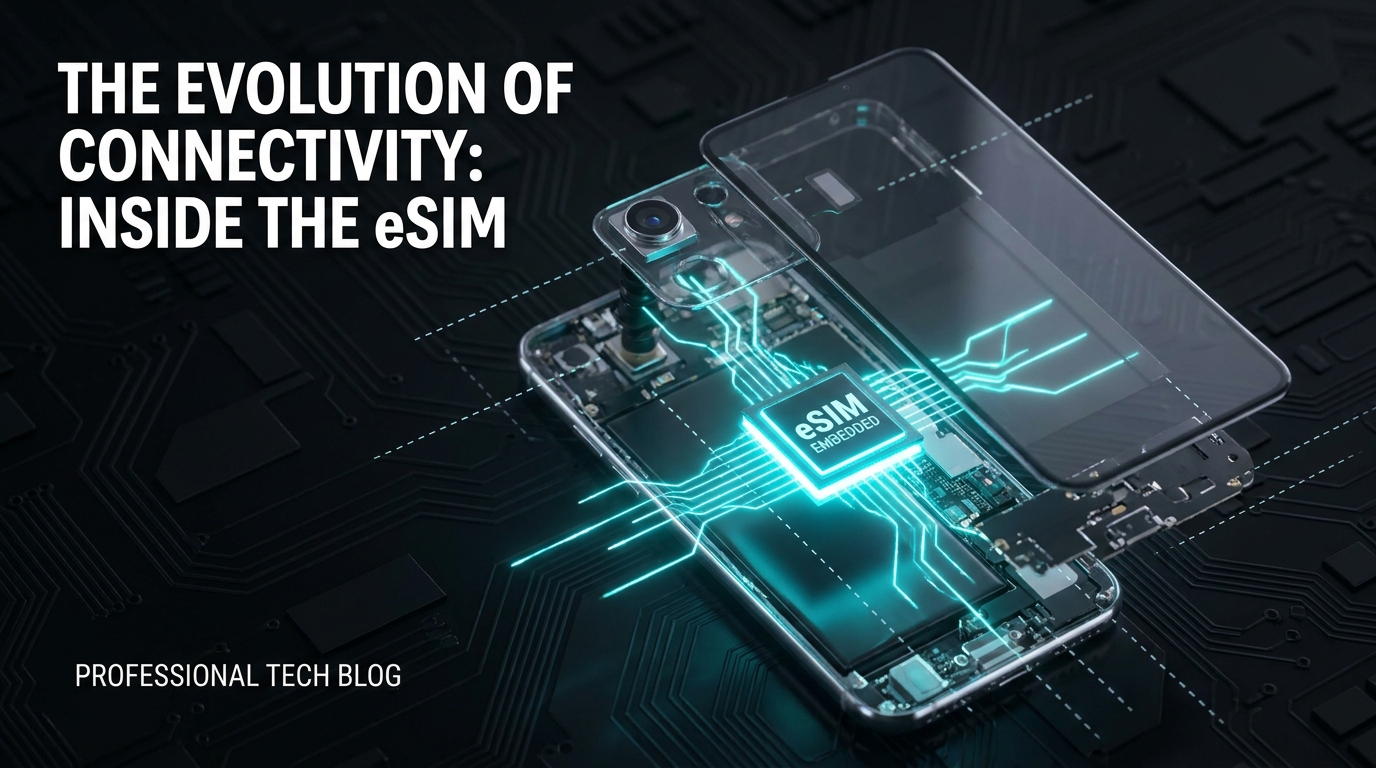
Kompletny przewodnik po eSIM 2026: Dlaczego tradycyjne karty SIM odchodzą do lamusa
Instalacja karty eSIM jest niezwykle prosta, o ile zachowasz odpowiednią kolejność kroków. Większość problemów zgłaszanych do działu wsparcia nie wynika z tego, że technologia eSIM jest skomplikowana. Pojawiają się one zazwyczaj wtedy, gdy użytkownicy próbują zainstalować profil zbyt wcześnie, robią to bez dostępu do stabilnego Wi-Fi, mylą etap aktywacji z włączeniem roamingu danych lub przypadkowo usuwają profil karty jeszcze przed wyruszeniem w drogę. Dobry poradnik pozwala całkowicie uniknąć tego zamieszania.
Ten artykuł to kompleksowy przewodnik zarówno dla osób korzystających z eSIM po raz pierwszy, jak i dla doświadczonych podróżników szukających bezproblemowego rozwiązania. Dowiesz się z niego, czym dokładnie jest eSIM, co sprawdzić przed instalacją, jak przeprowadzić konfigurację na telefonach iPhone i Android, kiedy włączyć linię, jak prawidłowo skonfigurować numer główny i profil podróżny oraz jak bez paniki rozwiązać najczęstsze błędy. Jeśli wkrótce wyjeżdżasz, przeczytaj ten poradnik przed zakupem, a podczas instalacji skorzystaj z instrukcji krok po kroku.
Czym właściwie jest karta eSIM?
Karta eSIM to cyfrowy profil SIM zapisany bezpośrednio w pamięci Twojego telefonu. Zamiast wkładać do urządzenia plastikową kartę SIM, pobierasz plan taryfowy prosto na swój smartfon. Po zainstalowaniu i aktywowaniu profilu telefon łączy się z obsługiwaną siecią komórkową dokładnie tak samo, jak w przypadku tradycyjnej karty SIM.
Dla podróżnych oznacza to trzy kluczowe korzyści:
- Nie musisz czekać na dostawę fizycznej karty ani szukać lokalnego kiosku na lotnisku.
- Możesz zachować swój domowy numer i jednocześnie korzystać z pakietu podróżnego na tym samym telefonie.
- Możesz błyskawicznie zmieniać plany taryfowe i zarządzać nimi bezpośrednio w ustawieniach urządzenia.
W praktyce optymalny schemat jest prosty: zachowujesz swój codzienny numer do połączeń, komunikatorów, logowania do bankowości i kodów SMS, a do transmisji danych w podróży używasz dedykowanego profilu eSIM.
Przed instalacją: lista kontrolna w 7 punktach
🇺🇸 United States High-Speed Travel eSIM & SIM Plans
Instant QR code activation, hotspot enabled, with guaranteed 384kbps fallback speed to keep Maps & Digital Wallets active.
Nie pomijaj tej sekcji. Pięć minut poświęconych na sprawdzenie tych kwestii pozwala uniknąć niemal wszystkich problemów z konfiguracją.
1. Upewnij się, że Twój telefon obsługuje eSIM
Nie każdy smartfon jest zgodny z technologią eSIM, a jej dostępność może zależeć od modelu, kraju dystrybucji i operatora. Z reguły:
- Nowsze modele iPhone obsługują eSIM.
- Smartfony Google Pixel oraz większość flagowców Samsung Galaxy oferują wsparcie dla eSIM.
- Niektóre wersje telefonów przeznaczone na wybrane rynki regionalne mogą nie posiadać tej funkcji.
Jeśli nie masz pewności, sprawdź ustawienia telefonu i poszukaj opcji takich jak Dodaj eSIM, Dodaj plan komórkowy, Menedżer kart SIM lub Sieć komórkowa. Kompatybilność możesz również zweryfikować na podstawie numeru modelu na stronie producenta lub u swojego operatora.
2. Upewnij się, że telefon nie ma blokady SIM-lock
Telefon kompatybilny z eSIM nie zawsze jest fabrycznie odblokowany. Jeśli urządzenie ma blokadę operatora (SIM-lock), turystyczna karta eSIM od innego dostawcy może zgłosić błąd podczas aktywacji lub zainstalować się, lecz nie zapewniać dostępu do sieci.
Kiedy telefon może mieć blokadę:
- Został kupiony w ramach umowy abonamentowej lub w systemie ratalnym u konkretnego operatora.
- Pochodzi z dystrybucji operatorskiej, a nie ze sklepu producenta.
- W menu ustawień widnieje informacja o ograniczeniach sieciowych.
W razie wątpliwości skontaktuj się ze swoim operatorem macierzystym przed wyjazdem.
3. Zadbaj o stabilne połączenie z internetem
Podczas instalacji telefon musi pobrać profil eSIM z serwera dostawcy, dlatego niezbędny jest dostęp do internetu. Najbezpieczniejszym wyborem jest stabilne Wi-Fi. Unikaj instalacji w pośpiechu na słabym Wi-Fi lotniskowym, przy jednej kresce zasięgu czy na niestabilnej sieci hotelowej.
4. Sprawdź zasady aktywacji planu
Niektóre pakiety eSIM aktywują się natychmiast po instalacji. Inne rozpoczynają okres ważności dopiero wtedy, gdy po raz pierwszy połączą się ze wspieraną siecią w kraju docelowym. To fundamentalna różnica.
Jeśli Twój pakiet zaczyna biec w momencie instalacji, nie instaluj go z kilkudniowym wyprzedzeniem — chyba że dostawca wyraźnie zaznacza, że sama instalacja nie uruchamia okresu ważności. Jeśli plan aktywuje się dopiero na miejscu, możesz bezpiecznie zainstalować go wcześniej i pozostawić wyłączonym aż do lądowania.
5. Zachowaj kod QR i dane do instalacji ręcznej
Nawet jeśli konfiguracja za pomocą kodu QR przebiegnie sprawnie, zachowaj e-mail lub zrzut ekranu zawierający:
- kod QR,
- adres serwera SM-DP+,
- kod aktywacyjny (Activation Code),
- kod potwierdzający (Confirmation Code), jeśli został wygenerowany.
Dane te będą Twoim kołem ratunkowym, jeśli skanowanie aparatem nie zadziała lub konieczna będzie konfiguracja ręczna.
6. Zaktualizuj oprogramowanie telefonu
Przestarzały system operacyjny może wywoływać błędy aktywacji lub brak odpowiednich opcji w menu. Przed instalacją:
- zaktualizuj system iOS lub Android do najnowszej wersji,
- uruchom ponownie telefon,
- zwolnij miejsce w pamięci urządzenia, jeśli jest niemal pełna.
To prosty krok, który eliminuje zaskakująco wiele problemów technicznych.
7. Zdecyduj, jaką rolę ma pełnić Twoja karta domowa
Przed wyjazdem zaplanuj konfigurację telefonu:
- Karta domowa wyłącznie do połączeń i SMS-ów, karta eSIM do internetu.
- Obie karty aktywne, ale transmisja danych przypisana na stałe do eSIM.
- Karta domowa całkowicie wyłączona, aktywna jedynie karta turystyczna eSIM.
Dla większości podróżnych najbezpieczniejszym i najbardziej ekonomicznym schematem jest:
- pozostawienie aktywnej karty domowej do odbierania ważnych SMS-ów i kodów autoryzacyjnych,
- przełączenie danych komórkowych na profil podróżny eSIM,
- wyłączenie roamingu danych na karcie domowej.
Trzy najczęstsze sposoby instalacji eSIM
Większość profili eSIM instaluje się przy użyciu jednej z trzech poniższych metod.
1. Instalacja przez kod QR
To najpopularniejsza metoda. Skanujesz kod QR przesłany przez dostawcę w e-mailu lub aplikacji, potwierdzasz chęć dodania planu, a telefon automatycznie pobiera profil eSIM.
Najlepsza, gdy:
- masz pod ręką drugi ekran (laptop, tablet lub inny telefon),
- dostawca dostarczył kod QR,
- zależy Ci na najszybszym procesie.
2. Instalacja bezpośrednia lub z poziomu aplikacji
Część dostawców umożliwia instalację jednym kliknięciem bezpośrednio ze swojej aplikacji mobilnej lub panelu zamówienia. To bardzo wygodne, ponieważ nie wymaga drugiego urządzenia do skanowania.
Najlepsza, gdy:
- operator wspiera instalację bezpośrednią (Direct Installation),
- konfigurujesz profil na tym samym telefonie, na którym dokonano zakupu,
- chcesz ograniczyć liczbę kroków do minimum.
3. Instalacja ręczna
Gdy skanowanie kodu QR jest niemożliwe, dane aktywacyjne można wprowadzić ręcznie. Wymaga to zazwyczaj podania adresu SM-DP+ oraz kodu aktywacyjnego.
Najlepsza, gdy:
- aparat nie rozpoznaje kodu,
- kod QR jest nieczytelny lub niedostępny,
- system prosi o manualne podanie parametrów planu.
Ręczna instalacja nie oznacza błędu systemu – to po prostu w pełni bezpieczna alternatywna ścieżka konfiguracji.
Jak zainstalować eSIM na telefonie iPhone
W systemie iOS proces jest przejrzysty, choć nazwy poszczególnych pozycji mogą się nieznacznie różnić w zależności od wersji systemu.
Krok 1: Otwórz ustawienia sieci komórkowej
Wejdź w:
Ustawienia > Sieć komórkowa lub Ustawienia > Dane sieci komórkowej
Wybierz opcję Dodaj eSIM lub Dodaj plan sieci komórkowej.
Krok 2: Wybierz metodę instalacji
W zależności od modelu i dostawcy zobaczysz opcje:
- Użyj kodu QR
- Przenieś z pobliskiego iPhone'a
- Wprowadź dane ręcznie
Jeśli otrzymałeś profil eSIM w wiadomości e-mail, wybierz opcję kodu QR.
Krok 3: Zeskanuj kod QR
Wyświetl kod QR na innym ekranie (laptopie, tablecie lub telefonie towarzysza podróży). Skieruj aparat iPhone'a na kod i poczekaj, aż urządzenie go rozpozna.
Jeśli telefon nie wykrywa kodu:
- zwiększ jasność ekranu drugiego urządzenia,
- powiększ grafikę z kodem QR,
- unikaj odblasków światła,
- wyczyść obiektyw aparatu,
- skorzystaj z opcji wprowadzenia danych ręcznie.
Krok 4: Potwierdź dodanie planu
Gdy iPhone rozpozna plan, postępuj zgodnie z komunikatami na ekranie, aby potwierdzić dodanie profilu. Urządzenie pobierze profil eSIM, co może potrwać minutę lub dwie.
Podczas pobierania nie zamykaj Ustawień ani nie rozłączaj sieci Wi-Fi.
Krok 5: Nadaj etykiety swoim liniom
To jeden z najważniejszych, a jednocześnie najczęściej pomijanych kroków. Po instalacji nadaj liniom jasne, jednoznaczne nazwy, aby uniknąć pomyłek w podróży.
Dobre etykiety:
- Główna / Podróż
- Dom / Chiny
- Prywatna / Wyjazd Europa
Niejasne etykiety:
- Dodatkowa
- eSIM 2
- Linia 1
Gdy zmęczony wysiadasz z samolotu po długim locie, czytelne etykiety oszczędzą Ci stresu.
Krok 6: Ustaw domyślne zachowanie linii
System zapyta o wybór ról dla poszczególnych kart:
- Domyślna linia do połączeń głosowych
- Domyślna linia dla iMessage i FaceTime
- Linia do danych komórkowych
W podróży najlepiej sprawdza się konfiguracja:
- Domyślna linia głosowa: Karta główna (domowa).
- iMessage i FaceTime: Twój stały Apple ID i dotychczasowy numer telefonu.
- Dane komórkowe: Turystyczna karta eSIM.
Następnie wyłącz opcję Przełączanie danych komórkowych (Allow Cellular Data Switching), aby iPhone samowolnie nie przełączał się na kosztowny transfer z karty domowej.
Krok 7: Włącz roaming danych dla karty eSIM
Ten krok budzi najwięcej wątpliwości. Turystyczna karta eSIM zazwyczaj wymaga włączonego roamingu danych, ponieważ korzysta z sieci lokalnych operatorów partnerskich w kraju docelowym. Nie oznacza to jednak włączenia roamingu na Twojej karcie domowej!
Pamiętaj o złotej zasadzie:
- Turystyczna karta eSIM: roaming danych WŁĄCZONY
- Domowa karta SIM: roaming danych WYŁĄCZONY
Upewnij się, że ustawienia są poprawne jeszcze przed podróżą.
Jak zainstalować eSIM na telefonie z systemem Android
Układ menu w systemie Android różni się w zależności od producenta, lecz logika pozostaje niezmienna: otwórz ustawienia sieci, dodaj profil eSIM, zeskanuj kod lub wpisz dane i przypisz pakiet do transmisji danych.
Konfiguracja na urządzeniach Google Pixel
Na większości smartfonów Pixel:
Przejdź do Ustawienia > Sieć i internet > Karty SIM.
Wybierz Dodaj eSIM lub Pobrać kartę SIM zamiast tego?.
Zeskanuj kod QR lub wprowadź dane ręcznie, jeśli skanowanie nie działa.
Konfiguracja na urządzeniach Samsung Galaxy
Na smartfonach Galaxy:
Przejdź do Ustawienia > Połączenia > Menedżer kart SIM.
Wybierz opcję Dodaj kartę eSIM. W zależności od wersji systemu dostępne będą opcje:
- Skanuj kod QR
- Dodaj przy użyciu kodu aktywacji
- Automatyczne wyszukiwanie planów
Nakładka Samsunga pozwala na bardzo intuicyjne zarządzanie kartami, jednak zawsze upewnij się, która karta jest wybrana jako domyślna dla danych komórkowych.
Pozostałe smartfony z systemem Android
U innych producentów szukaj menu:
- Sieć i internet
- Sieć komórkowa
- Karty SIM
- Połączenia
Wybierz opcję o nazwie:
- Dodaj eSIM
- Pobierz kartę SIM
- Plan taryfowy
- Konfiguracja operatora
Jeśli nie możesz znaleźć właściwej opcji, wpisz eSIM w pasku wyszukiwania w Ustawieniach.
Czynności po instalacji na Androidzie
Gdy profil zostanie pomyślnie zainstalowany:
- nadaj linii podróżnej czytelną nazwę,
- ustaw ją jako preferowaną kartę SIM dla danych mobilnych,
- włącz roaming danych dla karty podróżnej,
- upewnij się, że roaming danych dla karty domowej jest wyłączony,
- sprawdź ustawienia punktu dostępu (APN) tylko wtedy, gdy wymaga tego dostawca.
Większość turystycznych kart eSIM nie wymaga ręcznej konfiguracji APN, ale jeśli internet nie startuje automatycznie, APN jest pierwszym parametrem do zweryfikowania.
Kiedy najlepiej zainstalować kartę eSIM?
Wszystko zależy od polityki aktywacji wybranego pakietu:
Zainstaluj przed wylotem, gdy:
- dostawca informuje, że okres ważności liczy się dopiero od pierwszego połączenia z siecią zagraniczną,
- chcesz mieć pewność, że wszystko działa, zanim wyruszysz w podróż,
- cenisz sobie spokój i brak pośpiechu.
Poczekaj do dnia wyjazdu, gdy:
- ważność planu rozpoczyna się natychmiast w momencie instalacji,
- Twój wyjazd jest krótki, a dni w pakiecie są ściśle wyliczone,
- nie chcesz tracić cennego limitu czasowego.
Nie odkładaj instalacji na moment po wylądowaniu
Lotniskowe zmęczenie, hałas i słabe publiczne Wi-Fi to najgorsze warunki do pierwszej konfiguracji eSIM. Jeśli zasady pakietu na to pozwalają, zainstaluj profil w domu na stabilnym łączu Wi-Fi, a po wylądowaniu po prostu włącz linię w telefonie.
Co zrobić bezpośrednio po instalacji?
Wielu użytkowników kończy konfigurację w momencie, gdy profil pojawi się na liście. Znacznie bezpieczniej jest przeprowadzić szybką weryfikację.
Wykonaj krótką kontrolę:
- Sprawdź, czy profil eSIM jest widoczny w ustawieniach.
- Upewnij się, że linia jest włączona.
- Sprawdź, czy etykieta karty jest jednoznaczna.
- Potwierdź, że transmisja danych jest przypisana do karty eSIM.
- Upewnij się, że roaming danych jest włączony dla karty eSIM.
- Sprawdź, czy roaming danych na karcie domowej jest wyłączony.
- Zrestartuj telefon, aby system odświeżył konfigurację sieciową.
Wykonanie tych czynności przed wylotem oszczędzi Ci niepotrzebnego stresu na lotnisku docelowym.
Najczęstsze błędy podczas instalacji eSIM
Próba instalacji na telefonie z blokadą SIM-lock
To wciąż jedna z głównych przyczyn problemów. Telefon może pobrać profil, ale usługa nie połączy się z lokalnym operatorem.
Próba zeskanowania kodu QR z tego samego ekranu
Jeśli otrzymałeś kod QR na telefon, na którym chcesz go zainstalować, aparat nie może go zeskanować. Rozwiązania:
- otwórz kod na innym urządzeniu,
- wydrukuj go na papierze,
- skorzystaj z instalacji bezpośredniej w aplikacji dostawcy,
- wprowadź dane aktywacyjne ręcznie.
Zbyt wczesne usunięcie profilu eSIM
Wiele pakietów turystycznych to profile jednorazowe. Jeśli usuniesz profil z telefonu, ponowna instalacja może być niemożliwa bez kontaktu z pomocą techniczną lub zakupu nowego pakietu.
Usuwaj profil eSIM tylko wtedy, gdy:
- Twoja podróż dobiegła końca,
- masz pewność, że pakiet nie będzie Ci już potrzebny,
- dostawca jednoznacznie zezwala na wielokrotną reinstalację.
Brak przełączenia domyślnej linii danych
Sam fakt zainstalowania karty nie oznacza, że telefon automatycznie zacznie z niej korzystać. Jeśli dane komórkowe nadal będą przypisane do karty domowej, możesz narazić się na wysokie opłaty roamingowe u swojego stałego operatora.
Włączenie roamingu na niewłaściwej karcie
- Turystyczna karta eSIM: tak.
- Domowa karta SIM: nie.
Pomyłka w tym miejscu sprawia, że użytkownicy często błędnie zakładają awarię eSIM, podczas gdy telefon próbuje łączyć się przez niewłaściwą kartę.
Panika przy komunikacie „Brak sieci” przed wyjazdem
Karta podróżna może poprawnie zainstalować się w kraju zamieszkania, lecz wyświetlać brak zasięgu aż do momentu zalogowania się do sieci partnerskiej na miejscu docelowym. Instalacja profilu to nie to samo co jego praca w sieci docelowej.
Rozwiązywanie problemów: co zrobić, gdy instalacja się nie udaje?
Jeśli napotkasz problem, zamiast losowych działań zastosuj uporządkowaną procedurę diagnostyczną.
Problem: Aparat nie skanuje kodu QR
Rozwiązania:
- zwiększ jasność ekranu z kodem,
- powiększ grafikę,
- zredukuj odblaski światła na ekranie,
- wybierz ręczne wprowadzanie danych,
- zrestartuj telefon.
Problem: Błąd „Nie można dodać eSIM” lub podobny komunikat
Sprawdź:
- czy telefon nie ma blokady SIM-lock,
- stabilność połączenia z internetem (Wi-Fi),
- aktualność wersji systemu operacyjnego,
- czy kod QR nie został już wcześniej wykorzystany,
- czy profil u dostawcy jest wciąż aktywny.
Problem: eSIM jest zainstalowana, ale internet nie działa
Sprawdź:
- czy transmisja danych jest przypisana do karty podróżnej,
- czy roaming danych dla karty eSIM jest włączony,
- czy roaming dla karty domowej jest wyłączony,
- ustawienia punktu dostępu (APN), jeśli dostawca wymagał ich modyfikacji,
- włącz i wyłącz tryb samolotowy,
- wykonaj pełny restart urządzenia.
Problem: Połączenia i wiadomości wychodzą z niewłaściwego numeru
Sprawdź ustawienia domyślnych linii dla:
- połączeń głosowych,
- wiadomości SMS/komunikatorów,
- danych komórkowych.
Smartfony Dual SIM dają pełną swobodę, pod warunkiem że każda linia ma poprawnie przypisaną rolę.
Problem: Karta eSIM została przypadkowo usunięta
Przede wszystkim zachowaj spokój. Sprawdź w warunkach oferty, czy dostawca dopuszcza ponowną instalację. Część operatorów na to zezwala, inni wymagają kontaktu z supportem, a w niektórych sieciach kod jest ściśle jednorazowy. Z tego powodu zachowanie oryginalnych danych instalacyjnych jest tak istotne.
Dobre praktyki dla podróżujących z eSIM
Jeśli regularnie podróżujesz, te nawyki zaoszczędzą Twój czas podczas każdego wyjazdu:
- instaluj profil w domu na stabilnym Wi-Fi, nigdy w biegu,
- zapisuj zrzuty ekranu z kodem QR i danymi instalacji ręcznej,
- nadawaj liniom nazwy odpowiadające odwiedzanym krajom lub celom,
- wyłączaj roaming danych na karcie macierzystej,
- zachowaj instrukcję pomocy technicznej od swojego dostawcy,
- zrestartuj telefon po zakończeniu konfiguracji,
- przetestuj działanie internetu, zanim opuścisz lotnisko lub hotel.
Warto mieć również przygotowane jedno awaryjne źródło internetu – na przykład bezpłatne Wi-Fi na lotnisku lub udostępnione połączenie od osoby towarzyszącej. W razie jakichkolwiek problemów z konfiguracją ułatwi to szybki kontakt z pomocą techniczną.
Kiedy należy skontaktować się z pomocą techniczną?
Napisz do supportu, gdy po sprawdzeniu podstawowych ustawień występuje jedna z poniższych sytuacji:
- system odrzuca kod QR jako nieprawidłowy,
- kod aktywacyjny nie działa,
- profil jest oznaczony jako aktywny, lecz operator nie widzi go w systemie,
- telefon jest odblokowany i kompatybilny, a instalacja mimo to kończy się błędem,
- profil został skasowany i potrzebujesz pomocy przy ponownej instalacji.
W pierwszej wiadomości do pomocy technicznej podaj pełne informacje:
- model telefonu,
- wersję systemu operacyjnego,
- kraj pobytu,
- dokładną treść komunikatu o błędzie,
- zrzut ekranu przedstawiający problem,
- numer zamówienia.
Pozwoli to uniknąć zbędnej wymiany wiadomości i znacznie przyspieszy rozwiązanie sprawy.
Najczęściej zadawane pytania (FAQ)
Czy mogę zainstalować kartę eSIM przed wyjazdem?
Zazwyczaj tak, pod warunkiem że dostawca określa, iż instalacja nie uruchamia biegu ważności pakietu. Zawsze upewnij się, jakie zasady obowiązują w Twoim planie.
Czy mogę korzystać z fizycznej karty SIM i profilu eSIM jednocześnie?
W zdecydowanej większości telefonów tak. To jedna z największych zalet technologii Dual SIM z wykorzystaniem eSIM.
Czy muszę wyjmować fizyczną kartę SIM z telefonu?
Nie. Większość podróżnych zostawia swoją domową kartę SIM w slocie, a kartę eSIM wykorzystuje wyłącznie do transmisji danych za granicą.
Dlaczego karta eSIM wymaga włączenia roamingu?
Większość turystycznych kart eSIM opiera się na umowach partnerskich z lokalnymi operatorami w danym kraju. Włączenie roamingu dla tego profilu jest standardowym warunkiem prawidłowego działania usługi.
Czy mogę ponownie zainstalować tę samą kartę eSIM?
To zależy od operatora i wybranego pakietu. Nigdy nie zakładaj możliwości ponownej instalacji, dopóki dostawca wyraźnie tego nie potwierdzi w specyfikacji usługi.
Czy karta eSIM zmienia mój numer w aplikacji WhatsApp?
Zazwyczaj nie. WhatsApp pozostaje przypisany do Twojego dotychczasowego numeru telefonu, chyba że w ustawieniach aplikacji celowo zdecydujesz się na jego zmianę.
Podsumowanie
Konfiguracja karty eSIM nie jest trudna – wymaga jedynie zachowania odpowiedniej kolejności. Sprawdź kompatybilność telefonu, upewnij się, że nie ma blokady SIM-lock, przeprowadź instalację na stabilnym Wi-Fi, zachowaj dane ręczne, przejrzyście nazwij linie, przypisz transmisję danych do eSIM i włącz roaming wyłącznie dla karty podróżnej. Stosując się do tych zasad, cała operacja zajmie Ci zaledwie kilka minut.
Najważniejsza zmiana w podejściu polega na zrozumieniu, że sama instalacja to dopiero połowa sukcesu – drugą połową jest poprawna konfiguracja w menu telefonu. Prawidłowo zainstalowany profil z błędnie ustawioną domyślną linią danych nie zadziała poprawnie. Dopiero właściwie skonfigurowany profil eSIM gwarantuje pełen komfort i wolność w podróży.
Jeśli chcesz zapamiętać najkrótszą wersję tego poradnika, zachowaj tę prostą regułę: zainstaluj uważnie, oznacz czytelnie, poprawnie przełącz dane.
🇺🇸 United States High-Speed Travel eSIM & SIM Plans
Instant QR code activation, hotspot enabled, with guaranteed 384kbps fallback speed to keep Maps & Digital Wallets active.