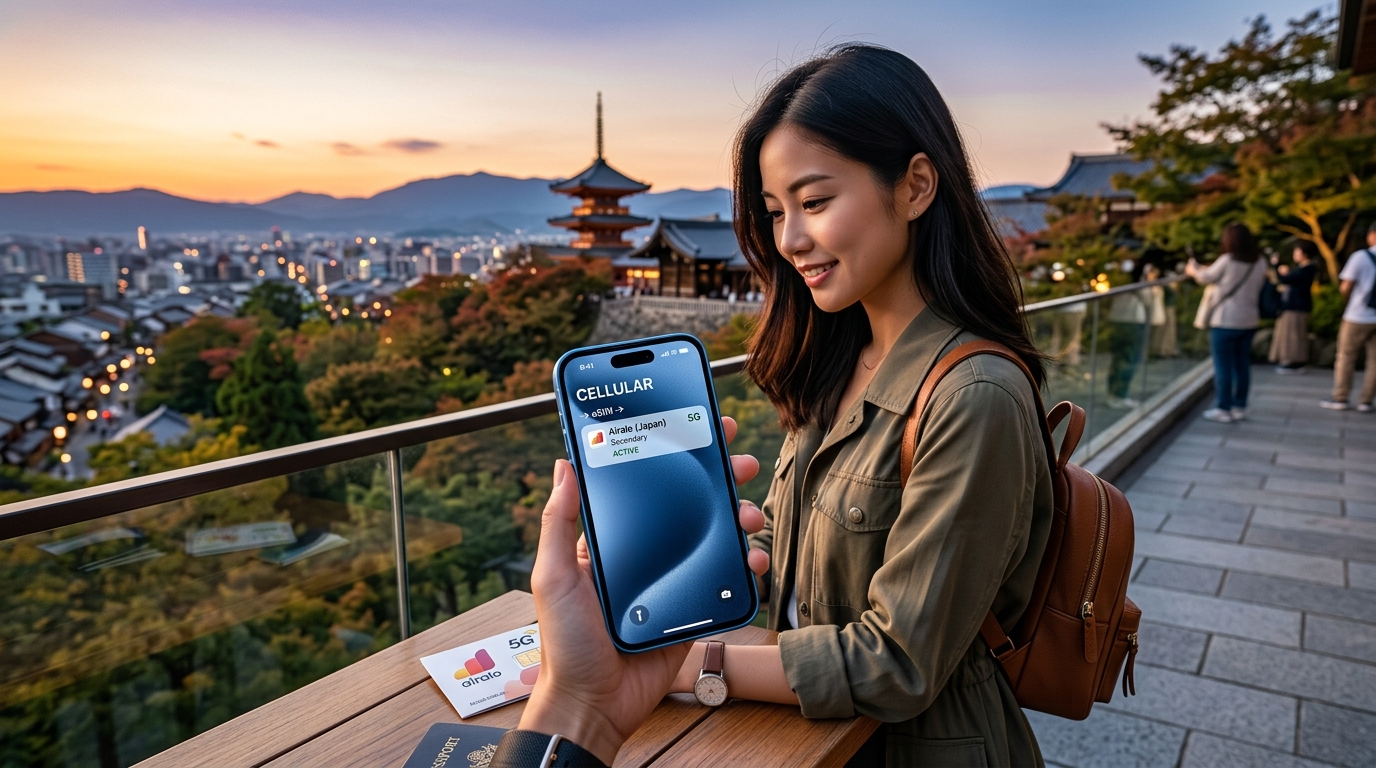
iPhone 15 Pro Max i rewolucja eSIM: Twój niezastąpiony towarzysz podróży
iPhone 15 Pro Max to nie tylko najbardziej zaawansowany dotychczas smartfon Apple – to prawdziwy przełom w łączności mobilnej, szczególnie z perspektywy międzynarodowych podróżników. Dla użytkowników w Stanach Zjednoczonych iPhone 15 Pro Max jest urządzeniem działającym wyłącznie w oparciu o eSIM, całkowicie pozbawionym tradycyjnego slotu na fizyczną kartę SIM. Ten odważny krok ze strony Apple umacnia pozycję technologii eSIM jako przyszłości łączności komórkowej i czyni z modelu 15 Pro Max idealnego partnera w podróży, zaprojektowanego od podstaw z myślą o bezproblemowym użytkowaniu na całym świecie. Zaawansowany procesor A17 Pro, nowoczesny modem oraz zaawansowany układ anten zostały stworzone z myślą o zapewnieniu bezkonkurencyjnej wydajności sieciowej – dlatego wybór solidnego dostawcy eSIM jest kluczowy, by w pełni wykorzystać potencjał tego urządzenia za granicą.
Dlaczego eSIM przewyższa tradycyjne rozwiązania w podróży międzynarodowej
Dla wymagającego użytkownika iPhone'a 15 Pro Max technologia eSIM oferuje szereg korzyści, z którymi tradycyjne fizyczne karty SIM czy przenośne routery Wi-Fi po prostu nie mogą konkurować. Zalety te bezpośrednio przekładają się na bezpieczniejszą, wygodniejszą i bardziej ekonomiczną podróż.
Zwiększone bezpieczeństwo i niezrównana wygoda
Jednym z najmocniejszych argumentów przemawiających za technologią eSIM, szczególnie w przypadku urządzenia klasy premium, takiego jak iPhone 15 Pro Max, jest znaczne zwiększenie bezpieczeństwa i wygody. W przypadku eSIM nie ma fizycznej karty, którą można zgubić, uszkodzić lub która mogłaby zostać skradziona. Eliminuje to konieczność manipulowania miniaturowymi tackami SIM w miejscach publicznych, zmniejszając ryzyko kradzieży kieszonkowej czy przypadkowego uszkodzenia telefonu. Co więcej, technologia ta niweluje zagrożenie atakami typu SIM swap, w których cyberprzestępcy próbują przejąć kontrolę nad Twoim numerem telefonu poprzez wyrobienie duplikatu fizycznej karty SIM. Twój profil cyfrowy pozostaje bezpiecznie wbudowany w urządzenie i chroniony przez zaawansowaną architekturę zabezpieczeń Apple. Wygoda dotyczy również samej aktywacji: koniec z szukaniem punktów sprzedaży lokalnych kart SIM po przylocie, barierami językowymi czy korzystaniem z usług niepewnych sprzedawców. Karty eSIM aktywuje się cyfrowo – często jeszcze przed wyjściem z domu – dzięki czemu lądujesz z natychmiastowym dostępem do sieci.
Bezproblemowe zarządzanie pakietami i zachowanie numeru głównego
Funkcja Dual eSIM w iPhonie 15 Pro Max (obsługująca wiele profili eSIM jednocześnie) otwiera niespotykany dotąd poziom elastyczności w zarządzaniu łącznością. Możesz bez wysiłku przełączać się między lokalnymi planami danych, aktywować pakiety regionalne, a nawet utrzymywać osobną linię służbową – a wszystko to z poziomu menu ustawień telefonu. Ta cyfrowa swoboda pozwala porównywać pakiety i aktywować najlepszą ofertę na bieżąco, bez konieczności dotykania jakiejkolwiek fizycznej karty. Co najważniejsze, eSIM pozwala na utrzymanie aktywnego numeru głównego do połączeń i SMS-ów, podczas gdy do transmisji danych za granicą używasz osobnej karty eSIM. Jest to nieocenione w przypadku:
- iMessage i WhatsApp: Twoja dotychczasowa historia czatów i kontakty pozostają w pełni dostępne.
- Aplikacji bankowych i uwierzytelniania dwuskładnikowego (2FA): Niezbędne do bezpiecznych transakcji finansowych i logowania się do ważnych kont, ponieważ wiele usług przesyła kody weryfikacyjne na Twój numer główny.
- Rodziny i znajomych: Bliscy mogą wciąż kontaktować się z Tobą pod Twoim znanym numerem bez ponoszenia dodatkowych opłat za roaming międzynarodowy.
Możliwość zachowania numeru domowego do kluczowej komunikacji przy jednoczesnym korzystaniu z taniego lokalnego pakietu danych to fundamentalna przewaga, której fizyczne karty SIM nie są w stanie łatwo zaoferować.
Odpowiedzialność ekologiczna
Oprócz bezpośrednich korzyści dla użytkownika wybór technologii eSIM wpisuje się w ideę odpowiedzialności za środowisko. Eliminując potrzebę produkcji plastikowych kart SIM, ich opakowań oraz śladu logistycznego związanego z dystrybucją, eSIM przyczynia się do znacznej redukcji odpadów z tworzyw sztucznych i emisji dwutlenku węgla. W przypadku tak zaawansowanego i przyszłościowego urządzenia, jakim jest iPhone 15 Pro Max, przejście na rozwiązanie bez plastiku jest naturalnym i świadomym krokiem w stronę zrównoważonej przyszłości.
MollySIM: Idealny partner dla Twojego iPhone'a 15 Pro Max za granicą
Aby w pełni wykorzystać zaawansowane możliwości iPhone'a 15 Pro Max podczas podróży, kluczowe jest połączenie go z wysokiej klasy dostawcą eSIM. W tej roli doskonale sprawdza się MollySIM (https://mollysim.com). Dopasowane plany MollySIM i globalny zasięg sieci premium zostały zaprojektowane specjalnie z myślą o zaawansowanych antenach i mocy obliczeniowej iPhone'a 15 Pro Max, zapewniając płynne i wydajne działanie za granicą.
MollySIM doskonale rozumie potrzeby współczesnych podróżników i możliwości urządzeń flagowych. Pakiety są zoptymalizowane tak, aby iPhone 15 Pro Max zawsze łączył się z najsilniejszą dostępną siecią, zapewniając stały, szybki transfer danych w każdym miejscu docelowym. Wyróżniającym elementem oferty MollySIM jest limit prędkości Fair Use Policy (FUP) wynoszący 384 kb/s, co stanowi ogromną przewagę nad wieloma konkurentami, którzy ograniczają prędkość do zaledwie 128 kb/s. Ta 3-krotnie wyższa prędkość ma kluczowe znaczenie dla utrzymania podstawowych funkcji, na których polegają podróżni:
- Płynna nawigacja w Mapach Google i Apple Maps: Niezbędna do sprawnego wyznaczania tras w czasie rzeczywistym bez irytujących opóźnień.
- Niezawodne płatności Apple Pay: Zapewnia szybkie i bezpieczne płatności zbliżeniowe bez problemów z łącznością.
- Podstawowe przeglądanie sieci i komunikacja: Pozwala na swobodne wysyłanie wiadomości i wyszukiwanie niezbędnych informacji.
Wybierając MollySIM, użytkownicy iPhone'a 15 Pro Max mogą mieć pewność, że zaawansowany sprzęt ich telefonu jest w pełni wspierany przez sieć stawiającą na szybkość, niezawodność i nieprzerwany komfort podróżowania.
Krok po kroku: Aktywacja eSIM od MollySIM na iPhonie 15 Pro Max
🇬🇧 United Kingdom High-Speed Travel eSIM & SIM Plans
Instant QR code activation, hotspot enabled, with guaranteed 384kbps fallback speed to keep Maps & Digital Wallets active.
Aktywacja karty eSIM od MollySIM na iPhonie 15 Pro Max to prosty proces, który pozwala błyskawicznie połączyć się z siecią po dotarciu do celu. Skorzystaj z poniższej instrukcji, aby przygotować urządzenie do korzystania z globalnej sieci MollySIM.
1. Niezbędne przygotowanie przed aktywacją
Zanim zaczniesz, upewnij się, że Twój iPhone 15 Pro Max jest gotowy do instalacji profilu eSIM:
- Odblokowany iPhone 15 Pro Max (bez blokady simlock): Upewnij się, że urządzenie nie posiada blokady operatora. Telefon z blokadą sieciową nie pozwoli na aktywację eSIM od innego dostawcy, takiego jak MollySIM.
- Stabilne połączenie Wi-Fi: Do pobrania profilu eSIM wymagany jest stabilny dostęp do Internetu. Przed rozpoczęciem procesu połącz się z bezpieczną siecią Wi-Fi.
- Zakupiony pakiet MollySIM: Upewnij się, że masz już wybrany i opłacony pakiet podróżny na stronie MollySIM (https://mollysim.com). Na Twój adres e-mail powinien dotrzeć kod QR lub dane do ręcznej konfiguracji. Przygotuj tę wiadomość na innym urządzeniu lub w formie wydruku.
2. Dodawanie karty eSIM MollySIM do iPhone'a 15 Pro Max
iPhone 15 Pro Max oferuje dwie główne metody dodania karty eSIM: zeskanowanie kodu QR lub ręczne wprowadzenie danych.
- Przejdź do ustawień sieci komórkowej:
- Otwórz aplikację Ustawienia na swoim iPhonie.
- Wybierz Sieć komórkowa (lub „Dane komórkowe”).
- Stuknij Dodaj eSIM.
- Wybierz metodę aktywacji:
Metoda A: Zeskanuj kod QR (zalecane)
To najszybszy i najwygodniejszy sposób.
- Na ekranie konfiguracji sieci komórkowej stuknij Użyj kodu QR.
- Uruchomi się aparat iPhone'a. Skieruj go na kod QR otrzymany w wiadomości e-mail od MollySIM, tak aby znalazł się w kadrze.
- Telefon automatycznie rozpozna profil eSIM.
- Po wykryciu pojawi się ekran potwierdzenia. Stuknij Dalej lub Dodaj plan sieci komórkowej.
- Rozpocznie się pobieranie i instalacja profilu eSIM (może to zająć chwilę).
Metoda B: Ręczne wprowadzenie danych
Skorzystaj z tej metody, jeśli nie możesz zeskanować kodu QR (np. gdy odczytujesz maila na tym samym iPhonie lub skanowanie nie działa).
- Na ekranie konfiguracji sieci komórkowej stuknij opcję Wprowadź szczegóły ręcznie na dole ekranu.
- Zostaniesz poproszony o podanie dwóch parametrów z wiadomości od MollySIM:
- Adres SM-DP+: Wpisz dokładnie pełny adres SM-DP+ dostarczony przez MollySIM (długi ciąg znaków).
- Kod aktywacyjny: Wpisz przypisany kod aktywacyjny.
- Upewnij się, że w danych nie ma literówek, ponieważ uniemożliwią one aktywację.
- Stuknij Dalej lub Aktywuj, aby kontynuować.
- Profil eSIM zostanie pobrany i zainstalowany.
3. Konfiguracja nowej karty eSIM MollySIM
Po pomyślnym dodaniu profilu eSIM należy odpowiednio skonfigurować ustawienia, aby zapewnić optymalne działanie.
- Nadaj etykietę planom komórkowym:
- iPhone poprosi Cię o nazwanie nowego planu MollySIM. Jest to kluczowe dla wygodnego zarządzania wieloma liniami.
- Wybierz etykietę, np. „Podróż”, „MollySIM” lub „Dane międzynarodowe”, aby łatwo odróżnić go od domowego planu komórkowego.
- Po nadaniu nazwy stuknij Dalej.
- Ustaw domyślną linię dla połączeń i wiadomości:
- Zostaniesz poproszony o wybór domyślnej linii do wykonywania połączeń i wysyłania SMS-ów.
- Jeśli za granicą chcesz używać swojego dotychczasowego numeru do rozmów/SMS-ów, wybierz swój plan domowy.
- Jeśli planujesz korzystać z numeru MollySIM (jeśli Twój pakiet go zawiera), wskaż linię MollySIM.
- Możesz także wybrać opcję każdorazowego pytania o linię przed wykonaniem połączenia.
- Kluczowe: Wybierz MollySIM do transferu danych komórkowych:
- To najważniejszy krok, który gwarantuje, że za granicą będziesz korzystać z taniego pakietu danych MollySIM.
- Na ekranie „Dane komórkowe” wybierz nowo dodany plan MollySIM.
- Dzięki temu iPhone 15 Pro Max będzie korzystał z sieci MollySIM do łączenia z Internetem, zapewniając dostęp do limitu FUP na poziomie 384 kb/s (3x szybciej niż standardowe 128 kb/s u konkurencji), co gwarantuje sprawne działanie nawigacji, Apple Pay i podstawowych stron internetowych.
- Włącz Roaming danych dla karty MollySIM:
- Wróć do Ustawienia > Sieć komórkowa.
- Stuknij nowo dodany plan MollySIM (np. „Podróż” lub „MollySIM”).
- Znajdź opcję Roaming danych i przestaw suwak na pozycję Włączone.
- Ważne: Roaming danych MUSI być włączony, aby karta MollySIM działała poza Twoim krajem ojczystym. Ponieważ pakiety MollySIM są stworzone do użytku międzynarodowego, włączenie tej opcji nie wygeneruje nieoczekiwanych opłat ze strony MollySIM, lecz po prostu uruchomi usługę.
4. Wstępna weryfikacja i rozwiązywanie problemów
Po zakończeniu konfiguracji iPhone powinien połączyć się z lokalną siecią partnerską. Jeśli widzisz komunikat „Brak sieci” lub „Szukam…”, wypróbuj poniższe kroki:
- Włącz i wyłącz tryb samolotowy:
- Przesuń palcem w dół od prawego górnego rogu ekranu, aby otworzyć Centrum sterowania.
- Stuknij ikonę Tryb samolotowy, odczekaj 10–15 sekund, a następnie stuknij ją ponownie, aby go wyłączyć. Często wymusza to ponowne zarejestrowanie się w sieci.
- Uruchom ponownie iPhone'a:
- Zwykłe ponowne uruchomienie urządzenia rozwiązuje wiele tymczasowych problemów z siecią. Wyłącz iPhone'a, odczekaj minutę i włącz go ponownie.
- Sprawdź ustawienia APN (w razie potrzeby):
- MollySIM zazwyczaj konfiguruje ustawienia APN automatycznie. Jeśli jednak występują problemy, warto je zweryfikować.
- Przejdź do Ustawienia > Sieć komórkowa > [Twój plan MollySIM] > Sieć komórkowa danych.
- Sprawdź, czy pole APN jest wypełnione. Jeśli jest puste lub niepoprawne, wprowadź właściwe dane APN z wiadomości e-mail lub sekcji pomocy MollySIM.
- Sprawdź wybór sieci:
- W niektórych sytuacjach pomaga ręczny wybór operatora. Przejdź do Ustawienia > Sieć komórkowa > [Twój plan MollySIM] > Wybór sieci.
- Wyłącz opcję „Automatycznie” – telefon wyszuka dostępne sieci. Wybierz odpowiedniego lokalnego operatora z listy.
Dzięki wykonaniu tych kroków Twój iPhone 15 Pro Max będzie w pełni przygotowany do podróży z MollySIM, oferując stabilną i szybką transmisję danych.
Zaawansowana obsługa Dual SIM i optymalizacja ustawień sieciowych za granicą
iPhone 15 Pro Max, dzięki zaawansowanym możliwościom technologii eSIM, całkowicie odmienia sposób zarządzania łącznością w podróży. Prawdziwa siła tkwi w funkcji Dual SIM, która pozwala na jednoczesne, płynne zarządzanie wieloma planami komórkowymi. Poniżej omawiamy, jak precyzyjnie dostosować ustawienia, aby zachować stałą łączność bez narażania się na wysokie koszty.
Popularne scenariusze korzystania z Dual SIM
Twój iPhone 15 Pro Max może obsługiwać jednocześnie dwa aktywne profile eSIM lub kombinację karty eSIM i fizycznej karty SIM. Najczęstsze konfiguracje podczas wyjazdów to:
- MollySIM (eSIM) + Krajowa fizyczna karta SIM: Najpopularniejsza konfiguracja. Zachowujesz aktywną fizyczną kartę SIM, aby odbierać połączenia i SMS-y z kraju (często bezpłatnie przy połączeniach przychodzących, w zależności od taryfy), a MollySIM obsługuje całą transmisję danych za granicą.
- MollySIM (eSIM) + Inna karta eSIM: Jeśli posiadasz długoterminowy eSIM na dany region lub służbowy profil eSIM, iPhone 15 Pro Max pozwala na ich wygodne używanie obok planu MollySIM.
Zarządzanie połączeniami i wiadomościami na wielu liniach
Mając dwie aktywne linie, zyskujesz precyzyjną kontrolę nad komunikacją głosową i tekstową:
- Ustawienie domyślnej linii głosowej:
- Przejdź do Ustawienia > Sieć komórkowa > Domyślna linia głosowa.
- Wybierz linię, która ma być domyślnie używana do połączeń wychodzących i SMS-ów. Dla większości podróżnych zachowanie linii krajowej jako domyślnej jest praktyczne, jeśli planujesz dzwonić do domu lub Twój operator oferuje darmowe pakiety roamingowe na rozmowy.
- Wybór linii podczas połączenia lub wysyłania wiadomości:
- Podczas wybierania numeru na klawiaturze telefonu u góry zobaczysz wskaźnik aktualnie wybranej linii (np. „Główna” lub „Podróż”). Stuknij go, aby zmienić linię przed nawiązaniem połączenia.
- Podobnie w aplikacji Wiadomości: tworząc nową wiadomość, możesz stuknąć wskaźnik linii u góry, aby wybrać, z którego numeru chcesz ją wysłać.
- Odbieranie połączeń i wiadomości: Obie linie mogą odbierać połączenia i SMS-y jednocześnie. iPhone wyraźnie wskaże, na którą linię przychodzi połączenie, dzięki czemu nie przegapisz żadnej ważnej informacji.
Kluczowe zarządzanie danymi: Priorytet dla MollySIM za granicą
Jest to najważniejszy element konfiguracji Dual SIM, pozwalający uniknąć drastycznych opłat roamingowych od Twojego macierzystego operatora. Twoim celem jest zagwarantowanie, że do transmisji danych używany jest wyłącznie profil MollySIM.
- Ustawienie linii danych komórkowych:
- Przejdź do Ustawienia > Sieć komórkowa > Dane komórkowe.
- Z listy wybierz plan MollySIM. W ten sposób wskazujesz iPhone'owi, aby cały ruch internetowy kierował przez tę kartę.
- Ważne: Wyłącz funkcję „Przełączanie danych komórkowych”:
- Pod wybraną linią danych znajduje się przełącznik „Zezwalaj na przełączanie danych komórkowych”.
- Jak to działa: Jeśli opcja jest włączona, iPhone automatycznie przełączy się na drugą kartę (np. Twoją kartę krajową), gdy na wybranej karcie (MollySIM) zasięg będzie słaby lub niedostępny.
- Dlaczego NALEŻY JĄ WYŁĄCZYĆ za granicą: Choć funkcja ta brzmi praktycznie, jej włączenie w podróży może skutkować gigantycznymi rachunkami za roaming od Twojego operatora macierzystego. W przypadku chwilowej utraty sygnału przez MollySIM, telefon niepostrzeżenie zacznie pobierać dane przez kartę krajową.
- Rekomendacja: Zawsze wyłączaj opcję „Zezwalaj na przełączanie danych komórkowych” podczas korzystania z MollySIM za granicą. Zapewni to, że dane będą pobierane wyłącznie przez MollySIM.
- Uczciwa polityka MollySIM (FUP) oferująca 384 kb/s po wykorzystaniu szybkiego pakietu (3x szybciej niż 128 kb/s u konkurencji) gwarantuje, że podstawowe aplikacje (Google Maps, Apple Pay) będą nadal działać, eliminując jakąkolwiek potrzebę automatycznego przełączania danych.
Zaawansowana konfiguracja sieci: APN i ręczny wybór operatora
Chociaż MollySIM konfiguruje te parametry automatycznie, ich znajomość jest przydatna w sytuacjach awaryjnych.
- Ustawienia APN (Nazwa Punktu Dostępu):
- Ścieżka: Ustawienia > Sieć komórkowa > [Twój plan MollySIM] > Sieć komórkowa danych.
- Zastosowanie: APN to konfiguracja umożliwiająca iPhone'owi komunikację z bramą internetową operatora komórkowego.
- Kiedy modyfikacja jest potrzebna: Choć konfiguracja przebiega automatycznie, weryfikacja APN przydaje się, gdy telefon pokazuje pełny zasięg, ale strony internetowe się nie ładują, lub w specyficznych sieciach partnerskich wymagających dedykowanego APN. W razie wątpliwości właściwe dane znajdziesz na stronie https://mollysim.com.
- Wybór sieci (Automatyczny a Ręczny):
- Ścieżka: Ustawienia > Sieć komórkowa > [Twój plan MollySIM] > Wybór sieci.
- Tryb automatyczny (Domyślny): iPhone sam łączy się z najsilniejszą dostępną siecią partnerską w danym miejscu.
- Wybór ręczny: Przydaje się, gdy doświadczasz niestabilnego połączenia lub niskich prędkości. Wyłączając tryb automatyczny, możesz przetestować innych dostępnych lokalnych operatorów z listy.
Usługi operatora: VoLTE i Wi-Fi Calling przy obsłudze eSIM
- VoLTE (Voice over LTE): Technologia ta umożliwia prowadzenie rozmów głosowych w wysokiej jakości przez sieć 4G LTE. Działanie VoLTE na linii MollySIM zależy od lokalnego operatora i specyfikacji pakietu. Na karcie krajowej VoLTE działa zgodnie z warunkami Twojego macierzystego operatora.
- Wi-Fi Calling (Rozmowy przez Wi-Fi): Niezwykle przydatna funkcja pozwalająca dzwonić i odbierać połączenia z numeru komórkowego za pośrednictwem sieci Wi-Fi. W podróży Wi-Fi Calling na karcie domowej pozwala często na dzwonienie do kraju bez opłat roamingowych (rozmowy rozliczane są jak połączenia lokalne). Funkcja działa bezproblemowo równolegle z aktywnym profilem eSIM.
Optymalizacja zużycia danych i rozwiązywanie problemów za granicą
Efektywne korzystanie z internetu za granicą na iPhonie 15 Pro Max wymaga strategicznego podejścia do zarządzania transferem. Odpowiednia optymalizacja pozwoli Ci w pełni wykorzystać pakiet MollySIM (https://mollysim.com).
Jak oszczędzać dane w systemie iOS na profilu MollySIM
iPhone 15 Pro Max oferuje wbudowane mechanizmy, które znacząco ograniczają niepotrzebne zużycie danych:
- Tryb małego zużycia danych (Low Data Mode): Wstrzymuje automatyczne aktualizacje i zadania działające w tle.
- Jak włączyć: Wejdź w Ustawienia > Sieć komórkowa, stuknij linię MollySIM i włącz Tryb małego zużycia danych.
- Efekt: Aplikacje przestają pobierać duże pakiety danych w tle, jakość streamingu zostaje nieco obniżona, a synchronizacja iCloud jest wstrzymywana do czasu połączenia z Wi-Fi.
- Wi-Fi Assist (Wyłącz w podróży): Funkcja ta automatycznie wspomaga słabe Wi-Fi danymi komórkowymi. Za granicą może to prowadzić do niekontrolowanego zużywania pakietu MollySIM.
- Jak wyłączyć: Przejdź do Ustawienia > Sieć komórkowa, przewiń na sam dół i wyłącz opcję Asystent Wi-Fi (Wi-Fi Assist).
- Odświeżanie aplikacji w tle: Wiele aplikacji stale aktualizuje treści, nawet gdy z nich nie korzystasz.
- Jak zarządzać: Przejdź do Ustawienia > Ogólne > Odświeżanie w tle. Możesz je całkowicie wyłączyć, ograniczyć wyłącznie do Wi-Fi lub wyłączyć selektywnie dla najbardziej obciążających aplikacji (media społecznościowe, serwisy wideo).
- Automatyczne pobieranie i uaktualnienia: Zablokuj pobieranie aktualizacji aplikacji i multimediów przez sieć komórkową.
- Jak ustawić: Wejdź w Ustawienia > App Store i wyłącz Pobrane rzeczy oraz Uaktualnienia aplikacji w sekcji „Dane komórkowe”. Podobnie sprawdź ustawienia w sekcjach Muzyka i Podcasty.
- Optymalizacja dysku w Zdjęciach iCloud:
- Jak ustawić: W Ustawienia > Zdjęcia zaznacz Optymalizuj dysk iPhone'a. Telefon zachowa mniejsze wersje zdjęć, a pliki w pełnej rozdzielczości będą synchronizowane głównie przez Wi-Fi.
- Kontrola najbardziej „wściożernych” aplikacji:
- W Ustawienia > Sieć komórkowa możesz sprawdzić dokładne zużycie danych przez poszczególne aplikacje i wyłączyć dostęp do danych komórkowych tym, które nie są niezbędne w podróży.
Bezpieczeństwo cyfrowe w podróży
- Sieci VPN na publicznym Wi-Fi: Otwarte sieci na lotniskach czy w kawiarniach bywają niebezpieczne. Zawsze korzystaj ze sprawdzonego VPN-a, który szyfruje ruch internetowy i chroni Twoje poufne dane.
- Aktualizacje systemu iOS: Dbaj o to, aby iPhone 15 Pro Max miał zainstalowane najnowsze poprawki bezpieczeństwa systemu iOS (aktualizacje pobieraj przed wyjazdem lub przez stabilne Wi-Fi).
- Funkcja Znajdź (Find My): Upewnij się, że funkcja jest aktywna (Ustawienia > Twoje imię i nazwisko > Znajdź > Znajdź mój iPhone). W razie zgubienia telefonu pozwoli to na jego zlokalizowanie, zablokowanie lub zdalne wymazanie.
Rozwiązywanie typowych problemów z łącznością
- Brak sieci („Brak sieci” lub „Szukam…”):
- Upewnij się, że Roaming danych jest włączony dla karty MollySIM (Ustawienia > Sieć komórkowa > [MollySIM] > Roaming danych).
- Włącz i wyłącz tryb samolotowy lub zrestartuj telefon.
- W ostateczności wykonaj reset ustawień sieciowych (Ustawienia > Ogólne > Przenieś zawartość lub wyzeruj > Wyzeruj > Ustawienia sieciowe). Pamiętaj, że usunie to zapisane hasła Wi-Fi.
- Niska prędkość transferu:
- Może wynikać z chwilowego przeciążenia lokalnego masztu komórkowego.
- Sprawdź stan pakietu danych. Pamiętaj, że nawet po wyczerpaniu szybkiego limitu prędkość FUP w MollySIM wynosi solidne 384 kb/s (3x szybciej niż 128 kb/s u konkurencji), co bez trudu wystarcza do działania nawigacji, komunikatorów i płatności Apple Pay.
- Działają połączenia/SMS-y, ale brak internetu:
- Sprawdź, czy w menu Ustawienia > Sieć komórkowa > Dane komórkowe jako aktywne źródło wybrana jest karta MollySIM, a roaming danych dla niej jest włączony.
- Zweryfikuj ustawienia APN.
- Ochrona przed opłatami na karcie domowej:
- Wyłącz roaming danych na swojej karcie macierzystej w menu **Ustawienia > Sieć komórkowa >
🇬🇧 United Kingdom High-Speed Travel eSIM & SIM Plans
Instant QR code activation, hotspot enabled, with guaranteed 384kbps fallback speed to keep Maps & Digital Wallets active.