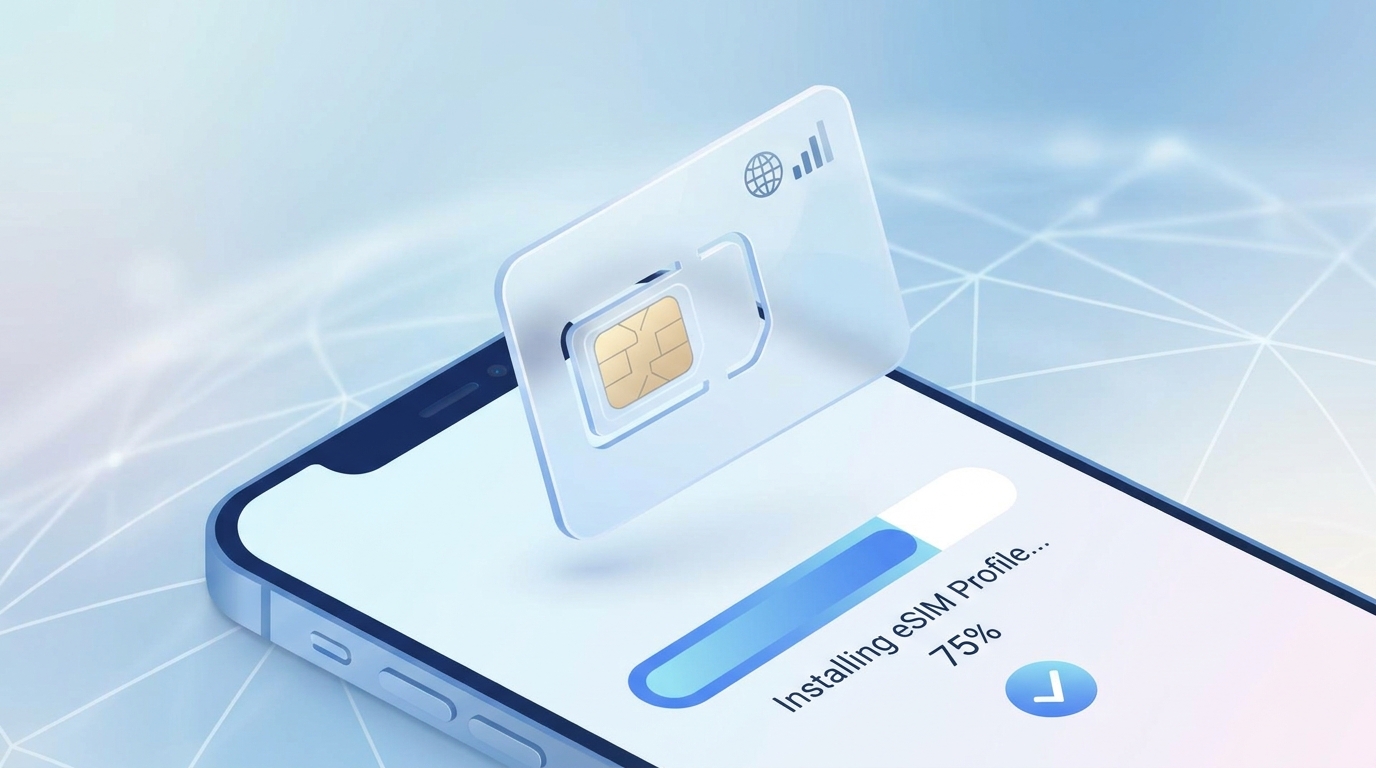
Jak zainstalować kartę eSIM: Kompletny poradnik dla iPhone'a i Androida w 2026 roku
Instalacja karty eSIM jest prosta, gdy tylko zrozumiesz właściwą kolejność działań. Większość problemów technicznych nie wynika ze skomplikowania technologii eSIM, lecz z prób instalacji zbyt wcześnie, bez dostępu do stabilnego Wi-Fi, mylenia etapu aktywacji z włączeniem roamingu danych lub przypadkowego usunięcia profilu przed rozpoczęciem wyjazdu. Dobry poradnik powinien rozwiać wszelkie wątpliwości.
Ten artykuł to kompletny przewodnik zarówno dla początkujących, jak i doświadczonych podróżnych, którzy chcą sprawnie i bezstresowo przejść przez cały proces. Omawiamy, czym jest eSIM, co sprawdzić przed instalacją, jak przeprowadzić konfigurację na iPhone oraz Androidzie, kiedy włączyć linię, jak prawidłowo ustawić kartę główną oraz turystyczną i jak bez paniki poradzić sobie z najczęstszymi błędami. Jeśli wkrótce wyjeżdżasz, przeczytaj cały przewodnik przed zakupem, a podczas samej instalacji korzystaj z instrukcji krok po kroku.
Czym właściwie jest karta eSIM
eSIM to cyfrowy profil karty SIM zapisany bezpośrednio w pamięci Twojego telefonu. Zamiast wkładać fizyczną, plastikową kartę SIM, pobierasz pakiet komórkowy bezpośrednio na urządzenie. Po zainstalowaniu i aktywowaniu planu telefon łączy się z obsługiwaną siecią operatora dokładnie tak samo, jak przy użyciu tradycyjnej karty SIM.
Dla podróżnych oznacza to trzy ogromne korzyści:
- Nie musisz czekać na przesyłkę ani szukać stacjonarnego punktu sprzedaży z plastikowymi kartami SIM.
- Możesz zachować swoją dotychczasową, krajową kartę SIM i korzystać z pakietu turystycznego na tym samym urządzeniu.
- Możesz błyskawicznie zmieniać plany taryfowe i zarządzać nimi bezpośrednio z poziomu menu telefonu.
Dla większości użytkowników optymalny scenariusz jest prosty: zachowujesz swój stały numer do połączeń głosowych, komunikatorów, logowania do bankowości i kodów 2FA (uwierzytelniania dwuskładnikowego), a dodatkowej karty eSIM używasz wyłącznie do transmisji danych za granicą.
Przed instalacją: lista kontrolna w 7 krokach
🇬🇧 United Kingdom High-Speed Travel eSIM & SIM Plans
Instant QR code activation, hotspot enabled, with guaranteed 384kbps fallback speed to keep Maps & Digital Wallets active.
Nie pomijaj tej sekcji. Pięć minut poświęconych na sprawdzenie tych punktów pozwala uniknąć niemal wszystkich problemów konfiguracyjnych.
1. Upewnij się, że Twój telefon obsługuje eSIM
Nie każdy smartfon obsługuje technologię eSIM, a wsparcie może zależeć od konkretnego modelu, kraju dystrybucji i operatora. Ogólne zasady:
- Nowsze modele iPhone obsługują eSIM.
- Urządzenia Google Pixel oraz wiele flagowych modeli Samsung Galaxy obsługuje eSIM.
- Niektóre wersje telefonów produkowane na określone rynki regionalne mogą nie posiadać tej funkcji.
Jeśli nie masz pewności, sprawdź ustawienia telefonu i poszukaj opcji takich jak Dodaj eSIM, Dodaj plan komórkowy, Menedżer kart SIM lub Sieć komórkowa. Możesz również sprawdzić zgodność numeru modelu na stronie producenta lub u swojego operatora.
2. Upewnij się, że Twój telefon nie ma blokady SIM-lock
Telefon zgodny z eSIM nie zawsze jest fabrycznie odblokowany. Jeśli urządzenie ma blokadę operatora (SIM-lock), turystyczna karta eSIM od innego dostawcy może zgłosić błąd podczas aktywacji lub zainstalować się, lecz uniemożliwić korzystanie z internetu.
Sytuacje wskazujące na możliwą blokadę SIM-lock:
- Telefon został kupiony w abonamencie lub w ofercie ratalnej u operatora.
- Urządzenie pochodzi z dystrybucji operatorskiej, a nie ze sklepu producenta.
- W menu ustawień widnieje informacja o ograniczeniach sieciowych.
W razie wątpliwości skontaktuj się ze swoim operatorem przed wyjazdem.
3. Zapewnij stabilne połączenie z Internetem
Podczas instalacji telefon musi pobrać profil eSIM z serwera dostawcy, dlatego wymaga dostępu do sieci. Najbezpieczniejszym wyborem jest stabilne Wi-Fi. Nie instaluj karty w pośpiechu na niestabilnym Wi-Fi lotniskowym, przy jednej kresce zasięgu sieci komórkowej czy na przerywającym łączu hotelowym.
4. Sprawdź moment aktywacji pakietu
Niektóre plany eSIM aktywują się natychmiast po instalacji. Inne uruchamiają ważność pakietu dopiero wtedy, gdy karta po raz pierwszy połączy się ze wspieraną siecią w kraju docelowym. Ma to kluczowe znaczenie.
Jeśli Twój pakiet startuje od razu po zainstalowaniu, nie instaluj go na wiele dni przed wylotem – chyba że regulamin wyraźnie zaznacza, że sama instalacja nie rozpoczyna okresu ważności. Jeśli pakiet startuje dopiero po połączeniu na miejscu, możesz bez obaw zainstalować go wcześniej i pozostawić wyłączonego aż do lądowania.
5. Zachowaj kod QR i dane do instalacji ręcznej
Nawet jeśli planujesz instalację przez kod QR, zachowaj wiadomość e-mail lub zrzut ekranu zawierający:
- kod QR,
- adres SM-DP+,
- kod aktywacyjny (Activation Code),
- kod potwierdzający (Confirmation Code), jeśli został dostarczony.
Te informacje stanowią zabezpieczenie awaryjne, jeśli skanowanie aparatem się nie powiedzie i konieczne będzie ręczne wpisanie danych.
6. Zaktualizuj system w telefonie
Nieaktualne oprogramowanie systemowe może powodować błędy aktywacji lub ukrywać niektóre opcje w menu. Przed instalacją:
- zaktualizuj system iOS lub Android,
- uruchom ponownie telefon,
- zwolnij miejsce w pamięci urządzenia, jeśli jest niemal pełna.
To prosty krok, który rozwiązuje zaskakująco wiele problemów konfiguracyjnych.
7. Zdecyduj o roli swojej karty macierzystej (domowej)
Przed podróżą zaplanuj konfigurację obu kart:
- Karta domowa wyłącznie do połączeń i SMS-ów, eSIM wyłącznie do danych.
- Obie karty aktywne, ale transmisja danych sztywno przypisana do eSIM.
- Wyłącznie turystyczna karta eSIM (karta domowa wyłączona na czas pobytu).
Dla większości podróżnych najbezpieczniejsza konfiguracja wygląda następująco:
- pozostaw kartę macierzystą aktywną, aby odbierać ważne SMS-y i kody autoryzacyjne,
- przełącz transmisję danych komórkowych na turystyczną kartę eSIM,
- wyłącz roaming danych dla karty domowej.
Trzy popularne sposoby instalacji karty eSIM
Większość kart eSIM instaluje się przy użyciu jednej z trzech poniższych metod.
1. Instalacja za pomocą kodu QR
To najpowszechniejszy sposób. Skanujesz kod QR otrzymany od dostawcy (z wiadomości e-mail lub aplikacji), potwierdzasz chęć dodania planu, a telefon automatycznie pobiera profil eSIM.
Najlepsze rozwiązanie, gdy:
- masz pod ręką drugi ekran (np. laptop, tablet, telefon osoby towarzyszącej),
- dostawca udostępnił kod QR,
- zależy Ci na najszybszym procesie konfiguracji.
2. Instalacja bezpośrednia lub przez aplikację
Niektórzy dostawcy oferują instalację jednym kliknięciem z poziomu własnej aplikacji mobilnej. To wygodna metoda, ponieważ nie wymaga drugiego urządzenia do zeskanowania kodu.
Najlepsze rozwiązanie, gdy:
- dostawca obsługuje instalację bezpośrednią (tzw. direct install),
- instalujesz plan na tym samym urządzeniu, na którym dokonano zakupu,
- chcesz ograniczyć liczbę kroków manualnych do minimum.
3. Instalacja ręczna
Jeśli skanowanie kodu QR zawiedzie, możesz wprowadzić dane aktywacyjne ręcznie. Zazwyczaj wystarczy podać adres serwera SM-DP+ oraz kod aktywacyjny.
Najlepsze rozwiązanie, gdy:
- aparat ma problem z odczytaniem kodu,
- kod QR jest niewyraźny lub niedostępny,
- system telefonu wyświetla monit o podanie szczegółów planu.
Ręczna instalacja nie oznacza, że coś poszło nie tak – to standardowa procedura alternatywna.
Jak zainstalować kartę eSIM na telefonie iPhone
Firma Apple zaprojektowała ten proces bardzo intuicyjnie, choć poszczególne nazwy menu mogą się nieznacznie różnić w zależności od wersji systemu iOS.
Krok 1: Otwórz ustawienia sieci komórkowej
Przejdź do:
Ustawienia > Sieć komórkowa lub Ustawienia > Dane sieci kom.
Stuknij opcję Dodaj eSIM lub Dodaj plan komórkowy.
Krok 2: Wybierz metodę instalacji
W zależności od modelu i wersji systemu zobaczysz opcje:
- Użyj kodu QR
- Przenieś z pobliskiego iPhone'a
- Wprowadź dane ręcznie
Jeśli masz turystyczną kartę eSIM otrzymaną e-mailem, wybierz Użyj kodu QR.
Krok 3: Zeskanuj kod QR
Jeśli to możliwe, wyświetl kod QR na drugim ekranie – na laptopie, tablecie lub telefonie innej osoby. Skieruj obiektyw iPhone'a na kod i poczekaj, aż system go rozpozna.
Jeśli telefon nie wykrywa kodu:
- zwiększ jasność na ekranie z kodem,
- powiększ grafikę kodu QR,
- unikaj odblasków światła na ekranie,
- wyczyść obiektyw aparatu,
- skorzystaj z opcji ręcznego wprowadzania danych.
Krok 4: Potwierdź instalację planu
Gdy iPhone rozpozna profil, postępuj zgodnie z komunikatami na ekranie, aby potwierdzić dodanie planu. Profil eSIM zostanie pobrany do urządzenia. Może to potrwać od minuty do dwóch.
Podczas tego procesu nie zamykaj Ustawień ani nie wyłączaj połączenia Wi-Fi.
Krok 5: Nadaj liniom czytelne etykiety
To jeden z najważniejszych, a jednocześnie najczęściej ignorowanych kroków. Po zainstalowaniu nazwij swoje linie tak, aby nie pomylić ich w podróży.
Dobre przykłady etykiet:
- Główna / Podróż
- Dom / Chiny
- Osobisty / Wyjazd Europa
Złe przykłady:
- Dodatkowa
- eSIM 2
- Linia 1
Gdy wylądujesz zmęczony po długim locie, czytelne nazwy uchronią Cię przed kosztownymi pomyłkami.
Krok 6: Skonfiguruj domyślne działanie linii
System iOS zapyta Cię o preferencje dotyczące:
- Domyślnej linii głosowej (połączenia telefoniczne)
- Linii dla iMessage i FaceTime
- Linii do transmisji danych komórkowych
W podróży najwygodniejsza i najbezpieczniejsza konfiguracja to:
- Domyślne połączenia głosowe: linia Główna (krajowa)
- iMessage i FaceTime: Twoje standardowe konto Apple ID i numer domowy
- Dane sieci komórkowej: turystyczna karta eSIM
Następnie koniecznie wyłącz opcję Przełączanie danych komórkowych (Allow Cellular Data Switching), aby iPhone samowolnie nie przełączał się na drogi transfer z Twojej karty domowej.
Krok 7: Włącz roaming danych dla karty eSIM
Ten krok bywa źródłem nieporozumień. Turystyczna karta eSIM niemal zawsze wymaga WŁĄCZONEGO roamingu danych, ponieważ łączy się z infrastrukturą lokalnych operatorów partnerskich. Nie oznacza to jednak, że masz włączać roaming na swojej karcie domowej.
Zasada jest jednoznaczna:
- Turystyczna karta eSIM: roaming danych WŁĄCZONY
- Domowa karta SIM: roaming danych WYŁĄCZONY
Upewnij się, że ustawienia są poprawne jeszcze przed wylotem.
Jak zainstalować kartę eSIM na telefonie z systemem Android
Układ menu w systemie Android różni się w zależności od producenta, lecz sama logika pozostaje identyczna: otwierasz ustawienia sieci, dodajesz profil eSIM, skanujesz kod lub wpisujesz dane, a następnie ustawiasz kartę jako domyślną do internetu.
Konfiguracja na urządzeniach Google Pixel
Na większości smartfonów Pixel przejdź do:
Ustawienia > Sieć i internet > Karty SIM
Wybierz Dodaj eSIM lub Pobrać zamiast tego kartę SIM?
Zeskanuj kod QR lub wprowadź dane ręcznie, jeśli skanowanie nie działa.
Konfiguracja na telefonach Samsung Galaxy
Na większości urządzeń Samsung Galaxy przejdź do:
Ustawienia > Połączenia > Menedżer kart SIM
Następnie wybierz Dodaj eSIM. W zależności od wersji oprogramowania dostępne będą opcje:
- Skanuj kod QR
- Dodaj przy użyciu kodu aktywacji
- Automatyczne pobieranie planu
Nakładka One UI firmy Samsung ułatwia zarządzanie kartami, jednak po instalacji zawsze upewnij się, która karta jest wybrana jako źródło danych komórkowych.
Inne smartfony z Androidem (Xiaomi, Motorola, OPPO itp.)
Różni producenci stosują odmienne nazewnictwo, ale właściwe opcje znajdziesz w sekcjach:
- Sieć i internet
- Sieć komórkowa
- Karty SIM
- Połączenia
Szukaj pozycji takich jak:
- Dodaj eSIM
- Pobierz kartę SIM
- Plan komórkowy
- Konfiguracja operatora
Jeśli nie możesz znaleźć tej opcji, wpisz po prostu eSIM w pasku wyszukiwania w Ustawieniach.
Po instalacji na Androidzie
Gdy profil zostanie pobrany:
- nazwij nową linię (np. „Podróż”),
- ustaw ją jako preferowaną kartę dla danych komórkowych,
- włącz roaming danych dla tej konkretnej karty turystycznej,
- upewnij się, że roaming dla karty domowej pozostaje wyłączony,
- sprawdź ustawienia punktu dostępu (APN) tylko wtedy, gdy wymaga tego Twój dostawca.
Większość turystycznych kart eSIM automatycznie konfiguruje poprawny APN, jednak w nielicznych przypadkach wymagana jest ręczna zmiana. Jeśli internet nie działa, APN to jedna z pierwszych rzeczy do weryfikacji.
Kiedy najlepiej zainstalować turystyczną kartę eSIM
Wszystko zależy od zasad aktywacji danego pakietu. Oto najbezpieczniejsze reguły:
Zainstaluj przed wyjazdem, gdy:
- dostawca informuje, że ważność pakietu rozpoczyna się dopiero po pierwszym połączeniu z siecią zagraniczną,
- chcesz mieć czas na spokojne przetestowanie konfiguracji w domu,
- zależy Ci na komforcie psychicznym w dniu podróży.
Poczekaj do momentu tuż przed wylotem, gdy:
- okres ważności pakietu biegnie od momentu samej instalacji,
- Twój wyjazd ma ściśle określony czas trwania i nie chcesz tracić ani jednego dnia ważności pakietu.
Nie odkładaj instalacji na moment po wylądowaniu, chyba że musisz
Zmęczenie po podróży, pośpiech i tłum na lotnisku to najgorsze warunki do konfigurowania karty eSIM. Jeśli zasady pakietu na to pozwalają, zainstaluj kartę w domu przy stabilnym Wi-Fi i po prostu włącz ją po dotarciu do celu.
Co zrobić bezpośrednio po instalacji
Wielu użytkowników kończy konfigurację w momencie, gdy profil pojawi się na liście. Lepszym nawykiem jest wykonanie szybkiej weryfikacji kontrolnej.
Sprawdź poniższe punkty:
- Profil eSIM jest widoczny w menu Ustawień.
- Linia eSIM jest włączona.
- Karta ma nadaną jednoznaczną, zrozumiałą nazwę.
- Transmisja danych komórkowych jest przypisana do karty turystycznej.
- Roaming danych jest włączony dla karty turystycznej eSIM.
- Roaming danych jest wyłączony dla karty domowej.
- Telefon został zrestartowany w celu poprawnego odświeżenia ustawień sieci.
Wykonanie tych kroków przed wylotem zaoszczędzi Ci sporo stresu po przylocie.
Najczęstsze błędy podczas instalacji eSIM
Instalacja na telefonie z blokadą SIM-lock
To nadal jedna z najczęstszych przyczyn problemów. Urządzenie może pobrać profil lub częściowo go zainstalować, ale usługa nie połączy się z siecią.
Próba zeskanowania kodu QR z ekranu tego samego telefonu
Jeśli kod QR przyszedł na adres e-mail, który otwierasz na telefonie docelowym, aparat nie może go zeskanować z własnego wyświetlacza. Rozwiązania:
- otwórz kod na innym ekranie (komputer, tablet),
- wydrukuj kod na kartce,
- zainstaluj profil bezpośrednio przez aplikację dostawcy,
- wprowadź dane aktywacyjne ręcznie.
Zbyt wczesne usunięcie profilu eSIM
Niektóre profile eSIM są jednorazowe. Jeśli usuniesz profil z telefonu, ponowna instalacja może być niemożliwa bez kontaktu z obsługą klienta lub zakupu nowego pakietu.
Usuwaj profil eSIM tylko wtedy, gdy:
- podróż dobiegła końca,
- masz pewność, że pakiet został w pełni wykorzystany,
- dostawca wyraźnie zezwala na wielokrotną instalację tego samego kodu.
Brak przełączenia źródła danych komórkowych
Samo zainstalowanie karty nie oznacza, że telefon od razu zacznie z niej czerpać internet. Jeśli urządzenie nadal korzysta z karty domowej, operator naliczy wysokie opłaty roamingowe.
Włączenie roamingu na niewłaściwej karcie
Turystyczna karta eSIM: zazwyczaj TAK. Domowa karta SIM: zazwyczaj NIE.
Pomyłka w tym miejscu sprawia, że użytkownicy często błędnie sądzą, iż karta eSIM nie działa, podczas gdy telefon próbuje łączyć się przez niewłaściwą sieć.
Uznawanie komunikatu „Brak sieci” przed wylotem za awarię
Turystyczna karta eSIM może zainstalować się poprawnie, ale do momentu znalezienia się w zasięgu sieci partnerskiej w kraju docelowym będzie pokazywać brak zasięgu lub ograniczoną usługę. Instalacja w telefonie to co innego niż nawiązanie połączenia z zagraniczną stacją bazową.
Rozwiązywanie problemów: co zrobić, gdy eSIM nie chce się zainstalować
Jeśli proces instalacji się nie powiódł, wykonaj poniższe kroki diagnostyczne:
Problem: Aparat nie skanuje kodu QR
Rozwiązanie:
- rozjaśnij ekran urządzenia, na którym wyświetlasz kod,
- powiększ obraz kodu QR,
- zredukuj odblaski światła na monitorze,
- wpisz dane ręcznie (adres SM-DP+ i kod aktywacyjny),
- zrestartuj telefon.
Problem: Komunikat „Nie można dodać eSIM” lub podobny błąd
Sprawdź:
- czy telefon nie posiada blokady SIM-lock,
- stabilność połączenia z Wi-Fi,
- czy system operacyjny jest zaktualizowany,
- czy kod QR nie został już wcześniej wykorzystany,
- czy profil u dostawcy jest nadal ważny.
Problem: Karta eSIM jest zainstalowana, ale transfer danych nie działa
Sprawdź:
- czy transmisja danych jest przypisana do karty turystycznej,
- czy roaming danych dla tej karty jest włączony,
- czy roaming danych dla karty domowej jest wyłączony,
- konfigurację punktu dostępu (APN), jeśli dostawca podał własne parametry,
- wyłącz i włącz tryb samolotowy,
- uruchom ponownie telefon.
Problem: Połączenia i SMS-y wychodzą z nieprawidłowego numeru
Zweryfikuj ustawienia domyślnych linii dla:
- połączeń głosowych,
- wiadomości SMS,
- transferu danych.
Smartfony Dual-SIM działają niezawodnie tylko wtedy, gdy każda linia ma poprawnie przypisane zadania.
Problem: Przypadkowe skasowanie karty eSIM
Nie panikuj. W pierwszej kolejności sprawdź w regulaminie dostawcy, czy kod QR pozwala na ponowną instalację. Niektórzy operatorzy na to zezwalają, inni wymagają zresetowania profilu przez dział pomocy technicznej, a część traktuje profile jako ściśle jednorazowe. Dlatego tak ważne jest zachowanie wiadomości z pierwotnymi danymi zamówienia.
Dobre praktyki dla podróżnych korzystających z eSIM
Jeśli regularnie podróżujesz, te nawyki zaoszczędzą Ci mnóstwo czasu przy każdym wyjeździe:
- instaluj profil przy domowym Wi-Fi, a nie w trakcie przesiadek,
- zapisuj zrzuty ekranu z kodem QR i danymi instalacji ręcznej,
- nadawaj liniom czytelne etykiety z nazwami odwiedzanych krajów,
- zawsze wyłączaj roaming danych dla karty domowej,
- zachowaj instrukcję pomocy technicznej od dostawcy,
- zrestartuj telefon po zakończeniu konfiguracji,
- sprawdź działanie internetu zanim opuścisz lotnisko lub stację docelową.
Warto również zadbać o alternatywne źródło łączności – na przykład Wi-Fi na lotnisku, sieć hotelową lub funkcję hotspotu w telefonie osoby towarzyszącej. W razie problemów zapasowe łącze pozwoli szybko skontaktować się z działem pomocy.
Kiedy warto skontaktować się ze wsparciem technicznym
Skontaktuj się z obsługą klienta, jeśli podstawowe metody zawiodły i występuje jedna z poniższych sytuacji:
- kod QR jest odrzucany jako nieprawidłowy lub wygasły,
- kod aktywacyjny nie zostaje zaakceptowany przez system,
- karta wyświetla status aktywnej, ale brak transferu mimo poprawnych ustawień,
- urządzenie jest odblokowane i zgodne z technologią, a instalacja wielokrotnie kończy się błędem,
- profil został przypadkowo usunięty i potrzebujesz pomocy przy ponownej instalacji.
Aby przyspieszyć rozwiązanie
🇬🇧 United Kingdom High-Speed Travel eSIM & SIM Plans
Instant QR code activation, hotspot enabled, with guaranteed 384kbps fallback speed to keep Maps & Digital Wallets active.