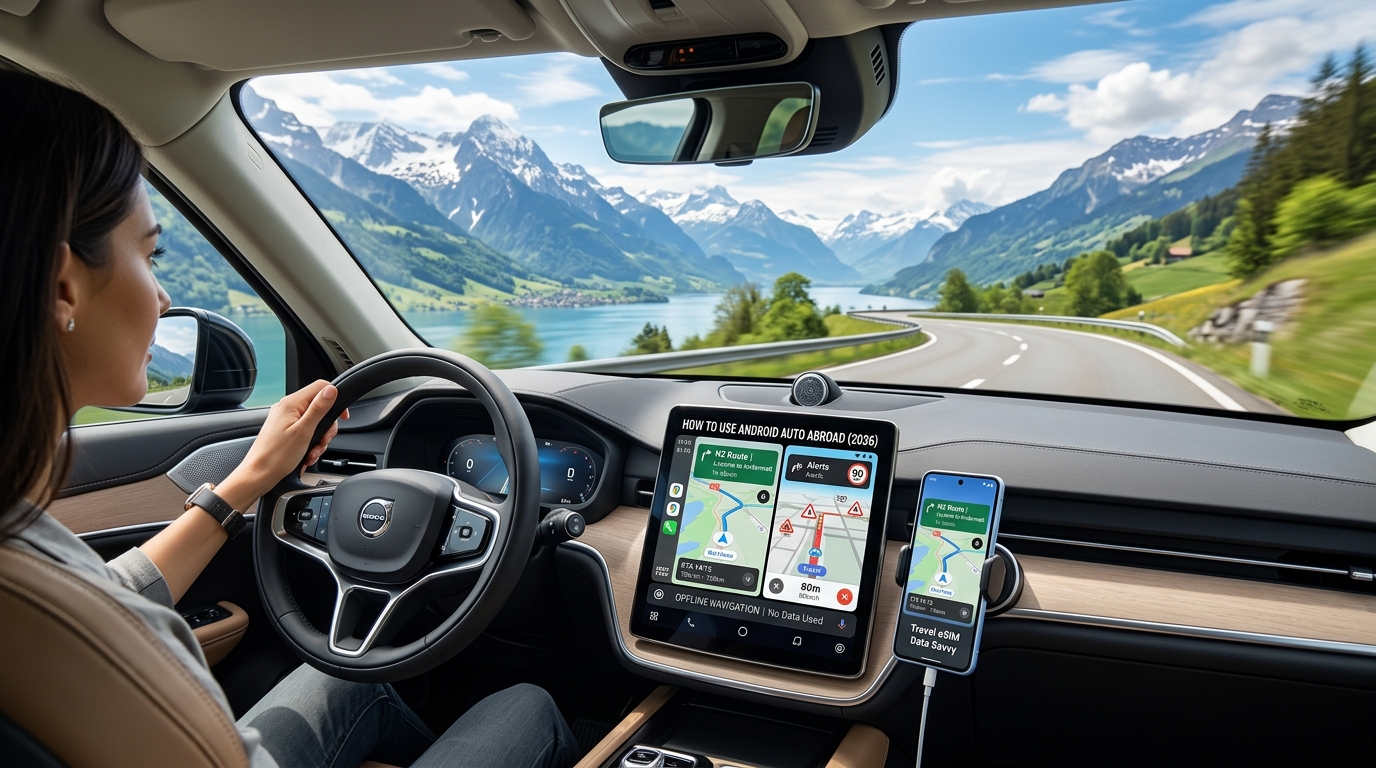
Ukryty pożeracz danych: Jak Android Auto korzysta z turystycznej karty eSIM za granicą
Gdy podłączasz smartfon z Androidem do deski rozdzielczej wynajętego samochodu we Frankfurcie lub parujesz go bezprzewodowo w Melbourne, Android Auto przekształca jednostkę główną pojazdu w dodatkowy ekran projekcyjny. Jednak pod maską rzeczywistość architektoniczna wygląda zupełnie inaczej niż w fabrycznych systemach multimedialnych: Twój telefon pozostaje jedynym silnikiem obliczeniowym i bramą komórkową. Każdy fragment mapy, satelitarna nakładka wysokiej rozdzielczości, wektor natężenia ruchu drogowego na żywo, zapytanie asystenta głosowego i pakiet diagnostyczny w tle są pobierane bezpośrednio przez Twoją turystyczną kartę eSIM.
Bez świadomej optymalizacji pojedyncza 4–6-godzinna podróż europejskimi autostradami lub północnoamerykańskimi trasami międzystanowymi może bez problemu pochłonąć od 2 GB do nawet 5 GB danych komórkowych. Zrozumienie mechanizmów technicznych stojących za tym zużyciem to pierwszy krok do jego ograniczenia.
                    ┌────────────────────────────────────────────────────────┐
                    │                       SMARTFON                         │
                    │                                                        │
                    │   ┌───────────────────┐      ┌─────────────────────┐   │
                    │   │   Android Auto    │      │Turystyczna eSIM     │   │
                    │   │   System projekcji│      │      (4G/5G)        │   │
                    │   └─────────┬─────────┘      └──────────┬──────────┘   │
                    └─────────────┼───────────────────────────┼──────────────┘
                                  │ (Lokalne przesyłanie      │ (Transmisja
                                  │  ekranu)                  │  komórkowa)
                        Wi-Fi Direct / USB-C                  ▼
                                  │               ┌───────────────────────┐
                                  ▼               │ Cicha telemetria      │
                    ┌─────────────────────────┐   │ w tle:                │
                    │ JEDNOSTKA GŁÓWNA        │   │ • Fuzja czujników     │
                    │ POJAZDU                 │   │ • Odpytywanie A-GPS   │
                    │ (Ekran i sterowanie)    │   │ • Strumienie audio/map│
                    └─────────────────────────┘   └───────────────────────┘
1. Przewodowy vs. bezprzewodowy Android Auto: Pułapka lokalnego Wi-Fi
Częstym błędem podróżnych jest przekonanie, że bezprzewodowy Android Auto korzysta z połączenia internetowego samochodu. W rzeczywistości projekcja bezprzewodowa tworzy sieć Wi-Fi Direct (5 GHz) o dużej przepustowości połączoną z autoryzacją Bluetooth między telefonem a jednostką główną wyłącznie po to, by przesyłać klatki wideo i odbierać reakcje na dotyk.
Ponieważ moduł Wi-Fi telefonu jest całkowicie dedykowany przesyłaniu obrazu na ekran samochodu, system operacyjny kieruje 100% całego ruchu internetowego przez Twoją turystyczną kartę eSIM. Co więcej, to lokalne połączenie Wi-Fi uniemożliwia urządzeniu łączenie się z zewnętrznymi publicznymi hotspotami Wi-Fi (np. na stacjach benzynowych czy kempingach), chyba że całkowicie odłączysz Android Auto.
2. Cicha telemetria w tle i fuzja czujników (Sensor Fusion)
Android Auto nie tylko pobiera dane nawigacyjne – nieustannie przesyła pakiety diagnostyczne i środowiskowe do serwerów Google za pośrednictwem Usług Google Play.
| Kanał danych | Aktywność w tle i częstotliwość | Wpływ na dane roamingowe eSIM |
|---|---|---|
| A-GPS i fuzja czujników | Łączy dane z czujników prędkości kół samochodu, żyroskopu i GPS telefonu co 1–2 sekundy. | Ciągłe pobieranie danych efemeryd wspomaganego GPS (A-GPS). |
| Crowdsourcingowa telemetria ruchu | Przesyła w czasie rzeczywistym prędkość, zdarzenia hamowania i dane drogowe do serwerów Google/Waze. | 15–30 MB/godz. ciągłych mikropakietów wychodzących. |
| Wstępne pobieranie zasobów aplikacji | Aplikacje multimedialne (Spotify, YouTube Music, Pocket Casts) agresywnie wczytują okładki albumów, fragmenty audio i elementy interfejsu. | 100–300 MB/godz. przy jakości ustawionej na „Automatyczna” lub „Wysoka”. |
| RCS / Synchronizacja z chmurą | Ciągłe sprawdzanie powiadomień WhatsApp, Wiadomości Google i e-maili na potrzeby wyświetlania na ekranie auta. | Nieustanne sygnały keep-alive uniemożliwiające modemowi przejście w tryb oszczędzania energii. |
3. Przełączanie między sieciami na granicach i „pułapka retransmisji”
Pokonywanie długich dystansów zwiększa zużycie danych z powodu procedur przełączania stacji bazowych (handover). Podczas przekraczania granic w Europie – na przykład jadąc francuską Autoroute do Szwajcarii lub Włoch – Twój telefon regularnie rozłącza się i łączy ponownie z zagranicznymi sieciami partnerskimi.
Podczas tych procedur granicznych oraz w strefach zaniku sygnału na terenach niezamieszkanych (np. australijski Outback czy górskie korytarze Kanady):
- Utrata pakietów TCP: Dynamiczne strumienie danych nawigacyjnych zostają przerwane w trakcie transmisji.
- Unieważnienie bufora: Aplikacje nawigacyjne odrzucają niekompletne fragmenty pamięci podręcznej i ponownie żądają pełnych kafelków rastrowych lub wektorowych o wysokiej gęstości po odzyskaniu sygnału.
- Synchronizacja pakietowa: Usługi w chmurze kolejkują dzienniki telemetryczne podczas braku zasięgu i przesyłają je w gwałtownych seriach o wysokiej przepustowości natychmiast po odzyskaniu dostępu do LTE/5G.
4. Zapobieganie utracie nawigacji na trasie: Dlaczego bufor przepustowości ma znaczenie
Gdy kafelki map wysokiej rozdzielczości, aktualizacje drogowe na żywo i strumieniowanie muzyki w tle nałożą się na siebie na nieskonfigurowanym łączu, standardowe pakiety podróżne rzędu 1 GB/dzień lub 3 GB na cały wyjazd znikają błyskawicznie. Jeśli Twój dostawca eSIM całkowicie odetnie połączenie lub ograniczy prędkość do standardowych 128 kb/s, nawigacja całkowicie odmówi posłuszeństwa: Google Maps nie przeliczy trasy, wyszukiwanie miejsc zwróci błąd przekroczenia limitu czasu, a warstwy satelitarne przestaną się ładować.
Blokada konkurencji (128 kb/s)   ██ (Błąd kalkulacji trasy / Przekroczenie limitu czasu)
Blokada FUP MollySIM (384 kb/s)  ██████ (Nawigacja wektorowa + Ruch na żywo działają poprawnie)
Z tego powodu zarządzanie ograniczeniami prędkości sieci jest kluczowe podczas podróży samochodem. Operatorzy tacy jak MollySIM stosują próg Polityki Uczciwego Użytkowania (FUP) na poziomie 384 kb/s po wyczerpaniu szybkiego pakietu danych – to 3 razy szybciej niż standardowy limit 128 kb/s. Ta przepustowość 384 kb/s zapewnia wystarczający transfer, aby utrzymać wektorową nawigację zakręt po zakręcie, ostrzeżenia o zdarzeniach na żywo i komunikację awaryjną bez ryzyka pozostania bez pomocy na zagranicznej autostradzie.
Google Maps vs Waze: Rzeczywiste zużycie MB/godz. i testy przepustowości
🇬🇧 United Kingdom High-Speed Travel eSIM & SIM Plans
Instant QR code activation, hotspot enabled, with guaranteed 384kbps fallback speed to keep Maps & Digital Wallets active.
Korzystanie z nawigacji za granicą przez Android Auto generuje stały strumień zapytań sieciowych klient-serwer. Choć zarówno Google Maps, jak i Waze należą do holdingu Alphabet, ich zaplecza architektoniczne obsługują renderowanie map, telemetrię wyznaczania tras i aktualizacje na żywo w zupełnie inny sposób. Zrozumienie tych różnic jest kluczowe, aby zapobiec nieoczekiwanemu wyczerpaniu danych na karcie eSIM.
Praktyczne testy zużycia danych
Aby dokładnie określić zużycie sieci podczas typowej międzynarodowej podróży samochodowej, przetestowaliśmy wykorzystanie danych w czasie rzeczywistym w standardowych trybach nawigacji oraz przy strumieniowaniu dźwięku w tle przez Android Auto.
| Aplikacja / Usługa | Tryb wizualny / Ustawienie jakości | Status pamięci podręcznej (Cache) | Szacowane MB / godz. | Łącznie po 8 godz. jazdy |
|---|---|---|---|---|
| Google Maps | Widok wektorowy (standardowy 2D/3D) | W pełni pobrane wcześniej | < 0,5 MB | < 4 MB |
| Google Maps | Widok wektorowy + ruch na żywo | Brak cache (strumieniowanie) | 3 – 6 MB | 24 – 48 MB |
| Google Maps | Satelita 3D / Fotorealistyczny raster | Brak cache (strumieniowanie) | 45 – 65 MB | 360 – 520 MB |
| Waze | Standardowy wektor + crowdsourcing | Wymagane aktywne połączenie | 8 – 15 MB | 64 – 120 MB |
| Spotify / Apple Music | Niska jakość (96 kb/s HE-AAC) | Brak cache | ~43 MB | 344 MB |
| Spotify / Apple Music | Normalna / Wysoka (160 kb/s AAC/Ogg) | Brak cache | ~72 MB | 576 MB |
| Spotify / Apple Music | Bardzo wysoka / Bezstratna (320 kb/s) | Brak cache | ~144 MB | 1,15 GB |
| Pocket Casts / Podcasty | Standardowy głos (64–96 kb/s) | Brak cache | ~30 – 45 MB | 240 – 360 MB |
Dlaczego Waze nie może działać całkowicie offline
Waze opiera się na dynamicznym silniku routingu działającym po stronie serwera. W przeciwieństwie do Google Maps, które potrafi zapisywać geometrię map, siatki dróg i indeksy punktów POI lokalnie w pamięci urządzenia, Waze opiera się na scentralizowanym rejestrze warunków drogowych aktualizowanym w czasie rzeczywistym.
- Ciągła wymiana telemetrii: Waze przesyła szczegółowe wektory prędkości GPS z powrotem do swoich serwerów co kilka sekund, aby obliczać płynność ruchu w całej sieci.
- Tymczasowa architektura zagrożeń: Zgłoszenia o policji, fotoradarach, przeszkodach na drodze i zamkniętych pasach są dynamicznie aktualizowane i wygasają po kilku minutach. Zapisywanie tych obiektów w pamięci podręcznej offline jest technicznie niemożliwe w crowdsourcingowym modelu Waze.
- Brak silnika wyznaczania tras offline: Jeśli stracisz dostęp do danych komórkowych lub wyczerpiesz pakiet w trakcie trasy, Waze nie przeliczy objazdu, gdy miniesz zjazd. Aplikacja nie ma lokalnego grafu drogowego i wyświetli błąd "Szukam sieci".
Pułapka zdjęć satelitarnych: 10-krotny wzrost zużycia transferu
Przełączenie Google Maps w tryb satelitarny w Android Auto zastępuje lekkie renderowanie wektorowe pobieraniem nieskompresowanych kafelków rastrowych w wysokiej rozdzielczości.
Podczas gdy tryb wektorowy pobiera współrzędne matematyczne (które układ graficzny telefonu zamienia na drogi i napisy lokalnie), widok satelitarny nieustannie strumieniuje fotograficzne fragmenty map w formatach WebP/JPEG. Przy prędkościach autostradowych (100–130 km/h) Android Auto agresywnie wczytuje z wyprzedzeniem okoliczne kafelki satelitarne, aby zachować ostrość obrazu na ekranie samochodu. To jedno ustawienie wizualne może zwiększyć zużycie transferu z 30 MB do ponad 500 MB w ciągu jednego dnia jazdy, szybko wyczerpując wykupiony pakiet danych.
Efekt kumulacji wielu strumieni danych i limity przepustowości
Prawdziwym zagrożeniem na długich trasach jest jednoczesne działanie wielu aplikacji w Android Auto. Korzystanie z Waze bez pamięci podręcznej wraz z playlistą Spotify o jakości 160 kb/s zużywa około 85 MB na godzinę. Podczas 8-godzinnej podróży po Europie lub Ameryce Północnej taki zestaw pochłonie blisko 700 MB danych komórkowych w jeden dzień – i to bez uwzględnienia standardowego korzystania ze smartfona.
W przypadku standardowych turystycznych kart eSIM osiągnięcie dziennego limitu lub wyczerpanie pakietu skutkuje całkowitym odcięciem internetu lub drastycznym ograniczeniem prędkości do 128 kb/s. Przy 128 kb/s jednoczesne strumieniowanie dźwięku i zapytania z Waze powodują zawieszenie połączenia, przez co aplikacje nawigacyjne przestają działać w trakcie jazdy.
Dla porównania, wybór operatora oferującego wyższy standard, takiego jak MollySIM, zapewnia niezbędną siatkę bezpieczeństwa: prędkość 384 kb/s w ramach Polityki Uczciwego Użytkowania (FUP) – 3 razy szybsza niż standard rynkowy – gwarantuje, że nawet po wyczerpaniu szybkiego transferu nawigacja wektorowa zakręt po zakręcie, alerty o zdarzeniach drogowych oraz podstawowe narzędzia pokroju Apple Pay i komunikatorów będą działać stabilnie przez całą podróż.
Protokoły optymalizacji transferu: Instrukcja konfiguracji Android Auto krok po kroku
Zmniejszenie zużycia danych w Android Auto o ponad 80% nie wymaga rezygnacji z nawigacji zakręt po zakręcie ani z ostrzeżeń o utrudnieniach na żywo. Dzięki systematycznej zmianie kluczowych zachowań aplikacji, pobraniu map przez lokalne Wi-Fi oraz zablokowaniu synchronizacji w tle na poziomie systemu operacyjnego, możesz bezproblemowo nawigować podczas całego zagranicznego wyjazdu, zużywając minimalną ilość danych.
1. Tworzenie precyzyjnych wektorowych map offline w Google Maps
Google Maps pozwala na pobieranie rozległych obszarów geograficznych bezpośrednio do pamięci urządzenia. Gdy mapy offline są aktywne, aplikacja pobiera geometrię terenu, układ ulic i punkty POI wyłącznie z pamięci telefonu – dane komórkowe wykorzystywane są wtedy tylko do pobierania aktualnego natężenia ruchu i informacji o wypadkach.
Google Maps > Ikona profilu > Mapy offline > Wybierz własną mapę > Zaznacz obszar > Pobierz- Zaznacz odpowiedni obszar: Połącz się z Wi-Fi w hotelu. Otwórz Google Maps, dotknij swojego awatara w prawym górnym rogu i wybierz Mapy offline.
- Pobierz własne strefy: Wybierz Wybierz własną mapę. Przesuwaj i oddalaj mapę, aby objąć cały planowany korytarz przejazdu (w tym margines 30–50 km po obu stronach trasy na wypadek objazdów). Pobierz wybrany obszar (zazwyczaj od 500 MB do 1,5 GB na region).
- Skonfiguruj ustawienia pamięci: W ustawieniach map offline (ikona koła zębatego) ustaw Ustawienia pamięci na „Urządzenie” (lub „Karta SD”), a opcję Pobieraj dane ustaw na Tylko przez Wi-Fi, aby uniknąć przypadkowego pobierania aktualizacji przez sieć komórkową.
2. Wymuszenie renderowania wektorowego 2D i wyłączenie zdjęć satelitarnych
Nakładki satelitarne ładują kafelki fotograficzne wysokiej rozdzielczości dla każdej klatki wyświetlanej na ekranie samochodu. Wymuszenie płaskich map wektorowych 2D ogranicza przesyłane dane do prostych ciągów współrzędnych.
- Wyłącz warstwy satelitarne: W aplikacji mobilnej Google Maps dotknij ikony Warstwy (w prawym górnym rogu) i zmień widok z Satelita na Domyślny.
- Wyłącz budynki 3D: Wejdź w Ustawienia Google Maps > Ustawienia nawigacji, przewiń w dół i wyłącz opcję Pokaż budynki 3D.
- Ekran Android Auto w samochodzie: W interfejsie Android Auto w aucie dotknij ikony koła zębatego w Google Maps i upewnij się, że opcja Widok satelitarny jest wyłączona na stałe.
3. Wstępne ładowanie trasy w Waze przed odłączeniem od Wi-Fi
W przeciwieństwie do Google Maps, Waze nie obsługuje klasycznego pobierania map offline ze względu na swoją crowdsourcingową naturę. Możesz jednak wymusić zapisanie kafelków trasy i geometrii drogi w pamięci podręcznej przed opuszczeniem hotelu:
- Połącz smartfon z siecią Wi-Fi.
- Otwórz Waze, wpisz miejsce docelowe i wybierz Jedź.
- Poczekaj, aż Waze obliczy i rozpocznie trasę.
- Oddal lekko mapę i przesuń widok wzdłuż całej wyznaczonej trasy, aby wymusić zapisanie korytarza drogowego w pamięci lokalnej.
- Pozostaw Waze włączone w tle; nie zamykaj aplikacji przed podłączeniem telefonu do samochodu. Waze skorzysta z zapisanej trasy i zużyje jedynie znikome pakiety metadanych (kilka kilobajtów na minutę) na pobieranie bieżących zgłoszeń drogowych.
4. Wymuszenie ograniczeń danych w tle na poziomie systemu operacyjnego
Gdy Android Auto łączy się bezprzewodowo, system traktuje to jako aktywne korzystanie z urządzenia, co skłania aplikacje w tle do uruchamiania procesów synchronizacji.
Ustawienia > Sieć i internet > Oszczędzanie danych > Włącz- Włącz Oszczędzanie danych Androida: Przejdź do Ustawienia > Sieć i internet > Oszczędzanie danych i przestaw przełącznik na WŁĄCZONE. Zablokuje to przesyłanie danych w tle wszystkim aplikacjom spoza listy wyjątków.
- Skontroluj aplikacje zużywające dużo danych: Wejdź w Ustawienia > Aplikacje > Zobacz wszystkie aplikacje. Sprawdź usługi intensywnie synchronizujące dane, takie jak Zdjęcia Google, OneDrive, Instagram i TikTok. W profilu każdej z nich wybierz Dane komórkowe i Wi-Fi i wyłącz opcję Dane w tle.
5. Lokalny zapis multimediów i obniżenie jakości strumieniowania
Strumieniowanie nieskompresowanej muzyki podczas aktywnej sesji Android Auto to najszybszy sposób na wyczerpanie turystycznej karty eSIM.
| Platforma | Zalecane ustawienie w aplikacji | Docelowy bitrate / zużycie |
|---|---|---|
| Spotify | Ustawienia > Jakość dźwięku > Sieć komórkowa: Niska lub Normalna | 24–96 kb/s (~10–40 MB/godz.) |
| YouTube Music | Ustawienia > Odtwarzanie i ograniczenia > Jakość dźwięku w sieci komórkowej: Niska | 48 kb/s (~20 MB/godz.) |
| Pocket Casts | Profil > Ustawienia > Pobieraj automatycznie tylko przez Wi-Fi | 0 MB danych komórkowych |
Aby całkowicie wyeliminować zużycie transferu przez multimedia, przełącz aplikację muzyczną w Tryb offline przed rozpoczęciem jazdy, co wymusi odtwarzanie wyłącznie pobranych wcześniej plików.
6. Zmiana ustawień programistycznych Android Auto w celu ograniczenia rozdzielczości wideo
Android Auto domyślnie negocjuje najwyższą możliwą rozdzielczość obrazu z ekranem samochodu (często 1080p przy 60 FPS). Choć ten proces renderowania korzysta z lokalnego połączenia przez Wi-Fi Direct lub USB, projekcja w wysokiej rozdzielczości mocno podnosi temperaturę telefonu, wywołując dławienie termiczne (thermal throttling), które zakłóca jednoczesną transmisję danych komórkowych.
Aplikacja Android Auto > Ustawienia > Wersja (🇬🇧 United Kingdom High-Speed Travel eSIM & SIM Plans
Instant QR code activation, hotspot enabled, with guaranteed 384kbps fallback speed to keep Maps & Digital Wallets active.