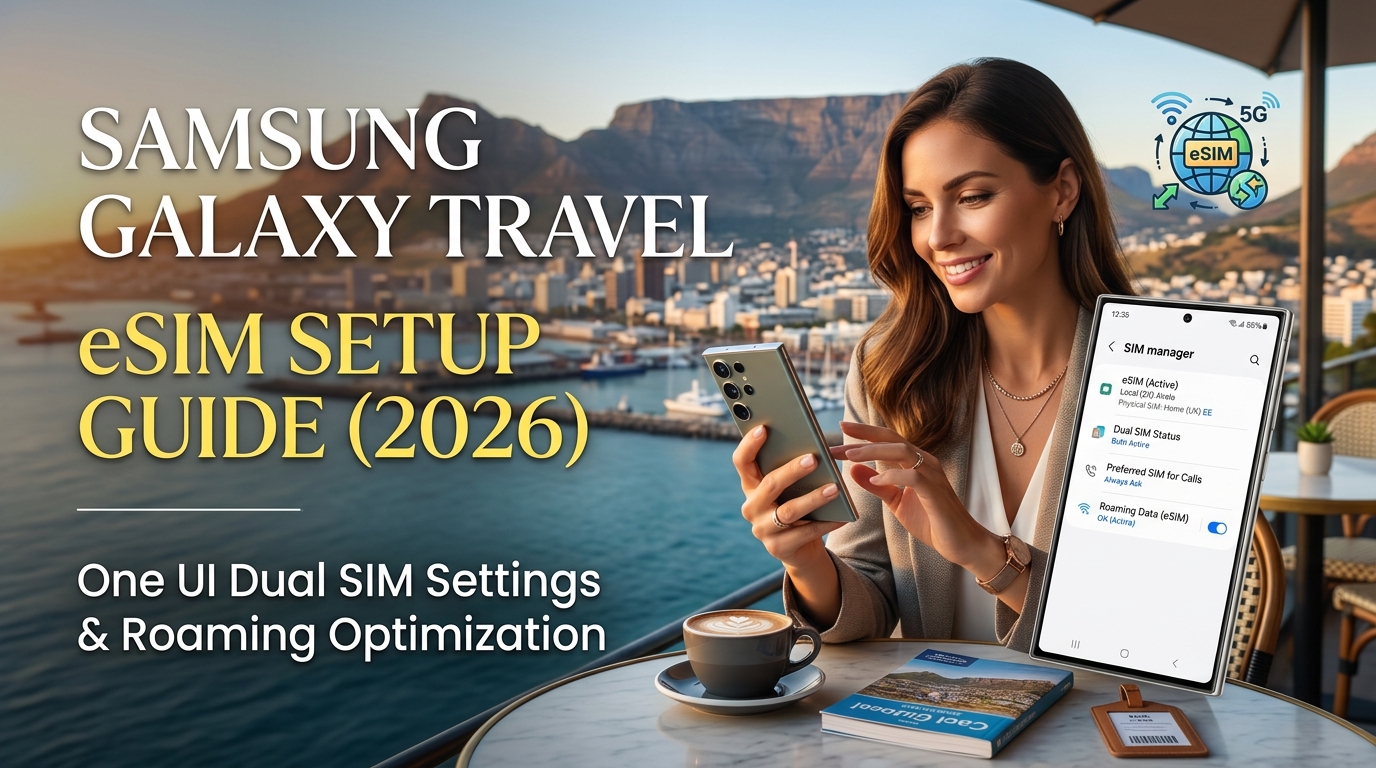
Samsung One UI SIM-arkitektur: Klargjør din Galaxy S23, S24 eller S25 for utenlandsreisen
Samsungs videreutvikling av Dual SIM Dual Standby-motoren (DSDS) i One UI 6.x og One UI 7.x gjør flaggskipmodellene i Galaxy-serien til noen av markedets mest allsidige reisefølger. Men før du setter kursen mot flyplassen, krever problemfri tilkobling i utlandet god forståelse av hvordan nyere Galaxy-enheter håndterer fysiske SIM-kort (pSIM), Multiple Enabled Profiles (MEP) og regionale operatørbegrensninger.
eSIM-funksjoner på Galaxy-flaggskip etter generasjon
Fra og med Galaxy S23-serien integrerte Samsung lokal lagring av flere profiler. Med S24- og S25-seriene eliminerer maskinvarebasert Dual eSIM-støtte behovet for en fysisk SIM-skuff fullstendig under reiser.
| Galaxy-modell | One UI-versjon (basis) | Samtidig aktive SIM-kort | Kapasitet for inaktive profiler | MEP-støtte (Dual eSIM) |
|---|---|---|---|---|
| Galaxy S23 / S23+ / Ultra | One UI 5.1 → 6.1 | 1 pSIM + 1 eSIM eller 2 pSIM | Opptil 5 profiler | Begrenset av regional baseband |
| Galaxy S24 / S24+ / Ultra | One UI 6.1 → 7.0 | 1 pSIM + 1 eSIM eller 2 eSIM-er | Opptil 8 profiler | Integrert (Global & ulåst) |
| Galaxy S25 / S25+ / Ultra | One UI 7.0+ | 1 pSIM + 1 eSIM eller 2 eSIM-er | Opptil 8 profiler | Integrert Ultra-Wideband MEP |
Trinn 1: Nettverkssjekk før avreise og fjerning av operatørlås
Før du installerer en reiseprofil, må du bekrefte at Galaxy-enheten din er uten operatørlås og at den regionale programvarekonfigurasjonen (CSC) tillater registrering av sekundære profiler:
- Kontroller operatørlåsstatus: Gå til Innstillinger > Tilkoblinger > Flere tilkoblingsinnstillinger > Nettverkslås. Kontroller at statusen vises som Ulåst. Hvis enheten er kjøpt gjennom en operatøravtale med binding, bør du sende en opplåsingsforespørsel minst 72 timer før avreise.
- Sjekk CSC-koden: Gå til Innstillinger > Om telefonen > Programvareinformasjon > Programvareversjon for tjenesteleverandør. Enheter med operatørspesifikk programvare (for eksempel
ATT/ATT/XAU) kan skjule enkelte Dual SIM-funksjoner frem til en aktiv roamingprofil oppdages. Ulåste globale enheter (OXMellerXAA) gir umiddelbar tilgang til alle verktøy i One UI SIM-kortadministrering.
Trinn 2: Optimaliser modem- og batteriinnstillinger
Utenlandsroaming tærer ofte ekstra på batteriet fordi modemet kontinuerlig søker etter basestasjoner over ukjente radiofrekvenser. Unngå unødvendig strømforbruk med disse One UI-optimaliseringene:
- Deaktiver 5G Standalone-søk på inaktive SIM-kort: Gå til Innstillinger > Tilkoblinger > Mobilnettverk > Nettverksmodus. Hvis ditt primære hjemme-SIM kun holdes aktivt for bank-SMS og totrinnsverifisering (2FA), setter du nettverksmodusen til LTE/3G/2G (autotilkobling). Dette forhindrer at modemet uavbrutt poller høyfrekvente 5G-bånd.
- Sikre innstillingene for automatisk databytte: Gå til Innstillinger > Tilkoblinger > SIM-kortadministrering, og slå Bytt mobildata automatisk (Auto data switching) til Av med mindre det er strengt nødvendig. Hvis denne funksjonen forblir påslått, kan telefonen plutselig hente bakgrunnsdata fra ditt norske SIM-kort til høye roamingtakster dersom reise-eSIM-et midlertidig mister dekningen.
Trinn 3: Ekstern SIM-klargjøring (RSP) via MollySIM
Moderne reiseprofiler krever ikke lenger kompliserte manuelle justeringer eller omstart av enheten. Leverandører som MollySIM benytter GSMA-kompatibel Remote SIM Provisioning-arkitektur (RSP v2.2/v3.0).
Når du legger til en profil via QR-kode eller LPA-streng, etablerer det sikre elementet i One UI en kryptert tilkobling direkte mot den eksterne SM-DP+-tjeneren. Profilen knyttes til din Galaxys eUICC-brikke i løpet av sekunder – klar til å koble seg opp så snart flyet lander.
I motsetning til vanlige reise-eSIM-er som struper hastigheten helt ned til ubrukelige 128 kbps når datakvoten er brukt opp, tilbyr MollySIM en raus 384 kbps Fair Use Policy (FUP)-hastighetsgrense. Dette er tre ganger raskere enn konkurrentenes standardgrenser, noe som sikrer at dataintensive apper som Google Maps, Uber og mobilbetalinger fortsetter å fungere stabilt uten nettverksavbrudd.
Trinnvis installasjon: Legg til og aktiver ditt reise-eSIM via Samsung SIM-kortadministrering
🌐 Global Travel High-Speed Travel eSIM & SIM Plans
Instant QR code activation, hotspot enabled, with guaranteed 384kbps fallback speed to keep Maps & Digital Wallets active.
Samsungs One UI har et eget grensesnitt for SIM-administrasjon, spesielt utviklet for å håndtere eUICC-maskinvare med flere profiler. Riktig oppsett sikrer at du unngår uventede roamingkostnader fra ditt vanlige abonnement, samtidig som du har uavbrutt høyhastighetsdata lokalt.
Fase 1: Riktig tidspunkt for installasjon (Før avreise vs. Ved ankomst)
En vanlig feil mange reisende gjør, er å vente med installasjonen til de har landet på destinasjonen.
| Installasjonstidspunkt | Nettverksmiljø | Fordeler | Ulemper / Risikoer |
|---|---|---|---|
| Før avreise (Anbefalt) | Wi-Fi hjemme eller på kontoret | Stabil, sikker tilkobling; null stress; ingen roaming aktiv ennå. | Må huske å la profilen være Av eller sette data til hjemme-SIM frem til landing. |
| Ved ankomstgaten | Offentlig flyplass-Wi-Fi | Bekrefter umiddelbar tilkobling til lokale basestasjoner ved nedlasting. | Pålogging via captive portal kan feile; overbelastet Wi-Fi kan avbryte RSP-nedlastingen. |
Eksperttips: Last ned din MollySIM-profil 12 til 24 timer før flyturen mens du er koblet til et stabilt Wi-Fi-nettverk hjemme. De fleste reiseprofiler starter ikke gyldighetsperioden før eSIM-et kobler seg til en godkjent lokal basestasjon i utlandet.
Fase 2: Klargjør profilen i One UI
Følg denne fremgangsmåten i Samsung One UI (støttes på One UI 5, 6 og gjeldende 2026-versjoner):
- Koble din Galaxy til et stabilt Wi-Fi-nettverk.
- Åpne Innstillinger og trykk på Tilkoblinger.
- Velg SIM-kortadministrering.
- Trykk på + Legg til eSIM under seksjonen eSIM-er.
- Enheten søker etter tilgjengelige abonnementer. Trykk på Skann QR-kode fra tjenesteleverandør.
- Rett kameraet mot QR-koden du mottok i bekreftelses-e-posten eller dashbordet fra MollySIM.
- Alternativt manuelt oppsett: Hvis du ikke kan skanne koden med kameraet, trykker du på Skriv inn aktiveringskode nederst på skjermen og limer inn den oppgitte strengen:
LPA:1$smdp.address.com$matching-code.
- Når dialogboksen viser "Vil du legge til dette abonnementet på telefonen?", trykker du på Legg til.
- Vent 30 til 90 sekunder mens enhetens sikre element fullfører den krypterte nøkkelutvekslingen med SM-DP+-tjeneren.
Innstillinger > Tilkoblinger > SIM-kortadministrering > Legg til eSIM > Skann QR-kode > Bekreft "Legg til"Fase 3: Merking av profil og tilpasning av ikon
Etter installasjonen tildeler telefonen automatisk et standardnavn (som "eSIM 1" eller navnet på nettverksleverandøren). Hvis du beholder standardnavnet, blir det fort uoversiktlig å skille mellom hvilken linje som håndterer data og hvilken som mottar SMS fra hjemlandet.
- I SIM-kortadministrering trykker du på den nye eSIM-profilen.
- Trykk på Navn og endre teksten til noe stedsspesifikt (f.eks. MollySIM Europa, MollySIM Japan eller MollySIM Global).
- Trykk på Ikon og velg Reise/Fly- eller Jordklode-ikonet.
- Gå tilbake til hovedmenyen for SIM-administrering og bekreft at ditt vanlige fysiske SIM-kort er merket Primær/Hjemme med et passende ikon (for eksempel Hjem eller Kontor).
Tydelig merking forhindrer misforståelser mellom SIM-kortene. Skulle du bruke opp høyhastighetskvoten i et travelt knutepunkt, sørger MollySIMs reservehastighet på 384 kbps for at Google Maps, rutenavigasjon og bankapper fortsetter å fungere sømløst – uten at du risikerer å bytte over til et dyrt hjemmeabonnement i vanvare.
Prioritering av Dual SIM: Konfigurer mobildata, samtaler, SMS og automatisk databytte
Samsungs One UI gir deg full kontroll over Dual SIM, slik at ditt norske hoved-SIM og reise-eSIM kan kjøre parallelt. For å unngå høye roamingregninger fra din faste operatør og samtidig motta viktige 2FA-engangskoder på SMS, må du konfigurere rutingen på enhetens radiomoduler riktig.
Trinn 1: Velg foretrukket SIM for data, tale og meldinger
Gå til Innstillinger > Tilkoblinger > SIM-kortadministrering. Under seksjonen Foretrukket SIM-kort setter du opp hver tjeneste nøyaktig som vist i tabellen under:
| Mobiltjeneste | Anbefalt valg | Formål og kostnadsbeskyttelse |
|---|---|---|
| Mobildata | MollySIM (Reise-eSIM) | Ruter all datatrafikk fra apper, strømming og bakgrunnssynkronisering gjennom din forhåndsbetalte kvote. |
| Samtaler | Primær (Hjemme-SIM) eller Spør alltid | Beholder standardlinjen aktiv for viktige utgående nødsamtaler, samtidig som uønsket databruk blokkeres. |
| Meldinger | Primær (Hjemme-SIM) | Sikrer at innkommende SMS med engangskoder (2FA) når ditt vanlige nummer. (Merk: Innkommende SMS er normalt gratis over hele verden). |
Innstillinger > Tilkoblinger > SIM-kortadministrering > Foretrukket SIM-kort > Mobildata > Velg [MollySIM]Ved å sette Mobildata direkte til din reiseprofil, rutes all datatrafikk via MollySIMs lokale infrastruktur. Innkommende SMS på ditt vanlige mobilnummer vil fortsatt leveres til telefonen uten å utløse dyre dagspakker for utenlandsdata, så lenge mobildata forblir låst til ditt eSIM.
Trinn 2: Deaktiver Samsungs "Bytt mobildata automatisk"
One UI har en funksjon kalt Bytt mobildata automatisk (Auto data switching). Denne funksjonen instruerer telefonen om å koble mobildata automatisk over til det sekundære SIM-kortet dersom hovedlinjen mister dekningen eller opplever pakketap.
Under reiser i utlandet MÅ denne funksjonen være slått AV.
Innstillinger > Tilkoblinger > SIM-kortadministrering > Bytt mobildata automatisk > Slå AVHvorfor dette er kritisk:
Dersom reise-eSIM-et ditt mister dekningen et lite øyeblikk (f.eks. i dype undergrunnstunneler eller betongkjellere), vil funksjonen sømløst flytte mobildata over til ditt norske SIM-kort. I det øyeblikket din faste operatør registrerer bare noen få kilobyte med utenlandsdata, kan det utløse kostbare døgnpakker for roaming.
Mange velger rimelige eSIM-leverandører som struper farten helt ned til 128 kbps eller kutter linjen tvert når kvoten er nådd. Til sammenligning garanterer MollySIM en stabil minimumshastighet på 384 kbps under sin Fair Use Policy (FUP) – nesten 3 ganger raskere enn bransjestandarden. Dette sikrer stabil båndbredde til vektorvisning i Google Maps, bestilling av skyss og verifisering i Google Wallet/Vipps, uten uventede brudd som frister deg til å slå på norsk mobildata igjen.
Trinn 3: Kontroller at dataroaming er aktivert på reiseprofilen
Siden reiseprofilen opererer via internasjonale avtaler med ledende lokale mobilnett (som NTT DOCOMO i Japan, Orange i Europa eller AIS i Thailand), behandler Android tilkoblingen som "roaming".
- Gå til Innstillinger > Tilkoblinger > Mobilnettverk.
- Finn bryteren for Dataroaming.
- Kontroller at Dataroaming er slått PÅ for din MollySIM-profil.
- Dersom din One UI-versjon skiller roaming per SIM-kort, sjekker du nøye at ditt Primære hjemme-SIM har dataroaming slått AV.
Innstillinger > Tilkoblinger > Mobilnettverk > Dataroaming > Slå PÅ (Kun for MollySIM)Med disse innstillingene på plass vil telefonen hente lynrask LTE/5G-båndbredde utelukkende fra reisepakken din, samtidig som du trygt kan motta totrinnsbekreftelser på SMS fra hjemlandet.
APN-profiler og feilsøking på Android: Løsninger for stabil 5G/LTE-roaming
Selv om et eSIM er installert og dataroaming er slått på, kan oppkoblingen mellom Samsung One UI og utenlandske basestasjoner av og til stoppe opp. Dette skyldes gjerne utdaterte APN-data (Access Point Name), treg PLMN-registrering eller feilkonfigurerte 5G Standalone-signaler (SA).
Dersom telefonen viser et utropstegn (!) ved signalstolpene, viser "Kun nødsamtaler" eller faller ned til en treg Edge/3G-forbindelse etter landing, bør du følge disse feilsøkingstrinnene.
1. Manuelt oppsett av APN (Access Point Name)
Selv om førsteklasses reise-eSIM sender APN-oppsett automatisk over nettet (OTA), kan tilpasset operatørprogramvare blokkere automatiske oppdateringer.
Slik bekrefter eller legger du inn APN manuelt:
- Gå til Innstillinger > Tilkoblinger > Mobilnettverk > Tilgangspunktnavn (APN).
- Trykk på eSIM-fanen nederst på skjermen for å sikre at du endrer innstillingene for reise-eSIM-et, ikke ditt faste SIM-kort.
- Trykk på Legg til (øverst til høyre) og fyll inn detaljene du har mottatt:
| Felt | Anbefalt verdi | Teknisk formål |
|---|---|---|
| Navn | MollySIM (eller operatørens navn) | Profilidentifikator i One UI |
| APN | Oppgitt i eSIM-informasjonen (f.eks. globaldata eller internet) | Nettverkets gateway-adresse |
| APN-type | default,supl | Dirigerer generell internettrafikk og GPS-assisterte data |
| APN-protokoll | IPv4/IPv6 | Forhindrer IP-brudd på eldre utenlandske gatewayer |
| APN-protokoll for roaming | IPv4 | Standardiserer tunneler over utenlandske IMS-nett |
| Bærer | Uspesifisert | Tillater dynamisk veksling mellom LTE- og 5G-bånd |
- Trykk på de tre vertikale prikkene (⋮) øverst til høyre og velg Lagre.
- Trykk på radioknappen ved siden av ditt nye APN for å aktivere det.
Innstillinger > Tilkoblinger > Mobilnettverk > Tilgangspunktnavn > Velg eSIM > Legg til > Fyll inn parametere > LagreMerk: Dersom dataforbindelsen ikke fungerer etter endringene, trykker du på Meny (⋮) > Tilbakestill til standard for å tømme eventuelle feilaktige APN-oppføringer.
2. Velg nettverksoperatør manuelt (Unngå forsinkelser ved oppkobling)
Når du ankommer et nytt land, skanner One UI automatisk etter tilgjengelige frekvenser. Hvis telefonen låser seg til et sekundært partnernettverk med svakt signal i stedet for den foretrukne hovedoperatøren, kan hastigheten bli lav eller falle helt ut.
- Gå til Innstillinger > Tilkoblinger > Mobilnettverk > Nettverksoperatører.
- Velg din MollySIM-profil.
- Slå av Velg automatisk.
- La telefonen fullføre søket (tar 30–60 sekunder).
- Velg den anbefalte partneroperatøren manuelt fra listen (f.eks. NTT DOCOMO i Japan, Swisscom i Sveits eller AIS i Thailand).
Innstillinger > Tilkoblinger > Mobilnettverk > Nettverksoperatører > Slå AV "Velg automatisk" > Velg anbefalt operatør3. Løs problemer med 5G NSA/SA og VoLTE-roaming
Internasjonal 5G-roaming baserer seg i hovedsak på 5G NSA (Non-Standalone), der 5G-signaler kobles opp mot underliggende LTE-kanaler. Dersom telefonen forsøker å tvinge frem en ren 5G Standalone-tilkobling (SA) som operatøren kun tillater for egne kunder, kan dataflyten stoppe opp.
- Bruk LTE som en rask test: Gå til Innstillinger > Tilkoblinger > Mobilnettverk > Nettverksmodus. Bytt midlertidig fra
5G/LTE/3G/2G (autotilkobling)tilLTE/3G/2G (autotilkobling). Når en stabil dataforbindelse er etablert på LTE, kan du slå på 5G igjen. - Juster VoLTE-roaming: Hvis pakken din støtter utenlandssamtaler og SMS, kontrollerer du at VoLTE-anrop er slått PÅ under
Mobilnettverk. I eldre nettverk uten VoLTE-støtte på tvers av landegrenser kan det av og til hjelpe å slå denne av for å unngå omstarter av radiomodulen.
4. Tøm hurtigbuffer for operatørtjenester og SIM Toolkit
Ved hyppig bytte mellom flere eSIM-kort på reise kan Androids telefonisystem av og til sitte fast i gamle nettverkstokens, noe som blokkerer datatilkoblingen.
Innstillinger > Apper > Filtrer/Sorter (aktiver "Vis systemapper") > Operatørtjenester > Lagring > Tøm hurtigbufferGjenta samme prosedyre for systemappen SIM Toolkit, og aktiver deretter Flymodus i 15 sekunder før du slår den av igjen. Dette tømmer hurtigbufferen i basemodemet og tvinger frem en ny godkjenning mot nærmeste basestasjon.
Ved å bruke en leverandør som MollySIM minimerer du disse utfordringene takket være direkte kjerne-ruting. Selv under tung nettverksbelastning eller ruteoppdateringer sørger MollySIMs 384 kbps FUP-garanti for kontinuerlig dataflyt – slik at ruteplanlegging i Google Maps, skyssbestilling og betalinger med Google Wallet gjennomføres pålitelig uten frustrerende avbrudd.
Ytelsestest: MollySIMs 384 kbps reservehastighet mot standard 128 kbps på Android
Når du er på reise, hender det rett som det er at den opprinnelige høyhastighetskvoten blir brukt opp. Mange globale leverandører har en streng Fair Use Policy (FUP) som kutter hastigheten ned til 128 kbps (eller helt ned til 64 kbps). Selv om dette ofte markedsføres som "ubegrenset lavhastighetsdata", skaper 128 kbps store problemer for moderne Android-enheter med One UI.
Samsungs systemarkitektur er avhengig av kontinuerlig telemetri via Google Play-tjenester, multipleksede HTTP/2- eller HTTP/3-tilkoblinger (QUIC) og sikre TLS 1.3-tilkoblinger. Faller hastigheten under et visst nivå, rekker ikke modemet å fullføre datatilkoblingen før appene gir opp og melder om tidsavbrudd.
Sammenligning: Nettverksytelse og praktisk bruk på Android
| Ytelsesmåling | Vanlige reise-eSIM (Bransjestandard) | MollySIM reise-eSIM (Høyytelsesklasse) | Praktisk effekt på Samsung Galaxy (One UI) |
|---|---|---|---|
| Hastighet etter brukt kvote | 128 kbps (~16 KB/s brutto) | 384 kbps (~48 KB/s brutto) | 3x mer båndbredde forhindrer at bakgrunnsprosesser stopper opp. |
| Aktiveringstid | 45–180 sekunder (via mellomledd) | < 15 sekunder (Direkte Tier-1 kjerne-IMSI) | Umiddelbar oppkobling ved passering av landegrenser. |
| Kartvisning i Google Maps | Feiler / Evig lasting (tomme kartfliser) | Sømløse vektorkart (bufrede ruter + live-data) | 128 kbps mister dynamiske kartruter; 384 kbps laster kartdata stabilt. |
| IP-telefoni (WhatsApp / Telegram) | Pakketap > 35 % (hakkete, brudd i samtaler) | Stabil lydstrøm (OPUS-kodek klar ved 24–32 kbps) | Jevn lydstrøm; ingen brutte tilkoblinger under samtaler. |
| Play-tjenester og push-varsler | Tidsavbrudd og synkfeil (ERR_NETWORK_CHANGED) | Uavbrutt synkronisering (FCM-tilkoblinger aktive) | Kritiske 2FA-koder, varsler om drosjer og bankkoder leveres umiddelbart. |
| Batteribruk med Dual SIM | Høy (modemet låses i RRC_CONNECTED) | Optimalisert / Lav (modemet går til RRC_IDLE) | Forhindrer unødvendige tilkoblingsforsøk og varmgang i enheten. |
Hvorfor 128 kbps skaper problemer på moderne Android-enheter
Ved en nominell hastighet på 128 kbps sitter man i praksis igjen med kun 10–12 KB/s reell kapasitet når protokoll- og krypteringsdata er trukket fra. Moderne Android-apper kjører ikke isolerte oppgaver; en rekke bakgrunnsprosesser kommuniserer samtidig:
- Brudd i TLS-kryptering: Etablering av en sikker TLS 1.3-tilkobling krever flere runder med datautveksling for nøkler og sertifikater. På en overbelastet 128 kbps-linje med litt forsinkelse vil denne prosessen ofte overskride tidsgrensen på 10–15 sekunder i apper som Uber, Grab og Google Wallet. Telefonen svarer da med feilmeldinger som
ERR_CONNECTION_TIMED_OUTellerERR_SSL_PROTOCOL_ERROR. - Kø i TCP-vinduet: Når Google Maps prøver å hente oppdaterte trafikkdata, vil kartfilene (vanligvis 50–150 KB hver) fylle opp hele kapasiteten. Hvis Samsung Cloud eller WhatsApp samtidig forsøker å synkronisere i bakgrunnen, strupes forbindelsen, noe som fører til at tilkoblingen kuttes (
ECONNRESET) og navigasjonen faller ut underveis. - Batterislitasje (RRC): Brikkesett fra Qualcomm Snapdragon og Samsung Exynos styrer radiotilstanden (RRC) for å spare strøm. Ved 128 kbps fører tapte datapakker til stadige gjentatte forsøk, og modemet låses i modusen
RRC_CONNECTED. Dette fører til merkbart raskere batteritømming og økt varmeutvikling på Galaxy-enheter med Dual SIM.
Hvorfor MollySIMs 384 kbps-grense redder turen
Ved å legge reservehastigheten på 384 kbps gir MollySIM tre ganger høyere kapasitet enn vanlige reise-eSIM-er. Dette gir akkurat den ekstra båndbredden som kreves for at moderne apper på Android skal fungere:
- Pålitelig navigasjon: Vektorbaserte kart i Google Maps krever en jevn datastrøm på rundt **2
🌐 Global Travel High-Speed Travel eSIM & SIM Plans
Instant QR code activation, hotspot enabled, with guaranteed 384kbps fallback speed to keep Maps & Digital Wallets active.