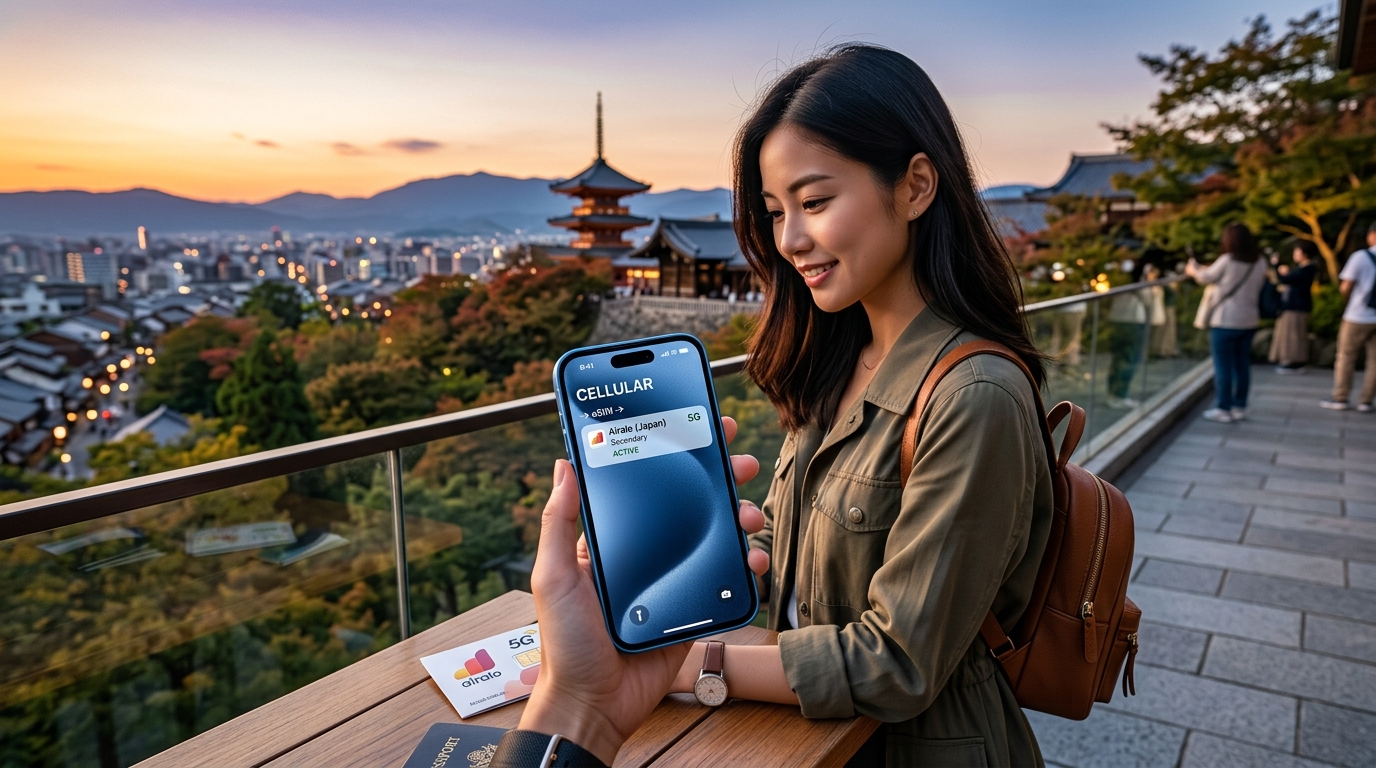
iPhone 15 Pro Max og eSIM-revolusjonen: Din ultimate reisefølge
iPhone 15 Pro Max er ikke bare Apples mest avanserte smarttelefon til dags dato; den representerer et paradigmeskifte innen mobil tilkobling, spesielt for internasjonale reisende. For brukere i USA er iPhone 15 Pro Max en ren eSIM-enhet, som helt har kuttet ut det tradisjonelle fysiske SIM-kortsporet. Dette modige grepet fra Apple sementerer eSIM som fremtidens standard for mobil tilkobling, og posisjonerer 15 Pro Max som den ultimate reisekameraten – konstruert fra grunnen av for en sømløs global opplevelse. Den avanserte A17 Pro-brikken, det banebrytende modemet og det sofistikerte antennesystemet er designet for å levere enestående nettverksytelse. Derfor er valget av en pålitelig eSIM-leverandør helt avgjørende for å maksimere potensialet i utlandet.
Hvorfor eSIM er overlegent for internasjonale reiser
For den kvalitetsbevisste iPhone 15 Pro Max-brukeren gir eSIM en rekke fordeler som tradisjonelle fysiske SIM-kort eller bærbare Wi-Fi-rutere rett og slett ikke kan matche. Disse fordelene gir deg en tryggere, mer praktisk og mer kostnadseffektiv reiseopplevelse.
Forbedret sikkerhet og uovertruffen bekvemmelighet
Et av de mest overbevisende argumentene for eSIM-teknologi, spesielt på en premiumenhet som iPhone 15 Pro Max, er det betydelige løftet innen sikkerhet og bekvemmelighet. Med et eSIM er det ingen fysiske kort du kan miste, forlegge eller bli frastjålet. Du slipper å fikle med bittesmå SIM-skuffer på offentlige steder, noe som reduserer risikoen for lommetyveri eller utilsiktet skade. I tillegg minimerer det faren for «SIM-swapping»-svindel, der ondsinnede aktører prøver å overta telefonnummeret ditt ved å overføre det til et nytt fysisk SIM-kort. Den digitale profilen din forblir trygt integrert i enheten, beskyttet av Apples robuste sikkerhetsarkitektur. Bekvemmeligheten gjelder også aktivering: Ingen leting etter lokale SIM-kortforhandlere ved ankomst, ingen språkbarrierer og ingen usikre gateselgere. eSIM aktiveres digitalt, ofte før du i det hele tatt har forlatt hjemmet, slik at du har internett umiddelbart etter landing.
Sømløs administrasjon og behold ditt primære nummer
Muligheten for Dual eSIM på iPhone 15 Pro Max (støtte for flere aktive eSIM-profiler samtidig) gir enestående fleksibilitet når du skal håndtere mobildata og samtaler. Du kan enkelt bytte mellom lokale datapakker, aktivere regionale abonnementer eller ha en separat bedriftslinje – alt direkte fra innstillingsmenyen på telefonen. Denne digitale smidigheten gjør at du kan sammenligne planer og aktivere de beste tilbudene på farten, uten noen gang å røre et fysisk kort. Det viktigste av alt er at eSIM lar deg beholde hovednummeret ditt aktivt for samtaler og SMS, samtidig som du bruker et eget eSIM for datatrafikk i utlandet. Dette er uvurderlig for:
- iMessage og WhatsApp: Dine eksisterende samtalehistorikker og kontakter forblir tilgjengelige uten avbrudd.
- Bankapper og totrinnsverifisering (2FA): Kritisk for trygge banktransaksjoner og tilgang til sensitive kontoer, ettersom mange tjenester sender engangskoder på SMS til hovednummeret ditt.
- Familie og venner: De kan fortsatt nå deg på ditt vanlige telefonnummer uten at du må betale høye roaminggebyrer for å motta beskjeder.
Denne muligheten til å holde hjemmenummeret aktivt for nødvendig kommunikasjon samtidig som du bruker en rimelig lokal dataplan, er en kjernefordel som fysiske SIM-kort vanskelig kan konkurrere mot.
Miljøansvar
Utover de direkte brukerfordelene er valg av eSIM-teknologi også et valg for miljøet. Ved å eliminere behovet for fysiske plast-SIM-kort, emballasje og logistikkavtrykket knyttet til produksjon og frakt, bidrar eSIM til en betydelig reduksjon i plastavfall og CO2-utslipp. For en avansert og fremtidsrettet enhet som iPhone 15 Pro Max er en plastfri tilkoblingsløsning et naturlig og bærekraftig steg fremover.
MollySIM: Den ideelle partneren for din iPhone 15 Pro Max i utlandet
For å få fullt utbytte av de avanserte funksjonene i iPhone 15 Pro Max når du reiser, er det viktig å koble den sammen med en førsteklasses eSIM-leverandør. Det er her MollySIM (https://mollysim.com) skiller seg ut som den optimale partneren. MollySIMs skreddersydde planer og globale premiumnettverk er spesielt utviklet for å komplementere antennene og prosessorkraften i iPhone 15 Pro Max, noe som sikrer en lynrask og stabil opplevelse i utlandet.
MollySIM forstår kravene til moderne reisende. Planene er utformet for å utnytte iPhone 15 Pro Max sin evne til å koble seg til de sterkeste tilgjengelige nettverkene, og leverer stabil høyhastighetsdata uansett hvor reisen tar deg. En stor fordel med MollySIM er hastighetsgrensen på 384 kbps under retningslinjene for rimelig bruk (Fair Use Policy). Dette er en markant fordel sammenlignet med mange konkurrenter, som ofte struper hastigheten til minimale 128 kbps. Denne 3x raskere hastigheten er avgjørende for å opprettholde kjernefunksjoner som reisende er avhengige av:
- Jevn navigasjon i Google Maps: Nødvendig for veibeskrivelser i sanntid uten frustrerende forsinkelser.
- Pålitelige Apple Pay-transaksjoner: Sikrer raske og trygge kontaktløse betalinger uten nettverksproblemer.
- Enkel nettsurfing og meldinger: Holder deg tilkoblet for viktig kommunikasjon og informasjonsinnhenting.
Ved å velge MollySIM kan iPhone 15 Pro Max-brukere være trygge på at maskinvaren støttes fullt ut av en nettverksløsning som prioriterer hastighet, pålitelighet og en uavbrutt reiseopplevelse.
Trinn for trinn: Aktivering av MollySIM eSIM på iPhone 15 Pro Max
🇬🇧 United Kingdom High-Speed Travel eSIM & SIM Plans
Instant QR code activation, hotspot enabled, with guaranteed 384kbps fallback speed to keep Maps & Digital Wallets active.
Aktivering av MollySIM eSIM på iPhone 15 Pro Max er en enkel og rask prosess, slik at du er tilkoblet umiddelbart etter ankomst. Følg disse trinnene for å klargjøre enheten din for global tilkobling.
1. Nødvendige forberedelser før aktivering
Før du starter, må du kontrollere følgende på din iPhone 15 Pro Max:
- Ulåst iPhone 15 Pro Max: Sjekk at telefonen ikke er operatørlåst. En operatørlåst enhet kan ikke aktivere et eSIM fra en tredjepartsleverandør som MollySIM.
- Stabil Wi-Fi-tilkobling: Du trenger en stabil internettforbindelse for å laste ned eSIM-profilen. Koble til et pålitelig Wi-Fi-nettverk før du starter.
- Kjøpt MollySIM-abonnement: Sørg for at du har besøkt MollySIM (https://mollysim.com), valgt ønsket reisepakke og fullført kjøpet. Du skal ha mottatt en e-post med en QR-kode eller manuelle aktiveringsopplysninger. Ha denne e-posten tilgjengelig på en annen skjerm eller utskrift.
2. Legge til MollySIM eSIM på din iPhone 15 Pro Max
iPhone 15 Pro Max gir deg to metoder for å legge til et eSIM: ved å skanne en QR-kode eller ved å legge inn opplysningene manuelt.
- Gå til Mobilnett-innstillinger:
- Åpne appen Innstillinger på din iPhone.
- Trykk på Mobilnett.
- Trykk på Legg til eSIM (eller «Legg til mobilabonnement»).
- Velg aktiveringsmetode:
Metode A: Skann QR-kode (Anbefalt)
Dette er den raskeste og enkleste metoden.
- På skjermen «Konfigurer mobilnett», trykker du på Bruk QR-kode.
- Kameraet åpnes automatisk. Plasser rammen over QR-koden du mottok i e-posten fra MollySIM.
- iPhonen vil automatisk gjenkjenne eSIM-profilen.
- Når profilen er funnet, trykker du på Fortsett eller Legg til mobilabonnement.
- eSIM-profilen lastes ned og installeres. Dette kan ta et lite minutt.
Metode B: Angi detaljer manuelt
Bruk denne metoden dersom du ikke kan skanne QR-koden (f.eks. om du leser e-posten på samme iPhone, eller kameraet ikke leser koden).
- På skjermen «Konfigurer mobilnett», trykker du på Angi detaljer manuelt nederst.
- Du blir bedt om å oppgi to opplysninger fra e-posten din fra MollySIM:
- SM-DP+-adresse: Skriv inn hele SM-DP+-adressen nøyaktig slik den er oppgitt.
- Aktiveringskode: Skriv inn den tilhørende aktiveringskoden.
- Dobbeltsjekk for skrivefeil, da feil tegn vil hindre installasjonen.
- Trykk på Neste for å fortsette.
- eSIM-profilen lastes ned og installeres.
3. Konfigurere ditt nye MollySIM eSIM
Når eSIM-profilen er lagt til, må innstillingene tilpasses for optimal bruk i utlandet.
- Gi mobilabonnementet et navn (Etikett):
- Telefonen vil be deg om å gi den nye linjen et navn. Dette er viktig for å skille linjene fra hverandre.
- Velg for eksempel «Reise», «MollySIM» eller «Internasjonal data» for å skille det fra ditt primære hjemmeabonnement.
- Trykk på Fortsett.
- Angi standardlinje for samtaler og meldinger:
- Du blir bedt om å velge hvilken linje som skal brukes som standard for anrop og SMS.
- Dersom du vil beholde ditt vanlige telefonnummer for anrop/SMS i utlandet, velger du ditt primære hjemmeabonnement.
- Hvis planen din fra MollySIM inkluderer tale/tekst og du vil bruke dette, velger du MollySIM-linjen.
- Du kan også velge å bli spurt hver gang du ringer.
- Viktig: Velg MollySIM for mobildata:
- Dette er det viktigste trinnet for å sikre at all databruk i utlandet går gjennom MollySIM.
- Under innstillingen for Mobildata, velger du din nye MollySIM-linje.
- Dette sikrer at din iPhone 15 Pro Max bruker MollySIMs nettverk for all internettaktivitet. Dermed nyter du godt av hastighetene og den gunstige Fair Use Policy-grensen på 384 kbps – 3x raskere enn konkurrentenes standard på 128 kbps. Dette sikrer at kart, Apple Pay og meldinger alltid fungerer.
- Aktiver dataroaming for MollySIM:
- Gå tilbake til Innstillinger > Mobilnett.
- Trykk på din MollySIM-linje (f.eks. «Reise»).
- Finn valget Dataroaming og slå det PÅ.
- Viktig: Dataroaming MÅ være påslått for at MollySIM skal fungere i utlandet. Siden dette er et forhåndsbetalt reise-eSIM, vil ikke dette medføre uventede roamingkostnader fra MollySIM, men er påkrevd for å koble til partnernettverkene.
4. Feilsøking og verifisering
Etter oppsettet skal din iPhone koble seg til et lokalt partnernettverk. Hvis du ser «Ingen tjeneste» eller «Søker», kan du prøve disse trinnene:
- Slå flymodus av og på:
- Sveip ned fra øvre høyre hjørne for å åpne Kontrollsenter.
- Trykk på Flymodus-ikonet for å aktivere det, vent i 10–15 sekunder, og trykk igjen for å slå det av. Dette tvinger enheten til å søke etter nettverk på nytt.
- Start iPhonen på nytt:
- En enkel omstart løser ofte midlertidige tilkoblingsfloker. Slå av iPhonen, vent et minutt, og slå den på igjen.
- Sjekk APN-innstillinger (om nødvendig):
- MollySIM konfigurerer vanligvis APN (navn på aksesspunkt) automatisk. Hvis nettet likevel ikke fungerer, kan du sjekke innstillingene.
- Gå til Innstillinger > Mobilnett > [Ditt MollySIM-abonnement] > Mobildatanettverk.
- Sjekk om APN-feltene er fylt ut. Hvis feltet er tomt eller feil, sjekk e-posten fra MollySIM for korrekte APN-detaljer og legg dem inn manuelt.
- Manuelt nettverksvalg:
- Noen ganger kan det hjelpe å velge operatør manuelt. Gå til Innstillinger > Mobilnett > [Ditt MollySIM-abonnement] > Valg av nettverk.
- Slå av «Automatisk», og la telefonen søke etter tilgjengelige operatører. Velg en av de lokale partneroperatørene fra listen.
Ved å følge disse trinnene er din iPhone 15 Pro Max fullt utstyrt med MollySIM, klar til å levere pålitelig mobildata med høy hastighet under hele reisen.
Mestre Dual SIM og avanserte mobilinnstillinger på iPhone i utlandet
iPhone 15 Pro Max forvandler måten du håndterer tilkobling på når du er ute og reiser. Den virkelige styrken ligger i Dual SIM-funksjonaliteten, som lar deg sjonglere flere abonnementer samtidig på en elegant måte.
Vanlige Dual SIM-scenarioer
Din iPhone 15 Pro Max støtter to aktive eSIM samtidig (eller et fysisk SIM + eSIM på modeller utenfor USA). De vanligste scenarioene på reise er:
- MollySIM (eSIM) + Hjemlig fysisk SIM/eSIM: Dette er det mest populære oppsettet. Du beholder hovednummeret ditt aktivt for å motta viktige samtaler og SMS (ofte gratis å motta, avhengig av ditt norske abonnement), mens du ruter all datatrafikk gjennom MollySIM.
- MollySIM (eSIM) + Et annet reise-eSIM: Hvis du reiser over flere kontinenter eller har et eget eSIM for jobb, lar iPhone 15 Pro Max deg administrere og bytte mellom disse sømløst.
Administrere samtaler og meldinger på to linjer
Når to linjer er aktive, gir iOS deg full kontroll over hvordan du kommuniserer:
- Velg standard tale/anropslinje:
- Gå til Innstillinger > Mobilnett > Standard tale/anrop.
- Her velger du hvilken linje telefonen skal bruke som standard når du ringer ut eller sender meldinger.
- Bytt linje for utgående anrop og meldinger:
- I Telefon-appen kan du trykke på linjeindikatoren øverst på talltastaturet (f.eks. «Primær» eller «Reise») for å bytte linje før du ringer.
- I Meldinger-appen (SMS) kan du trykke på linjeindikatoren øverst i en ny samtale for å velge hvilket nummer du vil sende fra.
- Motta samtaler og SMS: Begge linjene kan motta samtaler og meldinger samtidig. iPhonen viser tydelig hvilken linje et innkommende anrop gjelder.
Viktig datastyring: Prioriter MollySIM i utlandet
Dette er det viktigste punktet for å unngå ubehagelige overraskelser på telefonregningen fra din vanlige operatør.
- Velg linje for mobildata:
- Gå til Innstillinger > Mobilnett > Mobildata.
- Velg ditt MollySIM-abonnement. Dette låser datatrafikken til MollySIM.
- Forstå «Tillat veksling av mobildata»:
- Rett under valget for mobildata finner du bryteren «Tillat veksling av mobildata».
- Hva den gjør: Hvis denne er aktivert, vil telefonen automatisk bytte over til ditt norske mobilabonnement dersom MollySIM opplever dårlig dekning.
- Hvorfor du MÅ slå den AV i utlandet: Hvis denne står på, risikerer du at telefonen i hemmelighet begynner å bruke svindyr dataroaming fra din vanlige operatør hvis reisedekningen faller ut et øyeblikk.
- Anbefaling: Slå alltid AV «Tillat veksling av mobildata» når du er i utlandet.
- Takket være MollySIMs romslige FUP på 384 kbps (3x raskere enn 128 kbps), har du uansett alltid nok hastighet til viktige apper som Google Maps og Apple Pay, selv om du skulle gå tom for høyhastighetsdata.
Avansert nettverkskonfigurasjon: APN og valg av operatør
- APN-innstillinger:
- Bane: Innstillinger > Mobilnett > [MollySIM] > Mobildatanettverk.
- Dersom du opplever signal, men mangler internettilgang, kan du dobbeltsjekke at APN-verdiene stemmer med instruksjonene fra MollySIM (tilgjengelig på https://mollysim.com).
- Manuelt nettverksvalg:
- Bane: Innstillinger > Mobilnett > [MollySIM] > Valg av nettverk.
- Hvis du opplever ustabil dekning på reise, kan du slå av «Automatisk» og manuelt teste en annen lokal operatør fra listen over tilgjengelige nettverk.
Tjenester: VoLTE og Wi-Fi Tale (Wi-Fi Calling)
- VoLTE (Voice over LTE): Gir krystallklar samtalekvalitet over 4G/5G-nettet.
- Wi-Fi Tale (Wi-Fi Calling): Lar deg ringe og motta samtaler over Wi-Fi med ditt vanlige norske nummer. I utlandet kan dette være svært nyttig, da samtaler over Wi-Fi tale til norske numre ofte takseres som innenlandsanrop (sjekk vilkårene hos din norske operatør).
Optimaliser databruk og feilsøking i utlandet
Spar på mobildata med innebygde iOS-funksjoner
- Lav datamodus: Reduserer databruken ved å sette automatiske oppdateringer og bakgrunnsoppgaver på pause.
- Aktivering: Gå til Innstillinger > Mobilnett, trykk på MollySIM-linjen og slå på Lav datamodus.
- Wi-Fi-hjelp (Slå av i utlandet): Wi-Fi-hjelp kobler automatisk over til mobildata ved svak Wi-Fi. Slå dette av under Innstillinger > Mobilnett (helt nederst) for å unngå unødvendig dataforbruk.
- Bakgrunnsoppdatering: Begrens apper som laster ned innhold i bakgrunnen under Innstillinger > Generelt > Bakgrunnsoppdatering.
- Automatiske nedlastinger: Slå av automatiske nedlastinger og appoppdateringer over mobilnett under Innstillinger > App Store.
- iCloud-bilder: Sett bildeopplasting på pause over mobilnett, eller velg «Optimaliser iPhone-lagring» under Innstillinger > Bilder.
Sikkerhet på reisen
- Bruk VPN på offentlig Wi-Fi: Offentlige trådløse nettverk på flyplasser og kafeer er ofte usikrede. Bruk alltid en pålitelig VPN for å kryptere datatrafikken din.
- Hold iOS oppdatert: Sørg for at iPhonen har den nyeste sikkerhetsoppdateringen installert før avreise.
- Aktiver «Hvor er?» (Find My): Sørg for at Innstillinger > [Ditt navn] > Hvor er? > Finn iPhone er aktivert, slik at du kan spore, låse eller slette enheten dersom uhellet er ute.
Rask feilsøking
- Ingen tjeneste / Søker: Sjekk at Dataroaming er slått PÅ for MollySIM. Slå flymodus av og på. Start telefonen på nytt.
- Data fungerer ikke, men dekning vises: Sjekk APN-innstillingene. Sørg for at mobildata er satt til MollySIM-linjen.
- Reduserte hastigheter: Husk at MollySIMs FUP gir deg 384 kbps, noe som holder Google Maps, meldinger og Apple Pay operative selv etter at datakvoten er brukt opp.
MollySIMs uovertrufne fordeler for iPhone 15 Pro Max-reisende
iPhone 15 Pro Max er et teknologisk kraftverk. For å utnytte potensialet fullt ut i utlandet, trenger du en mobilløsning som holder samme høye standard. MollySIM (https://mollysim.com) leverer en skreddersydd opplevelse for krevende brukere:
- Optimaliserte datapakker: Tilpasset for alt fra ProRes-video og skysynkronisering til høyoppløst streaming og navigasjon.
- Førsteklasses nettverkspartnere: Direkte avtaler med ledende operatører som Vodafone, Orange, SoftBank og SK Telecom sikrer førsteklasses 4G/5G-dekning.
- Global rekkevidde og enkel administrasjon: Én konto gir deg tilgang til hundrevis av land. Du kan fylle på mer data eller kjøpe nye destinasjoner direkte på nettet med umiddelbar levering.
- Forutsigbare priser uten skjulte kostnader: Ingen roaming-sjokk, ingen etableringsgebyrer.
- 384 kbps FUP-sikkerhetsnett: Bransjeledende hastighet etter oppbrukt kvote – 3x raskere enn konkurrentenes 128 kbps.
- Dedikert kundestøtte: Eksperter som kjenner Apples økosystem og hjelper deg raskt ved behov.
eSIM vs. alternativene: Derfor velger iPhone 15 Pro Max-brukere MollySIM
| Funksjon | MollySIM eSIM for iPhone 15 Pro Max | Lokalt fysisk SIM-kort | Tradisjonell operatør-roaming | Bærbar Wi-Fi-ruter (MiFi) |
|---|---|---|---|---|
| Installasjon | Digital og umiddelbar (QR-kode) | Må kjøpes i butikk, krever pass | Automatisk | Krever henting/levering av utstyr |
| Støtte for US-modeller | Full støtte (eSIM-only) | Ikke kompatibel (mangler skuff) | Full støtte | Fungerer via Wi-Fi |
| Behold norsk nummer | Ja (Dual SIM) | Nei (må tas ut) | Ja | Ja |
| Kostnadskontroll | Forhåndsbetalt, ingen overforbruk | Lav/Moderat | Svært dyr (fare for regningssjokk) | Dagsleie og depositum |
| Sikkerhetsnett (FUP) | 384 kbps (kart & betaling fungerer) | Varierer / stopper helt | Hastighetsreduksjon til 64–128 kbps | Varierer |
| Ekstra utstyr å lade | Ingen (kun din iPhone) | Ingen | Ingen | Ja, må lades daglig |
🇬🇧 United Kingdom High-Speed Travel eSIM & SIM Plans
Instant QR code activation, hotspot enabled, with guaranteed 384kbps fallback speed to keep Maps & Digital Wallets active.