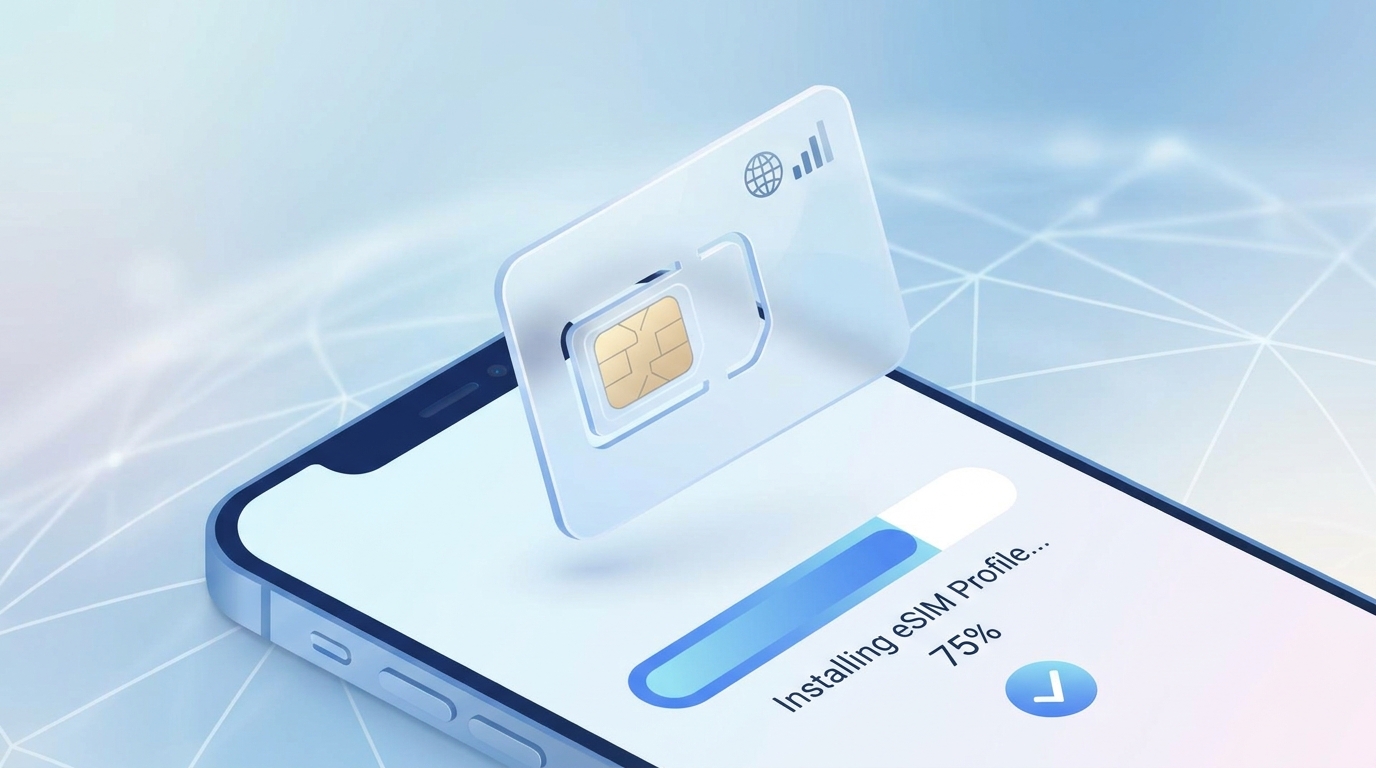
Slik installerer du eSIM: Den komplette guiden for iPhone og Android i 2026
Å installere et eSIM er enkelt så snart du forstår rekkefølgen på stegene. De fleste brukerstøtteproblemer oppstår ikke fordi eSIM er komplisert i seg selv. De skjer fordi man prøver å installere for tidlig, installerer uten Wi-Fi, forveksler aktiveringssteget med dataroaming-steget, eller ved et uhell sletter profilen før turen har startet. En god guide skal fjerne denne forvirringen.
Denne artikkelen er en komplett gjennomgang for både førstegangsbrukere og erfarne reisende som ønsker en mer sømløs prosess. Den dekker hva et eSIM er, hva du må sjekke før installasjon, hvordan du installerer på iPhone og Android, når du skal slå på linjen, hvordan du konfigurerer primær- og reiselinjen riktig, og hvordan du løser de vanligste feilene uten panikk. Skal du ut og reise snart, bør du lese gjennom hele guiden én gang før du kjøper, og deretter følge trinn-for-trinn-delen under selve installasjonen.
Hva et eSIM egentlig er
Et eSIM er en digital SIM-profil som lagres direkte på telefonen din. I stedet for å sette inn et fysisk plastkort, laster du ned et mobilabonnement til enheten. Når abonnementet er installert og aktivert, kan telefonen koble seg til et støttet mobilnettverk på nøyaktig samme måte som med et tradisjonelt SIM-kort.
Dette gir reisende tre store fordeler:
- Du slipper å vente på at et fysisk SIM-kort skal sendes i posten.
- Du kan beholde ditt vanlige SIM-kort og legge til et reiseabonnement på samme telefon.
- Du kan bytte abonnement raskere og administrere dem direkte i telefonens innstillinger.
For de aller fleste er bruksområdet enkelt: behold ditt vanlige mobilnummer for samtaler, meldingsapper, bankinnlogginger og totrinnsverifisering, samtidig som du bruker et eget eSIM for lokale eller regionale mobildata på reisen.
Før du installerer: sjekkliste i 7 punkter
🇬🇧 United Kingdom High-Speed Travel eSIM & SIM Plans
Instant QR code activation, hotspot enabled, with guaranteed 384kbps fallback speed to keep Maps & Digital Wallets active.
Ikke hopp over denne delen. En fem minutters sjekk her forhindrer de aller fleste oppsettfeil.
1. Bekreft at telefonen din støtter eSIM
Ikke alle telefoner støtter eSIM, og støtten kan variere etter modell, land og operatør. Generelt gjelder følgende:
- Nyere iPhone-modeller støtter eSIM.
- Google Pixel-enheter og mange flaggskipmodeller fra Samsung Galaxy støtter eSIM.
- Enkelte regionspesifikke telefonmodeller støtter det kanskje ikke.
Er du usikker, kan du sjekke innstillingene på telefonen etter menyer som Legg til eSIM, Legg til mobilabonnement, SIM-behandling eller Mobilnettverk. Du kan også bekrefte modellnummeret hos produsenten eller operatøren din.
2. Bekreft at telefonen er operatørlåsfri
En eSIM-kompatibel telefon er ikke automatisk åpen for alle operatører. Hvis enheten din er operatørlåst, kan et reise-eSIM fra en annen leverandør feile under aktivering eller vises som installert uten å kunne brukes.
Tegn på at telefonen kan være låst:
- Den ble kjøpt med bindingstid eller på en avbetalingsavtale.
- Den ble levert direkte fra en operatør fremfor produsenten.
- Innstillingsmenyen viser en operatørlås-begrensning.
Er du i tvil, bør du kontakte operatøren din før du reiser.
3. Sørg for en stabil internettforbindelse
Du trenger vanligvis internettilgang under installasjonen fordi telefonen må laste ned eSIM-profilen fra leverandøren. Wi-Fi er det tryggeste valget. Ikke prøv å installere i all hast med svak flyplass-Wi-Fi, én strek mobildekning eller et ustabilt hotellnettverk.
4. Les vilkårene for aktiveringstidspunkt
Enkelte eSIM-abonnementer aktiveres i det øyeblikket du installerer dem. Andre aktiveres først når eSIM-et kobler seg til et støttet nettverk på destinasjonen. Dette har stor betydning.
Hvis gyldighetsperioden starter med en gang du installerer, bør du ikke installere det mange dager i forveien, med mindre leverandøren uttrykkelig opplyser om at installasjon ikke starter perioden. Hvis abonnementet først aktiveres ved tilkobling på reisemålet, kan du som regel installere det på forhånd og la linjen være avslått frem til ankomst.
5. Ta vare på QR-koden og de manuelle opplysningene
Selv om oppsett med QR-kode fungerer, bør du lagre e-posten eller et skjermbilde som inneholder:
- QR-koden
- SM-DP+-adressen
- aktiveringskoden
- bekreftelseskoden, dersom du har fått en
Disse opplysningene er reserveløsningen din hvis det første installasjonsforsøket mislykkes, eller hvis du må taste inn dataene manuelt.
6. Oppdater telefonen din
Et utdatert operativsystem kan føre til aktiveringsfeil eller manglende menyvalg. Før du installerer:
- oppdater iOS eller Android
- start enheten på nytt
- frigjør lagringsplass dersom minnet er nesten fullt
Dette er et enkelt grep, men det løser overraskende mange tekniske problemer.
7. Bestem hva ditt vanlige SIM-kort skal gjøre
Før avreise bør du avgjøre hvordan du vil at telefonen skal være konfigurert:
- Vanlig SIM kun for samtaler og SMS, eSIM for data
- Både vanlig SIM og eSIM aktive, men all data låst til eSIM
- Kun reise-eSIM aktivt mens du er i utlandet
For de fleste reisende er dette det tryggeste oppsettet:
- behold ditt vanlige SIM på for viktige SMS og verifiseringskoder
- sett mobildata til å bruke reise-eSIM-et
- slå av dataroaming på ditt vanlige SIM-kort
De tre vanligste måtene å installere et eSIM på
De fleste eSIM installeres på én av disse tre måtene.
1. Installasjon med QR-kode
Dette er den vanligste metoden. Du skanner leverandørens QR-kode fra e-posten eller appen, bekrefter at du vil legge til abonnementet, og telefonen laster ned eSIM-profilen automatisk.
Best når:
- du har en ekstra skjerm tilgjengelig
- leverandøren har sendt en QR-kode
- du ønsker den raskeste oppsettmetoden
2. Installasjon via app eller direkte installasjon
Noen leverandører tilbyr ett-klikks-installasjon direkte fra sin egen app eller etter fullført kjøp. Dette er praktisk fordi du ikke trenger en ekstra enhet for å skanne koden.
Best når:
- leverandøren støtter direkte installasjon
- du installerer på den samme enheten som du brukte til å kjøpe abonnementet
- du vil ha færrest mulig manuelle steg
3. Manuell installasjon
Dersom skanning av QR-koden ikke fungerer, kan du som regel legge inn aktiveringsdetaljene manuelt. Du trenger da vanligvis SM-DP+-adressen og aktiveringskoden.
Best når:
- kameraet ikke vil skanne koden
- QR-koden er uklar eller utilgjengelig
- telefonen ber om manuelle abonnementsdetaljer
Manuell inntasting betyr ikke at noe er galt; det er simpelthen en reserveløsning.
Slik installerer du eSIM på iPhone
Apple har gjort denne prosessen relativt oversiktlig, selv om navnene på menyene kan variere noe avhengig av iOS-versjon.
Trinn 1: Åpne mobilnettinnstillingene
Gå til:
Innstillinger > Mobilnett
Se etter Legg til eSIM eller Legg til mobilabonnement.
Trinn 2: Velg installasjonsmetode
Avhengig av enhet og leverandør vil du se alternativer som:
- Bruk QR-kode
- Overfør fra en iPhone i nærheten
- Skriv inn detaljer manuelt
Hvis du mottok reise-eSIM-et på e-post, er QR-kode vanligvis det riktige valget.
Trinn 3: Skann QR-koden
Bruk en ekstra skjerm hvis mulig, for eksempel en bærbar PC, et nettbrett eller en annen telefon. Hold iPhone-kameraet rolig over QR-koden og vent til enheten gjenkjenner abonnementet.
Dersom telefonen ikke registrerer koden:
- skru opp lysstyrken på den andre skjermen
- forstørr QR-koden
- unngå gjenskinn
- tørk av kameralinsen
- bruk manuell inntasting i stedet
Trinn 4: Bekreft installasjon av abonnementet
Når telefonen gjenkjenner abonnementet, trykker du deg videre gjennom bekreftelsesvarslene for å legge det til. eSIM-profilen lastes nå ned til enheten din. Dette kan ta et minutt eller to.
Ikke lukk innstillingene eller koble fra Wi-Fi under dette trinnet.
Trinn 5: Gi linjene tydelige etiketter
Dette er et av de viktigste, men mest oversette trinnene. Etter installasjonen bør du navngi linjene slik at du unngår forvekslinger senere.
Gode etiketter:
- Hoved / Reise
- Hjemme / Kina
- Personlig / Europa-tur
Dårlige etiketter:
- Sekundær
- eSIM 2
- Linje 1
Når du er sliten etter en lang flyreise, betyr tydelige etiketter mye.
Trinn 6: Angi standardoppsett for linjene
På iPhone blir du vanligvis bedt om å velge:
- Standardlinje for samtaler
- Standardlinje for iMessage og FaceTime
- Linje for mobildata
For reiser er det mest praktiske oppsettet ofte:
- standard tale: Primær / ditt vanlige nummer
- iMessage og FaceTime: din vanlige Apple-ID og hjemmenummer ved behov
- mobildata: Reise-eSIM
Slå deretter av Tillat veksling av mobildata dersom du vil forhindre at iPhone i det stille faller tilbake på ditt vanlige SIM-kort for data.
Trinn 7: Slå på dataroaming for reise-eSIM-et
Dette trinnet skaper forvirring for mange. Et reise-eSIM krever ofte at dataroaming er PÅ for reiselinjen, ettersom det kobler seg til via partnernettverk i destinasjonslandet. Dette betyr derimot ikke at ditt vanlige SIM-kort skal ha roaming påslått.
Regelen er derfor:
- reise-eSIM: dataroaming PÅ
- vanlig SIM: dataroaming AV
Sjekk dette nøye før avreise.
Slik installerer du eSIM på Android
Menyene på Android varierer mellom ulike produsenter, men prinsippet er det samme: åpne innstillingene for mobilnettverk, legg til et eSIM, skann eller tast inn detaljene, og konfigurer linjen for data.
Oppsett på Google Pixel
På mange Pixel-enheter går du til:
Innstillinger > Nettverk og internett > SIM-kort
Trykk deretter på Legg til eSIM eller Laste ned et SIM-kort i stedet?
Du kan som regel skanne en QR-kode eller legge inn opplysningene manuelt dersom skanningen mislykkes.
Oppsett på Samsung Galaxy
På mange Galaxy-enheter går du til:
Innstillinger > Tilkoblinger > SIM-behandling
Velg deretter Legg til eSIM. Avhengig av enhet og leverandør kan du få valg som:
- Skann QR-kode
- Legg til med aktiveringskode
- Automatisk nedlasting av abonnement
Samsung gjør det vanligvis enkelt å administrere linjene etter installasjon, men du må likevel dobbeltsjekke hvilket SIM-kort som er valgt for mobildata.
Andre Android-telefoner
Produsenter bruker ulike navn, men den rette menyen ligger som regel under:
- Nettverk og internett
- Mobilnettverk
- SIM-kort
- Tilkoblinger
Se etter alternativer som:
- Legg til eSIM
- Last ned SIM
- Mobilabonnement
- Konfigurer operatør
Dersom menyen er vanskelig å finne, kan du søke etter eSIM i søkefeltet øverst i Innstillinger.
Etter installasjon på Android
Når abonnementet er installert:
- gi reiselinjen et tydelig navn
- angi den som foretrukket SIM for mobildata
- slå på dataroaming for denne reiselinjen
- la dataroaming forbli avslått på ditt vanlige SIM-kort
- kontroller APN-innstillingene kun dersom leverandøren har bedt deg om det
De fleste reise-eSIM krever ingen manuelle APN-endringer, men enkelte gjør det. Hvis data ikke fungerer, er APN en av de første tingene du bør sjekke.
Det beste tidspunktet for å installere reise-eSIM
Dette avhenger av aktiveringsreglene for abonnementet ditt, men her er de tryggeste retningslinjene:
Installer før avreise når:
- leverandøren opplyser at gyldigheten først starter ved første tilkobling til et utenlandsk nettverk
- du vil ha tid til feilsøking i ro og mak før reisedagen
- du ønsker full kontroll før du drar
Vent til like før avreise når:
- leverandøren opplyser at gyldighetsperioden starter umiddelbart ved installasjon
- reisedatoene dine er faste og korte
- du ikke vil kaste bort dager av gyldighetstiden
Ikke vent til etter landing med mindre du må
Slitenhet på flyplassen er det verste tidspunktet for å feilsøke en eSIM-installasjon. Dersom abonnementet tillater det, bør du forhåndsinstallere det hjemme på stabilt Wi-Fi og ganske enkelt aktivere linjen når du lander.
Hva du bør gjøre rett etter installasjonen
Mange avslutter oppsettet for tidlig så snart eSIM-et dukker opp i innstillingene. En rask ettersjekk er mye tryggere.
Gå gjennom denne lille sjekklisten:
- Bekreft at eSIM-profilen vises i innstillingene.
- Bekreft at linjen er slått på.
- Bekreft at navneetiketten er tydelig.
- Bekreft at mobildata er tildelt reise-eSIM-et.
- Bekreft at dataroaming er slått på for reise-eSIM-et.
- Bekreft at ditt vanlige SIM-kort har dataroaming slått av.
- Start telefonen på nytt én gang for å sikre en ren overgang.
Gjør du dette før avreise, blir ankomsten på reisemålet langt mer behagelig.
Vanlige feil ved installasjon av eSIM
Installere på en operatørlåst telefon
Dette er fortsatt en av de vanligste årsakene til problemer. Enheten kan godta profilen eller installere den delvis, men tjenesten vil ikke fungere slik den skal.
Skanning av QR-koden fra samme enhet
Hvis leverandøren sendte QR-koden på e-post til samme telefon som du skal installere eSIM-et på, trenger du en omvei:
- åpne QR-koden på en annen skjerm
- skriv den ut på papir
- bruk leverandørens app for direkte installasjon
- bruk de manuelle aktiveringsopplysningene
Slette eSIM-et for tidlig
Enkelte abonnementer er kun ment for engangsbruk. Hvis du sletter eSIM-profilen, kan det hende du ikke kan installere den på nytt uten å kontakte brukerstøtte eller kjøpe en ny pakke.
Slett et eSIM kun når:
- turen er over
- du er helt sikker på at du ikke trenger det lenger
- leverandøren har bekreftet reglene for reinstallering
Glemme å bytte datalinje
Et installert eSIM er ikke automatisk den aktive datalinjen. Hvis telefonen din fortsatt bruker ditt vanlige SIM-kort for mobildata, risikerer du høye roamingkostnader fra din hjemlige operatør.
Slå på roaming for feil linje
Reise-eSIM: som regel ja Vanlig SIM: som regel nei
Gjør du feil her, kan det virke som om eSIM-et ikke virker, mens telefonen i virkeligheten bare prøver å rute data gjennom feil nettverk.
Tro at «Ingen dekning» betyr feil før avreise
Et reise-eSIM kan være helt korrekt installert, men vise begrenset eller ingen dekning frem til du ankommer et støttet land. Installasjon og aktivering på destinasjonen er to separate ting.
Feilsøking når eSIM ikke vil installere seg
Dersom installasjonen mislykkes, følger du denne rekkefølgen i stedet for å prøve tilfeldige løsninger.
Problem: QR-koden vil ikke skannes
Prøv:
- skru opp lysstyrken på den andre skjermen
- forstørr QR-koden
- reduser gjenskinn i skjermen
- manuell inntasting
- start telefonen på nytt
Problem: Feilmeldingen «Kan ikke legge til eSIM» eller lignende
Sjekk:
- om telefonen er operatørlåst
- internettforbindelsen din
- versjonen av operativsystemet
- om QR-koden allerede har vært brukt
- om profilen fra leverandøren fortsatt er gyldig
Problem: eSIM er installert, men data fungerer ikke
Sjekk:
- at mobildata er satt til reise-eSIM-et
- at dataroaming er på for reise-eSIM-et
- at dataroaming er slått av for ditt vanlige SIM-kort
- APN-innstillingene, dersom operatøren har oppgitt spesifikke verdier
- slå flymodus av og på
- start telefonen helt på nytt
Problem: Samtaler og meldinger sendes fra feil nummer
Kontroller standardoppsettet for linjene dine under:
- tale
- meldinger
- mobildata
Dual-SIM-telefoner er utrolig praktiske, men bare når hver linje har riktig etikett og oppgave.
Problem: Du slettet eSIM-et ved et uhell
Ikke få panikk. Undersøk først om leverandøren tillater reinstallering. Noen tillater det, noen krever hjelp fra kundeservice, og andre behandler QR-koden som engangsbruk. Det er nettopp derfor det er så viktig å ta vare på de opprinnelige aktiveringsdetaljene.
Beste praksis for reisende som bruker eSIM
Reiser du ofte, vil disse vanene spare deg for tid på hver eneste tur:
- installer via Wi-Fi hjemme, ikke underveis på farten
- ta vare på skjermbilder av QR-koden og manuelle detaljer
- gi linjene navn etter land eller formål
- slå av dataroaming på din vanlige linje
- ta vare på leverandørens instruksjoner for brukerstøtte
- start telefonen på nytt etter fullført oppsett
- test innstillingene før du forlater flyplassen eller hotellet
En annen god vane er å ha én reserveløsning for tilkobling i bakhånd. Det kan være hotellets Wi-Fi, flyplassnett eller internettdeling fra en annen enhet. Hvis det første tilkoblingsforsøket feiler, gjør en reservetilkobling det langt enklere å kontakte brukerstøtte.
Når bør du kontakte kundestøtte?
Kontakt kundestøtte når du allerede har sjekket de grunnleggende innstillingene og ett av følgende punkter gjelder:
- QR-koden avvises som ugyldig
- aktiveringskoden fungerer ikke
- abonnementet står som aktivert, men leverandøren finner ingen registrering
- enheten er ulåst og kompatibel, men installasjonen feiler likevel gjentatte ganger
- du har slettet et abonnement og trenger hjelp til å reinstallere
Når du tar kontakt med brukerstøtte, bør du inkludere fullstendig informasjon i den første meldingen:
- telefonmodell
- versjon av operativsystem
- destinasjon
- nøyaktig feilmelding
- skjermbilde av feilen
- ordrenummer
Dette kutter ned på ventetiden og fører til en mye raskere løsning.
Ofte stilte spørsmål
Kan jeg installere et eSIM før reisen?
Som regel ja, men kun dersom leverandøren opplyser at installasjonen ikke starter gyldighetsperioden. Sjekk alltid reglene for ditt spesifikke abonnement først.
Kan jeg bruke mitt fysiske SIM-kort og eSIM samtidig?
I de aller fleste tilfeller, ja. Det er en av de største fordelene med eSIM.
Må jeg ta ut mitt fysiske SIM-kort?
Nei. De fleste reisende lar sitt vanlige SIM-kort stå i for meldinger og samtaler, og legger til et eSIM for databruk.
Hvorfor står det at eSIM-et bruker roaming?
Fordi mange reise-eSIM benytter internasjonale partnernettverk. Dette er helt normalt for internasjonale datapakker.
Kan jeg installere det samme eSIM-et på nytt?
Noen ganger. Det avhenger av leverandøren og det enkelte abonnementet. Gå aldri ut fra at det kan reinstalleres med mindre leverandøren eksplisitt bekrefter det.
Endrer et eSIM WhatsApp-nummeret mitt?
Vanligvis ikke. WhatsApp forblir knyttet til det nummeret du opprinnelig registrerte appen med, med mindre du aktivt velger å endre nummeret inne i appen.
Oppsummering
Oppsett av eSIM er ikke vanskelig; det krever bare at du følger en ryddig rekkefølge. Bekreft enhetskompatibilitet, sjekk at telefonen ikke er operatørlåst, installer over stabilt Wi-Fi, lagre de manuelle opplysningene, merk linjene dine tydelig, tildel mobildata til reise-eSIM-et, og slå på dataroaming kun for reiselinjen. Følger du denne rekkefølgen, tar de fleste installasjoner bare noen få minutter.
Den viktigste huskeregelen er denne: installasjonen er bare halve jobben. Den andre halvparten er konfigurasjonen. Et korrekt installert eSIM med feil standardlinje for data eller feil roaminginnstilling vil oppleves som om det ikke virker. Riktig konfigurerte innstillinger er nøkkelen til en problemfri reise.
Vil du ha den korteste versjonen av denne guiden, husk disse tre punktene: installer nøye, merk linjene tydelig, og sett opp mobildata riktig.
🇬🇧 United Kingdom High-Speed Travel eSIM & SIM Plans
Instant QR code activation, hotspot enabled, with guaranteed 384kbps fallback speed to keep Maps & Digital Wallets active.