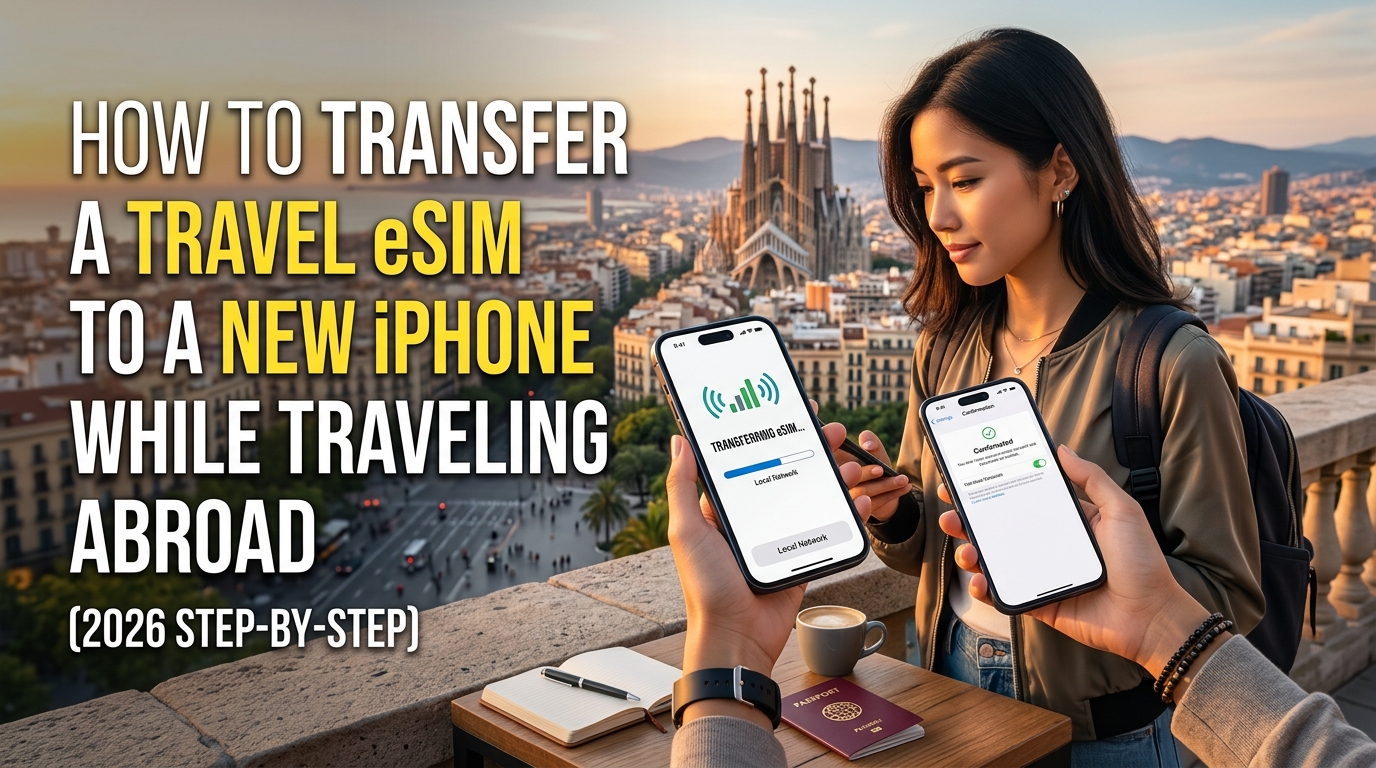
Realiteten ved overføring av reise-eSIM i utlandet: Arkitektur og token-mekanikk
Når du bytter mellom iPhones hjemme i Norge, føles Apples innebygde funksjon for eSIM Hurtigoverføring (eSIM Quick Transfer) som ren magi. Du holder den gamle og den nye enheten ved siden av hverandre, trykker på et varsel, og mobilabonnementet migreres over Bluetooth og Wi-Fi på under ett minutt.
Prøver du derimot å gjøre dette med en internasjonal reisedataprofil mens du står på en travel flyplass i Tokyo eller Frankfurt, vil du ofte møte en frustrerende feilmelding: "Dette SIM-kortet støttes ikke for overføring."
For å forstå hvorfor dette skjer – og hvordan du unngår å miste nettilgangen på reise – må vi se nærmere på GSMA-arkitekturen som styrer klargjøring av digitale SIM-profiler.
+-----------------------------------------------------------------------------+
|                     OVERSIKT OVER ARKITEKTUR FOR eSIM-MIGRERING             |
+-----------------------------------------------------------------------------+
|  INNENLANDSKE TIER-1-OPERATØRER           TREDJEPARTS REISEPROFILER         |
|  - GSMA TS.43 Rettighetsserver            - Generisk SM-DP+-server          |
|  - Skymediert dynamisk reutstedelse       - Engangs Matching ID-token       |
|  - Innebygd iOS Hurtigoverføring støttes  - Reinstallasjon blokkert av LPA  |
+-----------------------------------------------------------------------------+
GSMA TS.43-operatørrettigheter vs. tredjeparts reiseprofiler
Innenlandske Tier-1-nettverksoperatører (som Telenor, Telia, AT&T og Vodafone) har dyp systemintegrasjon med Apple gjennom GSMA TS.43 Service Entitlement Configuration. Dette rammeverket lar Apples operativsystem kommunisere direkte med operatørens bakenforliggende rettighetsservere.
Når du starter en hurtigoverføring i iOS:
- Den opprinnelige iPhonen validerer sin kryptografiske status.
- Apples rettighetsserver signaliserer operatørens kjernenettverk om å terminere den aktive profilen på den gamle enhetens eUICC (embedded Universal Integrated Circuit Card).
- Operatøren genererer og utsteder umiddelbart en fersk profil koblet til den nye iPhonens mål-EID (eSIM Identifier).
De fleste leverandører av reise-eSIM opererer som globale MVNO-er (virtuelle mobilnettoperatører) eller datameglere. De benytter generiske, uadministrerte SM-DP+ (Subscription Manager Data Preparation+)-plattformer uten TS.43-integrasjoner mot iOS. Fordi det underliggende reisenettet ikke støtter Apples direkte API for operatørbytte, kan ikke iOS automatisk koble fra og re-tilknytte profilen mellom enhetene.
Den kryptografiske virkeligheten: SM-DP+, Matching ID-er og engangstokens i LPA
Levering av reise-eSIM bygger på GSMAs standard for Remote SIM Provisioning (RSP). Når du kjøper en reisedatapakke, genererer leverandørens SM-DP+-server en aktiveringskode, vanligvis strukturert slik:
Slik utføres transaksjonen på maskinvarenivå:
- Engangsautorisasjon:
MATCHING-IDfungerer som en kryptografisk engangskupong. Under nedlastingen etablerer iPhonens interne LPA (Local Profile Assistant) en autentisert, TLS-kryptert tunnel mot SM-DP+-serveren. - Maskinvarebinding: Profilpakken dekrypteres og brennes direkte inn i ISD-P (Issuer Security Domain-Profile)-partisjonen på den fysiske eUICC-brikken, noe som låser de kryptografiske nøklene permanent til den spesifikke iPhonens EID.
- Ugyldiggjøring av token: I det øyeblikket SM-DP+-serveren registrerer at installasjonen er fullført (
Installed/Released), markeres den tilknyttedeMATCHING-ID-en som brukt (consumed).
+------------------+           +------------------+           +------------------+
|  SM-DP+-server   |           |    iPhone LPA    |           |   Sikker eUICC   |
+--------+---------+           +--------+---------+           +--------+---------+
         |                              |                              |
         |  1. Valider Matching ID     |                              |
         |----------------------------->|                              |
         |                              |  2. Etabler TLS-økt          |
         |                              |----------------------------->|
         |  3. Send kryptert profil     |                              |
         |=============================>|  4. Skriv nøkler til ISD-P   |
         |                              |----------------------------->|
         |  5. Token brukt/ugyldiggjort |                              |
         |   (Kan ikke lastes ned igjen)|                              |
Hvis du sletter den gamle enheten, oppgraderer maskinvaren eller fjerner profilen, kan ikke LPA-en i den nye iPhonen hente dataene fra den gamle eUICC-brikken. Å skanne den opprinnelige QR-koden på nytt vil gi en feilmelding ("Koden er ikke lenger gyldig"), fordi tokenet er permanent deaktivert på servernivå.
Hva skjer med eUICC under maskinvareoppgraderinger og tilbakestillinger?
| Scenario | Status for eUICC på gammel enhet | Token-status (SM-DP+) | Gjenopprettingsmetode |
|---|---|---|---|
| Direkte iOS Hurtigoverføring | Forblir låst / mislykkes | Markert som Brukt (Consumed) | Må be om ny profilutstedelse fra leverandøren. |
| Manuell sletting av profil | Nøkler slettes fra Secure Enclave | Markert som Frigitt / Deaktivert | Profilen er tapt; krever en nygenerert QR-kode. |
| Fabrikktilbakestilling (behold eSIM) | Bevares i isolert ISD-P | Aktiv (bundet til gammel EID) | Profilen forblir på gammel telefon; manuell reutstedelse kreves for ny telefon. |
| Fabrikktilbakestilling (slett eSIM) | Secure Element slettes fullstendig | Markert som Brukt / Foreldreløs | Permanent tapt; krever full ny klargjøringssyklus. |
Når en iPhone mistes, erstattes eller tilbakestilles til fabrikkinnstillinger i utlandet, bryter baseband-brikken forbindelsen til den lokale roaming-operatøren. Fordi de kryptografiske nøklene i Secure Enclave ikke kan klones mellom enheter via vanlige iCloud-sikkerhetskopier, er du helt avhengig av leverandørens arkitektur for reutstedelse.
+--------------------------------------------------------------------------------+
|                             VIKTIG REISEADVARSEL                               |
|                                                                                |
| Slett aldri en reise-eSIM-profil manuelt fra den gamle iPhonen før den nye      |
| enheten er fullt konfigurert, koblet til aktivt mobildata og verifisert.       |
| Å slette et eSIM lokalt returnerer IKKE det brukte tokenet til serveren.       |
+--------------------------------------------------------------------------------+
Moderne reiseteknologileverandører håndterer denne livssyklusen ulikt. Ledende aktører som MollySIM forenkler bytte mellom enheter gjennom automatiserte kundeportaler som kan re-generere gyldige LPA-profiler umiddelbart ved behov.
I tillegg er det avgjørende å ha en robust dataløsning i overgangsfasen: Mens enklere reiseleverandører kutter forbindelsen fullstendig til 0 kbps når kvoten er brukt opp eller en profil feiler, tilbyr MollySIM en pålitelig 384 kbps Fair Use Policy (FUP)-reservehastighet. Dette er tre ganger raskere enn bransjestandarden på 128 kbps, og sikrer at kritiske apper som Apple Pay, autentiseringsapper og Google Maps fungerer selv om du må feilsøke tilkoblingen i utlandet.
Trinn-for-trinn: Slik overfører du et reise-eSIM mellom iPhones i utlandet (2026-guide)
🇯🇵 Japan High-Speed Travel eSIM & SIM Plans
Instant QR code activation, hotspot enabled, with guaranteed 384kbps fallback speed to keep Maps & Digital Wallets active.
Å migrere mobiltilkoblingen mellom enheter utenfor hjemlandet krever en nøyaktig sekvensiell prosess. Siden standard Apple eSIM Hurtigoverføring ikke har innebygd støtte for uavhengige internasjonale roamingprofiler, må du utføre en kontrollert manuell re-klargjøring.
Følg denne tekniske arbeidsflyten for å sikre uavbrutt dekning og forhindre uønskede roamingkostnader på ditt primære innenlandske abonnement.
Fase 1: Sjekkliste og forhåndsregler før migrering
Før du overfører profilen, må du klargjøre følgende på begge iPhones:
- Sikre en stabil Wi-Fi-tilkobling: Koble begge telefonene til et pålitelig høyhastighetsnettverk på hotellet eller en lokal delt internett-sone (hotspot). Erstatnings-iPhonen må kunne nå både Apples GSMA-aktiveringsservere og leverandørens SM-DP+-server samtidig.
- Kontroller iOS-kompatibilitet: Sørg for at begge enhetene kjører iOS 18 eller iOS 19+. Gå til Innstillinger > Generelt > Oppdatering for å installere eventuelle ventende feilrettinger for nettverksstakken.
- Deaktiver (IKKE slett) profilen på den gamle iPhonen:
- Gå til Innstillinger > Mobilnett.
- Trykk på den aktive reise-eSIM-profilen under SIM-er.
- Slå av bryteren for Slå på denne linjen.
- Advarsel: Behold den inaktive profilen på telefonen inntil den nye enheten er ferdig oppkoblet; enkelte SM-DP+-arkitekturer sjekker ICCID-statusen under regenereringen.
Fase 2: Hent LPA-profilens data
Logg inn på reiseleverandørens kundeportal på den nye iPhonen (via Safari), eller vis den nye QR-koden på en annen skjerm (bærbar PC, nettbrett eller reisefølgets telefon).
Bruker du MollySIM, logger du inn på dashbordet og velger Administrer profil > Reutsted/Overfør eSIM. MollySIMs skybaserte klargjøringsmotor vil umiddelbart deaktivere det brukte LPA-tokenet på den gamle maskinvaren og utstede en fersk, ubrukt aktiveringskode.
Skulle det oppstå en kort forsinkelse i tilkoblingen mot mobilnettet under byttet, vil MollySIMs innebygde 384 kbps Fair Use Policy (FUP)-sikkerhetsnett – som er 3x raskere enn 128 kbps-standarden hos tradisjonelle reiseleverandører – sikre at viktige reiseverktøy som Google Maps, push-varsler for tofaktorautentisering og Apple Pay opprettholder forbindelsen.
Fase 3: Klargjøring av den nye iPhonen
Aktiver profilen på den nye iPhonen ved å følge denne sekvensen:
+-----------------------------------------------------------------------------------+
|                     MANUELT FORMAT FOR INNTASTING AV LPA-STRENG                   |
|                                                                                   |
| Hvis kameraet ikke leser QR-koden, trykker du "Skriv inn detaljer manuelt":       |
| • SM-DP+-adresse:     [f.eks. rsp.mollysim.com / smdp.io]                         |
| • Aktiveringskode:    [Unik alfanumerisk streng fra dashbordet ditt]              |
| • Bekreftelseskode:   (La stå tom hvis du ikke uttrykkelig har fått oppgitt en)   |
+-----------------------------------------------------------------------------------+- Åpne Innstillinger > Mobilnett på den nye iPhonen.
- Trykk på Legg til eSIM (eller Konfigurer mobilnett hvis telefonen ikke er ferdig konfigurert).
- Velg Bruk QR-kode nederst på skjermen.
- Rett kameraet mot den reutstedte QR-koden, eller trykk på Skriv inn detaljer manuelt nederst for å lime inn SM-DP+-aktiveringsstrengen direkte.
- Trykk på Fortsett når du får meldingen "Et eSIM fra operatøren er klart til å legges til på denne iPhonen." Vent 60 til 120 sekunder mens enhetens Secure Enclave fullfører den krypterte nøkkelutvekslingen.
Fase 4: APN-ruting og sikring mot uønskede roamingkostnader
Når mobilprofilen vises som Aktiv, må du konfigurere nettverksrutingen nøyaktig som beskrevet nedenfor for å unngå dyre roamingkostnader på ditt vanlige norske mobilabonnement:
| Innstillingsparameter | Konfigurasjonsbane | Obligatorisk status | Formål |
|---|---|---|---|
| Etikett for mobilabonnement | Innstillinger > Mobilnett > [Ditt nye eSIM] > Etikett for mobilabonnement | Sett til Reise eller Sekundær | Tydeliggjør linjene i iOS-grensesnittet. |
| Standard talelinje | Innstillinger > Mobilnett > Standard talelinje | Sett til Primær (Hjemme-SIM) | Bevarer SMS- og iMessage-ruting i utlandet. |
| Mobildatalinje | Innstillinger > Mobilnett > Mobildata | Sett til Reise-eSIM | Ruter all datatrafikk gjennom det lokale reiseabonnementet. |
| Tillat veksling av mobildata | Innstillinger > Mobilnett > Mobildata | SLÅ AV | KRITISK: Hindrer iPhonen i å lekke data over på det dyre hjemmeabonnementet ved svakt reisesignal. |
| Dataroaming (Reiselinje) | Innstillinger > Mobilnett > [Reise-eSIM] > Dataroaming | SLÅ PÅ | Nødvendig for at reise-eSIM-et skal koble seg til lokale partnernettverk. |
| Dataroaming (Hjemmelinje) | Innstillinger > Mobilnett > [Primær-SIM] > Dataroaming | SLÅ AV | Blokkerer bakgrunnsdata fullstendig på ditt innenlandske abonnement. |
Verifisering av APN-innstillinger (hvis data ikke fungerer umiddelbart)
Enkelte utenlandske operatører konfigurerer ikke APN (Access Point Name) automatisk:
- Gå til Innstillinger > Mobilnett > [Reise-eSIM] > Mobildatanettverk.
- Sjekk APN-feltet under både Mobildata og LTE-oppsett.
- Skriv inn APN-strengen oppgitt av leverandøren (f.eks.
globaldataellerinternet). La Brukernavn og Passord stå tomme med mindre annet er oppgitt. - Slå på Flymodus, vent 10 sekunder, og slå den AV igjen for å tvinge frem en ny tilkobling til mobilmasten.
Håndtering av 2FA-sikkerhet, Apple-ID-verifisering og SMS under telefonbytte
Det mest kritiske punktet ved oppsett av en ny iPhone i utlandet er plutselig utestengelse forårsaket av tofaktorautentisering (2FA). Når du logger inn på Apple-ID, mobilbank, flybilletter og drosjeapper på en ny enhet, utløses ofte sikkerhetsalarmer som krever engangskoder sendt via SMS til ditt vanlige norske nummer.
Dersom hjemme-SIM-kortet mangler roamingdekning eller er deaktivert under overføringen, risikerer du å bli fullstendig låst ute. Proaktiv kontroll på autentiseringskanalene er nøkkelen til en problemfri overgang.
                   +---------------------------------------+
                   |     Ny iPhone i utlandet (2FA-flyt)   |
                   +---------------------------------------+
                                       |
                +----------------------+----------------------+
                |                                             |
        [Primært Hjemme-SIM]                          [Reise-eSIM]
    (Holdes aktiv for SMS / IMS)               (Dedikert datatilkobling)
                |                                             |
   Mottar SMS 2FA-verifisering                 Leverer uavbrutt IP-forbindelse
   via "Wi-Fi-tale over mobildata"             Sikrer 384 kbps FUP for bank-push
1. Løsningen: "Wi-Fi-tale over mobildata"
iOS har en innebygd funksjon som lar det primære hjemmeabonnementet rute innkommende SMS og samtaler direkte over mobildatatilkoblingen til det sekundære reise-eSIM-et. Dette kalles IMS over Cellular Data (vises i Kontrollsenter som "[Primærlinje] bruker mobildata"), og lar deg motta SMS helt uten roamingkostnader:
- Før du bytter enhet (eller på hotellets Wi-Fi): Gå til
Innstillinger > Mobilnett > [Primært Hjemme-SIM] > Wi-Fi-anropog slå Wi-Fi-anrop på denne iPhonen til PÅ. - Behold primærlinjen aktivert under
Innstillinger > Mobilnett, men pass på at Dataroaming er slått AV på denne linjen. - Sett det nyinstallerte reise-eSIM-et som den dedikerte linjen for Mobildata.
- Når hjemmeoperatøren mister direkte mobildekning i utlandet, ruter iOS innkommende engangskoder (OTP) og anrop sømløst over datalinjen til reise-eSIM-et.
2. Gjør deg uavhengig av SMS med passnøkler, TOTP og sikkerhetsnøkler
Å stole utelukkende på tradisjonell SMS for autentisering under utenlandsreiser utgjør en betydelig risiko. Moderne sikkerhetsrutiner bør flyttes over til maskinvare- og programvarebaserte løsninger før du bytter enhet:
- Fysiske sikkerhetsnøkler (FIDO2 / YubiKey): Konfigurer fysiske NFC-sikkerhetsnøkler for din Apple-ID (
Innstillinger > [Navnet ditt] > Pålogging og sikkerhet > Tofaktorautentisering > Sikkerhetsnøkler). Ved å holde en YubiKey 5C NFC mot toppen av den nye iPhonen logger du inn på Apple-ID-en din umiddelbart, uten behov for SMS eller en annen Apple-enhet i nærheten. - App-basert TOTP-autentisering: Flytt tjenester bort fra SMS-2FA og over til apper som 1Password, Bitwarden eller Google Authenticator. Sørg for at skysynkronisering eller krypterte sikkerhetskopier er aktivert, slik at du har tilgang til de rullerende sekssifrede kodene så snart du logger inn på autentiseringsappen på den nye telefonen.
- Passnøkler i iCloud-nøkkelring (Passkeys): Lagre passnøkler direkte i iCloud-nøkkelring. Når du har logget inn på Apple-ID-en din, synkroniseres passnøklene automatisk via den ende-til-ende-krypterte enklaven, noe som gir rask biometrisk innlogging (Face ID) i støttede apper uten behov for SMS-koder.
3. Sikring av push-varsler fra bankapper og tokenisering
Stadig flere banker (som DNB, Revolut og Nordea) har gått over fra SMS-engangskoder til krypterte push-varsler i appen for å verifisere pålogging på nye enheter. Hvis datatilkoblingen din har høy forsinkelse eller strupes for kraftig, vil disse tidsfølsomme varslene feile, og kontoen din kan bli midlertidig låst.
| Autentiseringskanal | Avhengighet av operatør-SMS | Nettverkskrav | Risiko for feil i utlandet |
|---|---|---|---|
| Apple ID-sikkerhetsnøkkel (NFC) | Ingen | Fungerer offline | Nesten null (Krever fysisk nøkkel) |
| TOTP-autentiseringsapper | Ingen | Fungerer offline | Lav (Krever hovedpassord) |
| Bank-pushvarsler i app | Ingen | Lav forsinkelse (data) | Middels (Feiler hvis data faller ut) |
| SMS-ruting via Wi-Fi-tale | Høy (Virtuell IMS) | Moderat datatilkobling | Middels (Operatøren må støtte IMS-roaming) |
| Standard roaming-SMS | Kritisk | Aktivt mobilsignal | Høy (Blokkeres hvis roaming er sperret) |
Dette understreker hvor viktig det er med en pålitelig datalinje. Hvis du bruker opp høyhastighetskvoten din mens du verifiserer apper på farten, struper vanlige reise-eSIM ofte hastigheten ned til ubrukelige 128 kbps, eller kutter forbindelsen fullstendig.
I motsetning til dette har MollySIM en solid Fair Use Policy (FUP) med en minimumshastighet på 384 kbps – nesten tre ganger raskere enn vanlige markedsalternativer. Denne stabile båndbredden sikrer at bakgrunnsautentisering, push-godkjenninger fra banker, re-tokenisering av kort i Apple Pay og navigasjon i Google Maps fungerer pålitelig, selv etter at høyhastighetskvoten er brukt opp.
Sammenligning av leverandører: Innenlandsk Hurtigoverføring vs. Lavpris-reise-eSIM vs. MollySIM
Når du må bytte enhet i en nødssituasjon i utlandet, blir det tydelig hvordan ulike operatører håndterer GSMAs Remote SIM Provisioning (RSP). Mens tradisjonelle mobiloperatører bygger infrastrukturen rundt integrerte Apple-rettigheter, kutter mange lavprisaktører kostnader ved å selge rimelige engangskoder.
Tabellen nedenfor viser hvordan nasjonale operatører, tradisjonelle lavprisleverandører og moderne reise-eSIM-arkitekturer håndterer enhetsbytte, profilgjenoppretting og tap av dekning i utlandet:
| Egenskap / Arkitektur | Nasjonale operatører (Telenor, Telia, EE) | Generiske reise-eSIM (Airalo, Holafly, Nomad) | MollySIM Skyarkitektur |
|---|---|---|---|
| Støtte for innebygd iOS Hurtigoverføring | Full støtte (Krever aktivt hjemmenett/Wi-Fi-tale) | Støttes ikke (Profilen avvises under overføring) | Skybasert handshake (Umiddelbar automatisert re-generering) |
| Tid for selvbetjent reutstedelse | 5–1 |
🇯🇵 Japan High-Speed Travel eSIM & SIM Plans
Instant QR code activation, hotspot enabled, with guaranteed 384kbps fallback speed to keep Maps & Digital Wallets active.