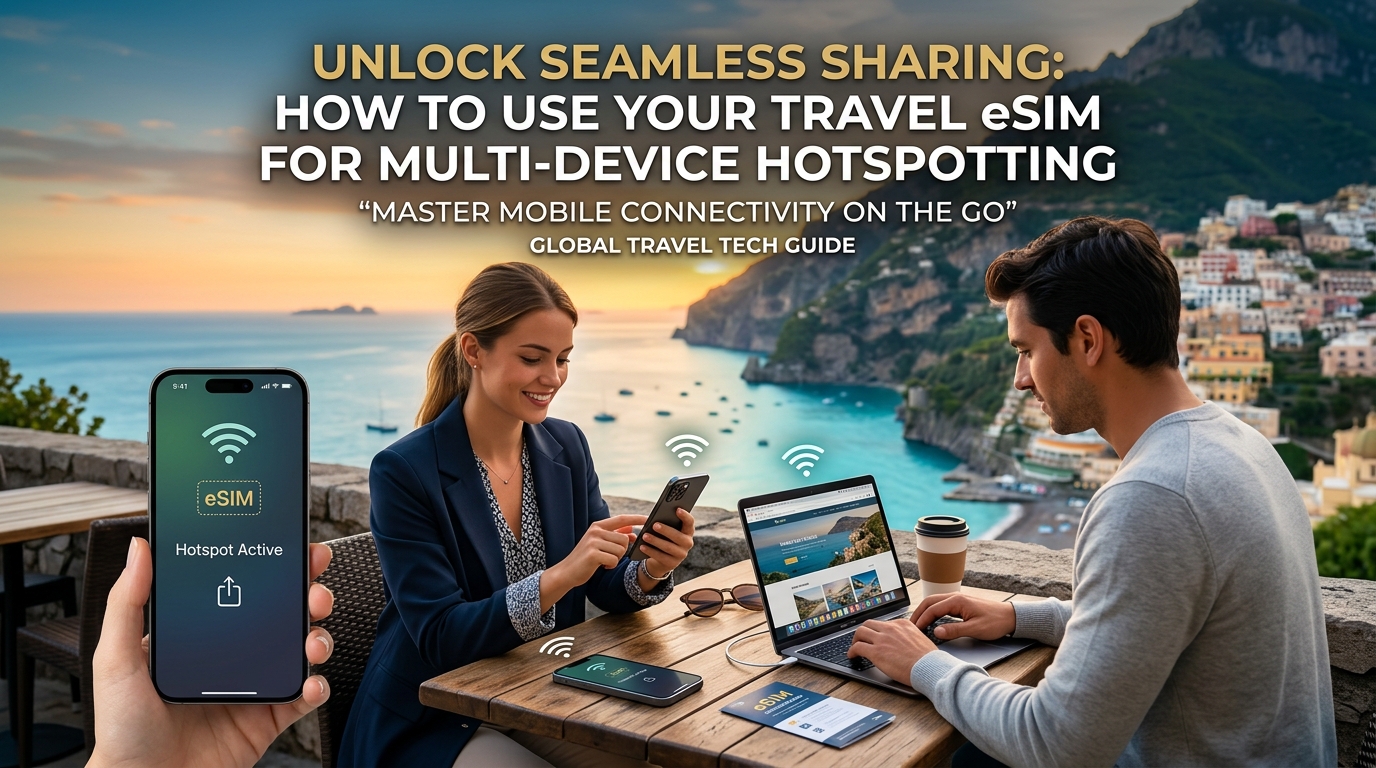
Kraften i eSIM: En revolusjon for tilkobling av flere enheter på reise
Et eSIM (embedded Subscriber Identity Module) representerer et enormt sprang fremover fra det tradisjonelle, fysiske SIM-kortet. I motsetning til forgjengeren, som krevde at en liten plastbrikke måtte settes inn og byttes fysisk, er et eSIM en liten, omprogrammerbar brikke integrert direkte i enhetens maskinvare. Denne grunnleggende forskjellen åpner opp for en rekke fordeler, spesielt for den moderne internasjonale reisende. Tiden der du måtte fomle med SIM-verktøy og binderser, oppbevare skjøre SIM-kort eller lete etter lokale mobilbutikker ved ankomst, er forbi.
Fordelen for den reisende: Umiddelbar aktivering og uovertruffen fleksibilitet
For globetrottere forandrer eSIM-teknologien måten man kobler seg til nettet på, og effektiviserer hverdagen slik fysiske SIM-kort aldri kunne:
- Øyeblikkelig aktivering: Med et eSIM er aktivering av en ny datapakke så enkelt som å skanne en QR-kode eller taste inn noen få opplysninger. Dette betyr at du kan kjøpe og aktivere en lokal datapakke for reisemålet ditt før du i det hele tatt har landet, noe som sikrer umiddelbar internettilgang ved ankomst uten behov for fysisk oppmøte.
- Fleksibilitet og administrasjon av flere abonnementer: En eSIM-kompatibel enhet kan lagre flere eSIM-profiler samtidig. Dette lar deg veksle mellom ulike lokale eller regionale datapakker med noen få trykk i innstillingene. Du slipper dermed å bytte kort fysisk når du krysser landegrenser eller ser etter bedre tilbud, noe som gir deg full kontroll over tilkoblingen din.
- Forbedret sikkerhet: Uten et fysisk kort som kan mistes eller bli stjålet, er mobilidentiteten din tryggere knyttet til enheten din.
- Miljøvennlig gevinst: Den hel-digitale naturen til eSIM bidrar til å redusere plastavfall fra kasserte fysiske SIM-kort.
Ett enkelt eSIM: Strømforsyner hele enhetsnettverket ditt
Den virkelige revolusjonen for reisende ligger i eSIM-ets evne til å fungere som et sentralt internettknutepunkt for alle enhetene dine. Se for deg én enkelt, rimelig reise-eSIM-pakke som ikke bare gir data til smarttelefonen din, men som også sømløst deler internettilgang til nettbrettet for underholdning, den bærbare datamaskinen for fjernarbeid, og til og med smartklokken for varsler og navigasjon. Denne funksjonaliteten – kjent som personlig hotspot eller internettdeling (tethering) – forvandler hovedenheten din til en bærbar Wi-Fi-ruter som sender ut mobildatatilkoblingen til enheter i nærheten.
Slik fungerer personlig internettdeling: De tekniske prinsippene
Personlig internettdeling fungerer gjennom flere grunnleggende teknologier, hver med sine distinkte fordeler:
- Wi-Fi-deling (Wi-Fi Tethering): Dette er den vanligste og mest allsidige metoden. Smarttelefonen din oppretter et eget lite Wi-Fi-nettverk, slik at andre enheter kan koble seg til akkurat som de ville gjort på et offentlig eller privat Wi-Fi-nettverk. Metoden gir god hastighet og rekkevidde, noe som gjør den ideell for å koble til flere enheter samtidig.
- Bluetooth-deling (Bluetooth Tethering): Et mer strømsparende alternativ som passer godt for tilkobling av én enkelt enhet når batterilevetid er hovedprioriteten eller databehovet er minimalt. Selv om det er tregere enn Wi-Fi, bruker det betydelig mindre strøm og forlenger batteritiden på både verten og den tilkoblede enheten.
- USB-deling (USB Tethering): Ved å koble smarttelefonen direkte til en bærbar PC eller et nettbrett via en USB-kabel, kan du dele internettforbindelsen. Denne metoden gir ofte den raskeste og mest stabile tilkoblingen, samtidig som den lader vertsenheten – perfekt for lengre arbeidsøkter.
Denne muligheten til å dele nett med flere enheter gir økt bekvemmelighet og effektivitet på reisen. Soloreisende med både smarttelefon, nettbrett og bærbar PC trenger ikke lenger egne datapakker for hver dings, noe som forenkler det digitale oppsettet betraktelig. Mindre reisefølger kan dele én enkelt, solid datatilkobling, og sikre at alle forblir på nett uten bryderiet og kostnadene ved individuelle SIM-kjøp.
Slutt på historiske tilkoblingsproblemer med eSIM
Historisk sett har det vært utfordrende å koble til flere enheter i utlandet. Mange reisende måtte ty til dyre internasjonale roamingpakker med skyhøye regninger, eller stole på usikre og ustabile offentlige Wi-Fi-nettverk. Alternativet var en tungvint prosess med å kjøpe flere lokale SIM-kort – ett til hver enhet – noe som ofte var upraktisk eller umulig for enheter som nettbrett og laptoper uten SIM-kortspor. Å leie bærbare lommewifi-rutere (pocket Wi-Fi) medførte nok en dings som måtte bæres, lades og passes på.
eSIM-løsninger, særlig de solide pakkene fra MollySIM (https://mollysim.com), løser disse problemene effektivt. Ved å samle tilkoblingsbehovet i én enkelt digital profil, strømlinjeformes hele prosessen. MollySIM utmerker seg blant annet med en sjenerøs Fair Use Policy (FUP) med en hastighetsgrense på 384 kbps, noe som er tre ganger raskere enn konkurrentenes standard på 128 kbps. Denne avgjørende forskjellen gjør at selv om du skulle bruke opp høyhastighetskvoten din, vil viktige apper som Google Maps fortsette å laste problemfritt, Apple Pay-transaksjoner fungere lynraskt, og lynmeldinger sendes uten frustrerende forsinkelser. Denne forbedrede basishastigheten er avgjørende for å opprettholde produktivitet og trygghet, og legger til rette for en uavbrutt delingsopplevelse der hele det digitale økosystemet ditt forblir tilkoblet uansett hvor reisen går.
Enkelt oppsett: Slik aktiverer du eSIM-hotspot på iOS, Android og mer
🇬🇧 United Kingdom High-Speed Travel eSIM & SIM Plans
Instant QR code activation, hotspot enabled, with guaranteed 384kbps fallback speed to keep Maps & Digital Wallets active.
Når reise-eSIM-et ditt – for eksempel en fleksibel pakke fra MollySIM (https://mollysim.com) – er aktivert på hovedenheten din, er neste steg å gjøre enheten om til en bærbar Wi-Fi-hub. Dette gir sømløs internettilgang for alle de andre enhetene dine – bærbare datamaskiner, nettbrett, smartklokker eller reisefølgets telefon – uten behov for ekstra SIM-kort eller dyr roaming. Å sette opp et personlig hotspot er enkelt, selv om menynavnene varierer noe mellom ulike operativsystemer og produsenter.
Aktivering av personlig internettdeling på iOS (iPhone)
For iPhone-brukere er aktivering av personlig hotspot en intuitiv prosess:
- Gå til Innstillinger: Trykk på "Innstillinger"-ikonet på hjemskjermen.
- Finn Delt internett: Bla ned og trykk på "Delt internett" (Personal Hotspot). Hvis du ikke ser valget direkte, kan det ligge under "Mobilnett" > "Delt internett".
- Slå på: Sett bryteren for "Tillat andre å koble til" i grønn (på) posisjon.
- Velg Wi-Fi-passord: Et standardpassord vises. Det anbefales sterkt å trykke på "Wi-Fi-passord" for å opprette et sikkert, unikt passord for å hindre uautorisert tilgang og beskytte datakvoten din.
- Sjekk nettverksnavnet: Nettverksnavnet (SSID) til hotspotet ditt vil vanligvis være navnet på din iPhone. Du kan endre dette under Innstillinger > Generelt > Om > Navn.
- Koble til andre enheter: På enheten du vil koble til (f.eks. iPad eller MacBook), åpner du Wi-Fi-innstillingene, velger navnet på din iPhone fra listen og taster inn passordet du nettopp valgte.
For ekstra bekvemmelighet tilbyr iOS også "Familiedeling" for hotspot, slik at enheter som er logget på samme Apple-ID eller er en del av familiedelingsgruppen din, kan koble seg til automatisk uten å måtte skrive inn passordet hver gang.
Aktivering av hotspot på Android-enheter
Androids åpne plattform gjør at det kan være små variasjoner i menyene mellom merker som Samsung, Google Pixel, OnePlus og Xiaomi. Grunnfunksjonen er imidlertid den samme:
- Åpne Innstillinger: Trykk på "Innstillinger"-ikonet på din Android-enhet.
- Finn Nettverk og internett: Se etter "Nettverk og internett", "Tilkoblinger" (Samsung) eller lignende. Trykk for å åpne.
- Finn Hotspot og internettdeling: I denne menyen finner du vanligvis "Hotspot og internettdeling" eller "Mobil sone og internettdeling" (Samsung). Trykk for å gå videre.
- Aktiver Wi-Fi-hotspot: Trykk på "Wi-Fi-hotspot" eller "Mobil sone".
- Konfigurer hotspotet:
- Hotspot-navn (SSID): Trykk for å endre standardnavnet til noe du lett kjenner igjen.
- Sikkerhet: Sørg for at den er satt til WPA2-PSK eller WPA3-Personal for solid sikkerhet.
- Hotspot-passord: Trykk for å angi et sterkt, sikkert passord.
- Frekvensbånd (valgfritt): Noen enheter lar deg velge mellom 2,4 GHz (bedre rekkevidde, lavere hastighet) og 5 GHz (kortere rekkevidde, høyere hastighet). På reise gir 2,4 GHz som regel en god balanse.
- Slå på: Vri bryteren for å aktivere Wi-Fi-hotspotet.
- Koble til andre enheter: Søk etter Wi-Fi-nettverk på klientenheten din, velg Android-hotspotets navn og skriv inn passordet.
Forskjellige delingsmetoder: Wi-Fi, Bluetooth og USB
Både iOS og Android tilbyr alternative måter å dele internett på, med hver sine fordeler og ulemper:
| Delingsmetode | Hastighet | Batteriforbruk | Enkelhet ved tilkobling | Beste bruksområde |
|---|---|---|---|---|
| Wi-Fi-hotspot | Raskest | Høyest | Veldig enkelt | Flere enheter, oppgaver med høyt databruk (streaming) |
| Bluetooth | Tregest | Lavest | Middels | Én enhet, enkle oppgaver (e-post, meldinger) |
| USB-deling | Raskest og mest stabil | Lader vertsenheten | Krever kabel | Én enhet, kritiske oppgaver, samtidig lading |
- Wi-Fi-hotspot: Dette er den mest brukte metoden. Den oppretter et standard trådløst nettverk som flere enheter kan koble seg til samtidig. Den gir de høyeste hastighetene og er ideell for surfing, streaming og videosamtaler. Hovedulempen er høyere batteribruk på vertstelefonen.
- Bluetooth-deling: Bruker Bluetooth til å dele telefonens internett. Det er merkbart tregere enn Wi-Fi, men bruker langt mindre batteri. Det egner seg godt for én enhet til enkle oppgaver som å sjekke e-post, lese meldinger eller lett nettsurfing når det er viktig å spare strøm.
- USB-deling: Ved å koble telefonen til en datamaskin via en USB-kabel, deler du internett direkte. Dette gir den raskeste og mest stabile forbindelsen, og som en stor bonus lades telefonen samtidig. Begrensningen er at det kun fungerer for én enhet om gangen og krever en kabel.
Enhetskompatibilitet og grunnlaget for god tilkobling
Smarttelefonen din med det aktive eSIM-et fungerer som vertsenhet. Enhver enhet med støtte for Wi-Fi, Bluetooth eller USB kan fungere som klientenhet, inkludert bærbare datamaskiner, nettbrett, andre smarttelefoner, håndholdte spillkonsoller og enkelte smartklokker.
Påliteligheten til et slikt flerenhets-oppsett avhenger fullstendig av kvaliteten på eSIM-forbindelsen. En god eSIM-leverandør som MollySIM (https://mollysim.com) sikrer dette stabile fundamentet. Med MollySIMs Fair Use Policy (FUP) med 384 kbps fallback-hastighet – hele tre ganger raskere enn konkurrentenes 128 kbps – forblir internettdelingen din oppsiktsvekkende funksjonell selv om høyhastighetskvoten brukes opp. Dette betyr at alle tilkoblede enheter fremdeles kan laste inn Google Maps for navigasjon, gjennomføre Apple Pay-betalinger uten forsinkelser og sende meldinger uten irriterende brudd.
Mestre databruken: Optimaliser delt tilkobling med MollySIMs smarte datapakker
Når du bruker reise-eSIM-et ditt til internettdeling for flere enheter, blir det ekstra viktig å ha kontroll på dataforbruket. Selv om det er praktisk å dele én enkelt datapakke, øker det også risikoen for at dataene brukes opp raskere. God datastyring sikrer at pakken varer hele reisen, forhindrer uventede kostnader og gir en god opplevelse for alle tilkoblede enheter, særlig når du bruker MollySIM (https://mollysim.com).
Identifiser dataslukene
Enkelte nettaktiviteter bruker svært store mengder data, ofte i bakgrunnen uten at man legger merke til det:
- Videostrømming i HD og 4K: Tjenester som Netflix, YouTube og Amazon Prime Video kan bruke flere gigabyte i timen på høye oppløsninger.
- Nedlasting og opplasting av store filer: Synkronisering mot skytjenester (Google Disk, Dropbox, iCloud), programvareoppdateringer eller overføring av store mediefiler.
- Onlinespill: Selv om spilling i seg selv ikke alltid bruker mest data, kan spilloppdateringer og flerspillerøkter fort utgjøre store datamengder på PC eller konsoll.
- Sikkerhetskopiering til skyen: Automatisk opplasting av bilder og videoer til skytjenester over mobildata kan tømme datapakken på rekordtid.
- App- og systemoppdateringer: Oppdateringer av operativsystemer (iOS, Android, Windows, macOS) og apper kan kreve hundrevis av megabyte eller flere gigabyte.
- Videomøter: Videosamtaler med høy kvalitet i Zoom, Teams eller Google Meet bruker betydelig med data, spesielt i store møter.
Proaktive strategier for å spare data
Følg disse praktiske rådene på alle tilkoblede enheter for å få datapakken til å vare lenger:
- Juster videokvaliteten: Velg manuelt en lavere oppløsning (f.eks. 480p eller 720p i stedet for 1080p eller 4K) før du starter en video. De fleste apper lar deg justere dette under innstillinger.
- Deaktiver automatiske oppdateringer: Slå av automatiske app- og systemoppdateringer på alle tilkoblede enheter. Vent med oppdateringer til du er på et gratis og ubegrenset Wi-Fi-nettverk.
- Bruk datasparemodus: Mange nettlesere (Chrome, Safari) og apper (Instagram, YouTube) har innebygde datasparefunksjoner som komprimerer bilder og nettsider. Aktiver disse der det er mulig.
- Lukk bakgrunnsapper: Pass på at apper du ikke bruker er helt lukket, ikke bare minimert. Mange apper fortsetter å hente data og kjøre bakgrunnsprosesser.
- Last ned innhold på forhånd: Last ned filmer, serier, musikk og podkaster til enhetene dine før du reiser hjemmefra eller når du har tilgang til gratis Wi-Fi.
- Begrens skysynkronisering: Still inn skytjenester slik at de kun synkroniserer via faste Wi-Fi-nettverk, eller styr opplastingene manuelt.
Sikre ditt personlige hotspot
I tillegg til å spare data, er det helt nødvendig å sikre hotspotet ditt. Et usikret nettverk inviterer uvedkommende til å koble seg på, noe som raskt tømmer datakvoten din og kan utsette enhetene dine for sikkerhetsrisikoer.
- Sterkt passord: Bruk alltid et robust og unikt passord. Unngå enkle gjetninger som bursdager eller vanlige ord. Kombiner store og små bokstaver, tall og symboler.
- WPA2/WPA3-kryptering: Kontroller at hotspotet er konfigurert med WPA2 Personal eller helst WPA3 Personal. Dette er de sikreste standardene for trådløse nettverk og hindrer uautorisert overvåking og tilgang.
- Følg med på tilkoblede enheter: Sjekk jevnlig listen over tilkoblede enheter på vertstelefonen din. Hvis du oppdager en ukjent enhet, kobler du den fra umiddelbart og bytter passord.
- Skjul nettverksnavnet (SSID): Enkelte telefoner lar deg skjule nettverksnavnet. Selv om det ikke er en ugjennomtrengelig sikkerhetsfunksjon, gir det et ekstra lite lag med beskyttelse ved at man må skrive inn nettverksnavnet manuelt for å koble til.
MollySIMs Fair Usage Policy: Et sikkerhetsnett for delt data
Selv med god datastyring hender det at man bruker opp den inkluderte høyhastighetskvoten, spesielt når flere deler samme nett. Her gir MollySIMs smarte datapakker med en solid Fair Usage Policy (FUP) uovertruffen trygghet.
I motsetning til aktører som kutter forbindelsen tvert eller krever høye overforbruksgebyrer, sørger MollySIMs FUP for at du aldri blir stående helt uten nett. I stedet justeres hastigheten til en redusert, men svært anvendelig fallback-hastighet på 384 kbps. Dette er ikke en full stans, men en kontrollert hastighet beregnet på å opprettholde viktige kjernefunksjoner.
Betydningen av MollySIMs FUP-hastighet på 384 kbps er enorm sammenlignet med konkurrenter som ofte struper hastigheten til ublu 128 kbps. Ved 384 kbps forblir det digitale økosystemet ditt overraskende funksjonelt, selv på tvers av flere enheter:
- Lynmeldinger: Populære meldingsapper som WhatsApp, iMessage, Telegram og Messenger fortsetter å sende og motta tekstmeldinger, emojier og mindre bilder uten merkbare forsinkelser.
- E-post: Du kan enkelt sjekke og sende e-post, laste ned vanlige vedlegg og holde deg oppdatert på viktige beskjeder.
- Enkel nettsurfing: Vanlige nettsider, nyhetsartikler og reiseblogger laster inn greit, selv om det går litt tregere enn ved full hastighet.
- Navigasjon og betaling: Svært viktig: Google Maps vil fortsette å laste kart, gi veibeskrivelser og oppdatere posisjonen din i sanntid. Apple Pay og andre kontaktløse betalingsløsninger fungerer også problemfritt.
- Enkel bruk av sosiale medier: Du kan fortsatt oppdatere feeden og legge ut innlegg på plattformer som Instagram, Facebook og X.
Denne forbedrede basishastigheten er en stor fordel ved deling av internett. Det betyr at selv om høyhastighetskvoten tar slutt midt under turen, kan du og reisefølget ditt fortsatt navigere, kommunisere og utføre viktige oppgaver uten frykt for uventede regninger eller umiddelbart behov for å fylle på mer data.
eSIM-hotspot vs. tradisjonelle metoder: Hvorfor det gir mer verdi for pengene
Valgmulighetene for mobildata i utlandet kan virke overveldende, og mange løsninger skjuler høye ekstrakostnader, begrensninger eller sikkerhetsrisikoer. For reisende som vil holde flere enheter på nett uten å tømme lommeboken, er det viktig å forstå forskjellene mellom alternativene. Tabellen nedenfor viser hvordan et MollySIM eSIM-hotspot står seg mot tradisjonelle løsninger.
Sammenligning: eSIM-hotspot vs. tradisjonelle tilkoblingsmetoder
| Funksjon / Egenskap | MollySIM eSIM Hotspot |
|---|---|
| Startkostnad | Lav (Engangskjøp av eSIM på MollySIM.com) |
MollySIM-fordelen: Uavbrutt tilkobling for alle enheter på reisen
Selv om det å dele internett via eSIM er genialt, leverer ikke alle tilbydere like god kvalitet når det kommer til tilkobling av flere enheter. Det er her MollySIM (https://mollysim.com) skiller seg ut, med en stabil og reisetilpasset løsning optimalisert for delt internett. Med fokus på førsteklasses nettverksytelse, rause datavilkår og enkel administrasjon, er MollySIM det naturlige førstevalget for både enkeltpersoner og grupper på farten.
Robuste datapakker skreddersydd for delte eventyr
MollySIMs datapakker er ikke bare laget for enkelttelefoner; de er tilpasset kravene som stilles ved internettdeling til flere enheter. Enten du reiser alene med bærbar PC, nettbrett og mobil, eller er en familie som skal koble til flere telefoner og enheter, tilbyr MollySIM romslige datapakker for alle behov. Pakkene leveres med høy hastighet og stabile linjer, slik at ytelsen forblir jevn selv når flere enheter surfer, streamer eller ringer samtidig.
Global rekkevidde og stabil nettverkstilgang
En av MollySIMs største styrker er den stabile dekningen på tvers av et stort antall internasjonale destinasjoner. Gjennom samarbeid med ledende lokale mobiloperatører over hele verden sikrer MollySIM at du alltid kobler deg til de sterkeste signalene. Dette gir en langt bedre hotspot-opplevelse: Én person kan navigere med Google Maps, en annen kan sjekke flytider, og en tredje kan høre på musikk – alt via det samme MollySIM-hotspotet.
Den banebrytende FUP-en på 384 kbps: Mer enn bare grunnleggende tilkobling
Det kanskje viktigste fortrinnet for de som deler nett, er MollySIMs Fair Use Policy (FUP) med en fallback-hastighet på 384 kbps. Dette er et avgjørende sikkerhetsnett: Mens mange konkurrenter struper farten til nesten ubrukelige 128 kbps etter oppbrukt kvote, gir MollySIM en hastighet som er tre ganger raskere. I praksis betyr dette:
- Sømløs navigasjon: Kartapper som Google Maps og Apple Maps fortsetter å laste raskt og gir sanntidsruter uten problemer.
- Viktig kommunikasjon: Meldinger og samtaler på WhatsApp, iMessage og e-post fungerer raskt og pålitelig.
- Reiselogistikk: Sjekk av flyavganger, hotellbestillinger og bestilling av Uber eller Bolt fungerer som normalt.
- Enkel nettsurfing: Du kan lese nyheter og laste vanlige nettsider uten uutholdelig ventetid.
- Kontaktløs betaling: Tjenester som Apple Pay og Google Pay fungerer trygt og raskt til daglige betalinger.
Enkel
🇬🇧 United Kingdom High-Speed Travel eSIM & SIM Plans
Instant QR code activation, hotspot enabled, with guaranteed 384kbps fallback speed to keep Maps & Digital Wallets active.