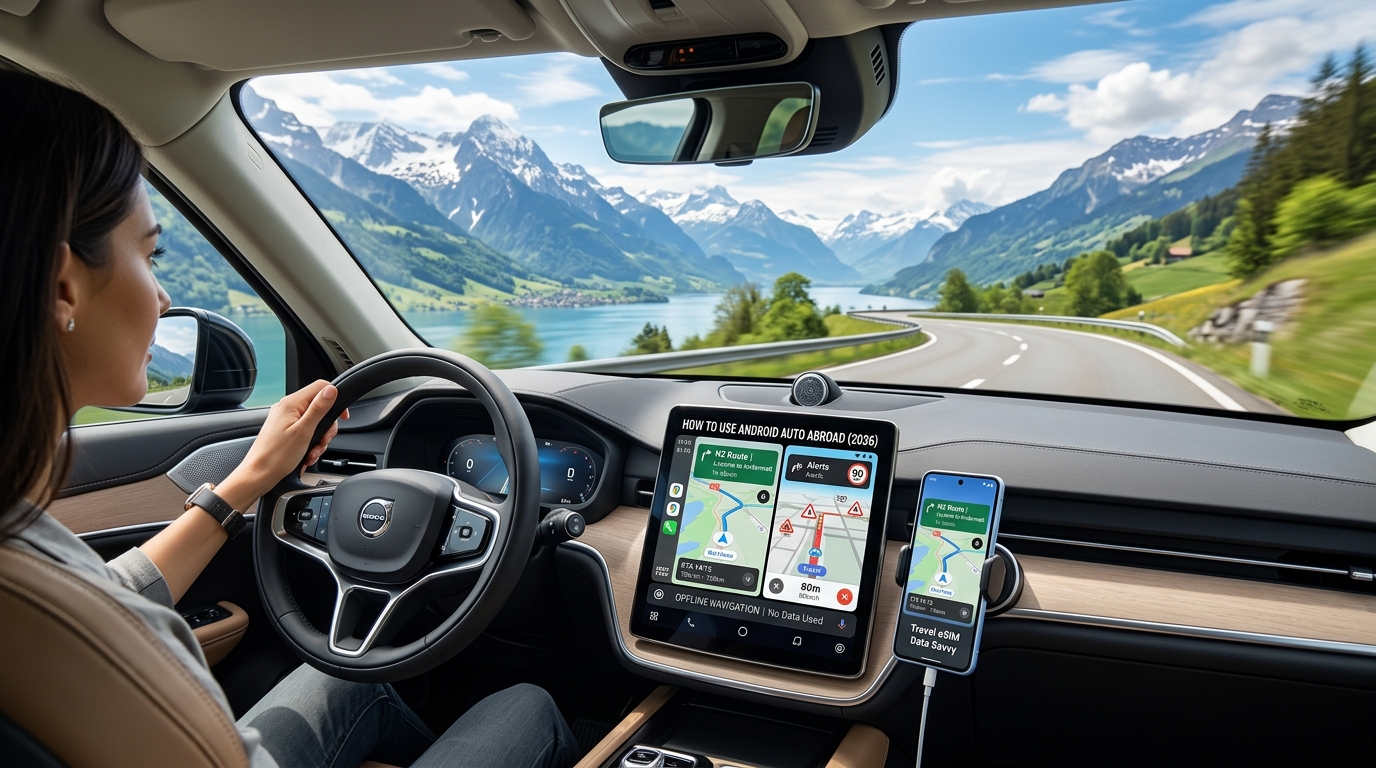
Den skjulte datatyven: Slik samhandler Android Auto med reise-eSIM-en din i utlandet
Når du kobler Android-smarttelefonen din til dashbordet i en leiebil i Frankfurt eller kobler den til trådløst i Melbourne, forvandler Android Auto bilens infotainmentskjerm til en sekundær projiseringsskjerm. Den tekniske realiteten under panseret er imidlertid helt annerledes enn i bilens innebygde system: telefonen din forblir den eneste datamaskinen og mobildatagatewayen. Hver eneste kartflis, høyoppløselige satellittoverlegg, sanntids trafikkvektor, stemmeassistent-forespørsel og diagnostiske bakgrunnspakke hentes direkte via din reise-eSIM.
Uten målrettet optimalisering kan en enkel 4-til-6-timers biltur på europeiske motorveier eller nordamerikanske interstates lett sluke 2 GB til 5 GB mobildata. Å forstå de tekniske mekanismene bak dette forbruket er det første steget mot å stoppe det.
                    ┌────────────────────────────────────────────────────────┐
                    │                      SMARTTELEFON                      │
                    │                                                        │
                    │   ┌───────────────────┐      ┌─────────────────────┐   │
                    │   │   Android Auto    │      │  Reise-eSIM (4G/5G) │   │
                    │   │   Projiserings-OS │      └──────────┬──────────┘   │
                    │   └─────────┬─────────┘                 │              │
                    └─────────────┼───────────────────────────┼──────────────┘
                                  │ (Lokal skjermspeiling)    │ (Mobildatalinje)
                        Wi-Fi Direct / USB-C                  ▼
                                  │               ┌───────────────────────┐
                                  ▼               │ Lydløs bakgrunns-     │
                    ┌─────────────────────────┐   │ telemetri:            │
                    │   BILENS HOVEDENHET     │   │ • Sensorfusjon        │
                    │   (Skjerm og styring)   │   │ • A-GPS-polling       │
                    └─────────────────────────┘   │ • Lyd-/kartstrømmer   │
                                                  └───────────────────────┘
1. Kablet vs. trådløs Android Auto: Den lokale Wi-Fi-fellen
En vanlig misforståelse blant reisende er at trådløs Android Auto bruker bilens internettforbindelse. I virkeligheten etablerer trådløs projisering et høyhastighets Wi-Fi Direct (5 GHz)-nettverk kombinert med en Bluetooth-tilkobling mellom telefonen og bilens hovedenhet, utelukkende for å strømme videobilder og sende berøringskommandoer tilbake.
Fordi telefonens Wi-Fi-modul er fullstendig dedikert til å overføre grensesnittet til bilskjermen, ruter operativsystemet 100 % av all internett-trafikk gjennom din reise-eSIM. I tillegg forhindrer denne lokale Wi-Fi-overføringen med høy gjennomstrømming enheten din fra å koble seg til eksterne, offentlige Wi-Fi-nettverk (som på rasteplasser eller campingplasser) med mindre du kobler helt fra Android Auto.
2. Lydløs bakgrunnstelemetri og sensorfusjon
Android Auto henter ikke bare navigasjonsdata; den sender kontinuerlig diagnostikk- og miljødata tilbake til Googles servere via Google Play Tjenester.
| Datakanal | Bakgrunnsaktivitet og frekvens | Påvirkning på eSIM-roamingdata |
|---|---|---|
| A-GPS og sensorfusjon | Kombinerer bilens hjulhastighetssensorer, gyroskop og telefonens GPS hvert 1.–2. sekund. | Konstant oppstrøms-polling av assistert GPS-efemeridedata. |
| Dugnadsbasert trafikktelemetri | Sender hastighet i sanntid, bremsehendelser og veihastighetsdata tilbake til Google/Waze-servere. | 15–30 MB/time med kontinuerlige oppstrøms mikropakker. |
| Forhåndslasting av app-innhold | Medieapper (Spotify, YouTube Music, Pocket Casts) laster aggressivt inn kommende albumomslag, lyddeler og dynamiske brukergrensesnitt. | 100–300 MB/time dersom strømmekvaliteten er satt til «Automatisk» eller «Høy». |
| RCS / nettsky-synkronisering | Kontinuerlig polling etter forhåndsvisninger av WhatsApp, Google Meldinger og e-post for dashbordskjermen. | Konstante «keep-alive»-pinger som forhindrer at radiomottakeren går i strømsparemodus. |
3. Grenseoverganger og «retransmisjonsfellen»
Langkjøring øker dataforbruket ytterligere på grunn av nettverksoverganger (cellulære handovers). Når du krysser europeiske grenser – for eksempel når du kjører langs franske motorveier inn i Sveits eller Italia – kobler telefonen seg hyppig fra og til ulike utenlandske partnernettverk.
Under disse nettverksbyttene og i rurale dekningshull (f.eks. den australske villmarken eller fjerntliggende fjelloverganger):
- TCP-pakketap: Dynamiske navigasjonsdataststrømmer brytes midt under overføringen.
- Ugyldiggjøring av buffer: Navigasjonsapper forkaster ufullstendige kartbufferbiter og ber om fullstendige raster- eller høytetthetsvektorfliser på nytt så snart signalet er gjenopprettet.
- Pakkebasert synkronisering: Skytjenester setter telemetrilogger i kø under dekningstap og laster dem opp i intensive byger så snart du får LTE/5G-tilgang igjen.
4. Unngå navigasjonsbrudd langs veien: Hvorfor båndbreddebuffere betyr noe
Når høyoppløselige kartdata, sanntidsoppdateringer om veien og musikkstrømming i bakgrunnen kolliderer på en uoptimalisert tilkobling, vil standard datapakker på 1 GB/dag eller 3 GB raskt tømmes. Hvis eSIM-leverandøren din kutter tilkoblingen tvert eller struper hastigheten til standard 128 kbps, stopper navigasjonen helt opp: Google Maps vil mislykkes i å omberegne ruter, søk vil få tidsavbrudd, og satellittvisninger vil fryse.
Konkurrent-struping (128 kbps)  ██ (Ruteberegning feiler / Tidsavbrudd)
MollySIM FUP-struping (384 kbps) ██████ (Vektornavigasjon + Sanntidstrafikk forblir funksjonell)
Dette gjør håndtering av hastighetsstruping helt avgjørende på bilferie. Premium-leverandører som MollySIM benytter en grense for rimelig bruk (Fair Use Policy – FUP) på 384 kbps når høyhastighetskvoten er nådd – 3 ganger raskere enn standardgrenser på 128 kbps. Denne dedikerte 384 kbps-linjen gir tilstrekkelig gjennomstrømming til å opprettholde sving-for-sving-vektornavigasjon, sanntidsvarsler om hendelser og nødmeldinger, uten at du blir stående fast på ukjente motorveier.
Google Maps vs. Waze: Realistisk MB/time-forbruk og båndbredde-ytelsestester
🇬🇧 United Kingdom High-Speed Travel eSIM & SIM Plans
Instant QR code activation, hotspot enabled, with guaranteed 384kbps fallback speed to keep Maps & Digital Wallets active.
Navigering i utlandet via Android Auto skaper en jevn strøm av nettverksforespørsler fra klient til server. Selv om både Google Maps og Waze eies av Alphabet, håndterer deres tekniske backend-systemer kartgjengivelse, rutetelemetri og sanntidsoppdateringer på helt forskjellige måter. Å forstå disse forskjellene er avgjørende for å unngå uventet databruk på din reise-eSIM.
Målinger av faktisk dataforbruk
For å kvantifisere nettverksforbruket på en typisk internasjonal biltur har vi testet mobildataforbruket i sanntid på tvers av standard navigasjonsmoduser og bakgrunnslyd over Android Auto.
| App / Tjeneste | Visuell modus / Bitrate-innstilling | Hurtigbuffer-status (Cache) | Est. MB / time | Totalt for 8 timers kjøring |
|---|---|---|---|---|
| Google Maps | Vektorvisning (2D/3D Standard) | Fullstendig forhåndsnedlastet | < 0,5 MB | < 4 MB |
| Google Maps | Vektorvisning + Sanntidstrafikk | Uten hurtigbuffer (Strømming) | 3 – 6 MB | 24 – 48 MB |
| Google Maps | 3D Satellitt / Fotorealistisk raster | Uten hurtigbuffer (Strømming) | 45 – 65 MB | 360 – 520 MB |
| Waze | Standard vektor + Brukerrapporter | Krever aktiv tilkobling | 8 – 15 MB | 64 – 120 MB |
| Spotify / Apple Music | Lav kvalitet (96 kbps HE-AAC) | Ikke bufret | ~43 MB | 344 MB |
| Spotify / Apple Music | Normal / Høy (160 kbps AAC/Ogg) | Ikke bufret | ~72 MB | 576 MB |
| Spotify / Apple Music | Svært høy / Lossless (320 kbps) | Ikke bufret | ~144 MB | 1,15 GB |
| Pocket Casts / Podkaster | Standard tale (64–96 kbps) | Ikke bufret | ~30 – 45 MB | 240 – 360 MB |
Hvorfor Waze ikke kan kjøres fullstendig offline
Waze er avhengig av en hyperdynamisk, serverbasert rutemotor. I motsetning til Google Maps, som kan lagre kartgeometri, veinettverk og stedsindekser (POI) lokalt på enheten din, er Waze bygget rundt en sentralisert sanntidsoversikt over veiforholdene.
- Konstant utveksling av telemetripinger: Waze sender dine detaljerte GPS-hastighetsvektorer tilbake til ruteserverne sine hvert par sekunder for å beregne trafikkflyten i sanntid over hele nettverket.
- Flyktig hendelsesarkitektur: Politi, fotobokser, hindringer i veibanen og stengte felt oppdateres dynamisk og utløper etter få minutter. Å lagre disse objektene offline i hurtigbuffer er teknisk umulig innenfor Wazes dugnadsbaserte rammeverk.
- Ingen offline rutemotor: Hvis du mister mobildata eller går tom for datakvote midt på ruten, kan ikke Waze beregne en omkjøring hvis du bommer på en avkjøring. Appen mangler en lokal rutegraf og vil vise en evigvarende feilmelding: «Søker etter nettverk».
Satellittbildefellen: 10x økning i båndbreddeforbruk
Å bytte Google Maps til Satellittmodus på Android Auto erstatter lettvekts vektorkart med nedlasting av ukomprimerte rasterkartfliser i høy oppløsning.
Mens vektormodus laster ned matematiske punkter, linjer og polygonkoordinater (som telefonens grafikkprosessor gjengir lokalt som veier og tekst), strømmer satellittvisningen kontinuerlige fotografiske kartfliser i WebP/JPEG-format. I motorveihastigheter (100–130 km/t) forhåndslaster Android Auto aggressivt omkringliggende satellittfliser i høy zoom for å opprettholde bildekvaliteten på bilskjermen. Denne ene visuelle innstillingen kan øke navigasjonsdataforbruket ditt fra 30 MB på en hel kjøredag til over 500 MB, noe som raskt tømmer faste datapakker.
Samlet effekt av flere apper og minstekrav til båndbredde
Den virkelige faren på lange bilturer er den samlede effekten av å kjøre flere apper samtidig i Android Auto. Å kjøre en ubufret Waze-økt sammen med en Spotify-spilleliste i 160 kbps bruker omtrent 85 MB per time. På en 8-timers kjøredag i Europa eller Nord-Amerika sluker dette oppsettet nesten 700 MB mobildata på én enkelt dag – i tillegg til vanlig smarttelefonbruk.
Ved bruk av vanlige reise-eSIM-er vil det å nå dags- eller pakkegrensen føre til et fullstendig brudd eller en dramatisk struping ned til 128 kbps. Ved 128 kbps vil samtidige lydstrømmer og Waze-dataforespørsler knekke tilkoblingen, noe som gjør at navigasjonsappene slutter å fungere under kjøring.
Ved å bruke en leverandør med høyere kapasitet som MollySIM får du et sikkerhetsnett: Deres FUP-hastighet på 384 kbps – 3 ganger raskere enn bransjestandarden – sikrer at selv om du bruker opp høyhastighetskvoten underveis, vil sving-for-sving-vektornavigasjon i bakgrunnen, kritiske hendelsesvarsler og essensielle verktøy som Google Pay og meldingsapper fortsette å fungere problemfritt.
Protokoller for dataoptimalisering: Trinnvis innstillingsguide for Android Auto
Å redusere Android Autos dataforbruk med over 80 % krever ikke at du ofrer sving-for-sving-navigasjon eller sanntidsvarsler. Ved å justere kjerneinnstillinger, lagre kart over lokalt Wi-Fi og begrense bakgrunnssynkronisering på operativsystemnivå, kan du navigere knirkefritt gjennom hele utenlandsreisen på et minimalt databudsjett.
1. Bygg robuste offline vektorkart i Google Maps
Google Maps lar deg laste ned store geografiske områder direkte til telefonens lagringsminne. Når offline-kart er aktive, henter appen utelukkende grunnkart, veistruktur og stedsdata fra det lokale minnet – og sparer mobildata kun til sanntidstrafikk og hendelsesvarsler.
Google Maps > Profilikon > Frakoblede kart > Velg ditt eget kart > Juster rektanglet > Last ned- Utvid utsnittet: Koble til Wi-Fi på overnattingsstedet ditt. Åpne Google Maps, trykk på profilbildet ditt øverst til høyre og velg Frakoblede kart.
- Last ned tilpassede områder: Trykk på Velg ditt eget kart. Zoom ut og flytt kartet for å dekke hele kjøreruten din (inkludert en 30–50 km buffersone på hver side av ruten for å ta høyde for omkjøringer). Last ned området (vanligvis 500 MB til 1,5 GB per region).
- Konfigurer lagringsinnstillinger: Trykk på tannhjulikonet i menyen for Frakoblede kart, sett Lagringsplass til «Enhet» (eller «SD-kort» hvis støttet) og sett Innstillinger for nedlasting til Bare via Wi-Fi for å forhindre utilsiktede nedlastinger over mobilnettet.
2. Tving 2D-vektorgjengivelse og deaktiver satellittbilder
Satellittoverlegg laster ned tunge fotografiske bilder for hver bilderamme som vises på infotainmentskjermen. Å tvinge flate 2D-vektorkart reduserer datamengden til enkle koordinatstrenger.
- Deaktiver satellittlag: I Google Maps-appen på telefonen trykker du på Kartlag-ikonet (øverst til høyre) og bytter fra Satellitt til Standard.
- Slå av 3D-bygninger: Gå til Innstillinger i Google Maps > Navigasjonsinnstillinger, rull ned og slå av Vis 3D-bygninger.
- Android Auto-skjermen i bilen: Trykk på tannhjulikonet inne i Google Maps på bilens skjerm, og kontroller at Satellittvisning er permanent slått av.
3. Forhåndslast Waze-rutecachen før du kobler fra Wi-Fi
I motsetning til Google Maps støtter ikke Waze eksplisitt nedlasting av regionale offline-kart på grunn av sin dynamiske arkitektur. Du kan imidlertid tvinge Waze til å bufre rutedata og veigeometri langs reiseruten din før du forlater hotellet:
- Koble smarttelefonen til Wi-Fi.
- Åpne Waze, skriv inn destinasjonen og trykk Kjør.
- La Waze beregne og starte ruten.
- Zoom litt ut og beveg deg langs den beregnede rutelinjen for å tvinge lokal hurtiglagring av veikorridoren.
- La Waze forbli aktiv i bakgrunnen; ikke tving appen til å lukke seg før du kobler telefonen til bilen. Waze vil da bruke de bufrede rutedataene og kun bruke ørsmå metadatapakker (noen få kilobyte per minutt) for aktive hendelsesvarsler.
4. Håndhev restriksjoner for bakgrunnsdata på OS-nivå
Når Android Auto kobles til via trådløs projisering, behandler operativsystemet tilkoblingen som aktiv bruk, noe som får bakgrunnsapper til å starte synkronisering.
Innstillinger > Nettverk og internett > Datasparekrasj / Datasparing > Slå PÅ- Aktiver Android Datasparing: Gå til Innstillinger > Nettverk og internett > Datasparing og slå den PÅ. Dette blokkerer bakgrunnsdata for alle apper som ikke er hvitlistet.
- Gå gjennom datakrevende apper: Gå til Innstillinger > Apper > Se alle apper. Sjekk apper med tung synkronisering, som Google Foto, OneDrive, Instagram og TikTok. Velg Mobildata og Wi-Fi under hver app og slå av Bakgrunnsdata.
5. Lokaliser lydstrømmer og nedgrader strømmekvaliteten
Å strømme ukomprimert musikk eller podkaster under en aktiv Android Auto-økt er den raskeste måten å tømme reise-eSIM-en på.
| Plattform | Anbefalt innstilling i appen | Målbitrate / Forbruk |
|---|---|---|
| Spotify | Innstillinger > Lydkvalitet > Mobildata: Lav eller Normal | 24–96 kbps (~10–40 MB/t) |
| YouTube Music | Innstillinger > Avspilling og begrensninger > Lydkvalitet på mobil: Lav | 48 kbps (~20 MB/t) |
| Pocket Casts | Profil > Innstillinger > Automatisk nedlasting kun på Wi-Fi | 0 MB mobilforbruk |
For å eliminere dataforbruk fra lyd fullstendig, setter du musikkappen i Frakoblet modus før du begynner å kjøre, slik at du kun spiller av forhåndsnedlastet musikk.
6. Juster utviklerinnstillingene i Android Auto for å begrense videooppløsningen
Android Auto prøver som standard å bruke høyest mulig videooppløsning mot bilens skjerm (ofte 1080p ved 60 FPS). Selv om denne visuelle gjengivelsen bruker lokal båndbredde via Wi-Fi Direct eller USB, fører høyoppløselig projisering til økt enhetstemperatur. Dette utløser termisk struping som kan gjøre mobiltilkoblingen ustabil.
Android Auto-appen > Innstillinger > Versjon (Trykk 10 ganger) > Meny øverst til høyre > Utviklerinnstillinger > Videooppløsning- Åpne telefonens Innstillinger, søk etter Android Auto og rull helt nederst.
- Trykk på Versjon-feltet 10 ganger etter hverandre til det dukker opp en melding som spør om du vil aktivere utviklerinnstillinger.
- Trykk på trepunktsmenyen øverst i høyre hjørne og velg Utviklerinnstillinger.
- Trykk på Videooppløsning og velg Opptil 720p (eller La bil og telefon forhandle begrenset til standardoppløsning).
Oppsummering: Sikkerhetsnettet for tilkobling
Å følge disse innstillingene reduserer Android Autos mobildataforbruk til et absolutt minimum av nødvendig telemetri.
Selv med strenge restriksjoner kan uventede omkjøringer eller komplekse ruteoppdateringer utløse plutselige datatopper. Hvis høyhastighetskvoten din tar slutt midt på turen, vil vanlige reise-eSIM-er strupe hastigheten ned til 128 kbps – et nivå der sanntidsnavigasjon og betalingsapper ofte slutter å virke.
Ved å bruke en leverandør med solid båndbredde som MollySIM får du en kritisk buffer: Deres FUP-hastighet på 384 kbps – 3 ganger raskere enn bransjestandarden – sikrer at selv i strupet tilstand vil Google Maps vektornavigasjon, Waze-varsler, Google Pay og sikre meldingsapper fortsette å fungere som normalt.
Maskinvare og temperaturhåndtering i kupeen: Unngå struping og overoppheting av batteriet
Optimalisering av programvaren løser bare halve utfordringen. Lange bilturer om sommeren i varme strøk som Sør-Europa, det sørvestlige USA eller den australske villmarken utsetter smarttelefonen for ekstrem fysisk belastning. Ved kjøring i utlandet forvandler Android Auto telefonen din til en krevende datamaskin som utfører fire varmeutviklende oppgaver samtidig:
- Kontinuerlig 4G/5G-telemetri: Konstante tilkoblinger mot utenlandske basestasjoner under roaming på tvers av ulike frekvensbånd.
- GNSS-peiling mot flere satellittsystemer: Samtidig sporing av GPS-, GLONASS- og Galileo-satellitter på full effekt.
- Maskinvarebasert videokoding: Sanntidsgenerering av H.264/H.265-videostrøm som overføres til bilens skjerm.
- Aktiv batterilading: Mottak av strøm fra bilens elektriske anlegg i direkte sollys.
Når telefonens innvendige temperatur overstiger 43 °C, utløser operativsystemet aggressiv termisk struping. Dette reduserer ikke bare lysstyrken på skjermen – det klokker ned prosessor og grafikkbrikke og kutter strømmen til det interne modemet og GPS-antennen. Resultatet er katastrofalt for navigasjonen: alvorlig GPS-drift (bilen din plasseres hundrevis av meter feil i kartet), mistede datapakker og plutselige omstarter.
Monteringsstrategier: Skjerming mot solstråling
Å plassere smarttelefonen i en sugekoppholder på frontruten gjør den til et drivhus. Direkte sollys gjennom bilglass kan varme opp telefonen til over 50 °C på under 20 minutter, uansett hvor godt klimaanlegget i bilen fungerer.
| Type feste | Termisk påvirkning | Risikonivå | Optimalt bruksområde |
|---|---|---|---|
| Sugekoppfeste for frontrute | Fanger direkte solstråling; null aktiv kjøling | Kritisk (Garantert termisk struping) | Kun korte turer om vinteren |
| Dashbordfeste / Sugekopp på dashbord | Absorberer strålevarme fra mørk dashbordplast | Høy (Varmeoppbygging over 1+ time) | Mildt klima med tonede ruter |
| Magnetfeste for luftedyse med AC-kjøling | Direkte kjøling via bilens klimaanlegg | Lavest (Holder kjernetemperatur under 30 °C) | Kjøring i sommervarme og ørkenstrøk |
| Plassering i midtkonsoll | Ute av direkte sollys; begrenset luftsirkulasjon | Moderat (Trygt, men utsatt for passiv varme) | Kablet tilkobling med skjermen av |
Gyllen regel: Fest alltid telefonen i en holder på luftedysen med klimaanlegget satt til kjøling. Ved å holde baksiden av telefonen kjølig sikrer du at det interne modemet opprettholder topp ytelse uten å miste kritiske navigasjonsdata.
Kablet USB vs. trådløse adaptere: Strøm- og varmefordeling
Selv om trådløse Android Auto-adaptere fjerner kabelrot, tvinger de telefonens Wi-Fi-brikke til kontinuerlig overføring av ukomprimerte videodata.
🇬🇧 United Kingdom High-Speed Travel eSIM & SIM Plans
Instant QR code activation, hotspot enabled, with guaranteed 384kbps fallback speed to keep Maps & Digital Wallets active.