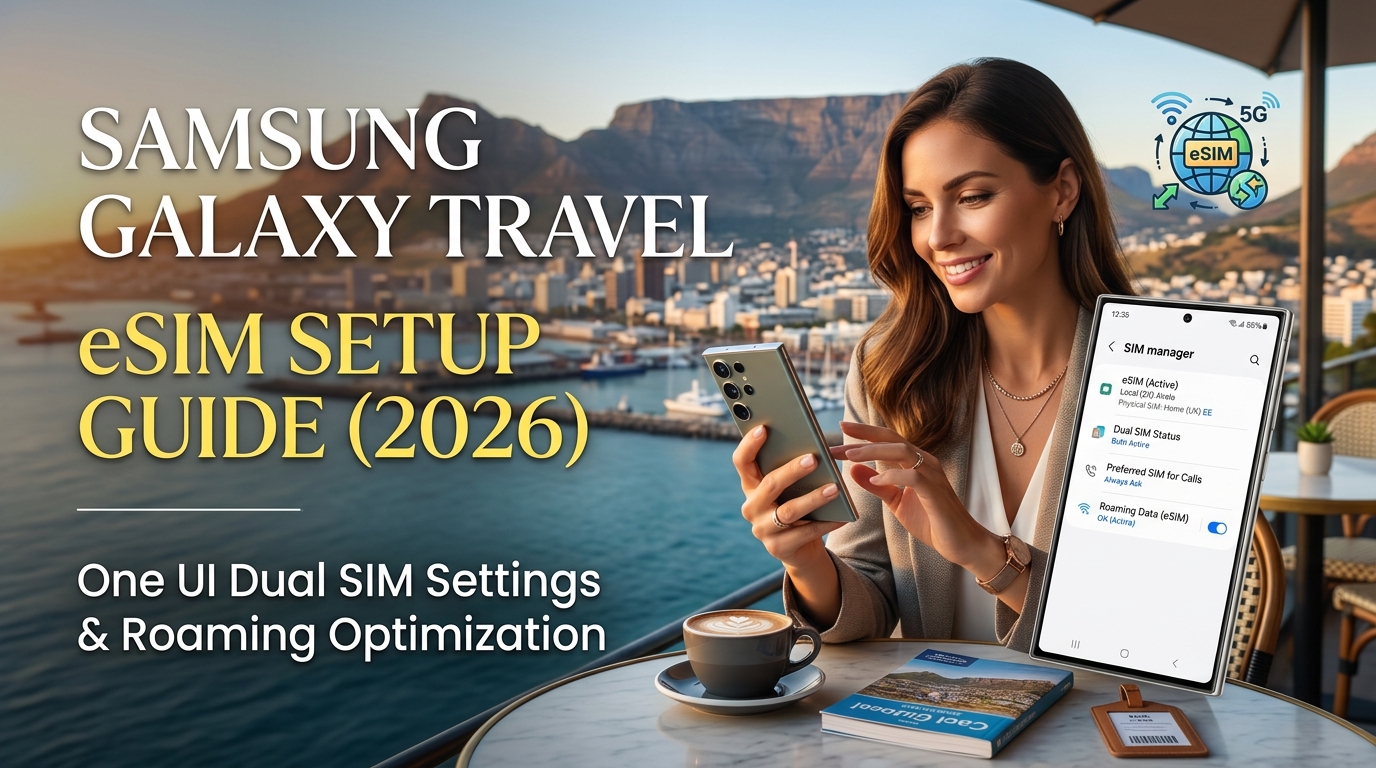
Samsung One UI SIM-architectuur: Je Galaxy S23, S24 of S25 voorbereiden op internationale reizen
Samsungs doorontwikkeling van de Dual SIM Dual Standby (DSDS)-engine in One UI 6.x en One UI 7.x maakt de Galaxy-vlaggenschepen tot de meest veelzijdige reisgenoten op de markt. Om probleemloos grensoverschrijdend verbonden te blijven, is het echter essentieel om te begrijpen hoe moderne Galaxy-toestellen omgaan met fysieke SIM-kaarten (pSIM's), Multiple Enabled Profiles (MEP) en regionale providerbeperkingen voordat je naar het vliegveld vertrekt.
eSIM-mogelijkheden van Galaxy-vlaggenschepen per generatie
Vanaf de Galaxy S23-serie integreerde Samsung lokale opslag voor meerdere profielen. Bij de S24- en S25-series maakt de Dual eSIM-functionaliteit op hardwareniveau een fysieke SIM-lade tijdens het reizen overbodig.
| Galaxy-model | One UI-basisversie | Gelijktijdig actieve SIM's | Capaciteit inactieve profielen | MEP (Dual eSIM) ondersteuning |
|---|---|---|---|---|
| Galaxy S23 / S23+ / Ultra | One UI 5.1 → 6.1 | 1 pSIM + 1 eSIM of 2 pSIM | Tot 5 profielen | Beperkt door regionale baseband |
| Galaxy S24 / S24+ / Ultra | One UI 6.1 → 7.0 | 1 pSIM + 1 eSIM of 2 eSIM's | Tot 8 profielen | Standaard (Globaal & VS simlockvrij) |
| Galaxy S25 / S25+ / Ultra | One UI 7.0+ | 1 pSIM + 1 eSIM of 2 eSIM's | Tot 8 profielen | Standaard Ultra-Wideband MEP |
Stap 1: Netwerkcontroles vóór vertrek en simlockvrij maken
Controleer voordat je een reisprofiel installeert of je Galaxy-toestel simlockvrij is en of de regionale softwareconfiguratie (CSC) de registratie van secundaire profielen toestaat:
- Simlockstatus controleren: Ga naar Instellingen > Verbindingen > Meer verbindingsinstellingen > Netwerkontgrendeling. Zorg ervoor dat de status op Ontgrendeld (Unlocked) staat. Als je toestel via een abonnement of afbetalingsregeling is aangeschaft (bijv. bij Vodafone, KPN, Odido, AT&T of T-Mobile), dien dan minimaal 72 uur voor vertrek een ontgrendelingsverzoek in.
- De CSC-code controleren: Ga naar Instellingen > Info telefoon > Softwaregegevens > Softwareversie serviceprovider. Toestellen met providerspecifieke firmware verbergen soms bepaalde Dual SIM-functies totdat een actief roamingprofiel wordt gedetecteerd. Simlockvrije wereldwijde modellen (
OXMofXAA) bieden direct toegang tot alle SIM-beheertools van One UI.
Stap 2: Modem- en batterij-instellingen optimaliseren
Internationaal roamen vraagt vaak veel van de batterij doordat het basebandmodem intensief zoekt naar niet-vertrouwde frequentiebanden. Voorkom onnodig batterijverbruik met deze One UI-optimalisaties:
- Schakel 5G Standalone zoeken uit op inactieve SIM's: Ga naar Instellingen > Verbindingen > Mobiele netwerken > Netwerkmodus. Als je primaire thuisprovider alleen actief blijft voor verificatie-sms'jes van je bank en 2FA, stel de netwerkmodus dan in op LTE/3G/2G (automatisch verbinden). Dit voorkomt dat het basebandmodem continu zoekt naar hoogfrequente 5G-banden.
- Beveiligingen voor automatisch wisselen van gegevens configureren: Schakel in Instellingen > Verbindingen > SIM-beheer de optie Automatisch schakelen van mobiele data uit (Uit), tenzij je dit uitdrukkelijk nodig hebt. Als dit aanstaat, kan je Galaxy op de achtergrond data gaan verbruiken via je thuissimkaart tegen hoge roamingtarieven wanneer de reis-eSIM tijdelijk geen bereik heeft.
Stap 3: Remote SIM Provisioning (RSP) via MollySIM
Moderne reisprofielen vereisen geen ingewikkelde handmatige aanpassingen of herstarts meer. Providers zoals MollySIM maken gebruik van GSMA-conforme Remote SIM Provisioning (RSP v2.2/v3.0-architectuur).
Wanneer je een profiel toevoegt via een QR-code of LPA-string, zet het One UI Secure Element een directe versleutelde verbinding op met de externe SM-DP+-server. Het profiel wordt binnen enkele seconden gekoppeld aan de eUICC-chip van je Galaxy — klaar voor verificatie zodra je vliegtuig landt.
In tegenstelling tot standaard reis-eSIM's die terugvallen naar een tergend trage snelheid van 128 kbps zodra je datalimiet is bereikt, hanteert MollySIM een royaal Fair Use Policy (FUP)-snelheidslimiet van 384 kbps. Dit is drie keer sneller dan de gangbare drempels van concurrenten, waardoor data-intensieve apps zoals Google Maps, Uber en mobiele bankbetalingen soepel blijven werken zonder time-outfouten.
Stapsgewijze installatie: Je reis-eSIM toevoegen en activeren via Samsung SIM-beheer
🌐 Global Travel High-Speed Travel eSIM & SIM Plans
Instant QR code activation, hotspot enabled, with guaranteed 384kbps fallback speed to keep Maps & Digital Wallets active.
Samsung One UI beschikt over een speciale SIM-beheerinterface voor het beheren van multi-profiel eUICC-hardware. Door je profiel correct te configureren, voorkom je onverwachte dataroamingkosten bij je thuisprovider terwijl je verzekerd bent van een snelle lokale dataverbinding.
Fase 1: Het juiste installatiemoment bepalen (Vóór vertrek vs. Bij aankomst)
Een veelgemaakte fout onder reizigers is wachten met de eSIM-installatie tot ze het vliegtuig verlaten op de plaats van bestemming.
| Installatiemoment | Netwerkomgeving | Voordelen | Nadelen / Risico's |
|---|---|---|---|
| Vóór vertrek (Aanbevolen) | Wi-Fi thuis / op kantoor | Stabiele, veilige verbinding; geen tijdsdruk; roaming nog niet actief. | Vergeet niet het profiel op Uit te laten staan of Data op je thuissimkaart te houden tot na de landing. |
| Bij aankomst (Gate) | Openbare luchthaven-Wi-Fi | Controleert direct de lokale verbinding bij het downloaden. | Inlogportalen (captive portals) kunnen haperen; drukke luchthaven-Wi-Fi kan de RSP-download onderbreken. |
Tip: Download je MollySIM-profiel 12 tot 24 uur voor vertrek via een vertrouwd Wi-Fi-netwerk thuis. Bij de meeste reisprofielen gaat de geldigheidsduur pas in zodra de eSIM in het buitenland verbinding maakt met een ondersteunde lokale zendmast.
Fase 2: Het profiel installeren op One UI
Volg dit exacte stappenplan binnen Samsung One UI (geschikt voor One UI 5, 6 en moderne 2026-versies):
- Verbind je Galaxy met een stabiel Wi-Fi-netwerk.
- Open Instellingen en tik op Verbindingen.
- Selecteer SIM-beheer.
- Tik onder het gedeelte eSIM's op + eSIM toevoegen.
- Je Galaxy zoekt naar beschikbare abonnementen. Tik op QR-code scannen van serviceprovider.
- Richt je camera op de QR-code uit je MollySIM-bevestigingsmail of -dashboard.
- Handmatige installatie: Kun je de code niet scannen met je camera? Tik dan onderaan het scherm op Activeringscode invoeren en plak de verstrekte
LPA:1$smdp.address.com$matching-codestring.
- Tik op Toevoegen wanneer de melding "Dit abonnement toevoegen aan je telefoon?" verschijnt.
- Wacht 30 tot 90 seconden totdat het interne Secure Element de cryptografische sleuteluitwisseling met de externe SM-DP+-server heeft voltooid.
Instellingen > Verbindingen > SIM-beheer > eSIM toevoegen > QR-code scannen > Bevestig "Toevoegen"Fase 3: Profielnaam en pictogram aanpassen
Na de installatie kent je Galaxy een algemene naam toe aan het profiel (zoals "eSIM 1" of de naam van de netwerkpartner). Dit kan verwarrend zijn bij het bepalen welke lijn data moet verwerken en welke lijn voor oproepen/sms bedoeld is.
- Tik in SIM-beheer op je zojuist gedownloade eSIM-profiel.
- Tik op Naam en wijzig deze in een duidelijke regionale aanduiding (bijv. MollySIM Europa, MollySIM Japan of MollySIM Wereldwijd).
- Tik op Pictogram en kies het Vliegtuig- of Wereldbol-symbool.
- Ga terug naar het hoofdvenster van SIM-beheer en controleer of je fysieke thuissimkaart is gelabeld als Primair/Thuis met een herkenbaar icoon (zoals een Huis- of Kantoorsymbool).
Duidelijke labels voorkomen vergissingen tussen de twee SIM-kaarten. Mocht je bundel in drukke stedelijke gebieden de maximale datasnelheid bereiken, dan zorgt de fallback van MollySIM voor een stabiele snelheid van 384 kbps. Zo blijven Google Maps, navigatie en bankieren gewoon werken zonder dat je per ongeluk overschakelt naar je dure thuissimkaart.
Dual SIM-prioriteitsconfiguratie: Mobiele data, oproepen, sms en automatisch wisselen instellen
One UI biedt uitgebreide Dual SIM-bediening, waardoor je fysieke thuissimkaart en je internationale reis-eSIM gelijktijdig actief kunnen zijn. Om hoge roamingkosten van je thuisprovider te voorkomen en toch belangrijke 2FA-sms'jes (tweefactorauthenticatie) te blijven ontvangen, stel je de prioriteiten als volgt in:
Stap 1: Voorkeurs-SIM's toewijzen voor data, bellen en berichten
Ga naar Instellingen > Verbindingen > SIM-beheer. Wijs onder Voorkeurs-SIM's elke dienst toe volgens onderstaande tabel:
| Mobiele dienst | Aanbevolen instelling | Doel & Kostenbescherming |
|---|---|---|
| Mobiele data | MollySIM (Reis-eSIM) | Stuurt al het app-verkeer, streaming en achtergrondsynchronisatie via je prepaidbundel. |
| Oproepen | Primair (Thuissimkaart) of Altijd vragen | Houdt je normale nummer bereikbaar voor noodgevallen en voorkomt onbedoeld dataverbruik. |
| Berichten | Primair (Thuissimkaart) | Zorgt ervoor dat inkomende sms-verificatiecodes (2FA) binnenkomen op je eigen nummer. (Let op: inkomende sms is bij vrijwel alle providers wereldwijd gratis). |
Instellingen > Verbindingen > SIM-beheer > Voorkeurs-SIM's > Mobiele data > Selecteer [MollySIM]Door Mobiele data expliciet in te stellen op je reisprofiel, routeert Android alle data via de lokale netwerkinfrastructuur van MollySIM. Inkomende sms-berichten op je thuislijn blijven gewoon binnenkomen zonder dat er dure dagpassen voor dataroaming worden geactiveerd, zolang mobiele data maar vastgezet blijft op de eSIM.
Stap 2: Samsungs "Automatisch schakelen van mobiele data" uitschakelen
One UI bevat een instelling genaamd Automatisch schakelen van mobiele data (of Gegevenskaart automatisch wisselen). Deze functie zorgt ervoor dat het toestel automatisch overschakelt naar de secundaire SIM als de primaire datalijn tijdelijk geen bereik heeft of haperingen vertoont.
Tijdens internationale reizen MOET deze functie UIT staan.
Instellingen > Verbindingen > SIM-beheer > Automatisch schakelen van mobiele data > UITSCHAKELENWaarom dit cruciaal is:
Als je reis-eSIM tijdelijk het signaal verliest (bijvoorbeeld in een metrobuis of een betonnen kelder), schakelt Automatisch schakelen van mobiele data direct over naar je thuissimkaart. Zodra je thuisprovider ook maar 1 kilobyte aan roamingdata registreert, wordt automatisch een duur dagtarief (€ 10–€ 15/dag) in rekening gebracht.
Veel reizigers kiezen voor budget-eSIM's die de snelheid direct terugschroeven naar een onbruikbare 128 kbps of de verbinding volledig verbreken zodra de limiet is bereikt. MollySIM hanteert daarentegen een royale ondergrens van 384 kbps binnen de Fair Use Policy (FUP) — bijna 3x sneller dan het marktgemiddelde. Deze continue bandbreedte houdt essentiële apps zoals Google Maps, Uber en Apple/Google Wallet soepel draaiend, waardoor de neiging om terug te schakelen naar je thuisabonnement verdwijnt.
Stap 3: Dataroaming activeren op het reisprofiel
Omdat je reisprofiel werkt via roamingovereenkomsten met lokale Tier-1 netwerken (zoals NTT DOCOMO in Japan, Orange in Europa of AIS in Thailand), ziet Android de verbinding als "roaming".
- Ga naar Instellingen > Verbindingen > Mobiele netwerken.
- Zoek de schakelaar voor Gegevensroaming.
- Zorg ervoor dat Gegevensroaming is ingeschakeld voor je MollySIM-profiel.
- Als jouw One UI-versie aparte roamingschakelaars toont per slot, controleer dan goed of roaming voor je Primaire thuissimkaart op UIT staat.
Instellingen > Verbindingen > Mobiele netwerken > Gegevensroaming > INSCHAKELEN (Alleen voor MollySIM)Met deze instellingen maakt je Galaxy uitsluitend gebruik van snelle LTE/5G-data via je reisbundel, terwijl je veilig stand-by blijft voor verificatie-sms'jes op je vertrouwde nummer.
APN-profielen en netwerkproblemen oplossen op Android: Probleemloos 5G/LTE roamen
Zelfs wanneer een eSIM-profiel correct is geïnstalleerd en dataroaming is ingeschakeld, kan de internationale communicatie tussen Samsung One UI en buitenlandse zendmasten soms vertraging oplopen. Dit wordt meestal veroorzaakt door verouderde APN-caches (Access Point Name), vertraagde PLMN-registratie (Public Land Mobile Network) of onjuist geconfigureerde 5G Standalone (SA)-signalen.
Toont je Galaxy een uitroepteken (!) bij de signaalbalkjes, staat er "Alleen noodoproepen" of valt de verbinding na de landing terug naar een trage Edge/3G-verbinding? Voer dan de volgende stappen uit:
1. Handmatige configuratie van de APN (Namen toegangspunten)
Hoewel premium reis-eSIM's de APN-instellingen meestal automatisch via Over-The-Air (OTA) configureren, kan providerspecifieke software op sommige Galaxy-toestellen deze automatische configuratie blokkeren.
Zo controleer of wijzig je de APN handmatig:
- Ga naar Instellingen > Verbindingen > Mobiele netwerken > Namen toegangspunten.
- Tik onderaan het scherm op het eSIM-tabblad om zeker te weten dat je het reisprofiel aanpast en niet je thuissimkaart.
- Tik rechtsboven op Toevoegen en vul de gegevens in die je van je provider hebt ontvangen:
| Veld | Aanbevolen invoer | Technische functie |
|---|---|---|
| Naam | MollySIM (of Providerlabel) | Profielidentificatie in One UI |
| APN | Zoals vermeld in je eSIM-gegevens (bijv. globaldata of internet) | Netwerkgateway-adres |
| Type APN | default,supl | Stuurt algemeen internet- en GPS-ondersteund dataverkeer aan |
| APN-protocol | IPv4/IPv6 | Voorkomt IP-fouten op verouderde buitenlandse gateways |
| APN-roamingprotocol | IPv4 | Zorgt voor stabiele tunneloverdracht op buitenlandse IMS-netwerken |
| Drager | Niet-opgegeven (Unspecified) | Maakt dynamisch schakelen tussen LTE- en 5G-banden mogelijk |
- Tik op de drie verticale puntjes (⋮) rechtsboven en kies Opslaan.
- Selecteer het keuzerondje naast de nieuwe APN om deze te activeren.
Instellingen > Verbindingen > Mobiele netwerken > Namen toegangspunten > Selecteer eSIM > Toevoegen > Gegevens invoeren > OpslaanLet op: Werkt de dataverbinding na het aanpassen nog niet? Tik dan op Menu (⋮) > Standaardinstellingen herstellen om corrupte APN-registers te wissen.
2. Handmatige netwerkselectie (Roamingvertragingen omzeilen)
Bij aankomst in een ander land scant Samsung One UI automatisch naar beschikbare netwerken. Als het toestel verbindt met een secundair partnernetwerk met een zwakker signaal in plaats van de primaire Tier-1 provider, kan de dataverbinding traag worden of haperen.
- Ga naar Instellingen > Verbindingen > Mobiele netwerken > Netwerkoperators.
- Selecteer je MollySIM-profiel.
- Schakel Automatisch selecteren uit.
- Wacht 30 tot 60 seconden totdat One UI klaar is met scannen naar netwerken (PLMN-scan).
- Tik handmatig op het aanbevolen Tier-1 netwerk uit je reisdocumentatie (bijv. NTT DOCOMO in Japan, Swisscom in Zwitserland of AIS in Thailand).
Instellingen > Verbindingen > Mobiele netwerken > Netwerkoperators > Schakel "Automatisch selecteren" UIT > Kies Tier-1 Provider3. Problemen met 5G NSA/SA-banden en VoLTE Roaming oplossen
Internationale 5G-roaming maakt voornamelijk gebruik van 5G NSA (Non-Standalone)-architectuur, waarbij 5G-frequenties rusten op onderliggende LTE-controlekanalen. Als je Galaxy probeert te forceren naar een 5G Standalone (SA)-verbinding die de lokale roamingpartner alleen aanbiedt aan eigen abonnees, kan de dataverbinding vastlopen.
- LTE-fallback forceren voor directe verbinding: Ga naar Instellingen > Verbindingen > Mobiele netwerken > Netwerkmodus. Schakel tijdelijk over van
5G/LTE/3G/2G (automatisch verbinden)naarLTE/3G/2G (automatisch verbinden). Zodra de LTE-verbinding stabiel is, kun je 5G weer inschakelen. - VoLTE Roaming aanpassen: Als je profiel bellen/sms'en in het buitenland ondersteunt, zorg er dan voor dat Bellen via VoLTE op AAN staat onder
Mobiele netwerken. Op oudere netwerken die geen internationale VoLTE ondersteunen, kan het juist helpen dit tijdelijk uit te zetten om modemresets te voorkomen.
4. Cache van Android Carrier Services & SIM-toolkit wissen
Wanneer je regelmatig wisselt tussen meerdere eSIM's, kan het telefoniesysteem van Android verouderde netwerkgegevens bewaren, wat de verbinding kan blokkeren.
Instellingen > Apps > Filteren/Sorteren (kies "Systeem-apps weergeven") > Carrier Services > Opslag > Cache wissenHerhaal deze stap voor de systeem-app SIM-toolkit. Schakel daarna de Vliegtuigstand 15 seconden IN en zet deze weer uit. Dit leegt de cache van het basebandmodem en forceert een nieuwe verbinding met de lokale zendmast.
Door te kiezen voor een betrouwbare aanbieder zoals MollySIM voorkom je veel van deze vertragingen dankzij vooraf ingestelde directe core-routing. Zelfs bij drukte op het netwerk of route-aanpassingen zorgt MollySIM's gegarandeerde 384 kbps FUP-ondergrens voor een stabiele verbinding — zodat navigatie in Google Maps, taxiritten boeken en betalingen via Apple Pay of Google Wallet altijd betrouwbaar blijven werken.
Prestatiebenchmark: MollySIM 384 kbps vertraagde basislijn vs. standaard 128 kbps op Android-services
Tijdens intensief reizen is de kans reëel dat je snelle databundel een keer opraakt. De meeste internationale roamingproviders hanteren een strikte Fair Use Policy (FUP) die de snelheid verlaagt naar een basisniveau van 128 kbps (of zelfs 64 kbps). Hoewel dit vaak wordt aangeprezen als "onbeperkte trage data", zorgt 128 kbps voor ernstige haperingen op moderne Android-toestellen met One UI.
Het netwerksysteem van Samsung leunt zwaar op continue achtergrondprocessen van Google Play Services, multiplex HTTP/2- of HTTP/3-verbindingen (QUIC) en TLS 1.3-beveiligingsprotocollen. Als de datasnelheid onder een kritieke grens zakt, kunnen modems deze processen niet op tijd voltooien, waardoor apps vastlopen.
Technische vergelijking: Netwerkprestaties en Android-gebruik in de praktijk
| Prestatiemeting | Standaard Reis-eSIM's (Marktgemiddelde) | MollySIM Reis-eSIM (High-Performance Klasse) | Impact op Samsung Galaxy (One UI) |
|---|---|---|---|
| Snelheid na datalimiet | 128 kbps (~16 KB/s bruto verwerkingscapaciteit) | 384 kbps (~48 KB/s bruto verwerkingscapaciteit) | 3x meer bandbreedte voorkomt dat achtergrondtaken vastlopen. |
| Activeringsvertraging | 45–180 seconden (via tussenpartijen) | < 15 seconden (Directe Tier-1 Core IMSI) | Vrijwel directe verbinding bij het overschrijden van de grens. |
| Google Maps vectorkaarten laden | Mislukt / Blijft laden (witte vlakken, geen kaarten) | Vloeiende vectorkaarten (gecachte routes + live updates) | 128 kbps laat kaarttegels vallen; 384 kbps laadt protobuf-kaarttegels stabiel in. |
| VoIP-gesprekken (WhatsApp / Telegram) | Pakketverlies > 35% (haperende, wegvallende gesprekken) | Stabiele audiokwaliteit (heldere OPUS-codec bij 24–32 kbps) | Jitterbuffers blijven stabiel; verbindingen vallen niet weg tijdens gesprekken. |
| Play Services & Pushsynchronisatie | Time-outs en synchronisatiefouten (ERR_NETWORK_CHANGED) | Continue synchronisatie (FCM-verbindingen actief) | Belangrijke 2FA-codes, taximeldingen en banktokens komen direct aan. |
| Batterijverbruik bij Dual SIM | Hoog (modem blijft continu hangen in RRC_CONNECTED) | Geoptimaliseerd / Laag (modem schakelt netjes naar RRC_IDLE) | Voorkomt oververhitting en herhaaldelijk opnieuw verbinden van de radiobanden. |
🌐 Global Travel High-Speed Travel eSIM & SIM Plans
Instant QR code activation, hotspot enabled, with guaranteed 384kbps fallback speed to keep Maps & Digital Wallets active.