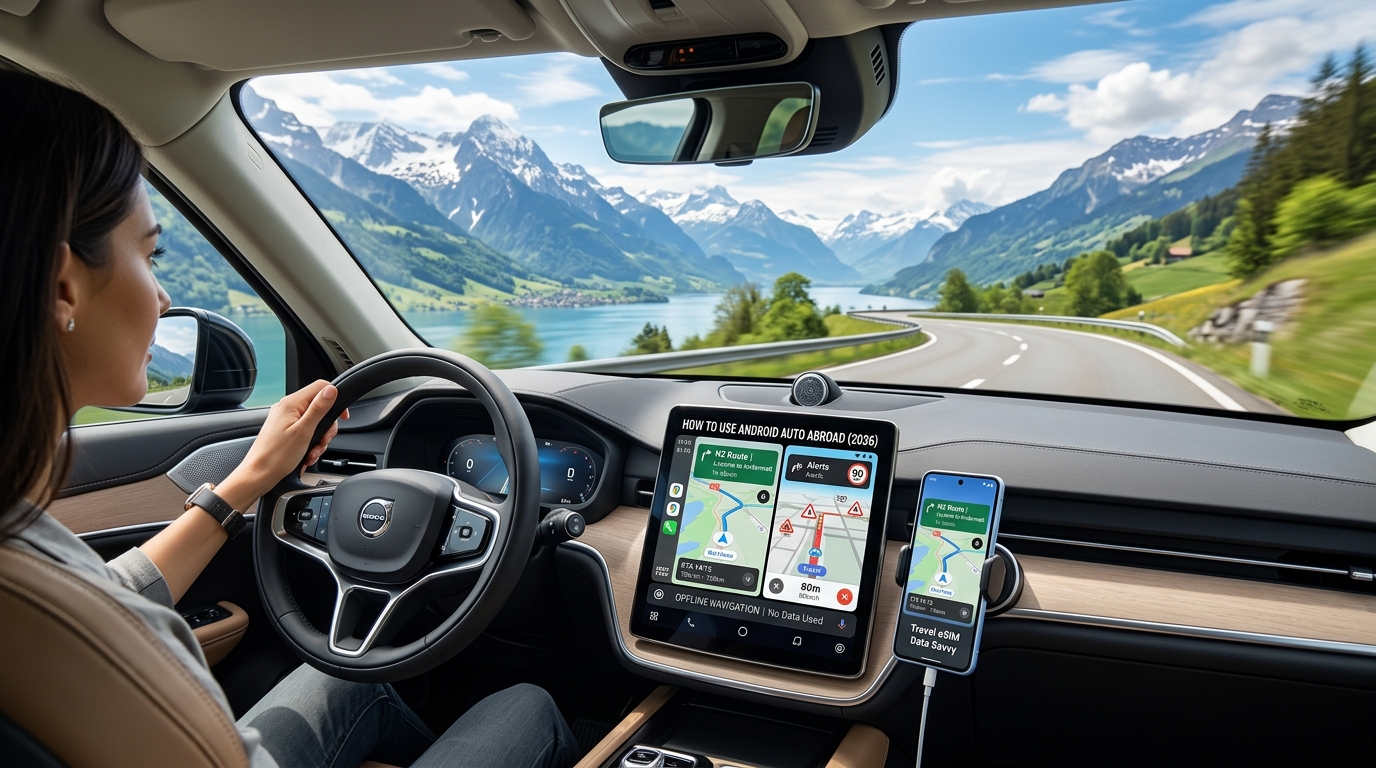
De Verborgen Dataverslinder: Hoe Android Auto Omgaat met Je Reis-eSIM in het Buitenland
Wanneer je je Android-smartphone aansluit op het dashboard van een huurauto in Frankfurt of deze draadloos koppelt in Melbourne, transformeert Android Auto je infotainmentscherm in een extern projectiedisplay. Onder de motorkap is de technische realiteit echter compleet anders dan bij een ingebouwd navigatiesysteem: je telefoon blijft het enige rekencentrum en de enige mobiele gateway. Elk kaartsegment, elke satellietlaag in hoge resolutie, live verkeersinformatie, spraakopdracht en diagnostisch achtergrondpakket wordt rechtstreeks via je reis-eSIM binnengehaald.
Zonder gerichte optimalisatie kan een enkele roadtrip van 4 tot 6 uur over de Duitse Autobahn of Noord-Amerikaanse Interstates moeiteloos 2 GB tot 5 GB aan mobiele data verbruiken. Inzicht in de onderliggende technische processen is de eerste stap om dit dataverbruik drastisch in te perken.
                    ┌────────────────────────────────────────────────────────┐
                    │                      SMARTPHONE                        │
                    │                                                        │
                    │   ┌───────────────────┐      ┌─────────────────────┐   │
                    │   │   Android Auto    │      │  Reis-eSIM (4G/5G)  │   │
                    │   │   Projectie-OS    │      └──────────┬──────────┘   │
                    │   └─────────┬─────────┘                 │              │
                    └─────────────┼───────────────────────────┼──────────────┘
                                  │ (Lokale schermprojectie)  │ (Mobiele dataverbinding)
                        Wi-Fi Direct / USB-C                  ▼
                                  │               ┌───────────────────────┐
                                  ▼               │ Stille achtergrond-   │
                    ┌─────────────────────────┐   │ telemetrie:           │
                    │ INFOTAINMENTSYSTEEM     │   │ • Sensorfusie         │
                    │ VOERTUIG                │   │ • A-GPS-verzoeken     │
                    │ (Scherm & Bediening)    │   │ • Audio-/Kaartstreams │
                    └─────────────────────────┘   └───────────────────────┘
1. Bedraad vs. Draadloos Android Auto: De Lokale Wi-Fi-valkuil
Een veelvoorkomende misvatting onder reizigers is dat Draadloze Android Auto gebruikmaakt van de internetverbinding van de auto. In werkelijkheid zet draadloze projectie een snelle Wi-Fi Direct (5GHz)-verbinding op, gecombineerd met een Bluetooth-koppeling tussen je toestel en het infotainmentsysteem, puur om videobeelden te streamen en aanraakbediening door te sturen.
Omdat de Wi-Fi-module van je telefoon volledig in beslag wordt genomen door het casten van de interface naar het autoscherm, stuurt het besturingssysteem 100% van al het uitgaande internetverkeer via je reis-eSIM. Bovendien zorgt deze lokale Wi-Fi Direct-verbinding ervoor dat je toestel geen verbinding kan maken met openbare Wi-Fi-hotspots (zoals bij wegrestaurants of campings), tenzij je Android Auto volledig uitschakelt.
2. Stille Achtergrondtelemetrie en Sensorfusie
Android Auto haalt niet alleen navigatiegegevens op; het stuurt ook continu diagnostische en omgevingsdata terug naar de servers van Google via Google Play Services.
| Datakanaal | Achtergrondactiviteit & Frequentie | Impact op eSIM Roamingdata |
|---|---|---|
| A-GPS & Sensorfusie | Combineert wielsnelheidssensoren van de auto, gyroscoop en GPS van de telefoon elke 1–2 seconden. | Continue upstream-verzoeken voor Assisted GPS-efemeridedata. |
| Crowdsourced Verkeerstelemetrie | Verzendt realtime snelheid, remacties en snelheidsgegevens terug naar Google-/Waze-servers. | 15–30 MB/uur aan continue kleine upstream-datapakketten. |
| App-assets Vooraf Laden | Media-apps (Spotify, YouTube Music, Pocket Casts) downloaden agressief albumhoezen, audiofragmenten en dynamische interface-elementen. | 100–300 MB/uur als de streamingkwaliteit op "Automatisch" of "Hoog" staat. |
| RCS / Cloudsynchronisatie | Continu peilen naar WhatsApp-, Google Berichten- en e-mailvoorbeelden voor weergave op het dashboard. | Constante keep-alive pings die voorkomen dat de radiochip naar een energiezuinige stand schakelt. |
3. Grensoverschrijdende Handshakes en de "Hertransmissie-valkuil"
Lange ritten verhogen het dataverbruik als gevolg van mobiele netwerkwisselingen (handovers). Wanneer je Europese grenzen passeert — bijvoorbeeld van de Franse Autoroutes naar Zwitserland of Italië — verbreekt je telefoon herhaaldelijk de verbinding om zich aan te melden bij buitenlandse partnernetwerken.
Tijdens deze grensoverschrijdende handshakes en in gebieden met slecht bereik (zoals de Australische Outback of bergachtige trajecten in Canada):
- TCP-pakketverlies: Dynamische navigatiestreams vallen halverwege weg.
- Buffer-invalidatie: Navigatie-apps wissen onvolledige kaartcache-bestanden en vragen opnieuw volledige raster- of vectorkaarten op zodra er weer signaal is.
- Piek-synchronisatie: Clouddiensten verzamelen telemetrielogboeken tijdens periodes zonder bereik en uploaden deze met hoge snelheid zodra LTE/5G weer beschikbaar is.
4. Voorkom Uitval Onderweg: Waarom Bandbreedtebuffers Belangrijk Zijn
Wanneer gedetailleerde kaartbestanden, realtime verkeersupdates en muziekstreams samenkomen op een niet-geoptimaliseerde verbinding, raken standaard dagbundels van 1 GB of vaste datapakketten van 3 GB razendsnel uitgeput. Als je eSIM-provider je verbinding volledig blokkeert of afknijpt naar een standaard 128 kbps, stopt de navigatie volledig: Google Maps kan geen routes meer herberekenen, zoekopdrachten lopen vast en satellietbeelden bevriezen.
Snelheidsbeperking concurrent (128 kbps)  ██ (Herberekening mislukt / Time-outs)
MollySIM FUP-snelheid (384 kbps)          ██████ (Vectornavigatie + Live verkeer blijft werken)
Daarom is het beheer van netwerkbeperkingen cruciaal voor roadtrips. Hoogwaardige providers zoals MollySIM hanteren een Fair Use Policy (FUP) van 384 kbps zodra je snelle databundel op is — 3x sneller dan de industriestandaard van 128 kbps. Deze stabiele snelheid van 384 kbps biedt voldoende bandbreedte voor afslag-voor-afslag navigatie met vectorkaarten, realtime waarschuwingen en noodberichten, zodat je nooit strandt op buitenlandse snelwegen.
Google Maps vs. Waze: MB/Uur Verbruik & Bandbreedte-benchmarks in de Praktijk
🌐 Global Travel High-Speed Travel eSIM & SIM Plans
Instant QR code activation, hotspot enabled, with guaranteed 384kbps fallback speed to keep Maps & Digital Wallets active.
Navigeren in het buitenland via Android Auto genereert een constante stroom van netwerkverzoeken tussen je toestel en de servers. Hoewel zowel Google Maps als Waze eigendom zijn van Alphabet, verschilt de technische achtergrond voor kaartweergave, routetelemetrie en live updates aanzienlijk. Inzicht in deze verschillen helpt onverwacht dataverbruik op je reis-eSIM te voorkomen.
Empirische Benchmarks voor Dataverbruik
Om het netwerkverbruik tijdens een typische internationale roadtrip in kaart te brengen, hebben we het realtime mobiele dataverbruik gemeten van verschillende navigatiemodi en achtergrondaudio via Android Auto.
| App / Dienst | Weergavemodus / Bitrate-instelling | Cachingstatus | Geschat MB / Uur | Totaal na 8 uur rijden |
|---|---|---|---|---|
| Google Maps | Vectorweergave (2D/3D Standaard) | Volledig vooraf gedownload | < 0,5 MB | < 4 MB |
| Google Maps | Vectorweergave + Live Verkeer | Niet gecachet (Streaming) | 3 – 6 MB | 24 – 48 MB |
| Google Maps | 3D Satelliet / Fotorealistisch Raster | Niet gecachet (Streaming) | 45 – 65 MB | 360 – 520 MB |
| Waze | Standaard Vector + Crowdsourcing | Actieve verbinding vereist | 8 – 15 MB | 64 – 120 MB |
| Spotify / Apple Music | Lage Kwaliteit (96 kbps HE-AAC) | Niet gecachet | ~43 MB | 344 MB |
| Spotify / Apple Music | Normaal / Hoog (160 kbps AAC/Ogg) | Niet gecachet | ~72 MB | 576 MB |
| Spotify / Apple Music | Zeer Hoog / Lossless (320 kbps) | Niet gecachet | ~144 MB | 1,15 GB |
| Pocket Casts / Podcasts | Standaard Spraak (64–96 kbps) | Niet gecachet | ~30 – 45 MB | 240 – 360 MB |
Waarom Waze Niet Volledig Offline Kan Werken
Waze leunt op een uiterst dynamische routing-engine die draait op externe servers. Waar Google Maps kaartgeometrieën, wegennetwerken en nuttige plaatsen (POI's) lokaal op je toestel kan opslaan, is Waze gebaseerd op een centraal realtime overzicht van de wegomstandigheden.
- Constante Uitwisseling van Telemetriedata: Waze stuurt elke paar seconden je exacte GPS-snelheidsvectoren naar de servers om de actuele verkeersdoorstroming te berekenen.
- Tijdelijke Incidenten: Flitsers, snelheidscontroles, obstakels op de weg en rijstrookafsluitingen worden dynamisch bijgewerkt en vervallen na enkele minuten. Het offline opslaan van deze data is technisch onmogelijk binnen het crowdsourcing-model van Waze.
- Geen Offline Routeberekening: Als je mobiele data uitvalt of je databundel opraakt tijdens een rit, kan Waze geen alternatieve route berekenen als je een afslag mist. De app beschikt niet over een lokale wegenkaart en blijft zoeken naar een netwerkverbinding ("Netwerk zoeken").
De Satellietbeelden-valkuil: 10x Hoger Dataverbruik
Het inschakelen van de Satellietmodus in Google Maps op Android Auto vervangt lichte vectorkaarten door ongecomprimeerde fotobestanden in hoge resolutie.
In de vectormodus worden alleen coördinaten, lijnen en vlakken gedownload (die de grafische chip van je telefoon lokaal omzet in wegen en tekst). In de satellietweergave wordt daarentegen een constante stroom fotobestanden in WebP/JPEG-formaat binnengehaald. Bij snelheden op de snelweg (100–130 km/u) laadt Android Auto voortdurend satellietbeelden met een hoog zoomniveau vooraf om de weergave scherp te houden. Deze instelling kan je navigatiedataverbruik laten exploderen van 30 MB naar meer dan 500 MB per dag.
Het Cumulatieve Effect van Meerdere Streams en Bandbreedte-baselines
Het grootste risico tijdens lange ritten schuilt in het gelijktijdig gebruik van meerdere apps via Android Auto. Een actieve Waze-sessie gecombineerd met een Spotify-afspeellijst op 160 kbps verbruikt ongeveer 85 MB per uur. Tijdens een vakantierit van 8 uur door Europa of Noord-Amerika loopt dat op tot bijna 700 MB aan mobiele data op één dag — los van normaal smartphonegebruik.
Bij standaard reis-eSIMs leidt het bereiken van je daglimiet of bundellimiet tot een volledige blokkade of een forse snelheidsverlaging naar 128 kbps. Bij 128 kbps lopen gelijktijdige audiostreams en navigatieverzoeken direct vast, waardoor navigatie-apps stoppen met werken.
Het gebruik van een provider zoals MollySIM biedt daarentegen een betrouwbaar vangnet: de Fair Use Policy (FUP) van 384 kbps — 3x sneller dan de standaard in de markt — zorgt ervoor dat vectornavigatie, waarschuwingen voor incidenten, Apple Pay en chatapps soepel blijven functioneren, zelfs als je snelle datategoed onderweg opraakt.
Bandbreedte-optimalisatieprotocollen: Stapsgewijze Instellingen voor Android Auto
Het dataverbruik van Android Auto met meer dan 80% verlagen betekent niet dat je afslag-voor-afslag navigatie of realtime waarschuwingen hoeft op te geven. Door instellingen aan te passen, kaarten vooraf via Wi-Fi te downloaden en synchronisatie op de achtergrond te beperken, kun je moeiteloos navigeren met een bescheiden databundel.
1. Download Hoogwaardige Offline Vectorkaarten in Google Maps
Met Google Maps kun je grote geografische gebieden direct opslaan op het geheugen van je telefoon. Wanneer offline kaarten actief zijn, haalt de app basiskaarten, stratenplannen en nuttige plaatsen rechtstreeks uit het lokale geheugen. Mobiele data wordt dan uitsluitend gebruikt voor realtime verkeersinformatie en incidenten.
Google Maps > Profielicoon > Offline kaarten > Selecteer je eigen kaart > Selectiekader aanpassen > Downloaden- Pas het Selectiekader Aan: Maak verbinding met de Wi-Fi van je accommodatie. Open Google Maps, tik op je profielicoon rechtsboven en kies Offline kaarten.
- Download Aangepaste Regio's: Tik op Selecteer je eigen kaart. Versleep en zoom om je volledige route vast te leggen (inclusief een marge van 30–50 km aan weerszijden van je geplande route voor eventuele omleidingen). Download het gebied (meestal 500 MB tot 1,5 GB per regio).
- Controleer Opslaginstellingen: Tik op het tandwielpictogram in het menu Offline kaarten, stel Opslagvoorkeuren in op "Apparaat" (of "SD-kaart") en zet Downloadvoorkeuren op Alleen via wifi om ongewenste downloads via het mobiele netwerk te voorkomen.
2. Forceer 2D-vectorweergave en Schakel Satellietbeelden Uit
Satellietlagen downloaden continu zware fotobestanden voor elk beeld dat op je autoscherm wordt getoond. Door over te schakelen naar 2D-vectorkaarten blijft het dataverbruik beperkt tot lichte coördinaten.
- Schakel Satellietweergave Uit: Tik in de mobiele Google Maps-app op het Lagen-icoon (rechtsboven) en wijzig Satelliet naar Standaard.
- Zet 3D-gebouwen Uit: Ga naar Google Maps-instellingen > Navigatie-instellingen, scrol omlaag en schakel 3D-gebouwen weergeven uit.
- Schermweergave Android Auto: Tik in de Android Auto-interface van je auto op het tandwielpictogram in Google Maps en zorg dat Satellietweergave definitief is uitgeschakeld.
3. Vul de Waze-routecache Vooraf via Wi-Fi
In tegenstelling tot Google Maps biedt Waze geen optie om regio's offline op te slaan vanwege het dynamische crowdsourcing-systeem. Je kunt Waze echter dwingen om de route en baangeometrie vooraf in de cache op te slaan voordat je vertrekt:
- Verbind je smartphone met Wi-Fi.
- Open Waze, voer je bestemming in en tik op Gaan.
- Laat Waze de route berekenen en starten.
- Zoom iets uit en schuif langs de berekende routelijn om het hele traject lokaal in het cachegeheugen te laden.
- Laat Waze actief op de achtergrond; sluit de app niet geforceerd af voordat je je telefoon in de auto aansluit. Waze gebruikt nu de opgeslagen routegegevens en verbruikt enkel minimale datapakketjes (enkele kilobytes per minuut) voor actuele meldingen.
4. Beperk Achtergronddata op Besturingssysteemniveau
Wanneer Android Auto via een draadloze projectie verbindt, beschouwt het besturingssysteem dit als actief gebruik, waardoor apps op de achtergrond direct synchronisaties starten.
Instellingen > Netwerk en internet > Databesparing > Inschakelen- Activeer Android Databesparing: Ga naar Instellingen > Netwerk en internet > Databesparing en zet deze op AAN. Dit blokkeert achtergronddata voor alle apps die niet expliciet zijn goedgekeurd.
- Controleer Data-intensieve Apps: Ga naar Instellingen > Apps > Alle apps bekijken. Controleer apps die veel synchroniseren, zoals Google Foto's, OneDrive, Instagram en TikTok. Selecteer per app Mobiele data en wifi en schakel Achtergronddata uit.
5. Gebruik Lokale Muziek en Verlaag de Streamingbitrate
Het streamen van ongecomprimeerde muziek tijdens een actieve Android Auto-sessie is de snelste manier om je reis-eSIM leeg te trekken.
| Platform | Aanbevolen Instelling in de App | Doelbitrate / Verbruik |
|---|---|---|
| Spotify | Instellingen > Audiokwaliteit > Mobiel streamen: Laag of Normaal | 24–96 kbps (~10–40 MB/uur) |
| YouTube Music | Instellingen > Afspelen en beperkingen > Audiokwaliteit op mobiel netwerk: Laag | 48 kbps (~20 MB/uur) |
| Pocket Casts | Profiel > Instellingen > Alleen downloaden via wifi | 0 MB mobiel dataverbruik |
Om dataverbruik voor audio volledig uit te sluiten, zet je je muziek-app voor vertrek in de Offline-modus, zodat er uitsluitend vooraf gedownloade nummers worden afgespeeld.
6. Pas Ontwikkelaarsopties van Android Auto Aan om Videoresolutie te Beperken
Android Auto kiest standaard de hoogst mogelijke videoresolutie die je infotainmentsysteem ondersteunt (vaak 1080p bij 60 FPS). Hoewel deze videoverbinding via de lokale verbinding (Wi-Fi Direct of USB) loopt, zorgt een hoge resolutie voor extra warmteontwikkeling op je toestel. Dit kan leiden tot thermische throttling, waardoor mobiele dataoverdrachten instabiel worden.
Android Auto-app > Instellingen > Versie (tik 10x) > Menu rechtsboven > Instellingen voor ontwikkelaars > Videoresolutie- Open de Instellingen van je telefoon, zoek naar Android Auto en scrol naar beneden.
- Tik 10 keer achter elkaar op het veld Versie totdat er een pop-up verschijnt waarin gevraagd wordt ontwikkelaarsinstellingen in te schakelen.
- Tik op het menu met de drie puntjes rechtsboven en selecteer Instellingen voor ontwikkelaars.
- Tik op Videoresolutie en kies Maximaal 720p (of Auto en telefoon laten onderhandelen begrensd op standaardresolutie).
Samenvatting van het Protocol: Het Veiligheidsnet voor Connectiviteit
Door deze optimalisaties toe te passen, breng je het dataverbruik van Android Auto terug tot een absoluut minimum aan noodzakelijke telemetrie.
Toch kunnen onverwachte omleidingen of complexe routeaanpassingen plotselinge pieken in het dataverbruik veroorzaken. Als je databundel halverwege de rit opraakt, knijpen traditionele reis-eSIMs de snelheid af naar 128 kbps — een snelheid waarbij navigatieverzoeken en betaalapps haperen.
Met een betrouwbare provider zoals MollySIM heb je een belangrijk vangnet: dankzij de Fair Use Policy (FUP) van 384 kbps — 3x sneller dan gebruikelijk — blijven Google Maps vectorkaarten, Waze-meldingen, Apple Pay en chatapps soepel werken, zodat je altijd probleemloos je weg vindt.
Cockpit-hardware & Thermisch Beheer: Voorkom Snelheidsbeperkingen en Accuslijtage
Het optimaliseren van software-instellingen is slechts het halve werk. Zomerse roadtrips door warme gebieden zoals Zuid-Europa, het Amerikaanse zuidwesten of de Australische Outback belasten je smartphone fysiek zwaar. Tijdens internationaal rijden met Android Auto voert je toestel vier warmte-intensieve taken gelijktijdig uit:
- Continue 4G/5G-modemactiviteit: Voortdurende handshakes met buitenlandse zendmasten en wisselende frequentiebanden tijdens roaming.
- Multi-Constellatie GNSS-ontvangst: Gelijktijdig volgen van GPS-, GLONASS- en Galileo-satellieten op vol vermogen.
- Hardwarematige Videocodering: Realtime genereren van de H.264/H.265-videostream voor het scherm van de auto.
- Continu Opladen: Stroom opnemen via het elektrische systeem van de auto terwijl de zon fel op het dashboard schijnt.
Wanneer de interne temperatuur van je toestel boven de 43°C stijgt, grijpt het besturingssysteem in met agressieve thermische beveiliging (throttling). Dit verlaagt niet alleen de helderheid van het scherm, maar knijpt ook de CPU-/GPU-snelheid af en beperkt het vermogen naar de modem en GPS-antenne. Het gevolg voor navigatie is problematisch: flinke GPS-afwijkingen (waardoor je auto virtueel honderden meters naast de weg rijdt), verloren datapakketten en plotselinge herstarts.
Bevestigingsstrategieën: Bescherming Tegen Zonnestraling
Een telefoonhouder met een zuignap op de voorruit verandert je toestel in een kleine broeikas. Direct zonlicht door het raam kan de behuizing van je telefoon binnen 20 minuten opwarmen tot boven de 50°C, ongeacht hoe hard de airco blaast.
| Type Houder | Thermische Impact | Risiconiveau | Optimale Toepassing |
|---|---|---|---|
| Zuignap op de Voorruit | Vangt direct zonlicht op; geen actieve koeling | Kritiek (Gegarandeerde thermische throttling) | Uitsluitend korte ritten in de winter |
| Dashboardhouder (Plak/Klem) | Absorbeert warmte van het donkere dashboard | Hoog (Warmteopbouw na 1+ uur) | Milde klimaten met getint glas |
| Ventilatieroosterhouder (Magnetisch/Klem) | Directe actieve koeling via de airconditioning | Laagst (Houdt kerntemperatuur onder de 30°C) | Lange zomerritten & warme regio's |
🌐 Global Travel High-Speed Travel eSIM & SIM Plans
Instant QR code activation, hotspot enabled, with guaranteed 384kbps fallback speed to keep Maps & Digital Wallets active.