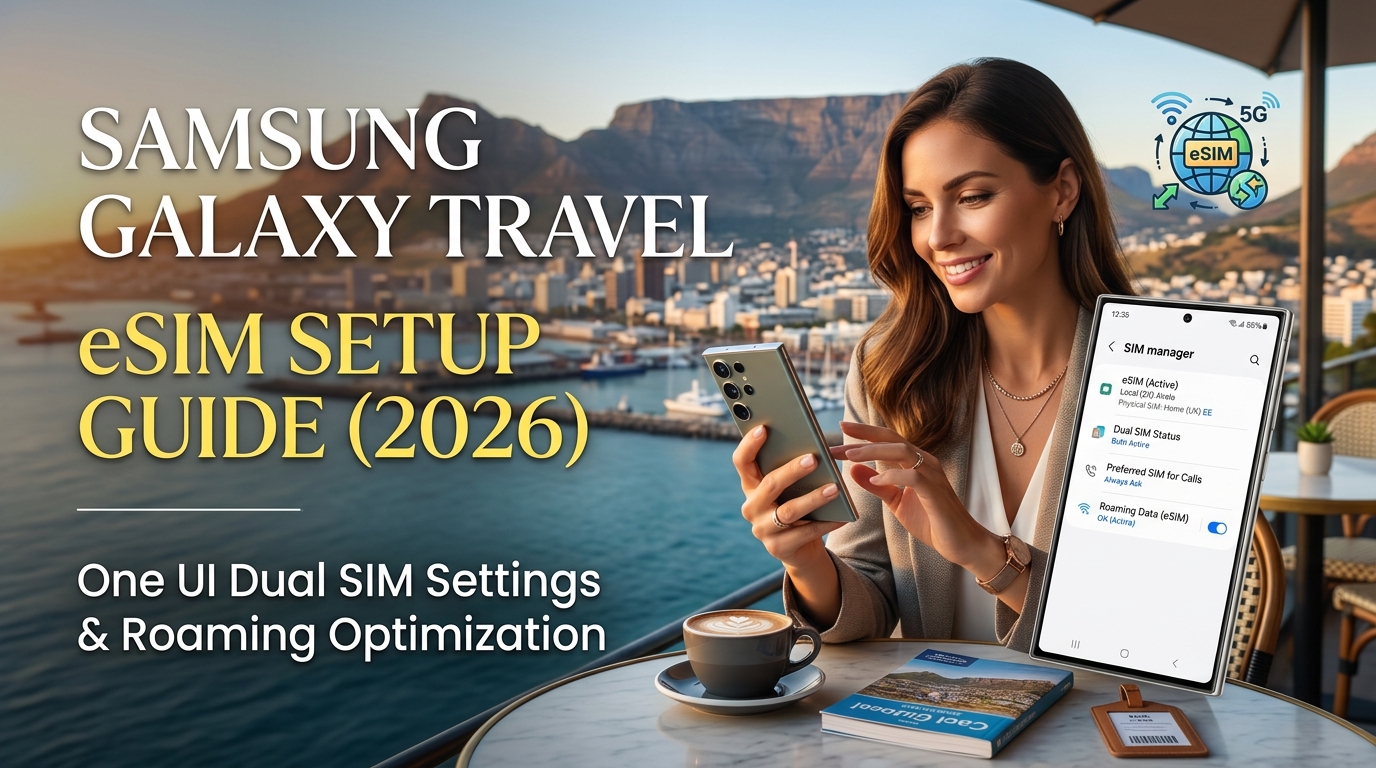
Seni Bina SIM Samsung One UI: Menyediakan Galaxy S23, S24, atau S25 Anda untuk Perjalanan Antarabangsa
Evolusi enjin Dual SIM Dual Standby (DSDS) oleh Samsung merentasi One UI 6.x dan One UI 7.x menjadikan peranti mercu Galaxy antara teman perjalanan paling serba boleh di pasaran. Walau bagaimanapun, mengurus kesalinghubungan rentas sempadan memerlukan pemahaman yang mantap tentang cara peranti Galaxy moden mengendalikan SIM fizikal (pSIM), Multiple Enabled Profiles (MEP), dan kekangan perisian tegar syarikat telekomunikasi tempatan sebelum anda menuju ke lapangan terbang.
Keupayaan eSIM Peranti Mercu Galaxy Mengikut Generasi
Bermula dengan siri Galaxy S23, Samsung telah menyepadukan storan setempat berbilang profil. Dengan siri S24 dan S25, fungsi Dwi eSIM pada peringkat perkakasan menyingkirkan sepenuhnya keperluan untuk dulang SIM fizikal semasa mengembara.
| Model Galaxy | Garis Asas One UI | SIM Aktif Serentak | Kapasiti Profil Dorman | Sokongan MEP (Dwi eSIM) |
|---|---|---|---|---|
| Galaxy S23 / S23+ / Ultra | One UI 5.1 → 6.1 | 1 pSIM + 1 eSIM atau 2 pSIM | Sehingga 5 Profil | Terhad mengikut jalur asas serantau |
| Galaxy S24 / S24+ / Ultra | One UI 6.1 → 7.0 | 1 pSIM + 1 eSIM atau 2 eSIM | Sehingga 8 Profil | Asal/Natif (Global & Nyahkunci AS) |
| Galaxy S25 / S25+ / Ultra | One UI 7.0+ | 1 pSIM + 1 eSIM atau 2 eSIM | Sehingga 8 Profil | Asal/Natif MEP Jalur Lebar Ultra |
Langkah 1: Semakan Rangkaian Pra-Penerbangan dan Nyahkunci Pembawa
Sebelum memasang profil perjalanan, sahkan bahawa peranti Galaxy anda telah dinyahkunci daripada kawalan pembawa (carrier-unlocked) dan konfigurasi perisian serantaunya (CSC) membenarkan pendaftaran profil sekunder:
- Sahkan Status Kunci Rangkaian: Pergi ke Settings > Connections > More connection settings > Network unlock (Tetapan > Sambungan > Tetapan sambungan lain > Nyahkunci rangkaian). Pastikan statusnya tertera Unlocked (Dinyahkunci). Jika peranti anda dibeli melalui pelan ansuran telco, hantar permintaan nyahkunci sekurang-kurangnya 72 jam sebelum berlepas.
- Periksa Kod CSC: Buka Settings > About phone > Software information > Service provider software version (Tetapan > Perihal telefon > Maklumat perisian > Versi perisian pembekal perkhidmatan). Peranti dengan perisian tegar khusus pembawa (seperti
ATT/ATT/XAU) mungkin menyembunyikan ciri Dwi SIM tertentu sehingga profil perayauan aktif dikesan. Unit global yang dinyahkunci (OXMatauXAA) menyediakan akses serta-merta kepada set alat Pengurus SIM penuh One UI.
Langkah 2: Optimumkan Tetapan Modem & Bateri
Perayauan antarabangsa sering membebankan hayat bateri akibat modem jalur asas yang giat mencari menara pemancar pada frekuensi radio asing. Elakkan pengurangan bateri yang mendadak dengan pengoptimuman One UI ini:
- Matikan Carian 5G Standalone pada SIM Melahu: Pergi ke Settings > Connections > Mobile networks > Network mode (Tetapan > Sambungan > Rangkaian mudah alih > Mod rangkaian). Jika pembawa utama anda kekal aktif semata-mata untuk SMS pengesahan bank dan 2FA, tetapkan mod rangkaiannya kepada LTE/3G/2G (auto connect). Ini menghalang modem daripada sentiasa mengimbas jalur 5G frekuensi tinggi.
- Konfigurasikan Perlindungan Penukaran Data Automatik: Dalam Settings > Connections > SIM manager (Tetapan > Sambungan > Pengurus SIM), togol Auto data switching (Penukaran data automatik) kepada Off (Mati) melainkan benar-benar diperlukan. Membiarkan tetapan ini aktif boleh menyebabkan Galaxy anda menggunakan data latar belakang daripada SIM domestik pada kadar perayauan yang mahal jika eSIM perjalanan terputus liputan seketika.
Langkah 3: Provisi SIM Jauh (RSP) melalui MollySIM
Profil perjalanan moden tidak lagi memerlukan konfigurasi manual yang rumit atau but semula peranti. Penyedia seperti MollySIM menggunakan seni bina Provisi SIM Jauh (RSP v2.2/v3.0) yang mematuhi piawaian GSMA.
Apabila anda menambah profil melalui kod QR atau rentetan LPA, Elemen Selamat (Secure Element) One UI mewujudkan sambungan disulitkan terus dengan pelayan SM-DP+ jauh. Profil tersebut dipautkan ke cip eUICC Galaxy anda dalam masa beberapa saat—sedia untuk disahkan serta-merta sebaik sahaja pesawat anda mendarat.
Tidak seperti eSIM perjalanan standard yang menurunkan kelajuan sambungan kepada 128kbps selepas kuota berkelajuan tinggi habis, MollySIM menawarkan had kelajuan Dasar Penggunaan Saksama (FUP) 384kbps yang jauh lebih pantas. Kadar ini adalah tiga kali lebih laju daripada pesaing biasa, memastikan aplikasi penting seperti navigasi Google Maps, tempahan e-panggilan Grab/Uber, dan pengesahan pembayaran mudah alih terus berfungsi lancar tanpa ralat tamat masa rangkaian.
Pemasangan Langkah demi Langkah: Menambah dan Mengaktifkan eSIM Perjalanan Anda melalui Pengurus SIM Samsung
🇬🇧 United Kingdom High-Speed Travel eSIM & SIM Plans
Instant QR code activation, hotspot enabled, with guaranteed 384kbps fallback speed to keep Maps & Digital Wallets active.
Samsung One UI menyediakan antara muka Pengurus SIM khusus yang direka untuk mengendalikan perkakasan eUICC berbilang profil. Mengkonfigurasi profil anda dengan betul memastikan anda mengelakkan caj perayauan data yang tidak diingini pada pembawa domestik anda sambil mengekalkan sambungan berkelajuan tinggi tempatan yang berterusan.
Fasa 1: Menentukan Masa Pemasangan (Pra-Berlepas lwn. Pintu Ketibaan)
Kesilapan lazim dalam kalangan pengembara adalah menunggu sehingga mereka tiba di destinasi sebelum memulakan pemasangan eSIM.
| Masa Pemasangan | Persekitaran Rangkaian | Kelebihan | Kekurangan / Risiko |
|---|---|---|---|
| Pra-Berlepas (Disyorkan) | Wi-Fi Rumah / Pejabat | Sambungan stabil dan selamat; tiada tekanan masa; perayauan belum aktif. | Perlu ingat untuk memastikan profil dimatikan (Off) atau tetapkan Data ke SIM domestik sehingga mendarat. |
| Pintu Ketibaan | Wi-Fi Awam Lapangan Terbang | Mengesahkan sambungan serta-merta ke menara tempatan semasa muat turun. | Log masuk portal tawanan (captive portal) boleh gagal; Wi-Fi lapangan terbang yang sesak boleh mengganggu muat turun RSP. |
Petua Pro: Muat turun profil MollySIM anda 12 hingga 24 jam sebelum penerbangan semasa disambungkan ke rangkaian Wi-Fi rumah yang selamat. Kebanyakan profil perjalanan tidak memulakan tempoh sah lakunya sehingga eSIM disambungkan dan disahkan pada menara destinasi tempatan yang disokong di luar negara.
Fasa 2: Memprovisi Profil pada One UI
Ikuti langkah tepat ini dalam Samsung One UI (disokong pada One UI 5, 6, dan versi moden 2026):
- Sambungkan peranti Galaxy anda ke sambungan Wi-Fi yang stabil.
- Buka Settings (Tetapan) dan ketik Connections (Sambungan).
- Pilih SIM manager (Pengurus SIM).
- Di bawah bahagian eSIMs, ketik + Add eSIM (+ Tambah eSIM).
- Galaxy anda akan mencari pelan rangkaian yang tersedia. Ketik Scan QR code from service provider (Imbas kod QR daripada pembekal perkhidmatan).
- Halakan kamera anda pada kod QR yang dihantar melalui e-mel pengesahan atau papan pemuka MollySIM anda.
- Persediaan Manual Alternatif: Jika anda tidak dapat mengimbas kod dengan kamera telefon, ketik Enter activation code (Masukkan kod pengaktifan) di bahagian bawah dan tampal rentetan kod
LPA:1$smdp.address.com$matching-codeyang diberikan.
- Apabila gesaan memaparkan "Add this plan to your phone?" (Tambah pelan ini ke telefon anda?), ketik Add (Tambah).
- Berikan masa 30 hingga 90 saat untuk Elemen Selamat dalaman menyelesaikan pertukaran kunci kriptografi dengan pelayan SM-DP+ jauh.
Tetapan > Sambungan > Pengurus SIM > Tambah eSIM > Imbas kod QR > Sahkan "Tambah"Fasa 3: Melabel Profil dan Menyesuaikan Ikon
Selepas selesai diprovisi, Galaxy anda akan menetapkan tag rangkaian generik (seperti "eSIM 1" atau nama pembawa borong). Membiarkan label lalai ini boleh menimbulkan kekeliruan semasa menentukan talian mana yang mengendalikan data berbanding panggilan atau SMS domestik.
- Dalam SIM manager, ketik profil eSIM yang baru dimuat turun.
- Ketik Name (Nama) dan tukar nama tersebut kepada sesuatu yang jelas menunjukkan destinasi (cth., MollySIM Europe, MollySIM Japan, atau MollySIM Global).
- Ketik Icon (Ikon) dan pilih simbol Perjalanan/Kapal Terbang atau Glob.
- Kembali ke skrin utama Pengurus SIM dan pastikan SIM fizikal domestik anda dilabelkan sebagai Utama/Rumah dengan ikon yang berbeza (seperti simbol Pejabat atau Rumah).
Menetapkan label yang jelas mengelakkan kekeliruan antara SIM. Sekiranya kuota data berkelajuan tinggi anda habis di hab transit bandar yang padat, sandaran MollySIM mengekalkan kelajuan stabil pada 384kbps—membolehkan Google Maps, navigasi, dan pengesahan perbankan mudah alih terus berfungsi tanpa gangguan tanpa risiko anda beralih secara tidak sengaja kepada talian perayauan domestik yang mahal.
Persediaan Keutamaan Dwi SIM: Mengkonfigurasi Data Mudah Alih, Panggilan, SMS, dan Penukaran Data Automatik
Samsung One UI menyediakan kawalan Dwi SIM yang terperinci, membolehkan SIM fizikal domestik dan eSIM perjalanan antarabangsa anda beroperasi serentak. Bagi mengelakkan caj perayauan melampau daripada syarikat telekomunikasi asal anda sambil mengekalkan akses kepada mesej SMS 2FA (Pengesahan Dua Faktor) perbankan yang penting, anda mesti menetapkan keutamaan penghalaan rangkaian dengan betul.
Langkah 1: Tetapkan SIM Pilihan untuk Data, Panggilan, dan Mesej
Pergi ke Settings > Connections > SIM manager (Tetapan > Sambungan > Pengurus SIM). Di bawah bahagian Preferred SIMs (SIM Pilihan), tetapkan setiap perkhidmatan mengikut jadual di bawah:
| Perkhidmatan Selular | Pilihan Disyorkan | Tujuan Operasi & Perlindungan Kos |
|---|---|---|
| Mobile data (Data mudah alih) | MollySIM (eSIM Perjalanan) | Menghalakan semua trafik aplikasi, penstriman, dan penyegerakan latar belakang melalui kuota prabayar anda. |
| Calls (Panggilan) | Primary (SIM Asal) atau Ask always (Sentiasa tanya) | Memastikan talian standard anda aktif untuk panggilan suara kecemasan sambil menghalang penggunaan data tanpa sengaja. |
| Messages (Mesej) | Primary (SIM Asal) | Memastikan kod pengesahan SMS masuk (2FA) dihantar ke nombor asal anda. (Nota: SMS masuk adalah percuma secara global pada kebanyakan pembawa standard). |
Tetapan > Sambungan > Pengurus SIM > SIM Pilihan > Data mudah alih > Pilih [MollySIM]Dengan menetapkan Mobile data secara khusus kepada profil perjalanan anda, Android akan menghalakan semua penghantaran melalui infrastruktur tempatan yang diuruskan oleh MollySIM. SMS masuk pada talian domestik anda akan terus diterima tanpa mencetuskan pas data perayauan harian antarabangsa yang mahal, selagi data mudah alih kekal dikunci pada eSIM.
Langkah 2: Matikan "Auto Data Switching" Samsung
One UI mempunyai tetapan bernama Auto data switching (Penukaran data automatik). Protokol ini mengarahkan modem menukar data mudah alih kepada SIM sekunder secara automatik sekiranya talian data utama berada di luar kawasan liputan atau mengalami penurunan kualiti paket data.
Semasa perjalanan antarabangsa, Auto Data Switching WAJIB dimatikan (OFF).
Tetapan > Sambungan > Pengurus SIM > Penukaran data automatik > Togol OFF (Mati)Mengapa Mematikannya Sangat Penting:
Jika eSIM perjalanan anda terputus liputan buat sementara waktu (cth., di dalam terowong kereta api bawah tanah yang dalam atau ruang bawah tanah konkrit), Auto data switching akan menukar data mudah alih kepada SIM domestik anda secara lancar tanpa anda sedari. Sebaik sahaja pembawa asal anda mengendalikan walaupun 1 kilobait data perayauan, sistem pengebilan automatik akan mengenakan caj perayauan harian berkadar rata yang mahal.
Pengembara sering memilih penyedia eSIM bajet yang mengehadkan kelajuan kepada 128kbps yang sukar digunakan atau memutuskan sambungan terus apabila kuota habis. Sebaliknya, MollySIM menetapkan kelajuan minimum Dasar Penggunaan Saksama (FUP) pada 384kbps—hampir 3 kali lebih pantas daripada purata industri. Lebar jalur berterusan ini mengekalkan fungsi kritikal seperti pemaparan vektor Google Maps, tempahan kenderaan, dan transaksi Google Wallet tanpa terputus data sepenuhnya yang boleh mendorong pengguna beralih semula kepada data domestik.
Langkah 3: Sahkan Perayauan Data Diaktifkan pada Profil Perjalanan
Oleh kerana profil perjalanan anda beroperasi melalui perjanjian perayauan borong dengan rangkaian hos tempatan Tahap-1 (seperti NTT DOCOMO di Jepun, Orange di Eropah, atau AIS di Thailand), OS Android menganggap sambungan ini sebagai "perayauan" (roaming).
- Pergi ke Settings > Connections > Mobile networks (Tetapan > Sambungan > Rangkaian mudah alih).
- Cari togol Data roaming (Perayauan data).
- Pastikan Data roaming diaktifkan (ON) untuk profil MollySIM anda.
- Jika versi One UI anda memisahkan togol perayauan data mengikut slot, pastikan SIM Asal/Utama anda mempunyai Perayauan Data yang dimatikan (OFF).
Tetapan > Sambungan > Rangkaian mudah alih > Perayauan data > Togol ON (Untuk MollySIM Sahaja)Dengan tetapan ini, peranti Galaxy anda akan menggunakan lebar jalur LTE/5G berkelajuan tinggi secara eksklusif daripada pelan perjalanan anda sambil kekal menerima teks pengesahan 2FA domestik dalam mod tunggu sedia secara selamat.
Profil APN dan Penyelesaian Masalah Rangkaian Android: Mengatasi Masalah Perayauan 5G/LTE Tanpa Gangguan
Walaupun profil eSIM telah dimuatkan dan perayauan data diaktifkan, jabat tangan (handshake) antarabangsa antara Samsung One UI dan menara selular asing kadangkala boleh tergendala. Ini biasanya berpunca daripada cache APN (Access Point Name) lama, kelewatan pendaftaran PLMN (Public Land Mobile Network), atau konfigurasi isyarat 5G Standalone (SA) yang tidak sepadan.
Jika peranti Galaxy anda memaparkan tanda seru (!) bersebelahan bar isyarat, menunjukkan "Emergency Calls Only" (Panggilan Kecemasan Sahaja), atau turun kepada sambungan Edge/3G yang tidak bertindak balas selepas mendarat, laksanakan protokol penyelesaian masalah teknikal berikut.
1. Konfigurasi Nama Titik Akses (APN) Manual
Walaupun profil eSIM perjalanan premium memuatkan data APN melalui OTA (Over-The-Air) secara automatik, perisian tegar pembawa yang diubah suai (cth., peranti Galaxy berjenama pembawa tertentu) mungkin menyekat pertukaran APN automatik.
Untuk mengesahkan atau menambah APN profil anda secara manual:
- Pergi ke Settings > Connections > Mobile networks > Access Point Names (Tetapan > Sambungan > Rangkaian mudah alih > Nama Titik Akses).
- Ketik tab eSIM di bahagian bawah skrin untuk memastikan anda mengubah suai profil perjalanan, bukan SIM domestik anda.
- Ketik Add (Tambah) di sudut atas kanan dan masukkan butiran profil tepat seperti yang disediakan oleh penyedia anda:
| Medan | Entri Disyorkan | Tujuan Teknikal |
|---|---|---|
| Name (Nama) | MollySIM (atau Label Pembawa) | Pengecam profil dalam One UI |
| APN | Disediakan dalam butiran eSIM (cth., globaldata atau internet) | Alamat get laluan rangkaian |
| APN Type (Jenis APN) | default,supl | Mengendalikan data internet umum dan data bantuan GPS |
| APN Protocol (Protokol APN) | IPv4/IPv6 | Mencegah isu sambungan IP pada get laluan asing lama |
| APN Roaming Protocol | IPv4 | Menyeragamkan sambungan terowong pada rangkaian IMS asing |
| Bearer (Pembawa) | Unspecified (Tidak ditentukan) | Membolehkan penukaran dinamik merentasi jalur LTE dan 5G |
- Ketik tiga titik menegak (⋮) di sudut atas kanan dan ketik Save (Simpan).
- Ketik butang radio di sebelah APN baharu anda untuk mengaktifkannya.
Tetapan > Sambungan > Rangkaian mudah alih > Nama Titik Akses > Pilih eSIM > Tambah > Masukkan Parameter > SimpanNota: Jika data anda masih tidak berfungsi selepas mengubah suai parameter, ketik Menu (⋮) > Reset to default (Tetapkan semula kepada lalai) untuk mengosongkan rekod APN yang rosak.
2. Pemilihan Operator Rangkaian Manual (Mengatasi Kelewatan Jabat Tangan Perayauan)
Apabila memasuki negara baharu, Samsung One UI mengimbas saluran siaran tempatan secara automatik. Jika peranti bersambung kepada rangkaian rakan kongsi sekunder dengan isyarat lemah dan bukannya hos utama berkelajuan tinggi, sambungan data akan menjadi perlahan atau gagal sepenuhnya.
- Buka Settings > Connections > Mobile networks > Network operators (Tetapan > Sambungan > Rangkaian mudah alih > Operator rangkaian).
- Pilih profil MollySIM anda.
- Matikan Select automatically (Pilih secara automatik).
- Biarkan One UI menyelesaikan imbasan PLMN selama 30–60 saat.
- Ketik secara manual pada rangkaian tahap-1 serantau yang dinyatakan dalam dokumentasi perjalanan anda (cth., NTT DOCOMO di Jepun, Swisscom di Switzerland, atau AIS di Thailand).
Tetapan > Sambungan > Rangkaian mudah alih > Operator rangkaian > Matikan "Pilih secara automatik" > Pilih Pembawa Tahap-13. Menyelesaikan Isu Kunci Jalur 5G NSA/SA dan Perayauan VoLTE
Perayauan 5G antarabangsa bergantung terutamanya pada seni bina 5G NSA (Non-Standalone), yang menambat pembawa 5G NR kepada saluran kawalan LTE asas. Jika peranti Galaxy anda cuba memaksa sambungan 5G Standalone (SA) yang hanya disokong oleh rakan perayauan tempatan untuk pelanggan tempatan mereka sahaja, sambungan data anda akan terhenti.
- Paksa Peralihan ke LTE untuk Jabat Tangan Segera: Buka Settings > Connections > Mobile networks > Network mode (Tetapan > Sambungan > Rangkaian mudah alih > Mod rangkaian). Tukar sementara daripada
5G/LTE/3G/2G (auto connect)kepadaLTE/3G/2G (auto connect). Sebaik sahaja sesi data LTE stabil, togol kembali kepada 5G. - Togol Perayauan VoLTE: Jika profil anda menyokong perkhidmatan panggilan suara/SMS rentas sempadan, pastikan VoLTE calls diaktifkan (ON) di bawah
Mobile networks. Pada rangkaian lama yang tidak mempunyai kesalingoperasian VoLTE rentas sempadan, mematikan fungsi ini boleh mengelakkan tetapan semula radio berulang kali.
4. Mengosongkan Cache Carrier Services & SIM Toolkit Android
Semasa bertukar antara pelbagai eSIM merentasi sempadan, timbunan telefoni dalaman Android kadangkala mengekalkan token pendaftaran lapuk yang menyekat get laluan IP.
Tetapan > Aplikasi > Penapis/Susun (aktifkan "Tunjukkan aplikasi sistem") > Carrier Services > Storan > Kosongkan CacheUlangi proses ini untuk aplikasi sistem SIM Toolkit, kemudian aktifkan Mod Pesawat (ON) selama 15 saat sebelum mematikannya semula. Ini akan mengosongkan cache modem jalur asas dan memaksa pengesahan semula serta-merta dengan menara selular tempatan.
Menggunakan penyedia bertaraf tinggi seperti MollySIM dapat mengurangkan masalah kependaman ini melalui penghalaan teras terus yang telah dirundingkan sebelumnya. Malah dalam kesesakan rangkaian atau penentukuran semula get laluan, had FUP 384kbps MollySIM memastikan kesinambungan data tanpa gangguan—memastikan navigasi penting dalam Google Maps, pengesahan e-panggilan, dan transaksi Google Wallet berjalan lancar tanpa terputus sambungan.
Penanda Aras Prestasi: Garis Asas 384kbps MollySIM lwn. 128kbps Standard pada Perkhidmatan Android
Semasa mengembara di luar negara, kehabisan kuota data berkelajuan tinggi utama anda adalah sesuatu yang sering berlaku. Kebanyakan penyedia perayauan global melaksanakan had Dasar Penggunaan Saksama (FUP) yang sangat ketat, menurunkan kelajuan muat turun/muat naik kepada garis asas 128kbps (atau serendah 64kbps). Walaupun diiklankan sebagai "data kelajuan rendah tanpa had", had 128kbps mewujudkan kekangan operasi yang teruk pada seni bina Android moden yang menjalankan One UI.
Timbunan rangkaian Samsung sangat bergantung pada telemetri Google Play Services yang berterusan, sambungan berganda HTTP/2 atau HTTP/3 (QUIC), dan jabat tangan TLS 1.3. Apabila daya pemprosesan sambungan jatuh di bawah paras kritikal, modem jalur asas gagal menyelesaikan jabat tangan sebelum ralat tamat masa aplikasi standard berlaku.
Perbandingan Teknikal: Metrik Rangkaian & Prestasi Sebenar pada Android
| Metrik Prestasi | eSIM Perjalanan Standard (Garis Asas Industri) | eSIM Perjalanan MollySIM (Tahap Prestasi Tinggi) | Kesan Operasi pada Samsung Galaxy (One UI) |
|---|---|---|---|
| Kelajuan Asas Pasca-Kuota | 128kbps (~16 KB/s daya pemprosesan kasar) | 384kbps (~48 KB/s daya pem |
🇬🇧 United Kingdom High-Speed Travel eSIM & SIM Plans
Instant QR code activation, hotspot enabled, with guaranteed 384kbps fallback speed to keep Maps & Digital Wallets active.