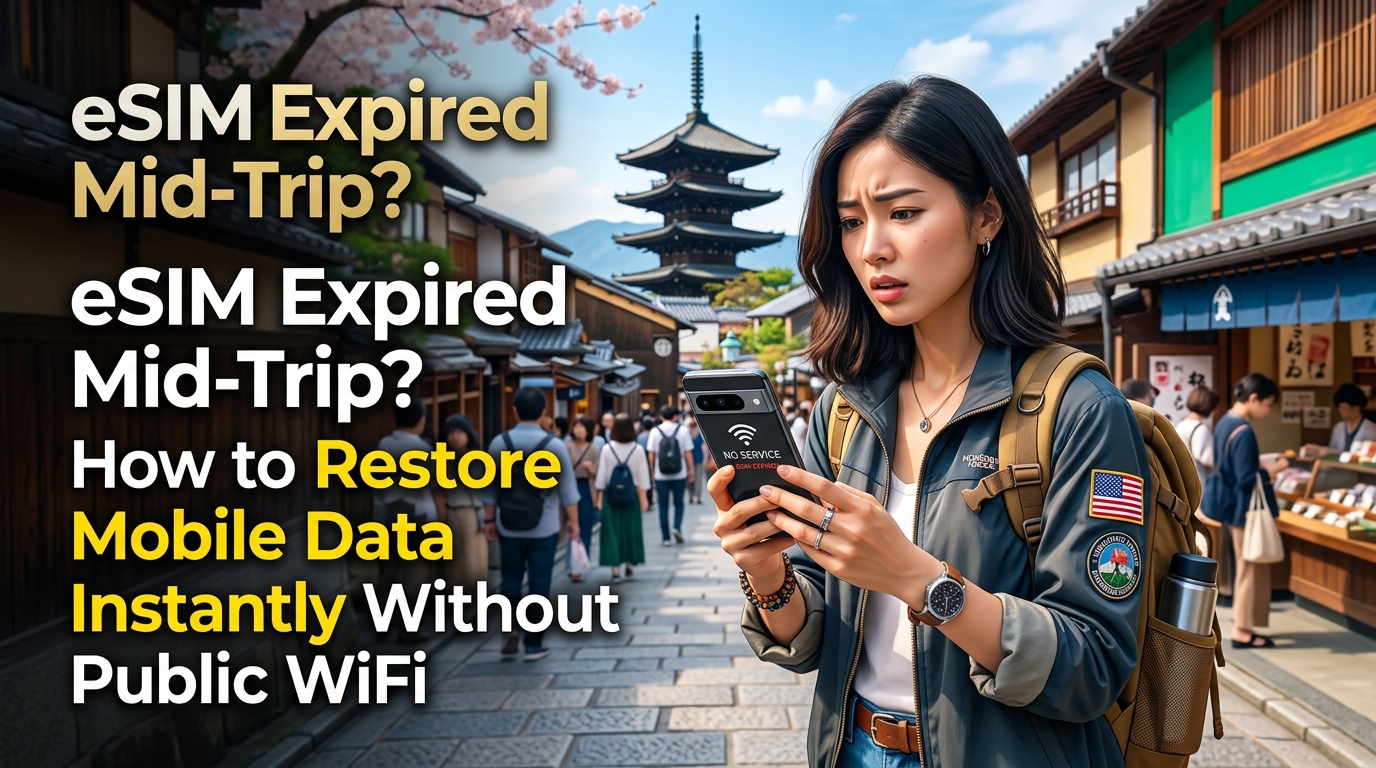
Mimpi Ngeri 'Mod Brick': Mengapa eSIM Pelancongan Tiba-tiba Terputus Sambungan Semasa Melancong
Melangkah keluar dari tren antara bandar di stesen yang asing atau cuba menempah Grab/Uber di luar lapangan terbang luar negara pada tengah malam hanya untuk mendapati sambungan data selular anda mati sepenuhnya dikenali dalam kalangan nomad digital sebagai "Mod Brick" (Peranti Lumpuh). Bar isyarat mungkin masih memaparkan sambungan aktif dengan rakan perayauan tempatan, namun pertanyaan DNS gagal, aplikasi peta tersekat pada skrin pemuatan, dan aplikasi pemesejan memaparkan status "Menyambung..." tanpa henti.
Pemutusan data secara tiba-tiba ini jarang sekali berpunca daripada kerosakan perkakasan telefon. Sebaliknya, ia adalah kesan langsung daripada seni bina operasi tegar yang mengawal profil eSIM pelancongan prabayar.
Tiga 'Pembunuh Senyap' Kuota Data Perjalanan Anda
Untuk memahami sebab eSIM tiba-tiba terputus, kita perlu melihat mekanik bahagian belakang (backend) pengendali rangkaian maya mudah alih (MVNO) antarabangsa:
- Perangkap Kesahan Tengah Malam UTC: Kebanyakan eSIM pelancongan bajet mengira tarikh luput berdasarkan Waktu Sejagat Selaras (UTC) dan bukannya zon masa tempatan destinasi anda. Jika anda mengaktifkan eSIM 7 hari di Tokyo (UTC+9) atau Sydney (UTC+11), pelan anda mungkin ditamatkan secara tiba-tiba pada waktu petang hari terakhir anda kerana ia telah melepasi ambang tengah malam UTC pada pelayan pengebilan.
- Telemetri Latar Belakang OS dan Sandaran Awan: Sistem operasi iOS dan Android moden menganggap profil perayauan berkelajuan tinggi sebagai sambungan standard tanpa had melainkan dihadkan secara manual. Proses latar belakang—seperti muat naik video 4K ke Google Photos atau iCloud, kemas kini App Store automatik, dan diagnostik sistem—boleh menggunakan 3GB hingga 5GB dalam masa beberapa jam sahaja selepas tiba di kawasan liputan 5G tanpa anda membuka sebarang aplikasi.
- Had Data Tegar Binari (Hard Data Caps): Pembekal eSIM pelancongan legasi beroperasi dengan had volum binari yang ketat. Sebaik sahaja kuota anda mencecah 0.00 MB, sesi data ditamatkan serta-merta pada peringkat get laluan paket (packet gateway).
Kesilapan Berbahaya Bergantung pada Wi-Fi Awam sebagai "Penyelesaian Kecemasan"
Apabila terkandas tanpa data, reaksi spontan adalah mencari Wi-Fi terbuka di stesen tren, lapangan terbang, atau kafe untuk membeli data tambahan. Dalam situasi kecemasan, langkah ini menimbulkan pelbagai kesulitan dan risiko keselamatan siber yang serius:
- Kebuntuan Portal 'Captive': Kebanyakan rangkaian Wi-Fi hab transit memerlukan pengesahan SMS untuk menjana token akses. Jika data tempatan anda telah mati dan SIM utama domestik anda dimatikan fungsi perayauannya bagi mengelakkan lonjakan bil, anda tidak akan dapat menerima kod pengesahan tersebut.
- Eksploitasi 'Man-in-the-Middle' (MitM): Titik akses palsu ("Evil Twin") sering wujud di kawasan transit yang sibuk (contohnya,
Airport_Free_WiFi_Guest). Memasukkan butiran kad pembayaran sensitif melalui rangkaian yang tidak disulitkan untuk membeli data kecemasan mendedahkan anda kepada kecurian maklumat dan rampasan sesi log masuk. - Pelencongan DNS & Ralat Tamat Masa: Titik akses awam yang sesak dan berprestasi rendah sering gagal melengkapkan jabat tangan TLS dengan portal pengesahan perbankan (3D Secure), menyebabkan transaksi anda tersekat tanpa penyelesaian.
| Metrik / Senario | eSIM Pelancongan Bajet Standard | Seni Bina eSIM Berdaya Tahan (MollySIM) |
|---|---|---|
| Protokol Kehabisan Data | Putus Terus / Hard Cutoff (0 kbps) | Pendikit Polisi Penggunaan Saksama (FUP) Berterusan |
| Kelajuan Selepas Dihadkan | N/A (Sambungan Mati) atau 128 kbps | 384 kbps Tanpa Had |
| Kejayaan Jabat Tangan TLS/SSL | 0% (Sambungan terputus) | 100% (Jalur lebar mencukupi untuk enkripsi) |
| Google Maps / Apple Pay | Gagal berfungsi sepenuhnya | Berfungsi lancar dan responsif |
| Kebergantungan Wi-Fi Awam | Wajib (Risiko Keselamatan Tinggi) | Sifar (Pemulihan kendiri terus pada peranti) |
Untuk mengelakkan panik akibat kebergantungan pada Wi-Fi awam, piawaian kesalinghubungan moden memerlukan seni bina yang kalis kegagalan. Sebagai contoh, penyedia seperti MollySIM melaksanakan had asas automatik Polisi Penggunaan Saksama (FUP) 384 kbps dan bukannya pemutusan data sepenuhnya kepada sifar bait. Walaupun penyedia konvensional mengehadkan kelajuan kepada 128 kbps yang sangat perlahan—kelajuan lapuk yang sering menyebabkan ralat sambungan tamat masa pada laman web moden yang selamat—kelajuan 384 kbps yang stabil memberikan daya pemprosesan tiga kali ganda lebih pantas. Ini memastikan bahawa walaupun anda kehabisan kuota kelajuan tinggi, utiliti penting seperti navigasi Google Maps, transaksi Apple Pay/Google Wallet, dan pemesejan kecemasan WhatsApp terus beroperasi tanpa memerlukan bantuan rangkaian luar.
eSIM Putus Terus (Hard-Cut) lwn Talian Hayat 384kbps MollySIM: Analisis Seni Bina
🇯🇵 Japan High-Speed Travel eSIM & SIM Plans
Instant QR code activation, hotspot enabled, with guaranteed 384kbps fallback speed to keep Maps & Digital Wallets active.
Untuk memahami punca pelancong antarabangsa kerap terkandas, kita perlu melihat cara MVNO (Pengendali Rangkaian Maya Mudah Alih) pelancongan legasi menguruskan PCRF (Policy and Charging Rules Function) dan penghalaan teras paket mereka. Kebanyakan penyedia eSIM bajet menggunakan dasar "Hard Cutoff". Sebaik sahaja data yang digunakan mencecah 100.00% daripada kuota yang dibeli, nod sokongan GPRS get laluan (GGSN) akan menamatkan konteks PDP (Packet Data Protocol) sepenuhnya.
Ini mewujudkan 'zon mati digital'—menjadikan peranti anda langsung tidak berfungsi di luar talian dan menghalang komunikasi rangkaian asas. Sebaliknya, MollySIM mengkonfigurasi penghalaan terasnya dengan pengurusan jalur lebar dinamik, mengekalkan talian hayat berterusan 384 kbps Polisi Penggunaan Saksama (FUP) apabila kuota kelajuan tinggi anda habis.
Perbandingan Ketahanan Seni Bina
| Jenis Penyedia | Gelagat Apabila Data Habis | Kebolehan WhatsApp / Mesej Teks | Keupayaan Navigasi Kecemasan | Kesukaran Tambah Nilai | Kerentanan Keselamatan |
|---|---|---|---|---|---|
| eSIM Tegar Tradisional | Sambungan putus terus (0 kbps); konteks PDP ditamatkan | ❌ Gagal berfungsi | ❌ Jubin vektor peta gagal dimuatkan | Sangat Sukar: Perlu cari Wi-Fi luar untuk buka portal pembayaran | Tinggi: Bergantung pada rangkaian Wi-Fi terbuka tanpa enkripsi |
| SIM Prabayar Tempatan | Terputus serta-merta atau baki kredit ditolak mengikut kadar setiap MB | ❌ Terhenti serta-merta apabila baki habis | ❌ Pengiraan semula laluan tersekat tanpa henti | Sukar: Perlu mencari kedai fizikal atau baucar SMS tempatan | Sederhana: Risiko pertukaran SIM fizikal atau kecurian maklumat |
| Pas Perayauan Telko Asal | Kelajuan dihadkan ke 2G/128 kbps atau caj lebihan yang sangat mahal | ⚠️ Mesej teks tidak konsisten; panggilan suara/media terputus | ⚠️ Kependaman tinggi; navigasi lambat lebih 30 saat | Rendah-Sederhana: Portal telko boleh diakses, tetapi kos tambah nilai mahal | Rendah: Terowong selular selamat, namun risiko kos kewangan tinggi |
| Seni Bina Talian Hayat MollySIM | Pengehadan kadar FUP dinamik kepada 384 kbps tanpa had | ✅ 100% berfungsi (Teks, nota suara, panggilan VoIP kadar bit rendah) | ✅ Berfungsi penuh (Pemaparan vektor Protobuf pantas & navigasi dinamik) | Sifar: Beli & perbaharui terus pada peranti melalui sambungan data aktif | Tiada: Data selular disulitkan; tiada risiko rangkaian awam |
Matematik di Sebalik 384 kbps: Mengapa Ini Ambang Ketahanan Sebenar
Banyak syarikat telekomunikasi lama mendakwa bahawa kelajuan 128 kbps sudah mencukupi untuk kecemasan. Dari sudut teknologi rangkaian mudah alih moden, dakwaan ini tidak lagi tepat. Aplikasi web dan utiliti perjalanan hari ini memerlukan saiz muatan minimum yang lebih besar:
+--------------------------------------------------------------------------------+
|  PENANDA ARAS DAYA PEMPROSESAN JALUR LEBAR (PEMINDAHAN DATA SESAAT)            |
|                                                                                |
|  Had 128 kbps   [ 16 KB/s ]  --> Menggagalkan TLS/SSL moden & Jubin Peta Vektor|
|  384 kbps MollySIM [ 48 KB/s ]  --> 3x Ganda Kelajuan (Mampu Menampung Semua API) |
+--------------------------------------------------------------------------------+- Pemaparan Jubin Vektor Protobuf (Google Maps / Apple Maps):
Aplikasi navigasi moden tidak lagi memuatkan imej raster statik; ia menstrim jubin vektor Protocol Buffer (Protobuf) termampat dengan purata 20 KB hingga 45 KB bagi setiap bahagian paparan.
- Pada sambungan 128 kbps (daya pemprosesan efektif ~16 KB/s), memuat turun data paparan bersama kemas kini telemetri GPS mengambil masa lebih 3.5 hingga 5 saat, sering menyebabkan ralat masa tamat HTTP dan skrin kelabu kosong.
- Pada 384 kbps MollySIM (daya pemprosesan efektif 48 KB/s), bahagian peta dapat dimuatkan dalam masa kurang daripada 800 milisaat, membolehkan pengiraan semula laluan dan pencarian lokasi berjalan lancar tanpa tergendala.
- Jabat Tangan Keselamatan TLS 1.3 / 3D-Secure:
Memulakan transaksi tambah nilai atau mengesahkan sesi perbankan memerlukan pertukaran sijil keselamatan berbilang lapisan, data token, dan telemetri pengesanan penipuan (jumlah pertukaran ~12 KB hingga 28 KB merentasi beberapa pusingan komunikasi).
- Apabila kehilangan paket berlaku pada menara perayauan yang sesak, sambungan 128 kbps akan melebihi masa tamat tetingkap TCP lalai, sekali gus membatalkan transaksi pembayaran.
- Pada 384 kbps, kelajuan paket yang konsisten melepasi gerbang pengesahan 3D-Secure dalam masa kurang daripada 400 ms, membolehkan anda membeli gigabait kelajuan tinggi tambahan terus pada telefon anda tanpa perlu menyambung ke Wi-Fi lapangan terbang atau kafe yang tidak selamat.
- Pengisyaratan VoIP dan Telemetri Masa Nyata:
Mesej teks melalui WhatsApp atau iMessage menggunakan data yang sangat sedikit (<2 KB setiap mesej), tetapi mengekalkan sambungan WebSocket/MQTT yang berterusan memerlukan isyarat ping berkala. Selain itu, panggilan suara berkadar bit rendah menggunakan format audio moden (seperti Opus pada 16–24 kbps) memerlukan ruang jalur lebar tambahan untuk penimbalan dan pengepala paket. Kelajuan asas 384 kbps MollySIM menyediakan lebih 15 kali ganda daya pemprosesan yang diperlukan untuk panggilan suara, memastikan saluran komunikasi sentiasa terbuka untuk menghubungi kenalan kecemasan atau rakan perjalanan anda.
Langkah demi Langkah: Tambah Nilai Segera Satu Klik & Pengaktifan Semula Tanpa Wi-Fi
Apabila kuota data utama anda habis di tengah perjalanan, anda tidak perlu mencari sambungan Wi-Fi yang tidak selamat. Oleh kerana MollySIM mengekalkan sambungan asas 384 kbps tanpa henti dan bukannya mematikan akses sepenuhnya atau menurunkannya ke kelajuan 128 kbps yang tidak boleh digunakan, peranti anda kekal mempunyai akses terus yang disulitkan ke gerbang pembayaran dan pelayan penyediaan SIM.
Ikuti protokol kecemasan ini untuk memperbaharui kuota kelajuan tinggi anda dan memulihkan perkhidmatan 4G/5G dalam masa kurang daripada 60 saat.
Fasa 1: Akses Portal Layan Diri Melalui Data Selular
Jangan matikan talian eSIM anda. Pastikan data selular kekal aktif pada profil eSIM pelancongan anda supaya aliran sandaran 384 kbps terus berjalan.
- Buka pelayar web telefon anda atau Aplikasi Web MollySIM (mollysim.com/manage).
- Halaman web akan dimuatkan dalam masa kurang daripada 1.2 saat kerana reka bentuk asetnya telah dioptimumkan khas untuk saluran kecemasan 384 kbps.
- ICCID aktif anda (pengecam unik eSIM) dikesan secara automatik melalui kuki sesi yang selamat, tanpa memerlukan pautan log masuk e-mel yang rumit.
Fasa 2: Pilih Pakej Tambah Nilai dan Buat Pembayaran
- Semak Tempoh Kesahan Berbaki: Pastikan sama ada profil anda hanya memerlukan gigabait tambahan untuk kitaran semasa atau lanjutan tempoh hari kesahan.
- Pilih Jenis Pakej:
- Tambah Nilai Tempatan: Jika kekal dalam negara yang sama, pilih pakej destinasi tunggal (cth., 5 GB / 10 Hari).
- Serantau Rentas Sempadan: Jika anda melakukan perjalanan merentasi sempadan (cth., seluruh EU atau Asia-Pasifik), pilih Pelan Serantau untuk mengelakkan gangguan peralihan rangkaian di sempadan.
- Lakukan Pembayaran Satu Klik: Tekan Apple Pay, Google Pay, atau lengkapkan pembayaran kad kredit/debit.
- Mengapa ini berjaya tanpa Wi-Fi: Aliran data 384 kbps memproses pertukaran token biometrik 3D-Secure (3DS) serta-merta, mengelakkan ralat transaksi tamat masa yang sering berlaku pada eSIM konvensional dengan had kelajuan 128 kbps.
Fasa 3: Pengesahan Semula Mengikut Peranti & Muat Semula QoS
Selepas pembayaran disahkan, Daftar Lokasi Asal (HLR) akan mengemas kini profil data anda. Untuk memaksa menara perayauan tempatan (VLR) melepaskan had kelajuan dan memberikan Kualiti Perkhidmatan (QoS) 4G/5G sepenuhnya, muat semula status selular anda menggunakan langkah di bawah:
Untuk Pengguna Apple iOS:
- Pergi ke Settings > Cellular (atau Mobile Data).
- Ketik pada talian eSIM MollySIM anda dan pastikan Data Roaming kekal diaktifkan (ON).
- Leret ke bawah dari sudut atas kanan skrin untuk membuka Control Center.
- Ketik ikon Airplane Mode, tunggu selama 8 saat, dan matikan semula.
- Jika 5G tidak dipaparkan serta-merta: Pergi ke Settings > Cellular > Cellular Data Options > Voice & Data, dan tukar daripada 5G Auto kepada 5G On untuk memaksa sambungan semula modem.
Untuk Pengguna Android (Samsung, Google Pixel, Xiaomi):
- Pergi ke Settings > Network & Internet (atau Connections) > SIMs.
- Pilih profil MollySIM anda dan pastikan Roaming aktif.
- Tarik panel Tetapan Pantas ke bawah, aktifkan Airplane Mode selama 10 saat, kemudian matikan semula.
- Jika pengagregatan pembawa tersekat: Pergi ke Settings > Network & Internet > Internet > Ketik Reset Network (ikon atas kanan) atau tukar jenis rangkaian pilihan daripada LTE kepada 5G/LTE (Auto).
Pengesahan: Memastikan Kelajuan Tinggi Berjaya Dipulihkan
| Metrik | Status Dihadkan / FUP | Status Kelajuan Tinggi Dipulihkan |
|---|---|---|
| Kelajuan Muat Turun | 384 kbps (~48 KB/s) | 80 Mbps – 450+ Mbps (4G/5G Tahap 1) |
| Kependaman / Ping | 120 ms – 280 ms | 35 ms – 65 ms (Pecahan Tempatan) |
| Jalur Rangkaian Aktif | LTE Jalur Rendah (B8/B20) | 5G/NR Jalur Tinggi (n77/n78/Pengagregatan Pembawa Jalur Sederhana) |
| Masa Pemprosesan | Serta-merta selepas pembayaran | < 45 saat jumlah masa pelaksanaan |
Sebaik sahaja bar status anda bertukar kembali kepada LTE/5G, profil anda telah beroperasi sepenuhnya. Anda boleh menyambung semula penggunaan navigasi resolusi tinggi, muat naik media, dan perkongsian hotspot tanpa perlu memasang kod QR baharu atau memadam profil sedia ada.
Memasang Profil eSIM Sandaran Kedua Melalui Sambungan Perlahan atau Lemah
Jika pelan data semasa anda telah habis sepenuhnya atau dihadkan pada kelajuan asas, anda tidak perlu mencari sambungan Wi-Fi awam yang tidak selamat untuk memasang profil eSIM baharu. Protokol penyediaan SIM jarak jauh moden direka dengan saiz fail yang sangat ringan agar ia boleh dimuat turun walaupun melalui rangkaian yang terhad.
Seni Bina Muat Turun eSIM Melalui Rangkaian (OTA)
Apabila anda membeli eSIM daripada penyedia seperti MollySIM, telefon anda tidak memuat turun pakej perisian tegar pembawa yang besar. Sebaliknya, Local Profile Assistant (LPA) pada sistem operasi anda memulakan jabat tangan pengesahan selamat dengan pelayan Subscription Manager Data Preparation (SM-DP+).
+------------------+          Sesi TLS 1.2/1.3              +------------------+
|     LPA Peranti  | <====================================> |  Pelayan SM-DP+  |
| (iOS / Android)  |   Pemindahan Muatan Profil (<2.5MB)    | (Pembawa Jauh)   |
+------------------+ +------------------+- Jabat Tangan Kriptografi: LPA meminta Pakej Profil yang disulitkan menggunakan saluran TLS standard GSMA.
- Saiz Muatan Data: Keseluruhan muatan profil—mengandungi algoritma pengesahan, IMSI, kelayakan Ki, dan parameter operator rangkaian—jarang melebihi 1.5 MB hingga 2.5 MB.
- Keupayaan Muat Turun: Pada rangkaian lain yang kelajuannya jatuh ke 128 kbps, sesi ini sering terputus akibat ralat masa tamat TCP. Namun, kerana MollySIM mengekalkan kelajuan asas 384 kbps Polisi Penggunaan Saksama (FUP), sambungan anda menyediakan kelajuan ~48 KB/s yang cukup untuk melengkapkan muat turun LPA dalam masa kurang daripada 45 saat tanpa kehilangan data.
Rentetan Pengaktifan Manual lwn Pengimbasan Kod QR
Jika anda terkandas tanpa skrin kedua, baucar bercetak, atau bantuan telefon rakan, mengimbas kod QR berasaskan imej adalah mustahil. Anda boleh memintas imbasan kamera dengan memasukkan Rentetan LPA GSMA secara manual.
LPA:1$smdp.address.com$KOD-PENGAKTIFAN-HEKS-ATAU-ALFANUMERIK| Segmen Medan | Parameter | Penerangan |
|---|---|---|
LPA:1$ | Pengepala Protokol | Memberitahu enjin LPA OS untuk memulakan permintaan peruntukan GSMA v2/v3. |
smdp.address.com | Alamat Pelayan SM-DP+ | Nama Domain Layak Penuh (FQDN) bagi nod penyediaan selamat pembawa. |
ACTIVATION-CODE | ID Padanan (Matching ID) | Token unik yang dipetakan khas kepada ICCID dan pakej profil anda. |
Cara Pemasangan Salin & Tampal:
- Dalam e-mel pembelian atau papan pemuka MollySIM anda, ketik Salin Butiran Manual.
- iOS: Pergi ke Settings > Cellular > Add eSIM > Use QR Code > Enter Details Manually. Tampal SM-DP+ Address dan Activation Code.
- Android: Pergi ke Settings > Network & Internet > SIMs > Add eSIM > Download a SIM instead > Enter it manually. Tampal keseluruhan rentetan
LPA:1$...ke dalam ruangan input yang disediakan.
Hierarki Dwi-SIM dan Konfigurasi Sifar Gangguan
Untuk mengelakkan caj perayauan domestik yang tidak disengajakan semasa beralih ke profil baharu, konfigurasikan tetapan dwi-SIM anda sebaik sahaja pemasangan selesai:
- Tetapkan Data Mudah Alih: Pilih profil yang baru dipasang sebagai lalai untuk Cellular Data / Mobile Data.
- Tetapkan SIM Utama untuk Panggilan/SMS Sahaja: Pastikan talian pembawa domestik anda kekal aktif jika anda perlu menerima kod SMS Pengesahan 2-Faktor (2FA) perbankan, tetapi pastikan Data Roaming dimatikan (OFF) pada SIM tersebut bagi mengelakkan caj pas harian telko yang mahal ($10–$15/hari).
- Matikan "Allow Cellular Data Switching" (iOS) / "Auto Data Switching" (Android): Langkah ini menghalang telefon anda daripada beralih secara automatik ke talian domestik apabila melalui kawasan isyarat lemah atau terowong, memastikan 100% penggunaan data kekal pada eSIM pelancongan anda.
Triaj Jalur Lebar Kecemasan: Hentikan Proses Latar Belakang OS untuk Jimat Data Navigasi
Apabila anda terkandas di tengah perjalanan dengan baki data kecemasan yang terhad atau menggunakan kelajuan sandaran, proses latar belakang sistem operasi boleh menghabiskan baki megabait anda dalam beberapa saat sahaja.
Walaupun eSIM pelancongan bajet biasanya memperlahankan kelajuan ke 128kbps—kadar yang sering gagal memuatkan aplikasi navigasi—MollySIM menyediakan kelajuan asas kukuh 384kbps Polisi Penggunaan Saksama (FUP). Kelebihan 3x ganda kelajuan ini membolehkan peta vektor, transaksi Apple Pay, dan pemesejan berfungsi secara stabil walaupun kuota utama telah habis.
Namun, untuk memastikan 100% daripada baki sambungan anda diperuntukkan khusus bagi fungsi kritikal (navigasi, e-panggilan, dan pemesejan), anda perlu menyekat penggunaan data latar belakang serta-merta.
Sekatan Data Kecemasan iOS (iPhone)
Peranti Apple menjalankan banyak tugas penyegerakan latar belakang secara automatik yang perlu dihentikan serta-merta:
- Aktifkan Mod Data Rendah: Pergi ke Settings > Cellular > Cellular Data Options > Data Mode dan pilih Low Data Mode. Ini akan menjeda kemas kini automatik, penyegerakan foto latar belakang, dan pra-muat turun dalam aplikasi sistem.
- Matikan Bantuan Wi-Fi (Wi-Fi Assist): Pergi ke Settings > Cellular, skrol ke bahagian paling bawah, dan nyahaktifkan Wi-Fi Assist (OFF). Jika sambungan Wi-Fi tempatan lemah terputus, ciri ini boleh menggunakan data selular anda tanpa disedari.
- Hentikan Muat Semula Apl Latar Belakang: Pergi ke Settings > General > Background App Refresh dan tukar suis utama kepada Off. Ini memastikan sambungan internet hanya digunakan oleh aplikasi yang sedang dibuka di skrin.
- Sekat Penyegerakan Selular iCloud: Pergi ke Settings > Photos dan tukar Cellular Data kepada OFF. Muat naik automatik foto 4K atau video HDR dari galeri anda akan menghabiskan kuota kecemasan dalam sekelip mata.
Protokol Kawalan Ketat Android
Sistem Android moden menawarkan kawalan terperinci untuk menghalang aplikasi daripada menggunakan sambungan data di latar belakang:
- Aktifkan Penjimat Data Sistem: Pergi ke Settings > Network & internet > Data Saver dan aktifkan Use Data Saver (ON). Ketik Unrestricted data dan pastikan hanya Google Maps, WhatsApp, dan aplikasi e-panggilan anda (cth., Grab, Uber) diberikan kebenaran.
- Sekat Kemas Kini Automatik Google Play: Buka Google Play Store, ketik ikon profil anda di bahagian atas kanan, pergi ke Settings > Network preferences > Auto-update apps, dan pilih Don't auto-update apps atau Over Wi-Fi only.
- Hadkan Tugas Latar Belakang Aplikasi Sosial: Untuk aplikasi bukan kritikal (Instagram, TikTok, YouTube), pergi ke Settings > Apps > [Pilih Aplikasi] > Mobile data & Wi-Fi dan tukar Background data kepada Disabled.
Matriks Pengoptimuman Navigasi & Pemesejan
| Aplikasi | Tindakan Pengoptimuman | Langkah / Prosedur | Impak Penjimatan Jalur Lebar |
|---|---|---|---|
| Google Maps | Simpan Peta Vektor Luar Talian | Ketik Profil ➔ Offline maps ➔ Select Your Own Map ➔ Muat turun kawasan bandar yang dituju. | Menjimatkan data peta selular sehingga ~95% |
| Apple Maps | Muat Turun Peta Luar Talian | Ketik Kad Profil ➔ Offline Maps ➔ Download New Map ➔ Pilih radius bandar semasa. | Menghapuskan keperluan memuat turun jubin peta secara langsung |
| Matikan Muat Turun Automatik | Settings ➔ Storage and Data ➔ Media Auto-Download ➔ Tetapkan Photos, Audio, Video, dan Documents kepada Wi-Fi only. | Menghalang muat turun media kumpulan bersaiz 50MB+ tanpa diduga | |
| Telegram | Hadkan Penstriman Automatik | Settings ➔ Data and Storage ➔ Matikan Automatic Media Download melalui Data Selular. | Menghalang pra-muat turun fail video secara senyap |
Dengan menghapuskan pembaziran data latar belakang OS dan menggunakan peta vektor luar talian, kuota kecemasan 500MB yang kecil—atau kelajuan asas
🇯🇵 Japan High-Speed Travel eSIM & SIM Plans
Instant QR code activation, hotspot enabled, with guaranteed 384kbps fallback speed to keep Maps & Digital Wallets active.