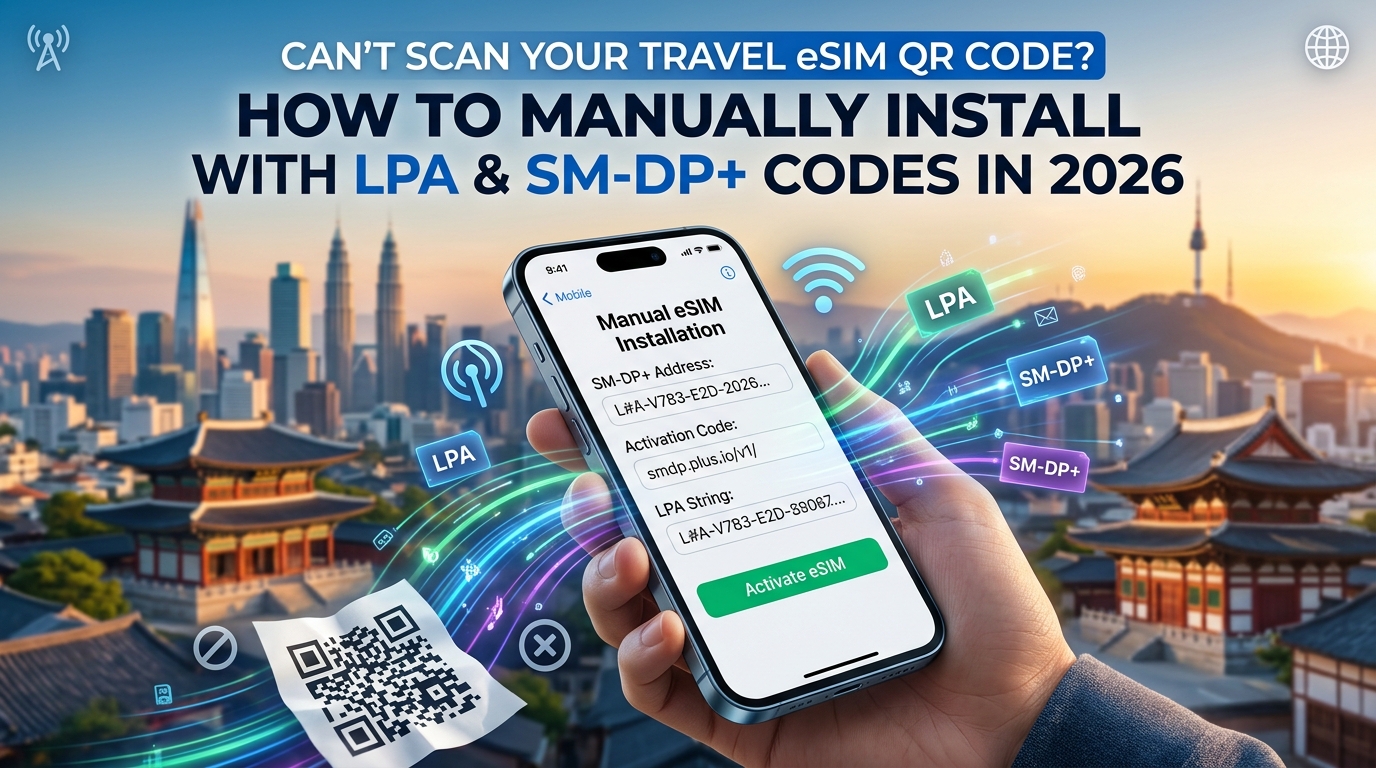
Dilema Pengembara Solo: Mengapa Kod QR Gagal pada Satu Peranti dan Apakah Itu LPA?
Anda baru sahaja mendarat di hab penerbangan antarabangsa selepas penerbangan malam (red-eye flight) selama dua belas jam. Sebaik melangkah keluar dari jejantas udara (aerobridge), anda membuka e-mel untuk memuat turun eSIM perjalanan yang baru dibeli, namun terus berdepan halangan logistik: penyedia perkhidmatan menghantar eSIM anda dalam bentuk imej kod QR di dalam fail PDF.
Kamera telefon pintar anda tidak boleh mengimbas paparannya sendiri. Melainkan anda mempunyai peranti kedua, salinan bercetak fizikal, atau bantuan daripada orang asing di terminal ketibaan, anda terperangkap dalam paradoks satu peranti (single-device paradox).
Memahami cara penyediaan (provisioning) eSIM berfungsi di sebalik tabir dapat menghapuskan masalah ini sepenuhnya. Kod QR bukanlah magis tersendiri; ia hanyalah jalan pintas visual untuk rentetan teks standard yang mematuhi spesifikasi GSMA.
Apakah Seni Bina GSMA LPA?
Di bawah spesifikasi global GSMA Remote SIM Provisioning (RSP), telefon pintar moden (seperti iPhone yang menjalankan iOS 17.4+ atau peranti Android yang menjalankan Android 14+) menguruskan eSIM melalui subsistem perisian terbina dalam yang dipanggil LPA (Local Profile Assistant).
LPA bertindak sebagai jambatan sistem operasi yang menghubungkan dua titik akhir penting:
- eUICC (Embedded Universal Integrated Circuit Card): Mikrocip fizikal kalis usikan yang dipateri terus pada papan induk (logic board) peranti anda.
- Pelayan SM-DP+ (Subscription Manager Data Preparation): Pelayan jauh di pihak syarikat telekomunikasi yang bertanggungjawab menjana, menyulitkan (encrypt), dan mengedarkan profil eSIM anda dengan selamat.
Apabila anda mengimbas kod QR eSIM perjalanan, kamera anda sebenarnya tidak memuat turun data selular secara langsung. Sebaliknya, ia membaca rentetan berstruktur yang mengarahkan enjin LPA telefon anda tentang lokasi pelayan SM-DP+ rangkaian tersebut dan slot langganan yang perlu diambil.
Anatomi Rentetan LPA
Setiap kod QR eSIM boleh dihuraikan kepada formula teks standard yang boleh dibaca manusia, diformatkan mengikut standard GSMA SGP.22:
LPA:1$<Alamat SM-DP+>$<Kod Pengaktifan>[$<Kod Pengesahan>]| Parameter | Pemboleh Ubah GSMA | Fungsi Sebenar | Contoh Format |
|---|---|---|---|
| Pengepala (Header) | LPA:1$ | Memberitahu OS bahawa permintaan pemasangan LPA sedang dimulakan. | LPA:1$ |
| Alamat Pelayan | SM-DP+ Address | Nama domain berkelayakan penuh (FQDN) bagi pelayan syarikat telekomunikasi yang mengehoskan profil anda. | rsp.globalprovider.com |
| Token Profil | Activation Code | Pengenal pasti kriptografi unik sekali guna yang diperuntukkan khas untuk pelan anda. | AB12-CD34-EF56-7890 |
| PIN Keselamatan | Confirmation Code (Pilihan) | Lapisan pengesahan pengguna tambahan (digunakan kurang daripada 5% eSIM perjalanan). | 1234 |
Kemasukan Manual vs. Imbasan QR: Tiada Perbezaan Dari Segi Prestasi
Memasukkan Alamat SM-DP+ dan Kod Pengaktifan secara manual memintas lapisan kamera dan menyalurkan parameter yang sama terus ke saluran penyediaan sistem operasi. Tiada sebarang perbezaan dari segi prestasi rangkaian, keutamaan penghalaan, mahupun keselamatan:
- Jabat tangan penyulitan (encryption handshakes) adalah serupa.
- Kelajuan penyediaan profil tidak berubah.
- Penerimaan isyarat, penghalaan APN, dan akses jalur 5G/LTE kekal 100% setara.
Penyedia perkhidmatan berfikiran ke hadapan menghapuskan kesulitan ini sejak awal lagi. Sebagai contoh, MollySIM menyediakan medan teks yang jelas dan berasingan untuk Alamat SM-DP+ serta Kod Pengaktifan bersama setiap penghantaran kod QR, membolehkan anda menyelesaikan pemasangan dalam beberapa saat sahaja melalui salin dan tampal.
Selain itu, selepas dipasang, MollySIM memastikan pengembara kekal terhubung walaupun penggunaan data tinggi melalui kelajuan asas Dasar Penggunaan Saksama (FUP) 384 kbps yang mendahului industri. Tidak seperti SIM perjalanan konvensional yang mengehadkan kelajuan kepada 128 kbps yang sukar digunakan, had 384 kbps adalah 3x lebih pantas—memastikan aplikasi penting perjalanan seperti navigasi Google Maps, tempahan e-panggilan, serta pengesahan tanpa sentuh Apple Pay / Google Wallet terus berfungsi lancar tanpa tergendala di terminal pengangkutan asing.
Memahami Rentetan LPA: Memahami Alamat SM-DP+, Kod Pengaktifan, dan Kod Pengesahan
🇬🇧 United Kingdom High-Speed Travel eSIM & SIM Plans
Instant QR code activation, hotspot enabled, with guaranteed 384kbps fallback speed to keep Maps & Digital Wallets active.
Di sebalik setiap kod QR eSIM perjalanan terdapat rentetan teks standard yang ditentukan oleh GSMA (persatuan global untuk pengendali mudah alih) di bawah spesifikasi SGP.22 Remote SIM Provisioning. Apabila kamera telefon anda gagal mengimbas kod QR, anda hanya perlu memintas pengimbas optik untuk memasukkan rentetan teks standard ini terus ke dalam Local Profile Assistant (LPA) peranti anda.
Memahami cara rentetan ini dibina menghapuskan kekeliruan semasa menyediakan sambungan data di luar negara.
Sintaks LPA Standard GSMA
Rentetan pengaktifan LPA yang lengkap mengikut struktur tegar berasaskan pemisah tanda dolar ($):
LPA:1$<Alamat SM-DP+>$<Kod Pengaktifan / Matching ID>$<Bendera Kod Pengesahan>┌────────┬───┬─────────────────────────┬───┬──────────────────────┬───┬───────────────────┐
│ LPA:1 │ $ │ Alamat SM-DP+ │ $ │ Kod Pengaktifan │ $ │ Kod Pengesahan │
│(Prefiks│ │ (cth: rsp.domain.com) │ │(Token Pelan Unik) │ │ (Pilihan) │
└────────┴───┴─────────────────────────┴───┴──────────────────────┴───┴───────────────────┘Setiap segmen yang dipisahkan oleh tanda dolar ($) membawa fungsi teknikal yang khusus:
| Elemen Sintaks | Parameter Teknikal | Fungsi & Contoh Dunia Sebenar |
|---|---|---|
LPA:1 | Pengenal Skema | Memaklumkan Local Profile Assistant pada OS untuk memulakan protokol penyediaan Versi 1. |
SM-DP+ Address | Nama Hos Pelayan | Nama domain berkelayakan penuh (FQDN) bagi pelayan Subscription Manager Data Preparation yang mengehoskan profil anda. <br>(cth: rsp.esim-cloud.com) |
Activation Code | Matching ID | Pengenal pasti alfanumerik unik yang memadankan pembelian data anda dengan profil eSIM yang disediakan pada repositori pelayan. <br>(cth: B4A9E2-7718-45F0-91CA) |
Confirmation Code | PIN Keselamatan | (Pilihan) Kunci pengesahan sekunder mandatori yang diperlukan oleh profil syarikat telekomunikasi tertentu atau berkeselamatan tinggi. Biasanya dibiarkan kosong untuk profil perjalanan standard. |
Mengapa Format Penghantaran Kod Berbeza Mengikut Penyedia
Bergantung pada tahap teknologi penyedia telekomunikasi, butiran pengaktifan eSIM perjalanan anda biasanya dihantar dalam salah satu daripada dua format:
- Medan Berasingan: Portal atau e-mel pengesahan penyedia memisahkan Alamat SM-DP+ dan Kod Pengaktifan dengan kemas ke dalam blok teks tersendiri bersama butang salin satu klik.
- Rentetan LPA Mentah: Penyedia memberikan keseluruhan kandungan kod QR yang dikodkan sebagai satu rentetan panjang (cth:
LPA:1$rsp.provider.net$ABCD-1234-EFGH$1).
Penyedia premium seperti MollySIM memformatkan penghantaran maklumat khusus untuk mengelakkan ralat salin dan tampal pada skrin telefon. Di samping kod QR berkontras tinggi, anda menerima medan berasingan yang boleh disalin dengan satu ketikan untuk Alamat SM-DP+ dan Kod Pengaktifan.
Pengalaman pemasangan yang lancar ini digandingkan pula dengan prestasi pascapengaktifan yang stabil: walaupun anda kehabisan kuota berkelajuan tinggi di pertengahan perjalanan, MollySIM mengekalkan sambungan asas Dasar Penggunaan Saksama (FUP) 384 kbps—3x lebih pantas berbanding had 128 kbps standard yang dikenakan oleh penyedia legasi. Ini memastikan aplikasi navigasi seperti Google Maps dan aplikasi transaksi penting seperti Apple Pay / Google Wallet kekal beroperasi sepenuhnya tanpa terputus.
Cara Mengasingkan Rentetan LPA Mentah Secara Manual
Jika e-mel pengesahan anda hanya mengandungi rentetan mentah LPA:1$..., anda boleh mengasingkannya sendiri dalam beberapa saat menggunakan pemisah tanda dolar ($):
Rentetan Mentah:
LPA:1$rsp.globalconnectivity.net$US-90812-PLN3456$

Dihuraikan untuk Kemasukan OS Mudah Alih:
├── Alamat SM-DP+:  rsp.globalconnectivity.net
└── Kod Pengaktifan: US-90812-PLN3456
Peraturan Penghuraian:
- Buang Awalan (Prefix): Padamkan bahagian
LPA:1$sepenuhnya. Ia hanyalah arahan penghalaan untuk penyahkod kamera dan bukan sebahagian daripada URL pelayan. - Kenal Pasti Medan 1 (Alamat SM-DP+): Teks di antara tanda
$pertama dan kedua sentiasa merupakan URL pelayan. Jangan tambahhttps://atau tanda garis condong (slash) di hujungnya. - Kenal Pasti Medan 2 (Kod Pengaktifan): Rentetan alfanumerik di antara tanda
$kedua dan ketiga ialah kod padanan unik anda. - Mengendalikan Nilai Hujung: Jika rentetan berakhir dengan satu lagi
$(cth:...PLN3456$), biarkan medan Kod Pengesahan (Confirmation Code) kosong dalam tetapan peranti anda melainkan PIN khusus dinyatakan dengan jelas.
Panduan Pemasangan Manual Langkah Demi Langkah untuk iOS, Samsung Galaxy, Google Pixel, dan Xiaomi
Sebelum memulakan kemasukan manual pada mana-mana sistem operasi, pastikan peranti anda disambungkan ke rangkaian Wi-Fi yang stabil atau sambungan selular sedia ada. Proses persediaan manual tidak memindahkan data melalui profil eSIM yang belum dikonfigurasikan; sebaliknya, Local Profile Assistant (LPA) peranti anda menggunakan sambungan internet aktif untuk melaksanakan jabat tangan TLS yang selamat dengan pelayan SM-DP+ jauh bagi memuat turun profil kriptografi tersebut.
Berikut ialah laluan navigasi tepat dan arahan pemadanan medan untuk semua sistem operasi telefon pintar utama pada tahun 2026.
1. Apple iOS (iPhone yang Menjalankan iOS 17, iOS 18, dan Lebih Baharu)
Apple memisahkan alamat SM-DP+ dan kod padanan ke dalam medan input yang berbeza semasa persediaan manual.
Tetapan (Settings) ➔ Selular (Cellular / Mobile Data) ➔ Tambah eSIM ➔ Guna Kod QR ➔ Masukkan Butiran Secara Manual- Buka Tetapan (Settings) dan ketik Selular (Cellular) (atau Data Mudah Alih / Mobile Data di sesetengah kawasan).
- Ketik Tambah eSIM (Add eSIM) (atau Sediakan Selular / Set Up Cellular).
- Apabila paparan kamera muncul, ketik Guna Kod QR (Use QR Code) di bahagian bawah skrin.
- Ketik Masukkan Butiran Secara Manual (Enter Details Manually) di bahagian bawah skrin pengimbas.
- Isikan medan input yang dipaparkan menggunakan data LPA yang telah dihurai:
- Alamat SM-DP+ (SM-DP+ Address): Masukkan domain yang telah dihurai (cth:
rsp.globalconnectivity.netatau alamat terus yang diberikan oleh MollySIM). Jangan masukkanhttps://atau ruang kosong (space). - Kod Pengaktifan (Activation Code): Masukkan rentetan padanan alfanumerik unik anda.
- Kod Pengesahan (Confirmation Code): Biarkan kosong melainkan penyedia anda memberikan PIN 4 hingga 8 digit secara khusus.
- Ketik Seterusnya (Next) di penjuru atas sebelah kanan dan ikuti arahan pada skrin untuk melabel profil anda (cth: "Travel" atau "MollySIM Data").
2. Samsung Galaxy (One UI 6.x / One UI 7.x)
One UI Samsung membolehkan anda menampal keseluruhan rentetan LPA mentah ke dalam satu medan atau memasukkan alamat SM-DP+ dan kod pengaktifan secara berasingan.
Tetapan (Settings) ➔ Sambungan (Connections) ➔ Pengurus SIM (SIM Manager) ➔ Tambah eSIM ➔ Imbas kod QR daripada pembekal perkhidmatan ➔ Masukkan kod pengaktifan- Pergi ke Tetapan (Settings) dan ketik Sambungan (Connections).
- Pilih Pengurus SIM (SIM Manager).
- Di bawah bahagian eSIM, ketik Tambah eSIM (Add eSIM).
- Ketik Imbas kod QR daripada pembekal perkhidmatan (Scan QR code from service provider).
- Apabila pengimbas terbuka, ketik Masukkan kod pengaktifan (Enter activation code) di bawah bingkai kamera.
- Tampal rentetan LPA mentah lengkap anda (cth:
LPA:1$rsp.example.com$MATCHING-CODE$) terus ke dalam kotak input, atau taip pelayan SM-DP+ dan kod padanan secara manual. - Ketik Sambung (Connect) (atau Selesai / Done). Peranti akan mengesahkan maklumat dengan pelayan dan meminta anda mengesahkan pemasangan profil.
3. Google Pixel (Android Asal 14, 15, dan 16)
Google meletakkan terminal input manual di sebalik pautan bantuan kontekstual di dalam utiliti konfigurasi rangkaian.
Tetapan (Settings) ➔ Rangkaian & internet ➔ SIM ➔ Tambah SIM (+) ➔ Muat turun SIM sebaliknya ➔ Seterusnya ➔ Perlukan bantuan? ➔ Masukkan secara manual- Buka Tetapan (Settings) dan ketik Rangkaian & internet (Network & internet).
- Ketik ikon + (Tambah) bersebelahan SIM.
- Pilih Muat turun SIM sebaliknya? (Download a SIM instead?) (atau ketik Seterusnya / Next pada peranti satu SIM).
- Apabila paparan kamera diaktifkan, ketik Perlukan bantuan? (Need help?) di penjuru bawah sebelah kiri.
- Pada tetingkap bantuan, ketik pautan biru Masukkan secara manual (Enter it manually).
- Tampal rentetan penuh
LPA:1$...anda atau masukkan kod padanan dan alamat SM-DP+ seperti yang diarahkan. - Ketik Teruskan (Continue) untuk memuat turun profil eSIM ke cip eUICC anda.
4. Xiaomi (HyperOS & MIUI Global)
Peranti Xiaomi yang menjalankan HyperOS moden memerlukan anda mendayakan lapisan pengurusan eUICC sebelum memasukkan rentetan profil.
Tetapan (Settings) ➔ Rangkaian mudah alih ➔ Urus eSIM ➔ Tambah Profil eSIM ➔ Masukkan Kod Secara Manual- Buka Tetapan (Settings) dan pilih Rangkaian mudah alih (Mobile networks) (atau Kad SIM & rangkaian mudah alih).
- Ketik Urus eSIM (Manage eSIM) (pastikan togol eSIM didayakan jika diminta).
- Ketik Tambah Profil eSIM (Add eSIM Profile) atau butang +.
- Apabila diminta untuk mengimbas kod, ketik Masukkan Kod Secara Manual (Enter Code Manually) (atau Input Rentetan LPA).
- Masukkan urutan mentah
LPA:1$...atau isi URL pelayan SM-DP+ dan token padanan. - Ketik Muat turun (Download) untuk memuat turun profil ke peranti anda.
Rujukan Navigasi OS & Pemadanan Medan
| Sistem Operasi | Pintasan Navigasi | Butang Pencetus Manual | Format Diperlukan |
|---|---|---|---|
| iOS (Apple) | Tetapan > Selular > Tambah eSIM | "Masukkan Butiran Secara Manual" | Medan SM-DP+ & Kod Berasingan |
| Samsung One UI | Tetapan > Sambungan > Pengurus SIM | "Masukkan kod pengaktifan" | Menerima rentetan LPA penuh atau medan berasingan |
| Google Pixel | Tetapan > Rangkaian & internet > SIM | "Perlukan bantuan? > Masukkan secara manual" | Menerima rentetan LPA penuh |
| Xiaomi HyperOS | Tetapan > Rangkaian mudah alih > Urus eSIM | "Masukkan Kod Secara Manual" | Menerima rentetan LPA penuh |
Setelah profil anda berjaya dimuat turun, labelkannya dengan jelas dan togol Perayauan Data (Data Roaming) kepada AKTIF (ON) sebaik sahaja tiba di destinasi. Penyedia perjalanan bertaraf tinggi seperti MollySIM mengurangkan tekanan selepas pengaktifan dengan menghalakan trafik melalui syarikat telekomunikasi peringkat 1 (tier-1) tempatan yang premium. Tambahan pula, jika anda melebihi kuota kelajuan tinggi, Dasar Penggunaan Saksama (FUP) 384 kbps MollySIM memastikan Google Maps, mesej WhatsApp, dan pengesahan Apple Pay anda kekal berfungsi sepenuhnya tanpa terputus daripada rangkaian—berbeza sekali dengan had kelajuan 128 kbps yang lazim digunakan oleh penyedia lain.
Perbandingan: Kemasukan LPA Manual vs. Imbasan Kod QR vs. Pemasangan Terus Dalam Aplikasi
Walaupun seni bina asas GSMA RSP (Remote SIM Provisioning) adalah standard bagi semua transaksi eSIM, cara pengguna memulakan muat turun tersebut memberikan kesan besar terhadap pengalaman pemasangan secara keseluruhan. Pengembara yang tiba di hab transit antarabangsa sering berdepan tahap kesulitan berbeza bergantung pada kaedah pemasangan yang digunakan.
Jadual di bawah memperincikan perbandingan operasi bagi ketiga-toba kaedah pengaktifan:
| Kriteria Penilaian | Imbasan Kod QR | Kemasukan Manual LPA / SM-DP+ | Pemasangan Terus Dalam Aplikasi / Pautan Universal |
|---|---|---|---|
| Purata Masa Persediaan | 45–90 saat | 60–120 saat | Bawah 15 saat |
| Perlu Peranti Kedua? | Ya (Komputer riba, tablet, atau kertas bercetak) | Tidak (Salin dan tampal terus) | Tidak (Seruan terus melalui pautan khas) |
| Kadar Ralat Taip / Input | Rendah (Hanya ralat bacaan optik) | Sederhana (Ralat format/ruang kosong) | Sifar (Pemindahan data automatik) |
| Kebergantungan Rangkaian Tempatan | Memerlukan Wi-Fi atau data aktif | Memerlukan Wi-Fi atau data aktif | Memerlukan Wi-Fi atau data aktif |
| Tahap Kesukaran Pengguna | Tinggi (Memerlukan paparan luaran) | Sederhana (Salin-tampal beberapa medan) | Sangat Rendah (Jabat tangan OS dengan 1 ketikan) |
| Sokongan Sistem Operasi | Menyeluruh pada semua peranti eSIM | Menyeluruh pada semua peranti eSIM | iOS 17.4+ / Android 13+ dengan sokongan pengeluar |
| Utiliti Pemulihan Kegagalan | Rendah jika kamera/pencahayaan bermasalah | Maksimum (Penyelesaian Kecemasan Terbaik) | Sederhana (Memerlukan sandaran kepada LPA) |
Peralihan Seni Bina: Daripada Pengimbas Optik kepada Pautan Universal
Pada era awal teknologi eSIM pengguna, spesifikasi GSMA SGP.22 bergantung hampir sepenuhnya pada kod QR. Walaupun secara matematiknya tepat, kod QR mendatangkan masalah asas dari segi pengalaman pengguna bagi pengembara solo: telefon pintar tidak dapat mengimbas kod QR yang dipaparkan pada skrinnya sendiri secara terus tanpa bantuan skrin lain, pengimbasan galeri pihak ketiga, atau cetakan kertas fizikal.
Bagi mengatasi masalah ini, penyedia moden seperti MollySIM memanfaatkan Pautan Universal (Universal Links) asli OS dan integrasi API langsung. Dengan mengklik pautan pengaktifan terus di dalam e-mel pengesahan pembelian atau pelayar web, sistem operasi akan memintas muatan GSMA (esimsetup.apple.com pada iOS atau intents khusus pengendali pada Android moden) dan memulakan jabat tangan TLS yang selamat dengan pelayan SM-DP+ secara serta-merta. Ini menghapuskan keperluan untuk menggunakan skrin kedua atau memasukkan kod alfanumerik secara manual.
Mengapa Kemasukan Manual LPA Kekal Sebagai Sandaran Penting Pengembara
Walaupun kaedah pemasangan terus satu ketikan sangat pantas, kemasukan LPA manual tetap menjadi langkah keselamatan sandaran mandatori dalam sektor telekomunikasi pelancongan atas beberapa sebab utama:
- *Sekatan Perisian Tegar (Firmware) Serantau & Korporat:* Peranti berjenama syarikat telekomunikasi tertentu atau ROM Android serantau (seperti varian multi-CSC terpilih di pasaran Asia dan Eropah) menyekat pautan pengaktifan automatik demi melindungi perjanjian perayauan domestik. Pada peranti sebegini, hanya kemasukan manual yang disahkan oleh pengguna melalui tetapan sistem akan membenarkan muat turun profil LPA.
- Persekitaran Pelayar Terhad & Sandboxing Webview: Apabila pengembara cuba mengaktifkan profil menggunakan Wi-Fi lapangan terbang dengan portal tawanan (captive portal) atau paparan web dalam aplikasi (seperti di dalam aplikasi e-mel), pautan khas sering gagal membuka menu pengurus SIM peringkat OS disebabkan oleh parameter keselamatan yang disekat (sandboxed).
- *Fleksibiliti Papan Keratan (Clipboard):* Penghuraian rentetan LPA membolehkan pengembara menyimpan maklumat pengaktifan dalam aplikasi nota luar talian yang selamat sebelum berlepas, sekali gus mengelakkan masalah pembukaan pautan akibat gangguan rangkaian semasa tiba di pintu masuk destinasi.
Melangkaui Pengaktifan: Kesinambungan dan Kestabilan Rangkaian
Melaksanakan pemasangan yang lancar hanyalah langkah pertama; mengekalkan ketersambungan tanpa gangguan sepanjang perjalanan adalah perkara yang menentukan kualiti pengalaman sebenar anda. Walaupun penyedia eSIM bajet kerap memotong sambungan data secara mengejut atau mengehadkan kelajuan kepada 128 kbps yang sukar digunakan selepas kuota berkelajuan tinggi habis, MollySIM membina profil rangkaiannya dengan had kelajuan Dasar Penggunaan Saksama (FUP) 384 kbps. Beroperasi pada tiga kali ganda kelajuan berbanding had pesaing legasi, ia memastikan aplikasi data kritikal—seperti navigasi GPS selangkah demi selangkah di Google Maps, penghantaran teks dan suara melalui WhatsApp, serta pengesahan biometrik untuk Apple Pay—terus berfungsi tanpa terputus walaupun pada waktu penggunaan rangkaian puncak.
Menyelesaikan Masalah Kegagalan Kemasukan Manual: Ruang Kosong Tersembunyi, Kekeliruan Aksara, dan Halangan Wi-Fi Lapangan Terbang
Walaupun menggunakan kaedah kemasukan manual, sistem operasi kadangkala masih memaparkan mesej ralat umum yang mengecewakan seperti "Unable to Complete Cellular Plan Change" (Tidak Dapat Melengkapkan Pertukaran Pelan Selular), "Profile Download Failed" (Muat Turun Profil Gagal), atau "Invalid Activation Code" (Kod Pengaktifan Tidak Sah). Oleh kerana sistem operasi mudah alih menganggap penyediaan jauh GSMA sebagai transaksi kriptografi berkeselamatan tinggi, sebarang percanggahan kecil dalam sintaks atau penghantaran data rangkaian akan menamatkan sesi Local Profile Assistant (LPA) dengan serta-merta.
Memahami punca teknikal di sebalik kegagalan ini membolehkan anda mendiagnosis dan menyelesaikan masalah tersebut dalam masa beberapa saat.
1. Gangguan Papan Keratan: Ruang Kosong dan Aksara Tidak Kelihatan
Punca paling kerap bagi kegagalan kemasukan manual ialah ralat semasa proses salin dan tampal. Apabila menyalin alamat SM-DP+ atau Kod Pengaktifan daripada PDF pengesahan, portal web, atau aplikasi e-mel telefon, papan keratan sering menyalin ruang kosong di hujung teks ( ), carriage return (\r\n), atau ruang kosong tanpa putus (non-breaking space ).
- Sebab Ia Gagal: Penghurai LPA memeriksa rentetan secara ketat mengikut spesifikasi GSMA SGP.22. Ruang kosong tambahan di hujung rentetan seperti
rsp.mollysim.commengubah nama domain yang sah menjadi nama hos yang tidak dapat dihuraikan oleh DNS, lalu mencetuskan penolakan sintaks serta-merta. - Cara Penyelesaian: Tampal kod tersebut ke dalam aplikasi nota teks biasa (seperti Apple Notes atau Google Keep) terlebih dahulu, periksa kedudukan kursor untuk memadamkan sebarang ruang kosong di awal atau akhir teks, dan salin rentetan alfanumerik yang bersih sahaja.
❌ Rentetan Rosak: " rsp.global-lpa.com "  -> [Carian DNS Gagal]
✔️ Rentetan Bersih: "rsp.global-lpa.com"    -> [LPA Berjaya Mengesan SM-DP+]
2. Kesilapan Taip Manual: Kekeliruan Rupa Bentuk Aksara Alfanumerik
Sekiranya anda menaip kod secara manual daripada peranti kedua atau baucar fizikal, kekeliruan antara aksara yang kelihatan serupa boleh mengganggu proses penyediaan.
| Aksara Sebenar | Kesilapan Transkripsi Lazim | Pengenal Kontekstual |
|---|---|---|
| 0 (Nombor Kosong) | O (Huruf O Besar) | Nombor dalam ID padanan selalunya lebih kurus; huruf mengikut format khusus penyedia. |
| 1 (Nombor Satu) | I (Huruf i Besar) / l (Huruf L Kecil) | Kebanyakan ID padanan SM-DP+ menggunakan format standard hex/Base32 dengan aksara yang dipisahkan oleh tanda sempang (-). |
| 8 (Nombor Lapan) | B (Huruf B Besar) | Perhatikan corak heksadesimal standard (0-9, A-F) bergantung pada seni bina profil. |
| - (Tanda Sempang) | _ (Garis Bawah) / – (En-dash) | Jangan sesekali menggantikan tanda sempang standard (-) dengan em-dash yang disalin daripada pemproses kata berformat teks kaya. |
3. Perangkap Wi-Fi Lapangan Terbang: Portal Tawanan dan Jabat Tangan TLS Terputus
Ketibaan di hab antarabangsa dan cubaan memuat turun profil melalui Wi-Fi percuma lapangan terbang merupakan pencetus utama kepada amaran "Profile Download Failed".
Penyediaan profil GSMA memerlukan sesi mutual TLS (mTLS) yang disahkan dan tidak terputus melalui port TCP 443 antara elemen selamat (eUICC) di dalam telefon anda dengan pelayan SM-DP+ penyedia perkhidmatan. Rangkaian Wi-Fi awam lapangan terbang sering mengganggu sambungan ini melalui dua cara:
- *Portal Tawanan (Captive Portal) Tanpa Pengesahan: Selagi anda belum melengkapkan log masuk pada skrin pelayar (seperti bersetuju dengan terma atau menonton iklan), rangkaian akan menyekat semua trafik keluar bukan pelayar, menyebabkan permintaan muat turun latar belakang enjin LPA tamat masa (timed out*).
- *Pemeriksaan Paket Mendalam (Deep Packet Inspection) & Penapisan SSL: Banyak gerbang Wi-Fi komersial memintas trafik SSL/TLS keluar menggunakan sijil perantara tersendiri. Disebabkan LPA peranti anda menguatkuasakan penyematan sijil (certificate pinning) yang ketat untuk menjamin keselamatan profil, ia akan menolak sambungan yang dipintas tersebut bagi mengelakkan serangan man-in-the-middle*.
Penyelesaian: Lengkapkan pengesahan pelayar pada rangkaian Wi-Fi terlebih dahulu sebelum memulakan pemasangan, atau gunakan seketika sambungan hotspot daripada telefon rakan perjalanan anda selama 60 saat untuk menyelesaikan proses pemindahan profil kriptografi tersebut.
Senarai Semak eSIM Sebelum Berlepas
Bagi mengelakkan masalah sambungan di pintu ketibaan, lengkapkan penyediaan manual anda sebelum menyeberangi sempadan:
- [ ] Pasang 24 Jam Sebelum Berlepas: Pasang profil eSIM semasa disambungkan ke rangkaian Wi-Fi rumah atau pejabat yang selamat dan peribadi. Kitaran pengebilan pada rangkaian moden hanya bermula setelah profil bersambung ke menara selular yang disokong di destinasi.
- [ ] Bersihkan Sintaks LPA: Pastikan alamat SM-DP+ dan Matching ID tidak mengandungi ruang kosong tambahan atau tanda baca yang salah.
- [ ] Biarkan Talian Destinasi Dimatikan Sehingga Mendarat: Pastikan profil perjalanan yang baru dipasang berada dalam keadaan MATI (OFF) (dan biarkan Perayauan Data dimatikan padanya) sehinggalah pesawat anda mendarat di landasan.
- [ ] **Sahkan Perlindungan Kesinambungan Rangkaian
🇬🇧 United Kingdom High-Speed Travel eSIM & SIM Plans
Instant QR code activation, hotspot enabled, with guaranteed 384kbps fallback speed to keep Maps & Digital Wallets active.