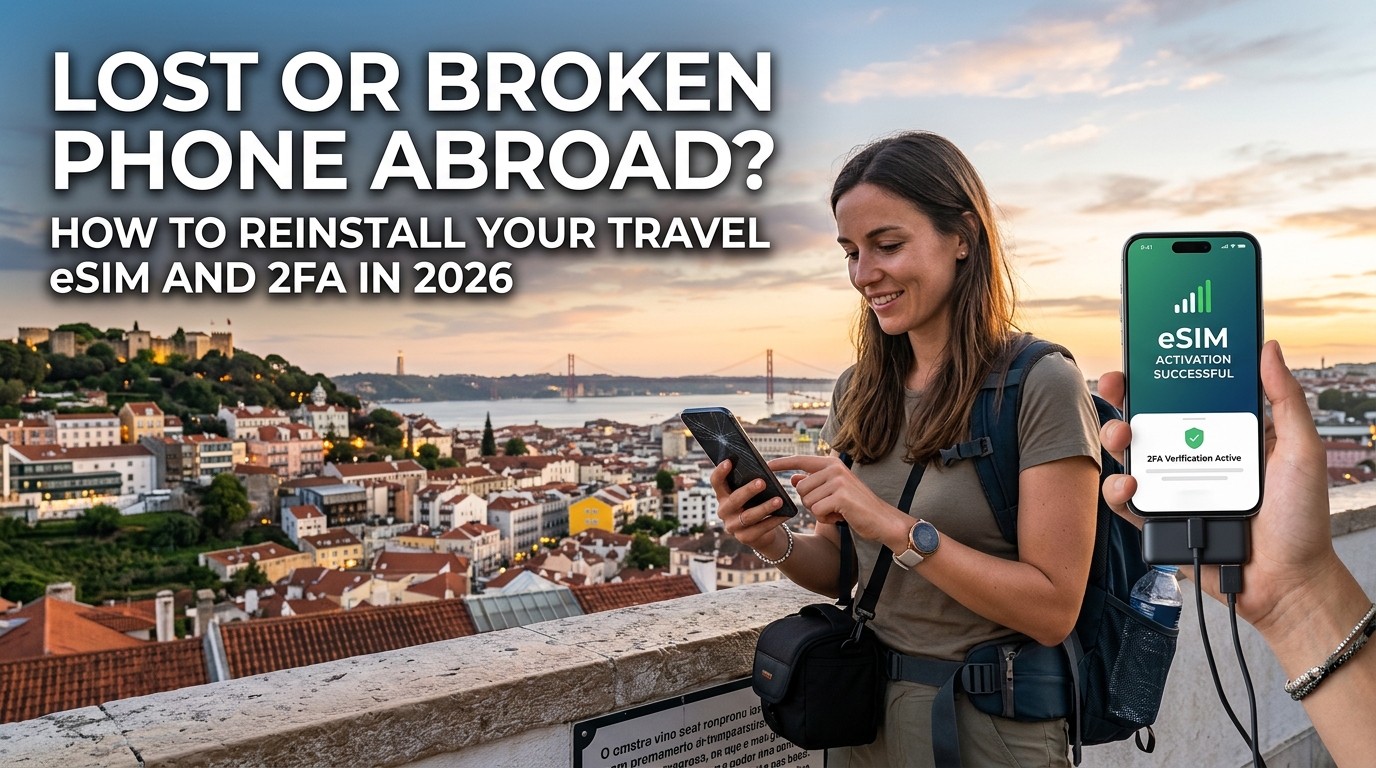
최초 30분 골든타임: 긴급 잠금, 원격 초기화 및 해외 디지털 신원 보호
해외 낯선 여행지에서 스마트폰을 분실하거나 파손된 사실을 깨닫는 순간, 엄청난 패닉에 휩싸이게 됩니다. 낯선 환경에서 스마트폰은 단순한 카메라가 아닙니다. 여권 본인 확인 수단이자 교통 패스, 금융 뱅킹 포털, 그리고 유일한 필수 통신 창구입니다. 당황한 나머지 계정을 성급히 탈퇴해 버리거나, 무작정 위험한 우범 지대나 환승 허브를 헤매며 기기를 찾아다니는 등의 실수를 범하기 쉽습니다.
사고 발생 후 최초 30분 동안은 침착하고 철저한 보안 조치가 필수적입니다. 여행용 데이터를 재설치하거나 현지 교통편을 다시 잡는 일보다, 가장 먼저 수행해야 할 유일한 목표는 디지털 신원을 잠그고 금융 자산의 무단 도용을 원천 차단하는 것입니다.
1단계: 즉각적인 원격 격리 (빌린 기기로 신속 대응)
호텔 프런트 데스크의 공용 PC나 동행인의 스마트폰 등 안전하게 접속할 수 있는 단말기를 즉시 확보하세요. 계정 정보나 로그인 쿠키가 브라우저에 남지 않도록 반드시 시크릿 모드(개인정보 보호 브라우징)로 접속해야 합니다.
Apple 생태계 사용자 (iOS / iPadOS)
- 브라우저에서 곧바로 icloud.com/find로 접속합니다. Apple은 분실 기기의 SMS나 하드웨어 기반 2단계 인증(2FA) 프롬프트 없이도 Apple ID와 비밀번호만으로 '나의 찾기(Find My)' 웹 포털에 로그인할 수 있도록 지원합니다.
- 분실한 iPhone을 선택하고 분실 모드로 표시(Mark As Lost)를 활성화합니다. 이렇게 하면 사용자 지정 암호로 기기 화면이 즉각 잠기며, 기기에 등록된 Apple Pay 카드가 비활성화되고, 화면 알림 배너가 모두 숨겨집니다.
- 도난이 확실하거나 기기를 되찾기 불가능하다고 판단되면 이 기기 지우기(Erase This Device)를 선택합니다.
- 절대 주의할 점: "계정에서 삭제(Remove from Account)"를 클릭하지 마십시오. 기기를 계정에서 완전히 삭제하면 활성화 잠금(Activation Lock)이 해제되어, 도난범이 기기를 공장초기화한 뒤 정상 기기로 재판매할 수 있게 됩니다.
Android 생태계 사용자 (Google / Samsung)
- google.com/android/find(삼성 기기의 경우
smartthingsfind.samsung.com)로 이동합니다. - 기기 잠그기(Secure Device)를 선택하여 화면을 잠그고 기기 내 Google 계정에서 로그아웃합니다. 이때 기기 위치 추적 기능은 계속 유지됩니다.
- 기기 초기화(Factory Reset Device / Erase Device)를 선택하여 폰이 셀룰러 데이터나 Wi-Fi에 연결되는 즉시 원격으로 모든 데이터를 포맷하도록 명령을 전송합니다.
- 초기화 후에도 Google 계정 등록 상태를 유지해야 공장 초기화 보호(FRP, Factory Reset Protection)가 유지되어 제3자가 무단으로 폰을 재사용하는 것을 방지할 수 있습니다.
2단계: 고위험 'SMS 가로채기' 공격 벡터 차단
오늘날 해외 스마트폰 소매치기범들의 주된 표적은 하드웨어 기기 자체가 아닙니다. 진짜 목표는 기기로 전송되는 SMS 기반 일회용 비밀번호(OTP)에 무제한 접근하는 것입니다. 만약 국내 통신사의 실물 유심(Physical SIM)을 장착한 채 여행 중이었다면, 공격자는 유심 트레이를 빼내 공기계에 넣은 뒤 몇 분 만에 은행 앱, 이메일, 간편결제 서비스의 비밀번호 재설정 인증번호를 가로챌 수 있습니다.
| 공격 벡터 | 공격 방식 | 즉각적인 대응책 |
|---|---|---|
| 실물 SIM 탈취 | 유심을 다른 기기에 장착해 수신되는 SMS 본인인증 번호 가로채기. | 국내 통신사 비상 고객센터에 연락해 즉시 회선 일시 정지 요청. |
| 모바일 지갑 악용 | 암호화되지 않은 기기에서 생체 인증 우회 또는 강제 비밀번호 입력 시도. | 분실 모드를 원격 실행하여 등록된 모든 신용/체크카드의 디지털 토큰 비활성화. |
| 세션 탈취 | 로그인 유지된 웹 브라우저 세션, 클라우드 저장소, 메모장 접근. | Google, Apple, Microsoft 보안 대시보드에서 모든 기기 일괄 로그아웃 실행. |
이러한 위협을 차단하는 방법:
- 웹 채팅, 인터넷 전화(VoIP), 호텔 전화 등을 통해 이용 중인 국내 통신사 도난/분실 신고 센터로 즉시 연락하세요. 해당 실물 SIM/eSIM 프로파일의 통신 서비스 일시 정지를 요청하면, 외부 SMS 가로채기를 차단하는 동시에 추후 새 프로파일로 전환할 수 있도록 온라인 마스터 계정은 안전하게 보존할 수 있습니다.
- PC 웹 브라우저로 은행에 접속하여 등록된 주요 결제 카드를 일시 정지(해외 결제 차단)하세요. 원격 기기 초기화 명령으로 스마트폰 내 결제 토큰(Apple Pay / Google Wallet)이 삭제되더라도, 실물 지갑까지 함께 분실했을 경우를 대비해 카드 원본 계좌의 오프라인 부정 사용을 선제적으로 막아야 합니다.
3단계: 신원 및 통신 복구 단계로 전환
2026년 기준 현대의 디지털 인프라는 초기 격리 조치만 신속히 이뤄진다면 치명적인 데이터 영구 손실을 방지할 수 있도록 설계되어 있습니다. 클라우드 동기화 패스키(Passkeys), 하드웨어 기반 종단간 암호화 기기 백업, 원격 자격 증명 취소 기술 덕분에 물리적인 기기를 잃어버렸다고 해서 나의 디지털 신원까지 완전히 잃는 것은 아닙니다.
주요 계정 보안을 확보했다면, 이제 다음 목표는 정상적인 업무와 여행을 이어갈 수 있는 대체 환경을 구축하는 것입니다. 현지에서 새 공기계를 구매하거나 동행인의 보조 스마트폰을 설정할 때는, 수 기가바이트에 달하는 클라우드 백업 데이터를 다운로드하고 보안 앱들을 재인증하기 위해 빠르고 신뢰할 수 있는 데이터 연결이 반드시 필요합니다.
MollySIM과 같은 주문형 글로벌 여행용 eSIM 서비스를 이용하면 이 복구 과정을 매우 빠르고 매끄럽게 진행할 수 있습니다. 대규모 시스템 복구 중 기본 제공 데이터가 모두 소진되더라도, MollySIM의 384kbps 공정 이용 정책(FUP) 기본 보장 속도는 일반 여행용 유심의 128kbps 제한 속도보다 무려 3배 빠릅니다. 덕분에 해외에서 모바일 환경을 재구축하는 동안 Google 지도 내비게이션, 안전한 2FA 푸시 인증, Apple Pay 재등록 등 필수 데이터 통신이 끊김 없이 안정적으로 유지됩니다.
대체 스마트폰 구매하기: 해외 현지에서 자급제 및 eSIM 호환 기기 안전하게 구하는 법
🌐 Global Travel High-Speed Travel eSIM & SIM Plans
Instant QR code activation, hotspot enabled, with guaranteed 384kbps fallback speed to keep Maps & Digital Wallets active.
해외에서 대체 스마트폰을 구할 때는 급한 마음을 가라앉히고 하드웨어 규격을 꼼꼼하게 검증해야 합니다. 호환되지 않거나 특정 통신사에 락(Carrier Lock)이 걸린 기기를 구매하면, 셀룰러 네트워크에 연결할 수 없어 본인 인증 토큰을 받지 못하거나 필수 클라우드 동기화를 완료하지 못하는 낭패를 겪을 수 있습니다.
구매 채널 선택: 공식 인증 매장 vs 전자상가 오픈 마켓
어디서 구매하느냐에 따라 하드웨어의 안전성이 결정됩니다:
- 유럽 (서유럽 및 중유럽): MediaMarkt, Saturn, Fnac, El Corte Inglés와 같은 검증된 대형 공인 전자제품 유통 매장을 우선 방문하세요. EU 오픈 액세스 규정에 따라 이들 매장에서 판매되는 기기들은 법적으로 공장 출고 시점부터 통신사 락이 해제된 자급제(SIM-free) 폰으로, 듀얼 SIM 및 eSIM 규격을 완벽하게 보장합니다.
- 동남아시아: 싱가포르의 Sim Lim Square, 방콕의 MBK Center, 쿠알라룸푸르의 Low Yat Plaza 같은 대형 전자상가는 즉시 재고를 확보할 수 있고 가격 경쟁력이 높습니다. 다만, 특정 지역 락이 걸린 그레이 마켓 수입품이나 보안 모듈이 변조된 리퍼비시 기기를 피하려면 사설 부스 대신 공식 브랜드 매장(Samsung Experience Store, Apple 공인 리셀러, Xiaomi 공식 매장 등)을 이용해야 합니다.
- 중남미: 높은 전자제품 수입 관세로 인해 현지 매장 가격이 크게 부풀려질 수 있습니다. 공항 면세 구역(예: 파나마 토쿠멘 PTY, 보고타 BOG)이나 iShop, Claro/Movistar 직영점을 이용하고, 구매 시 반드시 공장 자급제 기기("Equipo Libre de Fábrica")를 요청하세요.
기술 점검 체크리스트: RF 밴드, eUICC 하드웨어, 통신사 락 확인
결제하기 전, 매장 진열 제품이나 개봉 기기의 설정 화면에서 다음 필수 체크리스트를 반드시 확인하세요:
| 점검 항목 | 2026년 필수 표준 규격 | 확인 방법 |
|---|---|---|
| eSIM (eUICC) 칩 | 하드웨어 일체형 eUICC 탑재 (SGP.22 / SGP.32 표준) | 설정 > 셀룰러/네트워크 > SIM/eSIM 추가 메뉴가 기본 표시되는지 확인. |
| 4G LTE 주파수 밴드 | Band 1(2100MHz), Band 3(1800MHz), Band 7(2600MHz), Band 20(800MHz) | 박스에 적힌 세부 서브 모델명(예: A3106 vs A3108)을 GSM Arena 등에서 검색. |
| 5G NR Sub-6GHz 밴드 | Band n78(글로벌 C-band) 및 Band n28(700MHz 커버리지 레이어) | 국가 간 로밍 데이터 속도 및 지연 없는 2FA 페이로드 전송에 필수. |
| 통신사 락(SIM 잠금) 상태 | 락 해제(자급제) / SIM 제한 없음 | iOS: 설정 > 일반 > 정보 > 이동통신사 잠금 (반드시 SIM 제한 없음이어야 함).<br>Android: 설정 > 연결 > 모바일 네트워크 > 통신망 사업자 (수동 검색 시 모든 통신사가 검색되는지 확인). |
⚠️ 주의: 지역별 하드웨어 변종 모델
중국 본토, 홍콩, 마카오 시장용으로 제조된 스마트폰(일부 iPhone 모델 포함)은 물리 듀얼 SIM 슬롯만 탑재되어 있고 하드웨어 eUICC(eSIM)를 전혀 지원하지 않는 경우가 있습니다. 결제 전 모델 코드를 반드시 확인하세요.
데이터가 전혀 없는 상태에서 새 기기 초기 설정하기
현지 SIM 없이 해외에서 새 기기의 운영체제를 초기 설정할 때는 전략적인 접근이 필요합니다:
- 안전한 독립 Wi-Fi 확보: 호텔의 엔터프라이즈 Wi-Fi에 접속하거나 동행인의 스마트폰 핫스팟에 연결하세요. 하드웨어 수준에서 VPN이 자동 실행되는 환경이 아니라면 공항이나 카페의 보안되지 않은 개방형 공용 Wi-Fi는 피하는 것이 좋습니다.
- 초기 클라우드 전체 복원 건너뛰기: 초기 설정 마법사에서 50GB 이상의 전체 클라우드 백업을 복원하라는 메시지가 나오면 "새 기기로 설정" 또는 "나중에 복원"을 선택하세요. 지금 가장 시급한 목표는 사진 라이브러리 동기화가 아니라, 핵심 통신 수단(SMS, OTP 인증기, 은행 접근 권한)을 복구할 수 있는 홈 화면에 진입하는 것입니다.
- 주문형 여행용 프로파일 설치: 홈 화면에 진입한 후 브라우저를 열거나 디지털 활성화 프로파일을 스캔합니다. MollySIM과 같은 다이렉트 데이터 서비스를 이용하면 QR 코드 스캔이나 수동 활성화 코드 입력을 통해 몇 초 만에 프로파일을 기기에 내려받을 수 있습니다. 초기 설정 중 백그라운드에서 대용량 OS 업데이트가 시작되더라도, MollySIM이 기본 제공하는 384kbps 공정 이용 정책(FUP) 최저 보장 속도 덕분에 네트워크가 완전히 멈추지 않습니다. 이는 일반 여행용 유심의 128kbps보다 3배 이상 빠른 속도로, 백그라운드 업데이트 중에도 실시간 지도 로딩, 패스키 본인 인증, 모바일 지갑 토큰화 작업이 끊김 없이 진행됩니다.
2단계 인증(2FA) 먹통 함정 탈출: SMS 인증 없이 Apple ID, Google, 은행 계정 복구하기
해외에서 새 폰을 세팅할 때 마주치는 가장 까다로운 장벽은 바로 2단계 인증(2FA)의 딜레마입니다. 클라우드 계정에 로그인하려면 인증 코드가 필요한데, 그 코드는 방금 분실하거나 파손된 스마트폰 속 유심(SMS)으로 전송되기 때문입니다.
국내 통신사의 물리 유심이나 로밍 서비스를 즉시 사용할 수 없는 상황이라면, 사전 생성된 비상 백업 코드나 하드웨어 보안 토큰 등 대역 외(Out-of-band) 암호화 인증 방식을 활용해 계정 접근 권한을 복구해야 합니다.
1. Apple 생태계: Apple ID 및 iCloud 키체인 복구
새 기기가 iPhone인 경우, Apple 계정에 로그인해야 저장된 앱 비밀번호와 패스키를 불러올 수 있습니다. 기본 SMS 인증 화면을 우회하는 방법은 다음과 같습니다:
- 방법 A: 하드웨어 보안 키 (FIDO2): Apple ID에 실물 보안 키(예: YubiKey 5Ci 또는 5 NFC)를 사전 등록해 둔 경우, NFC 키를 iPhone 상단 뒷면에 태그하거나 Lightning/USB-C 단자에 직접 연결하세요. 셀룰러 통신망 없이도 Apple의 다중 요소 인증이 즉시 통과됩니다.
- 방법 B: 28자리 복구 키(Recovery Key): 하드웨어 키가 없다면 복구 키로 확인을 선택합니다. 고급 데이터 보호 기능을 활성화할 때 안전하게 보관해 두었던 28자리 영숫자 복구 키를 입력합니다.
- 방법 C: 신뢰하는 기기 생태계 푸시: 호텔 Wi-Fi에 연결된 보조 iPad, Apple Watch, MacBook 등을 소지하고 있다면, Apple은 SMS 대신 해당 보조 기기 화면에 대화형 6자리 인증 코드 팝업을 전송합니다.
                    ┌───────────────────────────────┐
                    │          새 대체 스마트폰        │
                    └───────────────┬───────────────┘
                                    │
                         SMS 인증 코드 요청 화면
                                    │
                    ┌───────────────▼───────────────┐
                    │  "코드를 받지 못함" / 추가 옵션   │
                    └───────┬───────────────┬───────┘
                            │               │
            ┌───────────────▼──┐         ┌──▼────────────────┐
            │   FIDO2 / 패스키  │         │  사전 생성된 복구 키 │
            │ (YubiKey / 암호화 금고)│     │  (8자리 또는 28자리)   │
            └──────────────────┘         └───────────────────┘
2. Google 생태계: Google OTP(Authenticator) 및 계정 복구
Google 계정은 수많은 서드파티 서비스의 마스터 동기화 키 역할을 합니다. 국내 통신사 유심 없이 새 기기에서 Google 계정에 로그인하는 절차는 다음과 같습니다:
- 8자리 백업 코드 사용: Google 로그인 화면에서 "다른 방법 시도"를 클릭하고 "8자리 백업 코드 중 하나 입력"을 선택합니다. 1회용으로 발급되는 이 숫자 코드는 통신사 네트워크 인증 없이도 즉시 로그인을 승인합니다.
- 클라우드 동기화된 Google OTP 불러오기: 2026년 기준 Google Authenticator는 시간 기반 일회용 비밀번호(TOTP) 시드를 사용자의 Google 클라우드 계정에 기본 동기화합니다. 새 기기에서 Google 계정에 로그인하는 즉시 은행 토큰, 가상자산 거래소 키, VPN 접속 코드 등 등록된 모든 2FA 목록이 자동으로 복원됩니다.
- 보조 이메일 인증: 백업 코드를 사용할 수 없는 경우, 출국 전 미리 지정해 둔 독립된 보조 보안 이메일로 인증 링크를 받아 로그인합니다.
3. 크로스 플랫폼 패스키 및 비밀번호 관리자 (1Password, Bitwarden)
1Password나 Bitwarden 같은 암호화된 서드파티 비밀번호 관리자는 다른 운영체제로 기기를 전환할 때(예: 고장 난 iPhone에서 현지에서 급히 구매한 Android 기기로 변경) 가장 안전하고 확실한 복구 수단이 됩니다.
- 비상 키트(Emergency Kit) 활용: 1Password 사용자는 34자리 시크릿 키(Secret Key)와 마스터 비밀번호가 적힌 Emergency Kit PDF를 통해 SMS 인증 없이 계정을 복원할 수 있습니다.
- 탈중앙화 FIDO2 패스키: 핀테크 및 금융 계정(토스, 카카오뱅크, Revolut, Wise 등)이 Bitwarden이나 1Password에 저장된 FIDO2 WebAuthn 패스키를 지원하는 경우, 현지 기지국 통신망이나 해외 로밍 상태와 무관하게 작동합니다. 새 기기에서 비밀번호 관리자 금고만 잠금 해제하면 암호화 키 쌍을 통해 로컬에서 즉시 본인 인증이 완료됩니다.
+-------------------------+----------------------------------+--------------------------------------+
| 복구 수단                | 필수 종속 요소                    | 해외 현지 실패 가능성                 |
+-------------------------+----------------------------------+--------------------------------------+
| 통신사 SMS 게이트웨이    | 국내 유심 / 활성화된 로밍          | 치명적: SIM 분실 시 95% 실패         |
| FIDO2 하드웨어 보안 키   | 실물 USB-C/Lightning/NFC 보안 키  | 제로(0%): 완전한 오프라인 작동         |
| 인쇄된 비상 복구 코드   | 오프라인 텍스트/PDF 문서 보관     | 제로(0%): 즉각적인 암호화 인증 통과   |
| 클라우드 비밀번호 금고   | 마스터 키 + 비상 시크릿 키         | 낮음: 인터넷 연결만 있으면 복구 가능  |
+-------------------------+----------------------------------+--------------------------------------+
4. 암호화 토큰 교환 중 네트워크 안정성 유지
새 기기에서 금융 프로파일을 인증하고, Apple Pay 카드를 재발급받으며, 글로벌 금융 API와 암호화 핸드셰이크를 주고받을 때는 낮은 지연 시간(Low-latency)의 안정적인 네트워크가 필수입니다. 불안정한 공용 Wi-Fi는 패스키 등록 과정에서 TLS/SSL 보안 세션을 끊어지게 만들어, 부정 사용 의심 플래그가 발생하거나 계정이 일시 잠길 위험이 있습니다.
이때 MollySIM을 통해 즉시 사용 가능한 데이터 연결을 활성화하면 네트워크 장애를 완벽히 예방할 수 있습니다. 기존 여행용 데이터 상품들은 데이터 소진 시 속도가 128kbps로 급격히 떨어져 통신이 마비되지만, MollySIM은 384kbps 공정 이용 정책(FUP) 최저 보장 속도를 지원하여 일반 상품 대비 3배 빠른 전송 속도를 유지합니다. 덕분에 대용량 앱 복원이 백그라운드에서 실행 중이더라도, 보안 인증 토큰 교환, Apple Pay 지갑 재등록, 실시간 Google 지도 위치 확인 작업이 타임아웃 없이 완벽하게 실행됩니다.
해외에서 새 스마트폰에 eSIM 복구하는 법: 클라우드 재발급 및 프로파일 활성화 단계별 가이드
스마트폰을 해외에서 분실, 도난당하거나 완전히 파손되었을 때 기존 통신사를 이용하고 있다면 큰 난관에 부딪히게 됩니다. 일반 통신사들은 신분증을 들고 현지 오프라인 매장을 직접 방문하도록 요구하거나, 방금 잃어버린 유심 번호로 SMS 인증 코드를 보내버리기 때문입니다.
해외에서 원활하게 통신을 복구하려면 클라우드 기반으로 설계된 시스템이 필요합니다. MollySIM의 최신 여행용 eSIM 프로파일은 통신 자격 증명을 물리적 기기와 분리하여 관리합니다. 따라서 현지 매장을 찾아가거나 국내 통신사의 영업시간을 기다릴 필요 없이, 3분 이내에 대체 스마트폰으로 기존 데이터 플랜을 재발급받아 다운로드할 수 있습니다.
전 세계 어디서든 새 기기에 데이터를 복구하는 정확한 기술 절차는 다음과 같습니다:
1단계: 안전하고 암호화된 Wi-Fi 또는 핫스팟 연결
새로 마련한 iPhone 또는 Android 스마트폰의 전원을 켜고 기본 초기 설정을 완료합니다. 호텔 내부 인터넷이나 동행인의 테더링 핫스팟 등 안전성이 검증된 비공개 Wi-Fi에 연결하세요. 기기 초기 구성 중에 암호화되지 않은 세션 토큰이 유출될 위험이 있는 공항 등 보안 없는 공용 Wi-Fi는 피하는 것이 좋습니다.
2단계: SMS 인증 없이 웹 대시보드 로그인
모바일 브라우저(Safari, Chrome, Firefox 등)를 열고 MollySIM 웹 대시보드로 이동합니다.
- SMS 인증 우회: 가입 시 등록한 이메일과 비밀번호, 이메일 매직 링크(Magic Link), 또는 동기화된 패스키를 사용해 계정에 로그인합니다.
- MollySIM은 기존 통신사의 레거시 SMS 방식 대신 비동기식 최신 웹 인증을 사용하므로, 폰을 분실했더라도 인증 루프에 갇히지 않고 정상 로그인할 수 있습니다.
- '내 eSIM(My eSIMs)' 메뉴로 이동하여 사용 중이던 국가/지역 데이터 플랜을 선택합니다.
3단계: 동적 활성화 프로파일 또는 LPA 코드 추출
대시보드에서 새 스마트폰에 등록할 디지털 프로파일 코드를 확인합니다:
- 카메라로 스캔 (주변에 보조 화면이 있는 경우): 노트북, 태블릿 또는 호텔 데스크탑 화면에 동적 eSIM 활성화 QR 코드를 띄워 스캔합니다.
- 직접 수동 입력 (새 스마트폰 단독 복구 시): 보조 화면 없이 새 기기만 가지고 있다면 표준 GSMA LPA 활성화 코드(String)를 복사합니다:
LPA:1$smdp.mollysim.net$MATCHING-ID-TOKEN-HERE4단계: 운영체제(OS) 설정에서 프로파일 설치
| 운영체제 플랫폼 | 설정 진입 경로 | 설치 절차 |
|---|---|---|
| Apple iOS (iPhone 11 ~ 16 Pro / Air) | 설정 > 셀룰러 (또는 모바일 데이터) > eSIM 추가 | QR 코드 사용을 누릅니다. 보조 화면이 없다면 하단의 세부사항 직접 입력을 탭한 뒤, SM-DP+ 주소에 smdp.mollysim.net을 붙여넣고 활성화 코드 필드에 고유 토큰 값을 입력합니다. |
| Google Android (Pixel, Galaxy, Xiaomi 등) | 설정 > 네트워크 및 인터넷 > |
🌐 Global Travel High-Speed Travel eSIM & SIM Plans
Instant QR code activation, hotspot enabled, with guaranteed 384kbps fallback speed to keep Maps & Digital Wallets active.