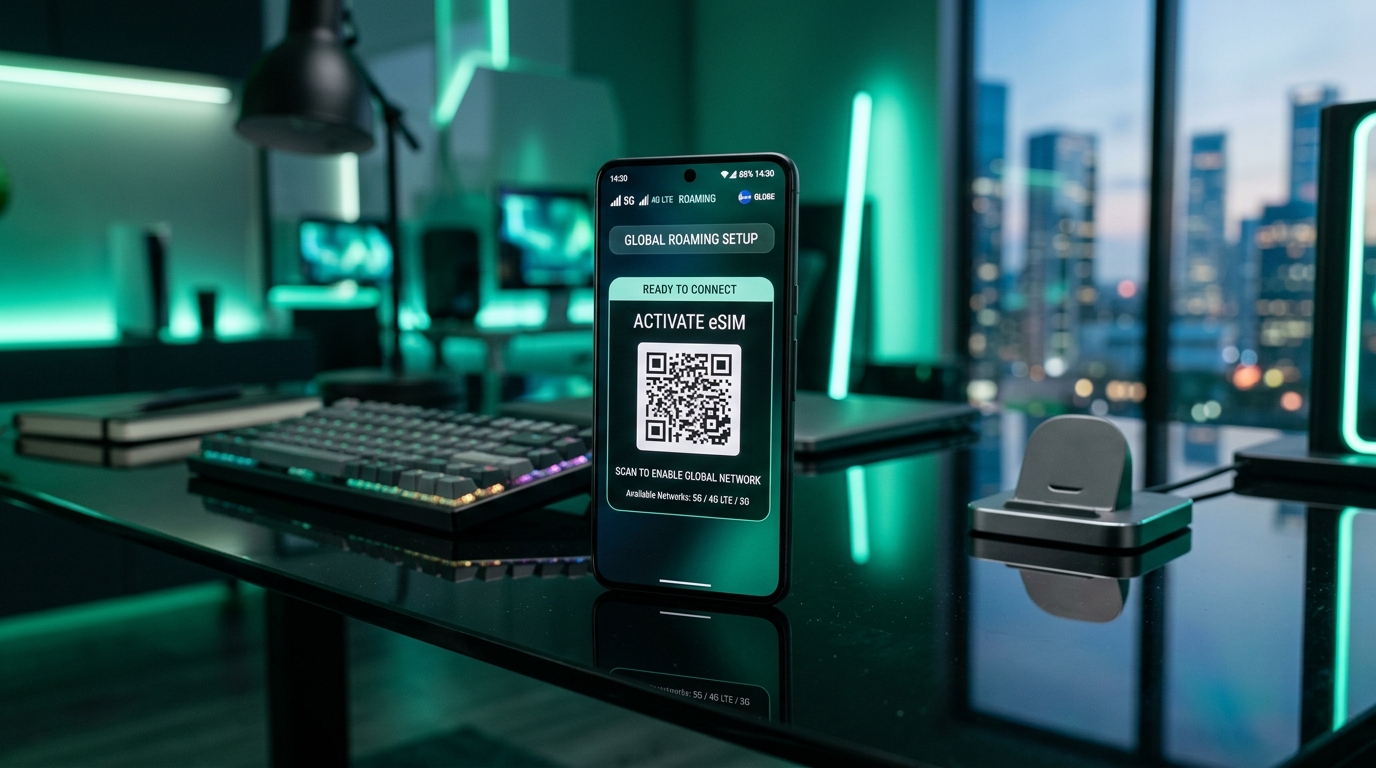
시작하며: 왜 eSIM 활성화 오류가 발생할까요?
해외여행을 떠나기 전 여행용 eSIM을 설치하는 과정은 빠르고 간편해야 합니다. 하지만 많은 여행객이 다음과 같은 두 가지 당황스러운 오류를 마주하곤 합니다.
- 아이폰(iOS):
eSIM을 활성화할 수 없음(eSIM Could Not Be Activated/ eSIM konnte nicht aktiviert werden / Impossible d'activer l'eSIM). - 삼성 갤럭시 & 안드로이드:
코드가 유효하지 않거나 이미 사용되었습니다(Code is Invalid or Already Used/ Der Code ist ungültig oder wurde bereits verwendet).
99%의 경우 eSIM 프로필 자체는 100% 정상이며 전혀 사용되지 않은 상태입니다. 이러한 오류는 단말기별 요구 사항 및 네트워크 환경 설정 차이로 인해 발생합니다.
두 가지 문제를 즉시 해결할 수 있는 단계별 완벽 가이드를 아래에서 확인해 보세요.
파트 1: 아이폰(iOS) "eSIM을 활성화할 수 없음" 오류 해결 방법
🌐 Global Travel High-Speed Travel eSIM & SIM Plans
Instant QR code activation, hotspot enabled, with guaranteed 384kbps fallback speed to keep Maps & Digital Wallets active.
아이폰에 여행용 eSIM을 추가하면 iOS는 원격 SM-DP+ 서버에 즉시 연결하여 초기 핸드셰이크(통신 연결)를 시도합니다.
아이폰 활성화 오류의 주요 원인:
- VPN 또는 iCloud 비공개 릴레이(Private Relay) 활성화: VPN은 트래픽을 외부 서버로 우회시키므로, 통신사 서버와의 안전한 TLS 암호화 연결을 방해하는 경우가 많습니다.
- 불안정한 Wi-Fi 연결: 호텔, 공항 등의 공용 Wi-Fi나 웹 브라우저 인증(캡티브 포털)이 필요한 네트워크는 보안 통신사 프로비저닝 포트를 차단할 수 있습니다.
- 아직 여행지에 도착하지 않음: 대부분의 여행용 eSIM은 로밍 기반 프로필입니다. 프로필 자체는 아이폰에 정상적으로 다운로드되지만, 현지 국가에 착륙하기 전까지는 현지 기지국을 찾을 수 없어 iOS 화면에 '활성화 중...' 또는 '활성화할 수 없음'으로 표시될 수 있습니다.
아이폰 오류 단계별 해결 방법:
- VPN 및 iCloud 비공개 릴레이 끄기:
설정 > VPN 및 기기 관리에서 연결을 해제하세요.설정 > [Apple ID 계정] > iCloud > 비공개 릴레이로 이동하여 일시적으로 비활성화합니다. - 안정적인 Wi-Fi에 연결: 빠르고 안정적인 단독 인터넷 환경에 연결되어 있는지 확인합니다.
- QR 코드 스캔 실패 시 수동 입력 이용하기:
- 설정 > 셀룰러(또는 모바일 데이터) > eSIM 추가로 이동합니다.
- QR 코드 사용을 누른 후, 화면 하단의 세부사항 직접 입력을 탭합니다.
- SM-DP+ 주소를 입력합니다 (예:
esiminfra.toprsp.com또는rsp.truphone.com). - 활성화 코드(고유 문자열)를 입력합니다.
- 확인 코드는 별도로 제공받지 않은 경우 비워둡니다.
- 목적지 국가 도착 후:
- 설치된 eSIM 회선을 켬으로 설정합니다.
- 셀룰러 데이터 기본 회선을 여행용 eSIM으로 선택합니다.
- 해당 eSIM 회선의 데이터 로밍을 켭니다. 1~2분 이내에 현지 4G/5G 네트워크에 자동으로 연결됩니다.
파트 2: 삼성 갤럭시(안드로이드) "코드가 유효하지 않거나 이미 사용됨" 오류 해결 방법
삼성 갤럭시 기기에서 eSIM을 추가할 수 없음 - 코드가 유효하지 않거나 이미 사용되었습니다라는 메시지가 나타나도 당황하지 마세요. 코드가 이미 사용된 것이 아닙니다.
오류의 근본 원인:
SM-DP+ 주소와 활성화 코드를 두 개의 입력 칸으로 분리해 놓은 아이폰과 달리, 삼성 안드로이드는 단 하나의 통합 입력 창만 제공합니다.
삼성 기기는 아래와 같은 형식의 전체 LPA 문자열(Full LPA String) 입력을 필요로 합니다: LPA:1$smdp-server.com$ACTIVATION-CODE
만약 삼성의 단일 입력 창에 짧은 활성화 코드만 붙여넣으면 기기가 서버 주소를 찾지 못해 "유효하지 않은 코드" 오류가 발생합니다!
삼성 갤럭시 단계별 해결 방법:
- 설정 > 연결 > SIM 관리자 > eSIM 추가로 이동합니다.
- QR 코드 스캔을 누른 후, 화면 하단의 활성화 코드 입력을 탭합니다.
- 다음과 같이 전체 LPA 문자열을 그대로 복사하여 붙여넣습니다:
LPA:1$your-smdp-address$your-activation-code (예시: LPA:1$esiminfra.toprsp.com$E3440EA2CA614E9B9AB88F1539196A29)
- 연결 / 추가를 탭합니다.
- eSIM 프로필이 즉시 다운로드되어 SIM 관리자에 등록됩니다!
원활한 여행용 eSIM 설정을 위한 핵심 체크리스트
| 체크 항목 | 아이폰 (iOS) | 삼성 갤럭시 (안드로이드) |
|---|---|---|
| Wi-Fi 연결 | 필수 (안정적인 네트워크, VPN 끄기) | 필수 (안정적인 네트워크, VPN 끄기) |
| 수동 입력 형식 | SM-DP+ 주소 & 코드 분리 입력 | LPA:1$... 형태의 전체 문자열 입력 |
| 데이터 로밍 | 현지 도착 후 켜기 | 현지 도착 후 켜기 |
| 기존 메인 SIM | SMS/본인인증을 위해 켜두기 | SMS/본인인증을 위해 켜두기 |
다음 여행을 떠날 준비가 되셨나요?
로밍 요금 폭탄 걱정 없이, 간편한 원클릭 설정과 24시간 연중무휴 고객 지원을 제공하는 MollySIM과 함께 전 세계 150여 개국에서 초고속 5G/4G 데이터를 마음껏 즐겨보세요.
🌐 Global Travel High-Speed Travel eSIM & SIM Plans
Instant QR code activation, hotspot enabled, with guaranteed 384kbps fallback speed to keep Maps & Digital Wallets active.