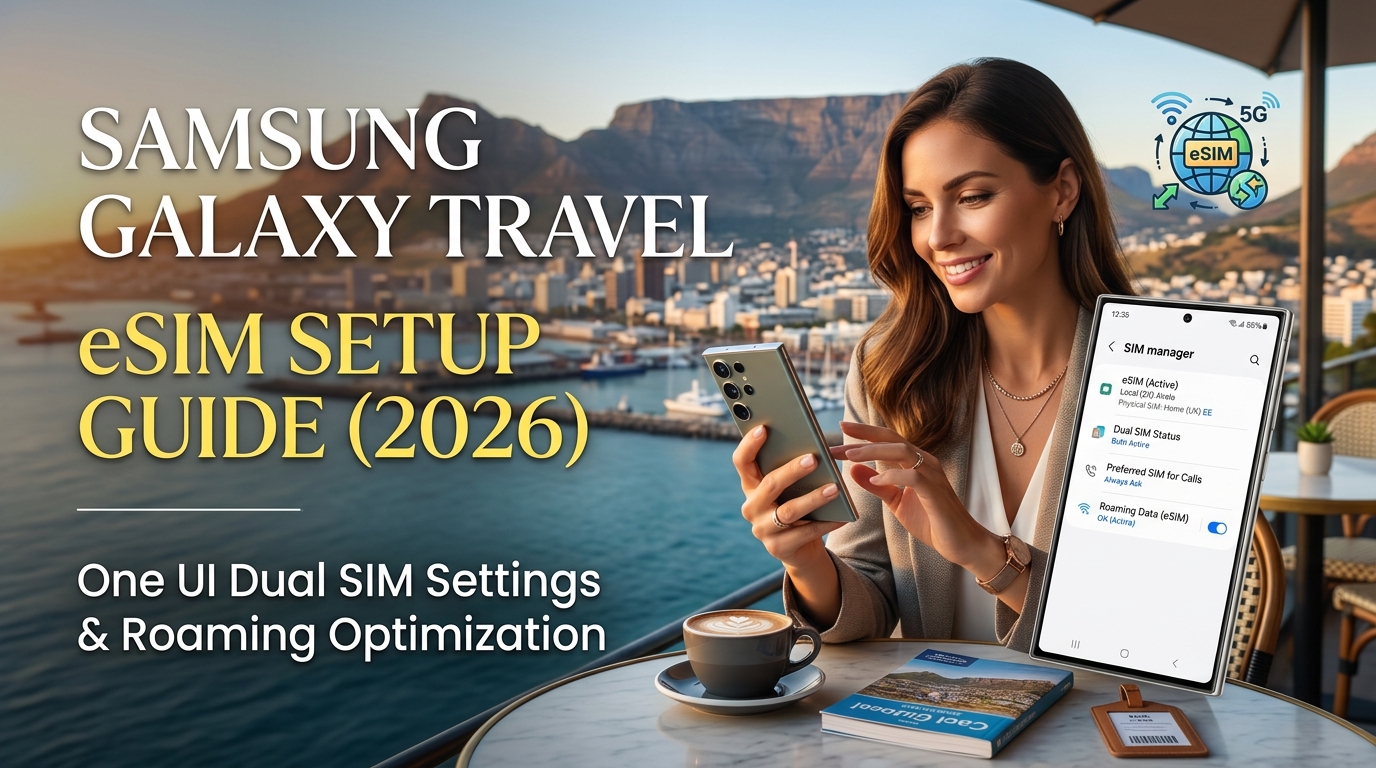
Samsung One UIのSIMアーキテクチャ:Galaxy S23、S24、S25を海外渡航向けに最適化する
One UI 6.xおよびOne UI 7.xにおけるSamsungのDual SIM Dual Standby(DSDS)エンジンの進化により、Galaxyのフラッグシップ端末は市場で最も柔軟性の高いトラベルパートナーへと成長しました。しかし、国境を越えた通信をスムーズに行うためには、空港へ向かう前に、最新のGalaxyデバイスが物理SIM(pSIM)、MEP(Multiple Enabled Profiles:マルチ有効プロファイル)、そしてキャリア固有のファームウェア制限をどのように処理しているかを正しく把握しておく必要があります。
世代別 GalaxyフラッグシップのeSIM性能
Galaxy S23シリーズ以降、Samsungはマルチプロファイルのローカル保存に対応しました。さらにS24およびS25シリーズではハードウェアレベルでデュアルeSIM(MEP)をサポートし、海外旅行時に物理SIMトレイを一切使う必要がなくなりました。
| Galaxyモデル | One UI 基準バージョン | 同時有効SIM数 | 保存可能プロファイル数 | MEP(デュアルeSIM)対応 |
|---|---|---|---|---|
| Galaxy S23 / S23+ / Ultra | One UI 5.1 → 6.1 | 1 pSIM + 1 eSIM または 2 pSIM | 最大5件 | 地域ごとのベースバンド制限あり |
| Galaxy S24 / S24+ / Ultra | One UI 6.1 → 7.0 | 1 pSIM + 1 eSIM または 2 eSIM | 最大8件 | ネイティブ対応(グローバル版・SIMフリー版) |
| Galaxy S25 / S25+ / Ultra | One UI 7.0以降 | 1 pSIM + 1 eSIM または 2 eSIM | 最大8件 | ネイティブ超広帯域MEP対応 |
ステップ1: 出発前のネットワーク確認とSIMロック解除
海外用プロファイルをインストールする前に、Galaxy端末のSIMロックが解除されていること、および地域ソフトウェア設定(CSC)で副回線プロファイルの登録が許可されていることを確認してください。
- SIMロック状態の確認: 設定 > 接続 > その他の接続設定 > SIMロック状態(ネットワークロック) に移動します。ステータスが ロック解除(許可) になっていることを確認してください。キャリアの分割払いや契約(docomo、au、SoftBank、AT&T、Verizonなど)で購入した端末の場合、出発の72時間前までにSIMロック解除手続きを行ってください。
- CSCコードの確認: 設定 > 端末情報 > ソフトウェア情報 > サービスプロバイダのソフトウェアバージョン を確認します。キャリア固有のファームウェアが適用されている端末では、アクティブなローミングプロファイルが検出されるまで一部のデュアルSIM機能が制限される場合があります。SIMフリー版(オープンマーケット版)であれば、One UIの全SIMマネージャーツールに即座にアクセス可能です。
ステップ2: モデムとバッテリー設定の最適化
海外ローミング中は、現地の異なる周波数帯をモデムが積極的にサーチするため、バッテリー消費が激しくなる傾向があります。One UIの以下の最適化を行うことで、不要な電池消耗を防ぎましょう。
- 待受専用SIMの5Gスタンドアローン探索を無効化: 設定 > 接続 > モバイルネットワーク > ネットワークモード を開きます。日本のメイン回線を銀行認証SMSや2段階認証のためだけに待受待機させる場合は、ネットワークモードを LTE/3G/2G(自動接続) に設定します。これにより、ベースバンドモデムが高周波数帯の5Gを継続的にスキャンするのを防ぎます。
- データ自動切り替えのセーフガード設定: 設定 > 接続 > SIMマネージャー で、データ切り替え(自動切り替え) を オフ にします。これがオンになっていると、旅行用eSIMが一瞬圏外になった際、日本のメインSIMから意図せず高額な海外ローミングデータ通信が行われてしまうリスクがあります。
ステップ3: MollySIMによるリモートSIMプロビジョニング(RSP)
近年の旅行用プロファイルは、複雑な設定調整や端末の再起動を必要としません。MollySIM などの先進的なプロバイダーは、GSMA準拠のリモートSIMプロビジョニング(RSP v2.2/v3.0アーキテクチャ)を採用しています。
QRコードまたはLPAコードでプロファイルを追加すると、One UIのSecure ElementがリモートのSM-DP+サーバーと直接暗号化通信を確立します。プロファイルは数秒でGalaxyのeUICCチップに書き込まれ、現地到着後すぐに通信認証を行える状態になります。
高速データ容量を使い切ると128kbpsに極端に低速化する一般的な旅行用eSIMとは異なり、MollySIMは余裕のある 384kbpsのフェアユースポリシー(FUP) 制限速度を提供します。これは競合他社基準の3倍の帯域であり、Googleマップのナビゲーション、Uberの配車リクエスト、モバイル決済の認証など、データ通信を伴うアプリがタイムアウトエラーを起こすことなく快適に動作し続けます。
ステップバイステップ導入手順:Samsung SIMマネージャーでの旅行用eSIM追加と有効化
🌐 Global Travel High-Speed Travel eSIM & SIM Plans
Instant QR code activation, hotspot enabled, with guaranteed 384kbps fallback speed to keep Maps & Digital Wallets active.
SamsungのOne UIには、マルチプロファイル対応のeUICCハードウェアを管理するための専用「SIMマネージャー」が備わっています。正しくプロファイルを設定することで、国内キャリアによる予期せぬローミング請求を防ぎつつ、現地での安定した高速通信を確保できます。
フェーズ1: インストールのタイミング(出発前 vs 現地到着時)
旅行者がよく犯してしまうミスは、目的地の空港に到着して飛行機を降りるまでeSIMのインストールを後回しにしてしまうことです。
| インストール時期 | ネットワーク環境 | メリット | デメリット / リスク |
|---|---|---|---|
| 出発前(推奨) | 自宅 / オフィスのWi-Fi | 安定した認証済み接続、時間に余裕がある、ローミングはまだ開始されない。 | 現地到着までプロファイルを オフ にしておくか、データ通信を国内SIMに設定しておく必要がある。 |
| 現地到着ゲート | 空港のフリーWi-Fi | ダウンロード完了後、現地のアンテナへの即時接続を確認できる。 | キャプティブポータルのログイン失敗や、混雑した空港Wi-FiによりRSPダウンロードが中断されるリスクがある。 |
プロのアドバイス: 出発の12〜24時間前に、安全な自宅のWi-Fi環境で MollySIM プロファイルをダウンロードしておくことをおすすめします。ほとんどの旅行用プロファイルは、渡航先現地のサポート対象キャリアの電波に接続・認証されるまで有効期限のカウントダウンは開始されません。
フェーズ2: One UIでのプロファイル追加手順
Samsung One UI(One UI 5、6、および最新の2026年ビルドに対応)で以下の通り設定します。
- Galaxyを安定したWi-Fiに接続します。
- 設定 を開き、接続 をタップします。
- SIMマネージャー を選択します。
- eSIM セクションの下にある + eSIMを追加 をタップします。
- 利用可能なプランの検索画面が表示されたら、サービスプロバイダーからのQRコードをスキャン をタップします。
- MollySIMの確認メールまたはマイページに表示されたQRコードをカメラで読み取ります。
- 手動設定の場合: カメラでQRコードを読み取れない場合は、画面下部の アクティベーションコードを入力 をタップし、提供された
LPA:1$smdp.address.com$matching-code文字列を貼り付けます。
- 「このプランをスマートフォンに追加しますか?」と表示されたら、追加 をタップします。
- 内蔵Secure ElementがリモートSM-DP+サーバーとの暗号鍵交換を完了するまで、30〜90秒ほど待ちます。
設定 > 接続 > SIMマネージャー > eSIMを追加 > QRコードをスキャン > 「追加」を確認フェーズ3: プロファイルの名称変更とアイコンのカスタマイズ
プロファイルを追加すると、Galaxyは「eSIM 1」や現地の卸売キャリア名といった汎用的な名前を自動的に割り当てます。デフォルトのままにしておくと、データ通信用と国内SMS/通話用の回線の識別が難しくなります。
- SIMマネージャー で、新しくダウンロードしたeSIMプロファイルをタップします。
- 名前 をタップし、分かりやすい地域名(例: MollySIM ヨーロッパ、MollySIM 日本、MollySIM グローバル)に変更します。
- アイコン をタップし、飛行機/旅行 または 地球儀 のアイコンを選択します。
- メインのSIMマネージャー画面に戻り、普段お使いの物理SIMが メイン/自宅 などと識別しやすいアイコン(家やオフィスのマーク)で設定されていることを確認します。
適切な名前を付けておくことで、SIMの誤選択を防ぐことができます。万が一、大都市の移動中に高速データ容量を使い切ってしまった場合でも、MollySIM なら384kbpsの安定した速度を維持できるため、高額な国内キャリアのローミングに慌てて切り替えることなく、Googleマップのルート検索やモバイルバンキング認証を引き続き利用できます。
デュアルSIMの優先設定:モバイルデータ、通話、SMS、データ自動切り替えの構成
SamsungのOne UIは細やかなデュアルSIM制御機能を備えており、国内の物理SIMと海外用eSIMを同時に待受(スタンバイ)させることが可能です。国内キャリアの高額なデータローミング料金を回避しつつ、銀行の2段階認証(2FA)SMSを確実に受信するためには、通信機能ごとの優先順位を正しく設定する必要があります。
ステップ1: データ、通話、SMSの優先SIMを割り当てる
設定 > 接続 > SIMマネージャー に移動します。優先SIM セクションで、以下の表の通り各項目を設定してください。
| 通信サービス | 推奨設定 | 運用の目的とコスト保護 |
|---|---|---|
| モバイルデータ | MollySIM(旅行用eSIM) | すべてのアプリ通信、動画視聴、バックグラウンド同期をプリペイドeSIM側で処理。 |
| 通話 | メイン(国内SIM) または 毎回確認 | 緊急時の発信に通常番号を利用可能にしつつ、意図しないデータ通信を防止。 |
| メッセージ (SMS) | メイン(国内SIM) | 2段階認証コード(2FA)を普段の電話番号で受信。(※一般的なキャリアでは海外でのSMS受信は世界中どこでも無料です)。 |
設定 > 接続 > SIMマネージャー > 優先SIM > モバイルデータ > [MollySIM] を選択モバイルデータ を旅行用プロファイルに明示的に設定することで、Androidのすべてのデータ通信が MollySIM の管理する現地ルーティング経由で行われます。モバイルデータがeSIM側に固定されている限り、国内回線でSMSを受信しても、キャリアの海外パケ死(海外パケット定額制の課金など)が発生することはありません。
ステップ2: Samsungの「データ自動切り替え」を必ずオフにする
One UIには データ切り替え(または 自動的にデータSIMを切り替える)という機能があります。これは、優先設定されたデータ回線が圏外になったりパケット詰まりを起こしたりした際、モデムが自動的にもう一方のSIMのモバイルデータへ切り替える機能です。
海外旅行中は、この「データ自動切り替え」を必ず【オフ】にしてください。
設定 > 接続 > SIMマネージャー > データ切り替え > 【オフ】に設定オフにすることが極めて重要な理由:
旅行用eSIMが地下鉄の奥深くや地下施設などで一時的に圏外になった場合、データ切り替え が有効だと、自動的に国内のメインSIMでデータ通信が始まってしまいます。国内キャリア経由でわずか1KBでも海外データ通信が行われた瞬間、高額な海外データ定額料(1日あたり980円〜2,980円程度)が請求されてしまいます。
格安eSIMの多くは、容量上限に達すると128kbpsに過度な速度制限をかけたり完全に通信を遮断したりするため、通信が途切れて国内回線へ切り替えたくなる誘惑に駆られがちです。対して MollySIM は、業界平均の約3倍となる 384kbps のFUP下限速度を保証しています。この帯域があれば、Googleマップのベクター描画、配車アプリの確認、ウォレット決済のトークン処理などが途切れることなく動作するため、国内回線に頼る必要が一切なくなります。
ステップ3: 旅行用プロファイルのデータローミングを有効化する
旅行用プロファイルは、渡航先の提携キャリア(日本のNTTドコモ、ヨーロッパのOrange、タイのAISなど)のネットワークを利用して通信を行うため、Android OS上では「ローミング中」として認識されます。
- 設定 > 接続 > モバイルネットワーク を開きます。
- データローミング の項目を確認します。
- MollySIM プロファイルの データローミング を オン にします。
- お使いのOne UIのバージョンでSIMスロットごとにローミング設定が分かれている場合は、国内のメインSIM のデータローミングが 【オフ】 になっていることを再確認してください。
設定 > 接続 > モバイルネットワーク > データローミング > 【オン】に設定 (MollySIM側のみ)この設定を行うことで、Galaxy端末は旅行用プランの高速LTE/5Gデータ通信のみを利用し、国内回線は安全に通話・2段階認証SMSの待受専用として待機させることができます。
APNプロファイルとAndroidのトラブルシューティング:快適な5G/LTEローミングを維持する方法
eSIMを登録しデータローミングをオンにしていても、Samsung One UIと現地の通信基地局とのハンドシェイクがうまく行われない場合があります。主な原因は、古いAPN(アクセスポイント名)キャッシュ、PLMN(公衆移動体通信事業者)登録の遅延、または5Gスタンドアローン(SA)信号の不整合です。
現地に到着してアンテナピクトに「ビックリマーク」(!)が表示されたり、「緊急通報のみ」となったり、極端に遅い3G/2G(Edge)に落ちて通信できない場合は、以下のトラブルシューティングを実施してください。
1. アクセスポイント名(APN)の手動設定
多くの旅行用eSIMはOTA(Over-The-Air)で自動的にAPNを構成しますが、キャリア仕様の端末(ドコモ・au・SoftBank・AT&T版などのGalaxy)では自動設定がブロックされることがあります。
APNを手動で確認・追加する手順:
- 設定 > 接続 > モバイルネットワーク > APN(アクセスポイント名) に移動します。
- 画面下部の eSIMタブ をタップし、国内SIMではなく旅行用プロファイルが選択されていることを確認します。
- 右上の 追加 をタップし、提供された正確な設定値を入力します。
| 設定項目 | 推奨入力値 | 技術的な役割 |
|---|---|---|
| 名前 | MollySIM(または任意の名前) | One UI上での識別名 |
| APN | eSIM購入時に指定された値(例: globaldata や internet) | 接続先ネットワークゲートウェイ |
| APNタイプ | default,supl | 一般インターネット通信およびA-GPSデータ用 |
| APNプロトコル | IPv4/IPv6 | 現地ゲートウェイでのIPドロップを防止 |
| APNローミングプロトコル | IPv4 | 海外IMSネットワークでのトンネリングを標準化 |
| ベアラー | 指定なし (Unspecified) | LTEおよび5Gバンド間の動的切り替えを許可 |
- 右上の メニューボタン(縦の3点リーダー ⋮) をタップし、保存 を選択します。
- 作成した新しいAPNのラジオボタンをタップして有効化します。
設定 > 接続 > モバイルネットワーク > APN > eSIMを選択 > 追加 > パラメータ入力 > 保存※パラメータ変更後に接続できない場合は、メニュー(⋮)> 初期設定にリセット をタップしてAPN設定をクリアしてください。
2. ネットワーク事業者の手動選択(接続遅延の解消)
新しい国に入国した際、Samsung One UIは現地の電波を自動スキャンします。もし端末が高速な主要提携キャリアではなく、電波強度の弱い2次パートナー回線を掴んでしまった場合、通信速度の低下や切断が発生します。
- 設定 > 接続 > モバイルネットワーク > ネットワーク事業者 を開きます。
- MollySIM プロファイルを選択します。
- 自動選択 を オフ にします。
- 30〜60秒ほどスキャンが完了するのを待ちます。
- 案内されている現地のTier-1主要キャリア(日本の NTT DOCOMO、スイスの Swisscom、タイの AIS など)を手動でタップして選択します。
設定 > 接続 > モバイルネットワーク > ネットワーク事業者 > 「自動選択」をオフ > 主要キャリアを選択3. 5G NSA/SAバンドの固定問題とVoLTEローミングの解決
海外の5Gローミングは主に 5G NSA(ノンスタンドアローン) 方式に依存しており、LTEの制御チャンネルをベースに5G通信を行います。現地の提携キャリアが自国契約者のみに5G SAを開放している場合、端末が無理に5G SAを掴もうとしてパケットが詰まることがあります。
- LTEへの固定による即時回復: 設定 > 接続 > モバイルネットワーク > ネットワークモード に移動します。一時的に
5G/LTE/3G/2G(自動接続)からLTE/3G/2G(自動接続)に切り替えます。LTE通信が安定したら、再度5Gに戻してください。 - VoLTEローミングの切り替え: プロファイルが国際通話/SMSルーティングに対応している場合は、
モバイルネットワーク内の VoLTE通話 を オン にします。海外VoLTE相互接続に対応していない古い設備の場合、これをオフにすることでモデムの連続リセットを防げる場合があります。
4. AndroidキャリアサービスとSIM Toolkitのキャッシュ削除
国境をまたいで複数のeSIMを切り替えていると、Androidのテレフォニースタックに古い登録情報が残り、IPゲートウェイが塞がることがあります。
設定 > アプリ > フィルター/並び替え(「システムアプリを表示」を有効化) > Carrier Services > ストレージ > キャッシュを消去同様に SIM Toolkit(SIMツール) アプリでもキャッシュを消去し、その後 機内モードを15秒間オン にしてからオフにしてください。これによりベースバンドモデムのキャッシュがフラッシュされ、現地の基地局と瞬時に再認証が行われます。
MollySIM のような高品質プロバイダーを利用すれば、直接契約されたコアネットワークルーティングにより、こうした接続トラブルを最小限に抑えられます。万が一ネットワーク混雑やゲートウェイの再計算が発生しても、MollySIMの 384kbps FUP保証 によりデータ通信が完全に途切れることはありません。Googleマップでのナビ、配車アプリの利用、ウォレット決済などが常に安定して利用可能です。
性能比較ベンチマーク:MollySIMの384kbps制限時通信 vs 一般的な128kbps制限
海外滞在中、予定していた高速データ容量を使い切ってしまうことは珍しくありません。多くのグローバルローミングプロバイダーは、公平利用規約(FUP)に基づき、速度を 128kbps(ひどい場合は64kbps) まで大幅に制限します。「低速で使い放題」と宣伝されていても、One UIを搭載した最新のAndroid環境において128kbpsという速度は、実質的に通信不能に近い状態をもたらします。
Samsungのネットワークスタックは、Google Play開発者サービスの常時テレメトリ通信、HTTP/2やHTTP/3(QUIC)の多重化通信、TLS 1.3ハンドシェイクに大きく依存しています。通信速度がクリティカルな閾値を下回ると、標準的なアプリのタイムアウト時間内にハンドシェイクを完了できなくなります。
技術比較:ネットワーク指標とAndroid上での実動作
| パフォーマンス指標 | 一般的な旅行用eSIM(業界標準) | MollySIM 旅行用eSIM(高性能設計) | Samsung Galaxy(One UI)への実質的影響 |
|---|---|---|---|
| 容量超過後の基本速度 | 128kbps(実質約16 KB/s) | 384kbps(実質約48 KB/s) | 3倍の帯域幅 により、バックグラウンド通信の詰まりを防止。 |
| 開通アクティベーション時間 | 45〜180秒(複数中継経由) | 15秒未満(Tier-1 コアIMSI直結) | 国境越え直後、ベースバンドが即座に基地局と接続完了。 |
| Googleマップ ベクター描画 | 失敗 / 無限読み込み(タイル欠落、白画面) | スムーズなベクター描画(キャッシュと最新状況の同期) | 128kbpsでは動的描画が停止。384kbpsならProtobufマップタイルを確実に受信。 |
| VoIP通話(LINE / WhatsApp) | パケット損失 35%超(音声途切れ・切断) | クリアで安定した通話(OPUSコーデック 24〜32kbpsで快適) | ジッターバッファが正常動作し、通話中のソケット切断が発生しない。 |
| Play開発者サービス・プッシュ通知 | タイムアウト・同期エラー(ERR_NETWORK_CHANGED) | 常時同期を維持(FCMソケットが接続維持) | 2段階認証コード、配車通知、銀行決済トークンが遅延なく届く。 |
| デュアルSIM時のバッテリー消費 | 非常に大(モデムが常に RRC_CONNECTED に固定) | 最適化 / 通常(モデムが正常に RRC_IDLE へ移行) | 無駄な電波の再試行を防ぎ、発熱とバッテリー激減を防止。 |
最新Androidにおける「128kbpsのプロトコル崩壊」の仕組み
公称128kbpsの速度では、TCPウィンドウ制御、IPヘッダーカプセル化、TLSのセキュリティオーバーヘッドを差し引くと、実際に使えるペイロード容量はわずか 10〜12 KB/s 程度にまで落ち込みます。最新のAndroidアプリは単一の通信だけで動いているわけではなく、複数のバックグラウンドプロセスが常に帯域を要求しています。
- TLSハンドシェイクのタイムアウト: TLS 1.3による安全な通信確立には、暗号鍵や証明書チェーンの複数回にわたる往復通信が必要です。ジッターを伴う混雑した128kbps環境では、初期ハンドシェイクだけでUberやGrab、Googleウォレットなどのアプリの標準タイムアウト(10〜15秒)を超過し、OS上で
ERR_CONNECTION_TIMED_OUTやERR_SSL_PROTOCOL_ERRORが発生します。 - TCPウィンドウの枯渇: Googleマップが最新の道路状況を取得しようとすると、ベクタータイル(1枚あたり50〜150 KB)で通信キューが埋まります。そこへSamsung CloudやLINEのバックグラウンド通信が重なるとTCPウィンドウが枯渇し、強制ソケット切断(
ECONNRESET)が発生してナビゲーションがフリーズします。 - モデムの電力状態固定(RRCドレイン): SnapdragonやExynosモデムは、消費電力を抑えるためにRRC(無線リソース制御)ステートを自動管理しています。128kbpsでパケットのドロップが頻発すると、モデムが高出力な
RRC_CONNECTED状態にロックされ続け、デュアルSIM運用のGalaxyで著しいバッテリー消費と本体発熱を引き起こします。
MollySIMの384kbps基準が旅先の重要サービスを維持できる理由
MollySIM はシステム基準を 384kbps に設定することで、一般的なプロバイダーの3倍に達する実効スループットを確保しています。この余裕が、Androidの最新マイクロサービスが必要とする最低ラインをクリアします。
- 途切れないナビゲーション: Googleマップのベクタータイル描画には、約 20〜30 KB/s の連続したデータストリームが必要です。MollySIMの384kbps(実効約45 KB/s)なら、マップの読み込み、動的なリルート、GPS位置情報送信をUIを止めることなく同時にこなせます。
- 安定した音声通話: 可変ビットレートのOPUSコーデックを使用するVoIPアプリは、制御通信と合わせて16〜32kbpsの帯域を必要とします。MollySIMの下限速度があれば、OSのバックグラウンド通信に邪魔されることなく、LINEやWhatsApp、Telegramでクリアな音声通話が維持できます。
- プッシュ通知(FCM)の常時維持: アプリの通知は、GoogleサーバーとのTCP接続維持によって届きます。384kbpsのパイプがあればキープアライブパケットがスムーズに流れ、高速容量を使い切った後でも、配車ドライバーの到着通知や銀行の認証コード、フライト変更アラートを遅延なく受け取ることができます。
Galaxyパワーユーザー向け応用テクニック:テザリング、バッテリー節電、オフライン冗長化
海外でのパフォーマンスを最大限に引き出すには、Samsungの高度なシステム設定を活用するのが効果的です。One UIには、通信チップ、消費電力、自動化ルーチンを細かくカスタマイズできる強力な機能が備わっています。
1. 高速な5GHz帯モバイルホットスポット(テザリング)の設定
Galaxy端末と MollySIM のデータプランを使ってノートPCやタブレットをテザリングする場合、標準の2.4GHz設定では空港や駅などの混雑した場所で電波干渉を受けやすくなります。5GHz帯に切り替えることで、通信速度と遅延を大幅に改善できます。
設定 > 接続 > テザリング > モバイルホットスポット > 設定- バンド: 2.4 GHz から 5 GHz 優先(または対応するGalaxy Ultraモデルでは 6 GHz)に切り替えます。
- セキュリティ: 最新のセキュリティと古い機器の互換性を両立するため、WPA3-Personal-Transition(またはWPA2/WPA3)を選択します。
- 詳細設定: 詳細 をタップし、接続機器がないときに自動消灯 を 5分 に設定して、PCがスリープした際の無駄なバッテリー消費を防ぎます。
テザリングを制限またはブロックするキャリアも存在しますが、MollySIMなら世界中の対応ネットワークで自由なホットスポット共有が可能です。万が一作業中に大容量データを消費してしまっても、MollySIMの 384kbps(FUP) が維持されるため、ノートPCでのドキュメント同期、メール送受信、SSH接続などの作業を途切れることなく継続できます。
2. One UI「データセーバー」による無駄なバックグラウンド通信の遮断
Androidアプリは、高速通信環境を検知するとバックグラウンドで不要な自動アップデートやテレメトリ送信、メディアの先読みを行うことがあります。One UI標準の データセーバー を有効にして、貴重な旅行用データ容量を保護しましょう。
設定 > 接続 > データ使用量 > データセーバー > 今すぐON重要なアプリが停止しないよう、データセーバー使用時のデータ通信を許可 で以下のアプリを例外登録(ホワイトリスト化)しておきます。
- 地図・交通: Googleマップ、Yahoo!乗換案内、Uber / Grab
- 連絡手段: LINE、WhatsApp、Slack
- 金融・決済: Googleウォレット、Samsung Wallet、メインの銀行アプリ
┌─────────────────────────────────────────────────────────────────────────────┐
│ ONE UI データセーバーのおすすめ例外設定                                        │
├───────────────────────────────┬─────────────────────────────────────────────┤
│ 許可するアプリ                 │ 海外での具体的なメリット                     │
├───────────────────────────────┼─────────────────────────────────────────────┤
│ メッセージ (LINE / WhatsApp)  │ 2段階認証コードや重要連絡を確実に即時受信   │
│ 配車アプリ (Uber / Grab)      │ ドライバーの位置情報と配車状況のリアルタイム同期 │
│ モバイル決済・銀行アプリ       │ レジや決済端末でのスムーズなトークン認証     │
│ Googleマップ                  │ リアルタイムのルート変更と渋滞情報の取得     │
└───────────────────────────────┴─────────────────────────────────────────────┘
3. 「モードとルーチン」を使った通信設定の完全自動化
Samsungの モードとルーチン 機能を活用すれば、現地の空港に到着した瞬間に必要な設定を自動で適用させることができます。
設定 > モードとルーチン > ルーチン > 「+」(ルーチンを追加)をタップ推奨「現地到着時ローミング」ルーチン:
- 「もし(条件)」:
- 機内モード が オフ になったとき、かつ
- 場所 が 到着地の空港(または渡航先エリア)であるとき
- 「なら(動作)」:
- 接続: モバイルデータSIM を MollySIM に設定
- 接続: データローミング を オン
🌐 Global Travel High-Speed Travel eSIM & SIM Plans
Instant QR code activation, hotspot enabled, with guaranteed 384kbps fallback speed to keep Maps & Digital Wallets active.