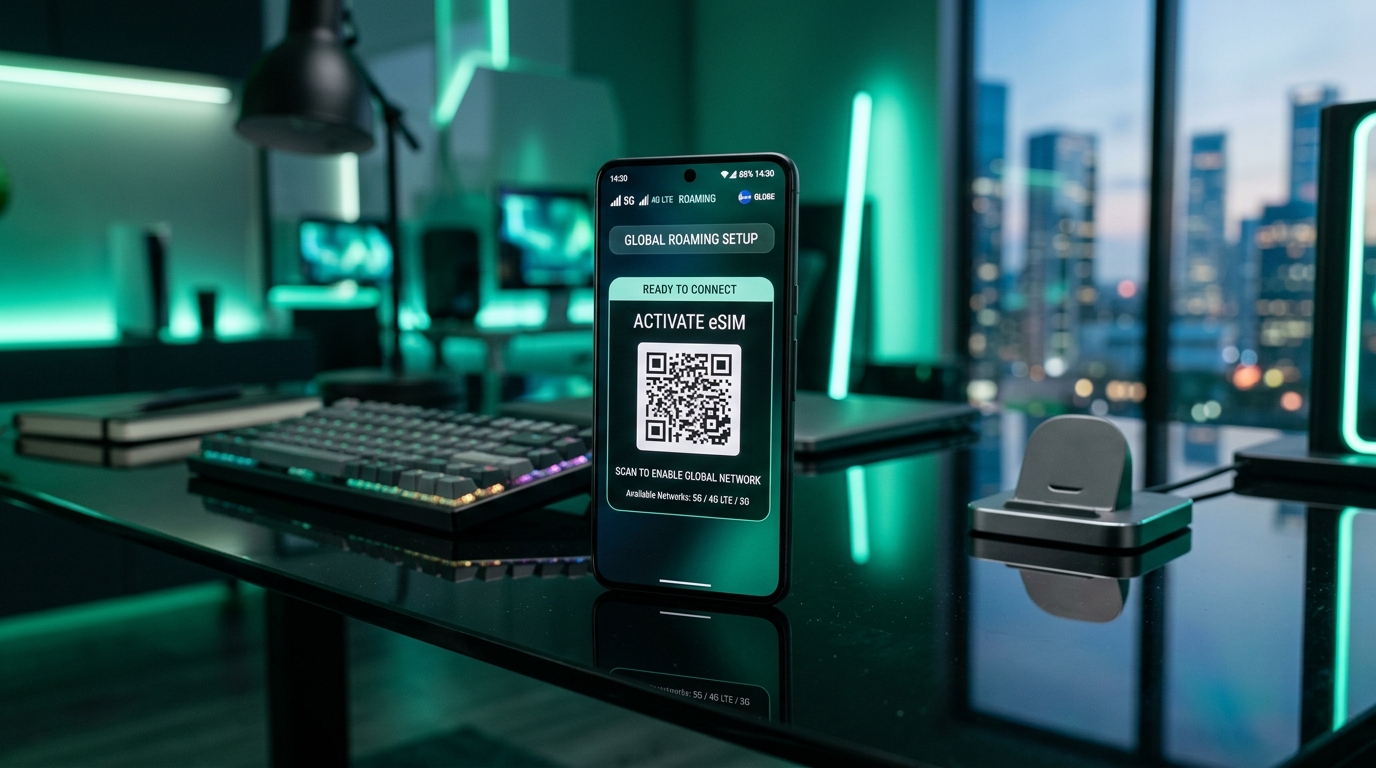
導入:なぜeSIMのアクティベーションエラーが発生するのか?
海外旅行前のトラベルeSIMのインストールは、本来簡単かつスムーズに行えるはずです。しかし、多くの旅行者が以下の2つの分かりにくいエラーに直面することがあります。
- iPhone (iOS) の場合:
eSIMをアクティベートできません(eSIM Could Not Be Activated / eSIM konnte nicht aktiviert werden / Impossible d'activer l'eSIM) - Samsung Galaxy・Android の場合:
コードが無効であるか、すでに使用されています(Code is Invalid or Already Used / Der Code ist ungültig oder wurde bereits verwendet)
99%のケースにおいて、eSIMプロファイル自体は完全に有効であり、未使用の状態です。これらのエラーは、端末の仕様や通信環境の設定の違いによって発生します。
以下に、両方の問題を即座に解決するための完全ステップバイステップガイドをまとめました。
パート1:iPhone (iOS) で「eSIMをアクティベートできません」と出たときの対処法
🌐 Global Travel High-Speed Travel eSIM & SIM Plans
Instant QR code activation, hotspot enabled, with guaranteed 384kbps fallback speed to keep Maps & Digital Wallets active.
iPhoneにトラベルeSIMを追加する際、iOSはリモートのSM-DP+サーバーに即座に接続し、初期ハンドシェイク(通信確立)を試みます。
iPhoneでアクティベーションエラーが発生する主な原因:
- VPNまたはiCloudプライベートリレーがオンになっている: VPNは外部サーバーを経由して通信するため、AppleとeSIM通信事業者サーバー間の安全なTLS通信が遮断されることがよくあります。
- 不安定なWi-Fi接続: ホテルや空港のフリーWi-Fi、キャプティブポータル(ログイン画面が必要なWi-Fi)では、eSIMのプロビジョニングに必要なセキュリティポートがブロックされる場合があります。
- まだ渡航先に到着していない: 多くのトラベルeSIMはローミングプロファイルです。プロファイル自体はiPhoneに正常にダウンロードされても、渡航先に到着して現地の通信キャリアの電波を受信するまでは、iOS上に「アクティベート中…」または「アクティベートできませんでした」と表示されることがあります。
iPhoneでのステップバイステップ解決手順:
- VPNとiCloudプライベートリレーをオフにする: 「設定 > 一般 > VPNとデバイス管理」からVPNを切断します。また、「設定 > [ユーザー名] > iCloud > プライベートリレー」を一時的にオフにします。
- 安定したWi-Fiに接続する: 高速で直接接続できるインターネット環境を確保します。
- QRコードが読み込めない場合は手動入力を利用する:
- 設定 > モバイル通信 > eSIMを追加 を開きます。
- QRコードを使用 をタップし、画面下部の 詳細を手動で入力 をタップします。
- SM-DP+アドレス(例:
esiminfra.toprsp.comやrsp.truphone.com)を入力します。 - アクティベーションコード(固有の英数字)を入力します。
- 確認コードは、特に指定がない限り空欄のままで問題ありません。
- 目的地に到着した後の設定:
- eSIM回線をオンにします。
- モバイルデータ通信をトラベルeSIMに設定します。
- eSIM回線のデータローミングをオンにします。1〜2分以内に現地の4G/5Gネットワークに接続されます。
パート2:Samsung Galaxy (Android) で「コードが無効であるか、すでに使用されています」と出たときの対処法
Samsung Galaxy端末で「eSIMを追加できませんでした - コードが無効であるか、すでに使用されています」と表示されても、焦る必要はありません。コードはまだ使用されていません。
エラーの根本原因:
iPhoneでは「SM-DP+アドレス」と「アクティベーションコード」が2つの入力欄に分かれているのに対し、SamsungのAndroid端末には入力欄が1つしかありません。
Samsungでは、以下のフォーマットによる完全なLPA文字列(LPA String)の入力が必要です。 LPA:1$smdp-server.com$ACTIVATION-CODE
Samsungの単一入力欄に短いアクティベーションコードのみを貼り付けると、端末がサーバーアドレスを認識できず、「コードが無効」というエラーが発生してしまいます。
Samsung Galaxyでのステップバイステップ解決手順:
- 設定 > 接続 > SIMマネージャー > eSIMを追加 を開きます。
- QRコードをスキャン をタップし、画面下部の アクティベーションコードを入力 をタップします。
- 次のように完全なLPA文字列を貼り付けます:
LPA:1$sm-dp+アドレス$アクティベーションコード (例: LPA:1$esiminfra.toprsp.com$E3440EA2CA614E9B9AB88F1539196A29)
- 接続 / 追加 をタップします。
- eSIMプロファイルが即座にダウンロードされ、SIMマネージャーに表示されます。
トラベルeSIMをスムーズに設定するためのチェックリスト
| チェック項目 | iPhone (iOS) | Samsung Galaxy (Android) |
|---|---|---|
| Wi-Fi接続 | 必須(安定した接続・VPNオフ) | 必須(安定した接続・VPNオフ) |
| 手動入力フォーマット | SM-DP+とコードを個別に入力 | 単一の LPA:1$... 完全文字列 |
| データローミング | 渡航先到着後にオンにする | 渡航先到着後にオンにする |
| 主回線SIM | SMS/2段階認証用にオンのまま維持 | SMS/2段階認証用にオンのまま維持 |
次の旅の準備はできましたか?
MollySIMなら、ワンタップでの即時設定、高額なローミング料金なし、24時間年中無休のカスタマーサポートで、世界150カ国以上で高速5G/4G通信をご利用いただけます。
🌐 Global Travel High-Speed Travel eSIM & SIM Plans
Instant QR code activation, hotspot enabled, with guaranteed 384kbps fallback speed to keep Maps & Digital Wallets active.