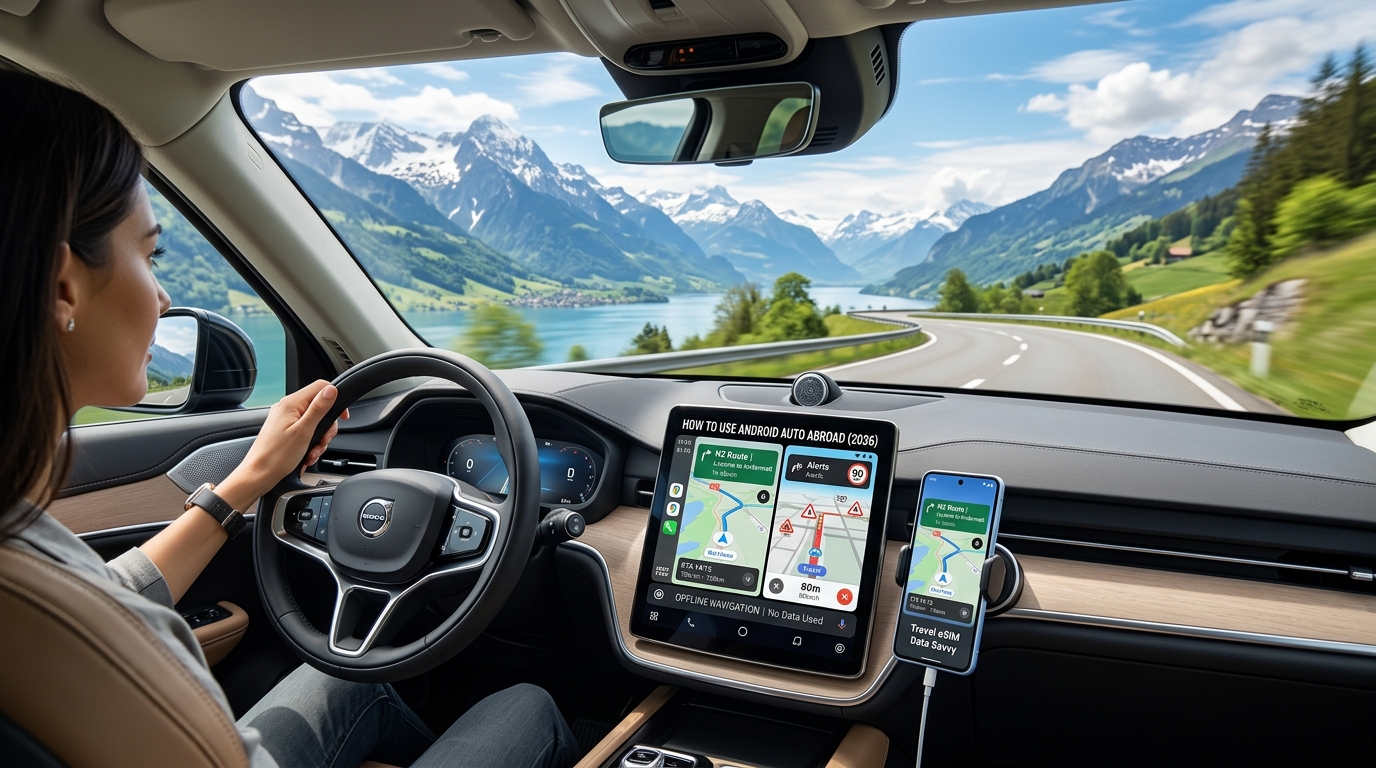
Il consumo nascosto di dati: come Android Auto interagisce con la tua eSIM all'estero
Quando colleghi il tuo smartphone Android al cruscotto di un'auto a noleggio a Francoforte o lo connetti in modalità wireless a Melbourne, Android Auto trasforma il sistema di infotainment del veicolo in un display di proiezione secondario. Tuttavia, l'architettura tecnica dietro le quinte è molto diversa da quella di un sistema di bordo nativo: il tuo telefono rimane l'unico motore di calcolo e gateway cellulare. Ogni sezione di mappa (tile), livello satellitare ad alta risoluzione, aggiornamento del traffico in tempo reale, richiesta all'assistente vocale e pacchetto di diagnostica in background viene scaricato direttamente tramite la tua eSIM da viaggio.
Senza un'adeguata ottimizzazione, un singolo road trip di 4-6 ore sulle Autobahn europee o sulle autostrade nordamericane può facilmente consumare da 2 GB a 5 GB di dati cellulari. Comprendere i meccanismi tecnici alla base di questo consumo è il primo passo per tenerlo sotto controllo.
                    ┌────────────────────────────────────────────────────────┐
                    │                      SMARTPHONE                        │
                    │                                                        │
                    │   ┌───────────────────┐      ┌─────────────────────┐   │
                    │   │   Android Auto    │      │eSIM da Viaggio(4G/5G│   │
                    │   │   OS Proiezione   │      └──────────┬──────────┘   │
                    │   └─────────┬─────────┘                 │              │
                    └─────────────┼───────────────────────────┼──────────────┘
                                  │ (Screen Cast Locale)      │ (Connessione Dati)
                        Wi-Fi Direct / USB-C                  ▼
                                  │               ┌───────────────────────┐
                                  ▼               │ Telemetria Silenziosa │
                    ┌─────────────────────────┐   │ in Background:        │
                    │  INFOTAINMENT DI BORDO  │   │ • Sensor Fusion       │
                    │  (Display e Comandi)    │   │ • Polling A-GPS       │
                    └─────────────────────────┘   │ • Stream Audio/Mappe  │
                                                  └───────────────────────┘
1. Android Auto cablato vs. wireless: la trappola del Wi-Fi locale
Un errore comune tra i viaggiatori è credere che Android Auto Wireless utilizzi la connessione Internet dell'auto. In realtà, la proiezione wireless crea una rete ad alta larghezza di banda in Wi-Fi Direct (5GHz) combinata con un handshake Bluetooth tra il telefono e l'infotainment, al solo scopo di trasmettere i fotogrammi video e ricevere i comandi touch.
Poiché il modulo Wi-Fi del telefono è interamente dedicato a trasmettere l'interfaccia sullo schermo dell'auto, il sistema operativo instrada il 100% del traffico Internet attraverso la tua eSIM da viaggio. Inoltre, questa trasmissione Wi-Fi locale ad alta intensità impedisce al dispositivo di connettersi a hotspot Wi-Fi pubblici esterni (come quelli delle aree di servizio o dei campeggi), a meno che non si scolleghi completamente Android Auto.
2. Telemetria silenziosa in background e Sensor Fusion
Android Auto non scarica solo i dati di navigazione: trasmette continuamente pacchetti diagnostici e ambientali ai server di Google tramite i Google Play Services.
| Canale Dati | Attività e Frequenza in Background | Impatto sui Dati in Roaming dell'eSIM |
|---|---|---|
| A-GPS e Sensor Fusion | Combina i sensori di velocità delle ruote dell'auto, il giroscopio e il GPS del telefono ogni 1–2 secondi. | Invio continuo di richieste per i dati delle effemeridi A-GPS. |
| Telemetria del traffico in crowdsourcing | Invia dati in tempo reale su velocità, frenate e andamento del traffico ai server di Google/Waze. | 15–30 MB/ora di micro-pacchetti continui in upload. |
| Pre-caricamento delle risorse delle app | Le app multimediali (Spotify, YouTube Music, Pocket Casts) precaricano copertine degli album, segmenti audio e feed dinamici dell'interfaccia. | 100–300 MB/ora se la qualità di streaming è impostata su "Automatica" o "Alta". |
| RCS / Sincronizzazione Cloud | Polling continuo per le anteprime di WhatsApp, Google Messaggi ed e-mail da mostrare sul display. | Ping costanti di keep-alive che impediscono alla scheda di rete di passare in modalità a basso consumo. |
3. Passaggi di rete transfrontalieri e la "trappola della ritrasmissione"
I viaggi lunghi amplificano il consumo di dati a causa dei passaggi di rete (handover cellulari). Quando si attraversano i confini europei — ad esempio guidando sulle Autoroutes francesi verso la Svizzera o l'Italia — il telefono si disconnette e si riconnette frequentemente alle reti dei diversi operatori partner.
Durante questi passaggi transfrontalieri e nelle zone rurali prive di copertura (come l'Outback australiano o i passi montani canadesi):
- Perdita di pacchetti TCP: I flussi di dati della navigazione dinamica si interrompono a metà trasferimento.
- Invalidazione del buffer: Le app di navigazione scartano i blocchi di cache incompleti delle mappe e richiedono nuovamente l'intero pacchetto di immagini raster o vettoriali ad alta densità non appena il segnale viene ripristinato.
- Sincronizzazione a raffica: I servizi cloud accumulano i registri di telemetria durante i punti ciechi e li caricano tutti insieme ad alta velocità non appena si riaggancia la rete LTE/5G.
4. Evitare i blackout durante il viaggio: l'importanza della banda di riserva
Quando risorse cartografiche ad alta risoluzione, aggiornamenti sul traffico in tempo reale e musica in streaming si sovrappongono su una connessione non ottimizzata, i tipici pacchetti turistici da 1 GB/giorno o 3 GB totali si esauriscono rapidamente. Se il tuo fornitore di eSIM interrompe bruscamente la connessione o riduce la velocità al valore standard di 128 kbps, la navigazione si blocca completamente: Google Maps non riuscirà a ricalcolare i percorsi, le ricerche andranno in timeout e le mappe satellitari si congeleranno.
Throttling Concorrenza (128 kbps)  ██ (Ricalcolo del percorso fallito / Timeout)
Throttling FUP MollySIM (384 kbps) ██████ (Navigazione vettoriale + Traffico live funzionanti)
Per questo motivo, la gestione del throttling della rete è fondamentale nei viaggi on the road. I provider premium come MollySIM adottano una Fair Use Policy (FUP) a 384 kbps una volta esauriti i dati ad alta velocità: 3 volte più veloce rispetto al limite standard di 128 kbps. Questo canale dedicato a 384 kbps offre una larghezza di banda sufficiente per garantire la navigazione curva dopo curva basata su vettori, gli avvisi sugli incidenti in tempo reale e la messaggistica di emergenza, evitando di lasciarti bloccato sulle autostrade straniere.
Google Maps vs. Waze: consumi reali in MB/ora e benchmark della larghezza di banda
🇺🇸 United States High-Speed Travel eSIM & SIM Plans
Instant QR code activation, hotspot enabled, with guaranteed 384kbps fallback speed to keep Maps & Digital Wallets active.
Navigare all'estero tramite Android Auto genera un flusso continuo di richieste client-server. Sebbene sia Google Maps che Waze appartengano ad Alphabet, le loro infrastrutture gestiscono il rendering delle mappe, la telemetria di navigazione e gli aggiornamenti in tempo reale in modo completamente diverso. Comprendere queste differenze è essenziale per evitare l'esaurimento imprevisto dei dati sulla tua eSIM da viaggio.
Benchmark empirici sul consumo di dati
Per quantificare il consumo di rete durante un tipico viaggio all'estero, abbiamo misurato l'uso dei dati cellulari in tempo reale nelle principali modalità di navigazione e durante lo streaming audio in background con Android Auto.
| App / Servizio | Modalità Grafica / Impostazione Bitrate | Stato Cache | MB / Ora Stimati | Totale Viaggio di 8 Ore |
|---|---|---|---|---|
| Google Maps | Vista Vettoriale (2D/3D Standard) | Completamente Scaricata | < 0,5 MB | < 4 MB |
| Google Maps | Vista Vettoriale + Traffico Live | Non in Cache (Streaming) | 3 – 6 MB | 24 – 48 MB |
| Google Maps | Satellite 3D / Raster Fotorealistico | Non in Cache (Streaming) | 45 – 65 MB | 360 – 520 MB |
| Waze | Vettoriale Standard + Crowdsourcing | Connessione Attiva Richiesta | 8 – 15 MB | 64 – 120 MB |
| Spotify / Apple Music | Bassa Qualità (96 kbps HE-AAC) | Non in Cache | ~43 MB | 344 MB |
| Spotify / Apple Music | Normale / Alta (160 kbps AAC/Ogg) | Non in Cache | ~72 MB | 576 MB |
| Spotify / Apple Music | Molto Alta / Lossless (320 kbps) | Non in Cache | ~144 MB | 1,15 GB |
| Pocket Casts / Podcast | Voce Standard (64–96 kbps) | Non in Cache | ~30 – 45 MB | 240 – 360 MB |
Perché Waze non può funzionare completamente offline
Waze si basa su un motore di routing estremamente dinamico gestito lato server. A differenza di Google Maps, che può memorizzare localmente sul dispositivo la geometria delle mappe, le reti stradali e gli indici dei punti di interesse (POI), Waze è strutturato attorno a un registro centralizzato e continuo delle condizioni stradali in tempo reale.
- Scambio costante di telemetria: Waze trasmette i vettori di velocità GPS del tuo veicolo ai suoi server ogni pochi secondi per calcolare la fluidità del traffico su tutta la rete.
- Architettura dinamica degli avvisi: Posizione della polizia, autovelox, ostacoli sulla carreggiata e chiusure di corsia vengono aggiornati continuamente e scadono dopo pochi minuti. Salvare questi elementi in cache offline è strutturalmente impossibile nell'ecosistema crowdsourced di Waze.
- Nessun motore di ricalcolo offline: Se perdi la connessione dati o esaurisci il traffico a disposizione a metà percorso, Waze non può calcolare una deviazione se sbagli un'uscita. L'app non dispone di un grafo stradale locale e mostrerà un errore continuo di "Ricerca della rete in corso".
La trappola della vista satellitare: consumo di banda moltiplicato per 10
Attivare la Modalità Satellite su Google Maps tramite Android Auto sostituisce il leggero rendering vettoriale con il download continuo di immagini raster non compresse ad alta risoluzione.
Mentre la modalità vettoriale scarica coordinate matematiche di punti, linee e poligoni (che la GPU del telefono elabora localmente trasformandoli in strade e testo), la vista satellitare scarica costantemente porzioni di immagini fotografiche in formato WebP o JPEG. A velocità autostradali (100–130 km/h), Android Auto precarica in modo aggressivo le immagini satellitari circostanti ad alto livello di zoom per garantire la fluidità grafica sullo schermo del cruscotto. Questa singola impostazione visiva può far lievitare il consumo da 30 MB in un'intera giornata di guida a oltre 500 MB, esaurendo rapidamente i pacchetti dati a soglia fissa.
L'effetto cumulativo del multi-streaming e il fabbisogno minimo di banda
Il vero rischio nei lunghi viaggi on the road è l'effetto cumulativo di più app attive contemporaneamente su Android Auto. Eseguire una sessione di Waze senza cache insieme a una playlist di Spotify a 160 kbps consuma circa 85 MB all'ora. In una giornata di guida di 8 ore attraverso l'Europa o il Nord America, questa combinazione consuma quasi 700 MB di dati in un solo giorno, escludendo il normale utilizzo dello smartphone.
Quando si utilizzano le normali eSIM da viaggio, il raggiungimento della soglia giornaliera o complessiva comporta la disconnessione totale o un throttling punitivo a 128 kbps. A 128 kbps, la combinazione tra streaming audio e richieste di pacchetti di Waze satura la banda, causando il blocco delle app di navigazione durante il tragitto.
Al contrario, affidarsi a un fornitore con elevata allocazione di banda come MollySIM offre una solida rete di sicurezza: la sua velocità minima garantita dalla Fair Use Policy (FUP) a 384 kbps — 3 volte più veloce rispetto allo standard del settore — assicura che, anche esaurendo la quota ad alta velocità durante il viaggio, la navigazione vettoriale curva dopo curva, gli avvisi critici sul percorso e strumenti essenziali come Apple Pay e le app di messaggistica continuino a funzionare senza problemi.
Protocolli di ottimizzazione dei dati: guida passo-passo alle impostazioni di Android Auto
Ridurre il consumo di dati di Android Auto di oltre l'80% non richiede di rinunciare alla navigazione guidata o agli avvisi sugli incidenti in tempo reale. Modificando sistematicamente il comportamento delle applicazioni, scaricando le mappe tramite Wi-Fi e limitando la sincronizzazione in background a livello di sistema operativo, potrai viaggiare all'estero senza pensieri anche con un piano dati ridotto.
1. Salva le mappe offline ad alta precisione su Google Maps
Google Maps consente di scaricare ampie aree geografiche direttamente nella memoria locale del dispositivo. Quando le mappe offline sono attive, l'app legge la geometria stradale e i punti di interesse direttamente dalla memoria interna, utilizzando i dati cellulari solo ed esclusivamente per il traffico in tempo reale e le segnalazioni.
Google Maps > Icona Profilo > Mappe offline > Seleziona la tua mappa > Allarga l'area > Scarica- Allarga l'area da scaricare: Connettiti al Wi-Fi del tuo alloggio. Apri Google Maps, tocca l'icona del tuo profilo in alto a destra e seleziona Mappe offline.
- Scarica zone personalizzate: Tocca Seleziona la tua mappa. Scorri e usa il pinch-to-zoom per includere l'intero itinerario (mantenendo un margine di sicurezza di 30–50 km su entrambi i lati del percorso per gestire eventuali deviazioni). Scarica l'area (solitamente tra 500 MB e 1,5 GB per regione).
- Configura le preferenze di memoria: Tocca l'icona dell'ingranaggio nelle impostazioni delle Mappe Offline, imposta le Preferenze di archiviazione su "Dispositivo" (o "Scheda SD" se supportata) e imposta le Preferenze di download su Solo tramite Wi-Fi per evitare download accidentali su rete cellulare.
2. Forza il rendering vettoriale 2D e disattiva la vista satellitare
I livelli satellitari richiedono il download di immagini fotografiche ad alta risoluzione per ogni singolo fotogramma renderizzato sullo schermo dell'auto. Forzare la visualizzazione vettoriale 2D standard riduce il carico di dati a stringhe di coordinate estremamente leggere.
- Disattiva i livelli satellite: Nell'app mobile di Google Maps, tocca l'icona Livelli (in alto a destra) e passa da Satellite a Predefinita.
- Disattiva gli edifici 3D: Vai su Impostazioni di Google Maps > Impostazioni di navigazione e scorri verso il basso per disattivare l'opzione Mostra edifici 3D.
- Display di Android Auto in auto: Sull'interfaccia di Android Auto nel veicolo, tocca l'icona dell'ingranaggio all'interno di Google Maps e assicurati che la levetta della Vista satellitare sia disattivata.
3. Precarica la cache del percorso su Waze prima di scollegarti dal Wi-Fi
A differenza di Google Maps, Waze non supporta il download preventivo di intere regioni a causa della sua architettura basata sul crowdsourcing in tempo reale. Tuttavia, puoi forzare Waze a salvare nella cache locale il percorso e la geometria stradale prima di lasciare l'hotel:
- Connetti lo smartphone al Wi-Fi.
- Apri Waze, inserisci la destinazione e premi Avvia.
- Attendi che Waze calcoli e avvii l'itinerario.
- Riduci leggermente lo zoom e scorri lungo tutta la linea del percorso per memorizzare nella cache locale il corridoio stradale.
- Mantieni Waze attivo in background; non forzare la chiusura dell'app prima di collegare il telefono all'auto. Waze utilizzerà i dati del percorso salvati in cache e consumerà solo micro-pacchetti di metadati (pochi kilobyte al minuto) per le segnalazioni in tempo reale.
4. Applica restrizioni ai dati in background a livello di sistema operativo
Quando Android Auto si connette in modalità wireless, il sistema operativo interpreta il collegamento come una sessione di utilizzo attivo, inducendo le app in background ad avviare la sincronizzazione.
Impostazioni > Rete e internet > Risparmio dati > Imposta su ATTIVO- Attiva il Risparmio dati di Android: Vai su Impostazioni > Rete e internet > Risparmio dati e impostalo su ATTIVO. Questo bloccherà il traffico dati in background per tutte le app non inserite nella lista delle eccezioni.
- Verifica le app ad alto consumo: Vai su Impostazioni > App > Mostra tutte le app. Controlla i servizi a sincronizzazione intensiva come Google Foto, OneDrive, Instagram e TikTok. Nel profilo di ciascuna app, seleziona Dati mobili e Wi-Fi e disattiva Dati in background.
5. Salva la musica offline e riduci il bitrate dello streaming
Ascoltare musica in streaming non compresso durante una sessione attiva di Android Auto è il modo più rapido per esaurire la tua eSIM da viaggio.
| Piattaforma | Impostazione Consigliata nell'App | Bitrate Target / Consumo |
|---|---|---|
| Spotify | Impostazioni > Qualità dell'audio > Rete cellulare: Bassa o Normale | 24–96 kbps (~10–40 MB/ora) |
| YouTube Music | Impostazioni > Riproduzione e limitazioni > Qualità audio su rete mobile: Bassa | 48 kbps (~20 MB/ora) |
| Pocket Casts | Profilo > Impostazioni > Download automatico solo tramite Wi-Fi | 0 MB su rete cellulare |
Per azzerare del tutto il consumo di banda per l'audio, imposta la tua app musicale in Modalità Offline prima di metterti alla guida, riproducendo esclusivamente i brani salvati nella memoria locale.
6. Modifica le Impostazioni Sviluppatore di Android Auto per limitare la risoluzione video
Di default, Android Auto tenta di negoziare la massima risoluzione video supportata dal display dell'auto (spesso 1080p a 60 FPS). Sebbene questa trasmissione utilizzi la banda locale (Wi-Fi Direct o USB), gestire una proiezione ad alta risoluzione aumenta la temperatura del dispositivo, innescando un forte throttling termico che destabilizza il trasferimento simultaneo dei dati cellulari.
App Android Auto > Impostazioni > Versione (Tocca 10 volte) > Menu in alto a destra > Impostazioni sviluppatore > Risoluzione video- Apri le Impostazioni del telefono, cerca Android Auto e scorri fino in fondo.
- Tocca il campo Versione per 10 volte consecutive fino a visualizzare la richiesta di attivazione delle impostazioni sviluppatore.
- Tocca il menu con i tre puntini in alto a destra e seleziona Impostazioni sviluppatore.
- Tocca Risoluzione video e seleziona Fino a 720p (o Consenti a telefono e auto di negoziare limitata a risoluzione standard).
Riepilogo del protocollo: la tua rete di sicurezza per la connettività
L'applicazione di queste impostazioni riduce al minimo indispensabile il traffico cellulare generato da Android Auto.
Anche con le migliori ottimizzazioni, deviazioni impreviste o percorsi complessi possono causare picchi improvvisi di traffico dati. Se esaurisci i dati ad alta velocità a metà viaggio, le normali eSIM riducono la velocità a 128 kbps — una soglia critica che fa bloccare la navigazione in tempo reale e le piattaforme di pagamento.
Al contrario, affidarsi a un provider con standard elevati come MollySIM garantisce una protezione fondamentale: la sua velocità minima in Fair Use Policy (FUP) a 384 kbps — 3 volte più veloce rispetto allo standard — assicura che, anche a velocità ridotta, il ricalcolo dei percorsi su Google Maps, gli aggiornamenti di Waze, Apple Pay e le app di messaggistica continuino a funzionare regolarmente.
Gestione termica e dell'hardware nell'abitacolo: come evitare throttling e surriscaldamento della batteria
Ottimizzare le impostazioni software risolve solo metà del problema. I lunghi viaggi estivi nelle calde regioni del Sud Europa, nel sud-ovest degli Stati Uniti o nell'Outback australiano sottopongono lo smartphone a un forte stress termico. Durante la guida all'estero, Android Auto trasforma il telefono in un centro di calcolo ad alto assorbimento che esegue contemporaneamente quattro attività ad alta generazione di calore:
- Telemetria continua del modem 4G/5G: Scambio costante di segnali con le celle telefoniche estere durante il roaming su frequenze diverse.
- Polling GNSS multi-costellazione: Tracciamento simultaneo e alla massima potenza dei satelliti GPS, GLONASS e Galileo.
- Codifica video hardware: Generazione e trasmissione in tempo reale del flusso video H.264/H.265 verso l'infotainment di bordo.
- Ricarica attiva della batteria: Assorbimento di corrente dall'impianto dell'auto sotto la luce diretta del sole.
Quando la temperatura interna del dispositivo supera i 43°C, il sistema operativo attiva un aggressivo throttling termico. Questo meccanismo non si limita a ridurre la luminosità dello schermo: taglia le frequenze di clock di CPU e GPU e riduce l'alimentazione al modem cellulare e all'antenna GPS. Le conseguenze sulla navigazione sono disastrose: gravi errori di posizione GPS (che collocano il veicolo centinaia di metri fuori strada), pacchetti dati persi e riavvii improvvisi del sistema.
Strategie di montaggio: protezione dai raggi solari
Fissare lo smartphone con un supporto a ventosa sul parabrezza lo trasforma in una vera e propria trappola termica. I raggi solari diretti attraverso il vetro possono riscaldare la scocca del telefono oltre i 50°C in meno di 20 minuti, anche con l'aria condizionata accesa.
| Tipo di Supporto | Impatto Termico | Livello di Rischio | Caso d'Uso Ideale |
|---|---|---|---|
| Ventosa da parabrezza | Esposizione solare diretta; zero ventilazione | Critico (Throttling termico assicurato) | Solo brevi tragitti invernali |
| Adesivo da cruscotto / Tappetino antiscivolo | Assorbe il calore radiante delle plastiche scure del cruscotto | Alto (Accumulo di calore dopo 1+ ora) | Climi miti con parabrezza schermato |
| Magnetico su bocchetta dell'aria | Raffreddamento continuo tramite il flusso del climatizzatore | Minimo (Mantiene la temperatura sotto i 30°C) | Guida prolungata in estate e zone desertiche |
| Alloggiamento nel tunnel centrale | Al riparo dal sole diretto; ventilazione limitata | Moderato (Sicuro, ma trattiene il calore passivo) | Connessione via cavo a schermo spento |
La regola d'oro: Fissa sempre il telefono a una bocchetta dell'aria condizionata con il flusso d'aria fresca attivo. Mantenere freddo il retro in alluminio o vetro consente al modem integrato di lavorare al massimo delle prestazioni senza perdere pacchetti di navigazione prioritari.
Cavo USB vs. Adattatori Wireless: gestione di calore e alimentazione
Sebbene gli adattatori wireless per Android Auto eliminino i cavi, costringono il chip Wi-Fi dual-band a trasmettere costantemente dati video non compressi. Associare la proiezione wireless a una base di ricarica a induzione Qi è la combinazione peggiore: la ricarica wireless disperde fino al 30% dell'energia sotto forma di calore, accelerando il surriscaldamento del dispositivo.
- Per viaggi lunghi (oltre le 4 ore): Utilizza un cavo USB-C to USB-C (USB-PD) schermato di qualità, collegato direttamente alla porta dati principale dell'auto.
- Consiglio per la batteria: Attiva la funzione di protezione della batteria sul tuo smartphone (ad es. "Protezione batteria" su Samsung limitata all'80% o "Ricarica ottimizzata" su Pixel). Evitare che la cella agli ioni di litio raggiunga il 100% riduce la resistenza interna e il calore generato durante la ricarica in viaggio.
Affidabilità della rete sotto stress termico
Quando il dispositivo raggiunge temperature elevate, il modem cellulare passa automaticamente a stati di potenza inferiori per proteggere l'hardware. Questo riduce la velocità di trasmissione teorica e può causare il blocco completo delle normali connessioni eSIM.
Scegliere un fornitore affidabile di eSIM come MollySIM aiuta a prevenire questi problemi. Anche se il calore o le zone con scarso segnale dovessero degradare la connessione, la Fair Use Policy (FUP) di MollySIM a 384 kbps — con una velocità 3 volte superiore rispetto ai tipici 128 kbps — garantisce la banda necessaria per consentire il passaggio di telemetria di navigazione, indicazioni di corsia e autenticazioni di pagamento senza blocchi.
Non sbagliare mai uno svincolo: il vantaggio della banda base a 384 kbps di MollySIM
Mancare uno svincolo autostradale a più corsie o un bivio alpino a 120 km/h è ben più di un semplice contrattempo: può comportare una deviazione di oltre 45 minuti, costi di pedaggio imprevisti e forte stress alla guida. All'estero, il software di navigazione non può permettersi ritardi o latenze. Eppure, è proprio qui che le normali eSIM da viaggio mostrano i loro limiti.
Quando si esaurisce il traffico dati giornaliero o il pacchetto complessivo, i provider tradizionali applicano un throttling aggressivo riducendo la velocità a 64 kbps o 128 kbps secondo le loro Fair Use Policy (FUP). A queste velocità obsolete, i moderni sistemi di navigazione smettono del tutto di funzionare.
FUP Standard 128 kbps: [ 128 kbps ]🇺🇸 United States High-Speed Travel eSIM & SIM Plans
Instant QR code activation, hotspot enabled, with guaranteed 384kbps fallback speed to keep Maps & Digital Wallets active.