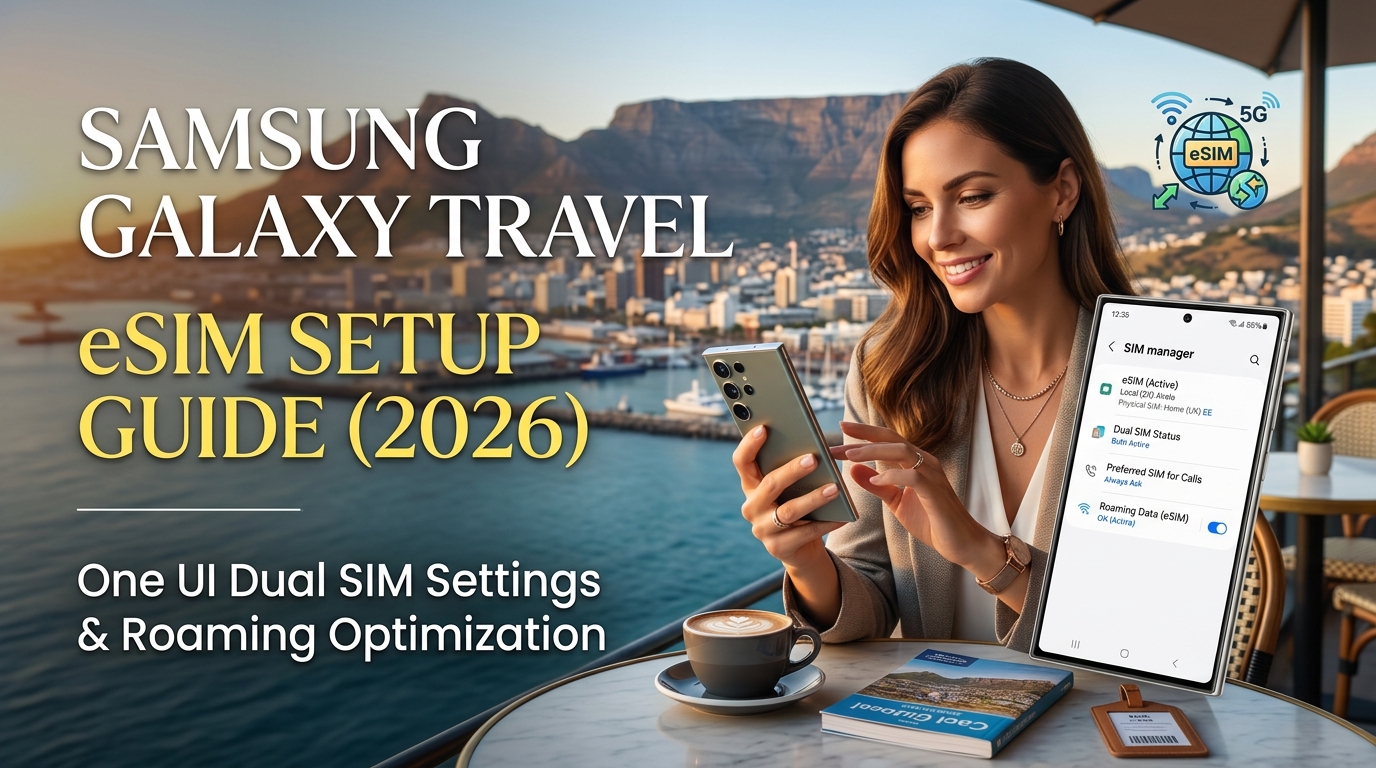
Arsitektur SIM Samsung One UI: Menyiapkan Galaxy S23, S24, atau S25 Anda untuk Perjalanan Internasional
Evolusi mesin Dual SIM Dual Standby (DSDS) Samsung pada One UI 6.x dan One UI 7.x menjadikan perangkat flagship Galaxy salah satu pendamping perjalanan paling fleksibel di pasaran. Namun, untuk memastikan konektivitas lintas negara berjalan lancar, Anda perlu memahami bagaimana perangkat Galaxy modern mengelola SIM fisik (pSIM), Multiple Enabled Profiles (MEP), dan batasan firmware operator regional sebelum berangkat ke bandara.
Kemampuan eSIM Flagship Galaxy Berdasarkan Generasi
Mulai dari seri Galaxy S23, Samsung telah mengintegrasikan penyimpanan lokal multi-profil. Pada lini S24 dan S25, fungsionalitas Dual eSIM tingkat perangkat keras bahkan meniadakan kebutuhan baki SIM fisik sepenuhnya saat bepergian.
| Model Galaxy | Basis One UI | SIM Aktif Bersamaan | Kapasitas Profil Dormant (Tersimpan) | Dukungan MEP (Dual eSIM) |
|---|---|---|---|---|
| Galaxy S23 / S23+ / Ultra | One UI 5.1 → 6.1 | 1 pSIM + 1 eSIM atau 2 pSIM | Hingga 5 Profil | Dibatasi oleh baseband regional |
| Galaxy S24 / S24+ / Ultra | One UI 6.1 → 7.0 | 1 pSIM + 1 eSIM atau 2 eSIM | Hingga 8 Profil | Bawaan (Global & US Unlocked) |
| Galaxy S25 / S25+ / Ultra | One UI 7.0+ | 1 pSIM + 1 eSIM atau 2 eSIM | Hingga 8 Profil | Bawaan Ultra-Wideband MEP |
Langkah 1: Pemeriksaan Jaringan Sebelum Penerbangan dan Status Kunci Operator
Sebelum memasang profil perjalanan, pastikan perangkat Galaxy Anda sudah tidak terkunci oleh operator (carrier-unlocked) dan konfigurasi perangkat lunak regionalnya (CSC) mengizinkan pendaftaran profil sekunder:
- Periksa Status Kunci Jaringan: Buka Pengaturan > Koneksi > Pengaturan koneksi lainnya > Kunci jaringan (Network unlock). Pastikan statusnya tertulis Tidak terkunci (Unlocked). Jika perangkat Anda dibeli melalui skema kontrak operator (misalnya AT&T, Verizon, T-Mobile, Vodafone), ajukan permohonan buka kunci setidaknya 72 jam sebelum keberangkatan.
- Periksa Kode CSC: Buka Pengaturan > Tentang ponsel > Informasi perangkat lunak > Versi perangkat lunak penyedia layanan. Perangkat dengan firmware khusus operator (seperti
ATT/ATT/XAU) mungkin menyembunyikan fitur Dual SIM tertentu hingga profil roaming aktif terdeteksi. Unit global yang tidak terkunci (OXMatauXAA) akan langsung membuka akses penuh ke rangkaian alat Pengelola SIM di One UI.
Langkah 2: Optimalkan Pengaturan Modem & Baterai
Roaming internasional kerap menguras baterai karena baseband terus-menerus memindai pemancar sinyal (tower) pada frekuensi radio non-asli. Cegah pemborosan daya ini dengan optimasi One UI berikut:
- Nonaktifkan Pencarian 5G Standalone pada SIM Siaga: Buka Pengaturan > Koneksi > Jaringan seluler > Mode jaringan. Jika operator utama Anda hanya diaktifkan untuk menerima SMS verifikasi bank dan 2FA, atur mode jaringannya ke LTE/3G/2G (sambung otomatis). Langkah ini menghentikan modem baseband dari memindai pita frekuensi tinggi 5G secara terus-menerus.
- Konfigurasikan Perlindungan Auto Data Switching: Di Pengaturan > Koneksi > Pengelola SIM, ubah opsi Peralihan data otomatis (Auto data switching) ke Nonaktif (Off), kecuali benar-benar diperlukan. Jika dibiarkan aktif, Galaxy Anda dapat mengambil data latar belakang dari SIM domestik dengan tarif roaming mahal ketika eSIM perjalanan mengalami blank spot sesaat.
Langkah 3: Remote SIM Provisioning (RSP) Melalui MollySIM
Profil perjalanan modern tidak lagi memerlukan penyesuaian konfigurasi rumit atau restart perangkat. Penyedia seperti MollySIM menggunakan arsitektur Remote SIM Provisioning (RSP v2.2/v3.0) yang sesuai dengan standar GSMA.
Saat Anda menambahkan profil melalui kode QR atau string LPA, One UI Secure Element akan membuat koneksi terenkripsi langsung dengan server jarak jauh SM-DP+. Profil akan terpasang ke chip eUICC Galaxy Anda dalam hitungan detik—langsung siap melakukan otentikasi begitu pesawat Anda mendarat.
Berbeda dengan eSIM wisata standar yang kecepatannya langsung anjlok ke 128kbps setelah kuota utama habis, MollySIM menawarkan batas kecepatan Fair Use Policy (FUP) sebesar 384kbps. Batas ini tiga kali lebih cepat dibandingkan rata-rata kompetitor, memastikan aplikasi penting seperti navigasi Google Maps, pemesanan transportasi online (seperti Grab atau Uber), dan otentikasi pembayaran mobile tetap berfungsi lancar tanpa kendala network timeout.
Panduan Langkah demi Langkah: Menambahkan dan Mengaktifkan Travel eSIM via SIM Manager Samsung
🇬🇧 United Kingdom High-Speed Travel eSIM & SIM Plans
Instant QR code activation, hotspot enabled, with guaranteed 384kbps fallback speed to keep Maps & Digital Wallets active.
Samsung One UI menyediakan antarmuka Pengelola SIM (SIM Manager) khusus yang dirancang untuk mengelola perangkat keras eUICC multi-profil. Mengonfigurasi profil dengan benar akan melindungi Anda dari tagihan roaming data tak terduga pada operator domestik sekaligus menjaga koneksi lokal berkecepatan tinggi tetap stabil.
Fase 1: Menentukan Waktu Instalasi (Sebelum Keberangkatan vs. Saat Tiba)
Salah satu kesalahan umum wisatawan adalah menunda instalasi eSIM hingga mereka mendarat di bandara tujuan.
| Waktu Instalasi | Lingkungan Jaringan | Kelebihan | Kekurangan / Risiko |
|---|---|---|---|
| Sebelum Berangkat (Disarankan) | Wi-Fi Rumah / Kantor | Koneksi stabil dan terotentikasi; santai tanpa terburu-buru; roaming belum aktif. | Harus ingat untuk mematikan profil (Off) atau mengatur Data ke SIM domestik hingga pesawat mendarat. |
| Di Gerbang Kedatangan | Wi-Fi Publik Bandara | Mengonfirmasi koneksi langsung ke menara lokal segera setelah diunduh. | Login portal Wi-Fi publik kerap bermasalah; jaringan bandara yang padat dapat memutus proses unduhan RSP. |
Tips Praktis: Unduh profil MollySIM Anda 12 hingga 24 jam sebelum penerbangan menggunakan jaringan Wi-Fi rumah yang aman. Sebagian besar masa aktif profil travel baru akan mulai dihitung saat eSIM pertama kali terhubung ke jaringan operator lokal di negara tujuan.
Fase 2: Memasang Profil pada One UI
Ikuti langkah-langkah berikut pada Samsung One UI (berlaku untuk One UI 5, 6, dan versi modern 2026):
- Hubungkan Galaxy Anda ke koneksi Wi-Fi yang stabil.
- Buka Pengaturan dan ketuk Koneksi.
- Pilih Pengelola SIM.
- Di bagian eSIM, ketuk + Tambah eSIM.
- Galaxy Anda akan memindai paket jaringan yang tersedia. Ketuk Pindai kode QR dari penyedia layanan.
- Arahkan kamera ke kode QR yang ada di email konfirmasi atau dashboard MollySIM Anda.
- Alternatif Pengaturan Manual: Jika tidak dapat memindai kode QR, ketuk Masukkan kode aktivasi di bagian bawah layar dan tempelkan string format
LPA:1$smdp.address.com$matching-codeyang diberikan.
- Saat muncul konfirmasi "Tambahkan paket ini ke ponsel Anda?", ketuk Tambah.
- Tunggu 30 hingga 90 detik sementara Secure Element internal menyelesaikan pertukaran kunci kriptografi dengan server SM-DP+ jarak jauh.
Pengaturan > Koneksi > Pengelola SIM > Tambah eSIM > Pindai kode QR > Konfirmasi "Tambah"Fase 3: Pelabelan Profil dan Kustomisasi Ikon
Setelah terpasang, One UI akan memberi label jaringan umum (seperti "eSIM 1" atau nama operator penyedia grosir). Membiarkan nama default ini sering memicu kebingungan saat menentukan jalur mana yang digunakan untuk data dan mana yang digunakan untuk SMS/panggilan domestik.
- Di Pengelola SIM, ketuk profil eSIM yang baru saja diunduh.
- Ketuk Nama dan ubah menjadi nama regional yang jelas (misalnya, MollySIM Eropa, MollySIM Jepang, atau MollySIM Global).
- Ketuk Ikon dan pilih ikon Perjalanan/Pesawat atau Bola Dunia.
- Kembali ke layar utama Pengelola SIM dan pastikan SIM fisik domestik Anda diberi label Utama/Rumah dengan ikon yang berbeda (seperti ikon Rumah atau Kantor).
Pemberian label yang jelas mencegah salah pilih jalur koneksi. Jika kuota utama Anda habis di tengah area perkotaan yang padat, sistem MollySIM akan tetap menjaga kecepatan minimum di 384kbps—memungkinkan Google Maps, rute navigasi, dan otentikasi perbankan tetap berjalan tanpa membuat Anda tergoda beralih ke jalur roaming domestik yang mahal.
Pengaturan Prioritas Dual SIM: Mengonfigurasi Data Seluler, Panggilan, SMS, dan Auto Data Switching
One UI Samsung memberikan kontrol Dual SIM yang sangat fleksibel, memungkinkan SIM fisik domestik dan travel eSIM internasional aktif bersamaan. Agar terhindar dari lonjakan tagihan roaming dari operator rumah sambil tetap bisa menerima SMS autentikasi 2FA (Two-Factor Authentication) perbankan, Anda harus mengatur prioritas perutean data dengan tepat.
Langkah 1: Tentukan SIM Pilihan untuk Data, Panggilan, dan SMS
Buka Pengaturan > Koneksi > Pengelola SIM. Di bagian SIM pilihan, tentukan pengaturan untuk setiap layanan sesuai tabel berikut:
| Layanan Seluler | Pilihan yang Disarankan | Tujuan Operasional & Proteksi Biaya |
|---|---|---|
| Data seluler | MollySIM (Travel eSIM) | Mengarahkan semua lalu lintas data aplikasi, streaming, dan sinkronisasi latar belakang ke paket prabayar Anda. |
| Panggilan | Utama (SIM Domestik) atau Tanya selalu | Menjaga nomor utama tetap aktif untuk panggilan darurat keluar sekaligus mencegah penggunaan data yang tidak disengaja. |
| Pesan | Utama (SIM Domestik) | Memastikan kode verifikasi SMS masuk (2FA) tetap diterima di nomor utama Anda. (Catatan: Menerima SMS umumnya bebas biaya di sebagian besar operator dunia). |
Pengaturan > Koneksi > Pengelola SIM > SIM pilihan > Data seluler > Pilih [MollySIM]Dengan mengunci Data seluler ke profil perjalanan, Android akan mengarahkan semua transmisi internet melalui infrastruktur perutean lokal yang dikelola oleh MollySIM. SMS masuk di nomor domestik akan tetap masuk ke ponsel Anda tanpa memicu paket roaming harian (seperti International Day Pass dari AT&T atau TravelPass dari Verizon), asalkan data seluler tetap terkunci pada eSIM.
Langkah 2: Nonaktifkan Fitur "Peralihan Data Otomatis" Samsung
One UI memiliki fitur bernama Peralihan data otomatis (Auto data switching). Protokol ini menginstruksikan modem untuk secara otomatis mengalihkan data seluler ke SIM kedua jika SIM utama kehilangan sinyal atau mengalami penurunan paket data.
Saat bepergian ke luar negeri, Peralihan Data Otomatis WAJIB DINONAKTIFKAN.
Pengaturan > Koneksi > Pengelola SIM > Peralihan data otomatis > Geser ke NONAKTIF (OFF)Mengapa Ini Sangat Penting:
Jika eSIM perjalanan Anda kehilangan sinyal sementara (misalnya di lorong stasiun bawah tanah yang dalam atau area basement beton), Peralihan data otomatis akan langsung memindahkan konsumsi data seluler ke SIM domestik Anda. Begitu operator asal memproses data roaming meski hanya 1 kilobyte, sistem penagihan otomatis akan langsung memotong tarif flat roaming harian yang mahal (berkisar antara $10–$15/hari).
Banyak pelancong beralih ke penyedia eSIM murah yang membatasi kecepatan secara agresif hingga 128kbps atau memutus koneksi total saat kuota habis. Sebaliknya, MollySIM menetapkan batas minimum Fair Use Policy (FUP) sebesar 384kbps—hampir 3x lebih cepat dari standar industri. Bandwidth yang terjaga ini cukup untuk menjalankan tugas penting seperti rendering peta vektor di Google Maps, pemesanan transportasi online, hingga transaksi token Apple/Google Wallet tanpa mengalami putus koneksi yang bisa memicu pengguna beralih ke data domestik.
Langkah 3: Pastikan Roaming Data Aktif pada Profil Perjalanan
Karena profil perjalanan Anda beroperasi melalui kerja sama roaming grosir dengan operator lokal Tier-1 (seperti NTT DOCOMO di Jepang, Orange di Eropa, atau AIS di Thailand), OS Android akan membaca koneksi tersebut sebagai "roaming".
- Buka Pengaturan > Koneksi > Jaringan seluler.
- Cari menu Jelajah data (Data roaming).
- Pastikan Jelajah data dalam posisi aktif untuk profil MollySIM Anda.
- Jika versi One UI Anda memisahkan pengaturan jelajah data per slot SIM, pastikan Jelajah Data untuk SIM Utama Domestik berada dalam posisi NONAKTIF (OFF).
Pengaturan > Koneksi > Jaringan seluler > Jelajah data > Aktifkan (Khusus untuk MollySIM)Dengan konfigurasi ini, Galaxy Anda hanya akan menggunakan jaringan LTE/5G berkecepatan tinggi dari paket perjalanan, sementara SMS verifikasi dua langkah dari nomor domestik tetap dapat diterima dengan aman di mode siaga.
Profil APN dan Pemecahan Masalah Jaringan Android: Mengatasi Masalah Roaming 5G/LTE Tanpa Kendala
Terkadang, meskipun profil eSIM sudah aktif dan jelajah data telah dihidupkan, koneksi awal antara Samsung One UI dan menara seluler lokal di luar negeri bisa mengalami hambatan. Masalah ini biasanya disebabkan oleh cache APN (Access Point Name) lama, keterlambatan registrasi PLMN (Public Land Mobile Network), atau konfigurasi sinyal 5G Standalone (SA) yang kurang pas.
Jika ponsel Galaxy Anda menampilkan tanda seru (!) di samping bilah sinyal, menunjukkan status "Panggilan Darurat Sahaja", atau tertahan di koneksi Edge/3G yang lambat saat mendarat, lakukan langkah pemecahan masalah teknis berikut.
1. Konfigurasi Manual Access Point Name (APN)
Meskipun profil travel eSIM premium mengirimkan data APN secara otomatis melalui OTA (Over-The-Air), firmware bawaan operator tertentu (seperti perangkat Galaxy bermerek AT&T, Verizon, atau Vodafone) terkadang memblokir pembaruan APN otomatis.
Untuk memeriksa atau menambahkan APN profil Anda secara manual:
- Buka Pengaturan > Koneksi > Jaringan seluler > Nama Titik Akses (Access Point Names).
- Ketuk tab eSIM di bagian bawah layar untuk memastikan Anda mengubah pengaturan profil perjalanan, bukan SIM domestik.
- Ketuk Tambah (di pojok kanan atas) dan masukkan kredensial profil sesuai panduan operator Anda:
| Kolom | Pengaturan yang Disarankan | Fungsi Teknis |
|---|---|---|
| Nama | MollySIM (atau Label Operator) | Identifikasi profil di One UI |
| APN | Sesuai instruksi pengiriman eSIM (misal: globaldata atau internet) | Alamat gerbang (gateway) jaringan |
| Tipe APN | default,supl | Mengarahkan data internet umum dan bantuan GPS |
| Protokol APN | IPv4/IPv6 | Mencegah gangguan IP pada gateway lama di luar negeri |
| Protokol Jelajah APN | IPv4 | Menstandarkan tunneling pada jaringan IMS luar negeri |
| Bearer | Tak ditentukan (Unspecified) | Memungkinkan perpindahan dinamis antara pita LTE dan 5G |
- Ketuk tiga titik vertikal (⋮) di pojok kanan atas, lalu pilih Simpan.
- Pilih tombol radio di samping APN baru tersebut untuk mengaktifkannya.
Pengaturan > Koneksi > Jaringan seluler > Nama Titik Akses > Pilih eSIM > Tambah > Masukkan Parameter > SimpanCatatan: Jika koneksi data tetap bermasalah setelah parameter diubah, ketuk Menu (⋮) > Reset ke default untuk membersihkan data APN yang bermasalah.
2. Pemilihan Operator Jaringan Manual (Mengatasi Keterlambatan Registrasi Roaming)
Saat memasuki wilayah baru, Samsung One UI akan memindai saluran pemancar lokal secara otomatis. Jika perangkat terhubung ke jaringan mitra cadangan dengan kualitas sinyal rendah alih-alih operator utama berkecepatan tinggi, koneksi data akan melambat atau gagal tersambung.
- Buka Pengaturan > Koneksi > Jaringan seluler > Operator jaringan.
- Pilih profil MollySIM Anda.
- Nonaktifkan opsi Pilih otomatis.
- Biarkan One UI menyelesaikan pemindaian PLMN selama 30–60 detik.
- Pilih secara manual jaringan mitra tier-1 regional yang tercantum dalam panduan perjalanan Anda (misalnya NTT DOCOMO di Jepang, Swisscom di Swiss, atau AIS di Thailand).
Pengaturan > Koneksi > Jaringan seluler > Operator jaringan > Nonaktifkan "Pilih otomatis" > Pilih Operator Tier-13. Mengatasi Kendala Pita 5G NSA/SA dan VoLTE Roaming
Roaming 5G internasional utamanya menggunakan arsitektur 5G NSA (Non-Standalone), yang menautkan pita 5G NR ke saluran kontrol LTE di bawahnya. Jika perangkat Galaxy Anda mencoba memaksa koneksi 5G Standalone (SA) yang hanya dibuka untuk pelanggan lokal oleh operator setempat, koneksi data Anda bisa terhenti.
- Paksa Beralih ke LTE untuk Sambungan Cepat: Buka Pengaturan > Koneksi > Jaringan seluler > Mode jaringan. Ubah sementara dari
5G/LTE/3G/2G (sambung otomatis)keLTE/3G/2G (sambung otomatis). Setelah sesi data LTE stabil, Anda bisa mengembalikannya ke 5G. - Pengaturan VoLTE Roaming: Jika profil Anda mendukung panggilan/SMS lintas negara, pastikan opsi Panggilan VoLTE berada di posisi AKTIF di menu
Jaringan seluler. Pada jaringan lama yang belum mendukung interoperabilitas VoLTE lintas batas, menonaktifkan fitur ini justru dapat mencegah modem melakukan reset sinyal berulang kali.
4. Membersihkan Cache Layanan Operator Android & SIM Toolkit
Saat berganti-ganti profil eSIM di berbagai negara, sistem telepon internal Android terkadang masih menyimpan token registrasi lama yang menghambat gateway IP.
Pengaturan > Aplikasi > Filter/Urutkan (aktifkan "Tampilkan aplikasi sistem") > Carrier Services > Penyimpanan > Hapus Memori (Clear Cache)Ulangi langkah ini untuk aplikasi sistem SIM Toolkit, kemudian aktifkan Mode Pesawat (Airplane Mode) selama 15 detik sebelum mematikannya kembali. Ini akan menyegarkan memori modem baseband dan memaksa otentikasi ulang instan dengan menara seluler setempat.
Menggunakan penyedia berkualitas tinggi seperti MollySIM meminimalkan kendala latensi ini berkat perutean core langsung yang telah dikonfigurasi sebelumnya. Bahkan saat jaringan padat, batas minimum FUP 384kbps dari MollySIM memastikan kelangsungan koneksi—membuat navigasi Google Maps, verifikasi ride-hailing, dan transaksi Apple Pay/Google Wallet tetap berjalan lancar tanpa terputus.
Tolok Ukur Performa: Batas Minimum Kecepatan 384kbps MollySIM vs. Standar 128kbps pada Layanan Android
Saat melakukan perjalanan intensif, menghabiskan kuota data utama berkecepatan tinggi adalah hal yang wajar. Sebagian besar penyedia roaming global menerapkan batasan Fair Use Policy (FUP) ketat yang memangkas kecepatan unduh/unggah hingga ke 128kbps (atau bahkan 64kbps). Meski dipasarkan sebagai "data kecepatan rendah tanpa batas", batas 128kbps menimbulkan hambatan operasional serius pada arsitektur modern Android One UI.
Sistem jaringan Samsung sangat bergantung pada telemetri Google Play Services yang berjalan terus-menerus, koneksi multiplexing HTTP/2 atau HTTP/3 (QUIC), serta handshake TLS 1.3. Ketika throughput jaringan berada di bawah ambang batas kritis, modem baseband akan gagal menyelesaikan handshake sebelum batas waktu aplikasi (timeout) tercapai.
Perbandingan Teknis: Metrik Jaringan & Kinerja Nyata pada Android
| Metrik Performa | eSIM Travel Standar (Rata-rata Industri) | eSIM Travel MollySIM (Kategori Kinerja Tinggi) | Dampak Operasional pada Samsung Galaxy (One UI) |
|---|---|---|---|
| Kecepatan Dasar Pasca-Kuota | 128kbps (~16 KB/s throughput kotor) | 384kbps (~48 KB/s throughput kotor) | Kapasitas bandwidth 3x lipat mencegah terhentinya koneksi latar belakang. |
| Latensi Aktivasi Awal | 45–180 detik (clearinghouse multi-hop) | < 15 detik (IMSI Core Tier-1 Langsung) | Handshake baseband instan saat melintasi perbatasan negara. |
| Rendering Vektor Google Maps | Gagal / Putar Tanpa Henti (peta blank/hilang) | Peta Vektor Mulus (rute tersimpan + pembaruan langsung) | Kecepatan 128kbps memutus frame vektor; 384kbps memuat tile peta protobuf dengan lancar. |
| Panggilan VoIP (WhatsApp / Telegram) | Packet Loss > 35% (suara putus, panggilan gagal) | Audio Stabil & Jernih (codec OPUS optimal di 24–32kbps) | Jitter buffer tetap aman; tidak ada socket reset selama panggilan berlangsung. |
| Play Services & Sinkronisasi Notifikasi | Timeout & Gagal Sinkron (ERR_NETWORK_CHANGED) | Sinkronisasi Berkelanjutan (socket FCM selalu aktif) | Kode 2FA penting, notifikasi transportasi, dan token bank masuk instan. |
| Konsumsi Baterai Baseband Dual SIM | Tinggi (modem terkunci di mode RRC_CONNECTED) | Optimal / Rendah (modem dapat beralih ke RRC_IDLE) | Mencegah upaya transmisi ulang radio berlebih dan panas perangkat. |
Penyebab Kegagalan Protokol 128kbps pada Android Modern
Pada kecepatan nominal 128kbps, kapasitas data bersih yang dapat digunakan hanya sekitar 10–12 KB/s setelah dikurangi TCP windowing, enkapsulasi header IP, dan overhead keamanan layer transport. Aplikasi Android modern tidak bekerja secara mandiri pada satu jalur; proses latar belakang terus-menerus memperebutkan bandwidth:
- Kegagalan Handshake TLS: Membangun sesi aman via TLS 1.3 membutuhkan beberapa proses bolak-balik pertukaran kunci kriptografi dan rantai sertifikat. Pada koneksi 128kbps yang padat dengan variasi latensi (jitter), proses ini kerap melampaui batas waktu soket default (10-15 detik) pada aplikasi seperti Grab, Uber, dan Google Wallet. Sistem akan memunculkan galat
ERR_CONNECTION_TIMED_OUTatauERR_SSL_PROTOCOL_ERROR. - Kelebihan Kapasitas Jendela TCP (TCP Window Exhaustion): Saat Google Maps mencoba memperbarui data jalan, file peta vektor (biasanya berukuran 50–150 KB per segmen) akan memenuhi antrean data. Jika pada saat yang sama terjadi sinkronisasi latar belakang dari Samsung Cloud atau WhatsApp, kapasitas TCP akan habis, memicu reset soket (
ECONNRESET) dan menghentikan navigasi langsung di tengah jalan. - Modem Terkunci di Status Daya Tinggi (RRC Drain): Modem Qualcomm Snapdragon dan Samsung Exynos menggunakan status Radio Resource Control (RRC) untuk menghemat daya baterai. Pada kecepatan 128kbps, paket data yang gagal terkirim memaksa modem melakukan transmisi ulang berulang kali, mengunci modem pada status berdaya tinggi
RRC_CONNECTED. Hal ini menyebabkan baterai cepat habis dan perangkat Galaxy Dual SIM menjadi hangat.
Mengapa Kecepatan 384kbps MollySIM Mampu Menjaga Layanan Penting
Dengan menetapkan kecepatan dasar di 384kbps, MollySIM menghadirkan kapasitas efektif tiga kali lipat dibanding penyedia standar. Ruang kapasitas ekstra ini memenuhi syarat minimum yang dibutuhkan arsitektur layanan modern di Android:
- Navigasi Berkelanjutan: Pemuatan peta vektor Google Maps membutuhkan aliran data yang stabil sekitar 20–30 KB/s. Kecepatan 384kbps dari MollySIM (menghasilkan throughput bersih ~45 KB/s) dengan mudah menangani pengunduhan segmen peta, pembaruan rute otomatis, dan sinyal GPS tanpa membuat tampilan aplikasi membeku.
- Transmisi Audio yang Andal: Aplikasi Voice-over-IP (VoIP) yang menggunakan codec OPUS membutuhkan throughput stabil 16 hingga 32kbps beserta sinyal aktif. Kapasitas MollySIM memastikan panggilan suara di WhatsApp, Telegram, atau Line tetap jernih tanpa terganggu proses sinkronisasi sistem operasi di latar belakang.
- **Koneksi Firebase
🇬🇧 United Kingdom High-Speed Travel eSIM & SIM Plans
Instant QR code activation, hotspot enabled, with guaranteed 384kbps fallback speed to keep Maps & Digital Wallets active.