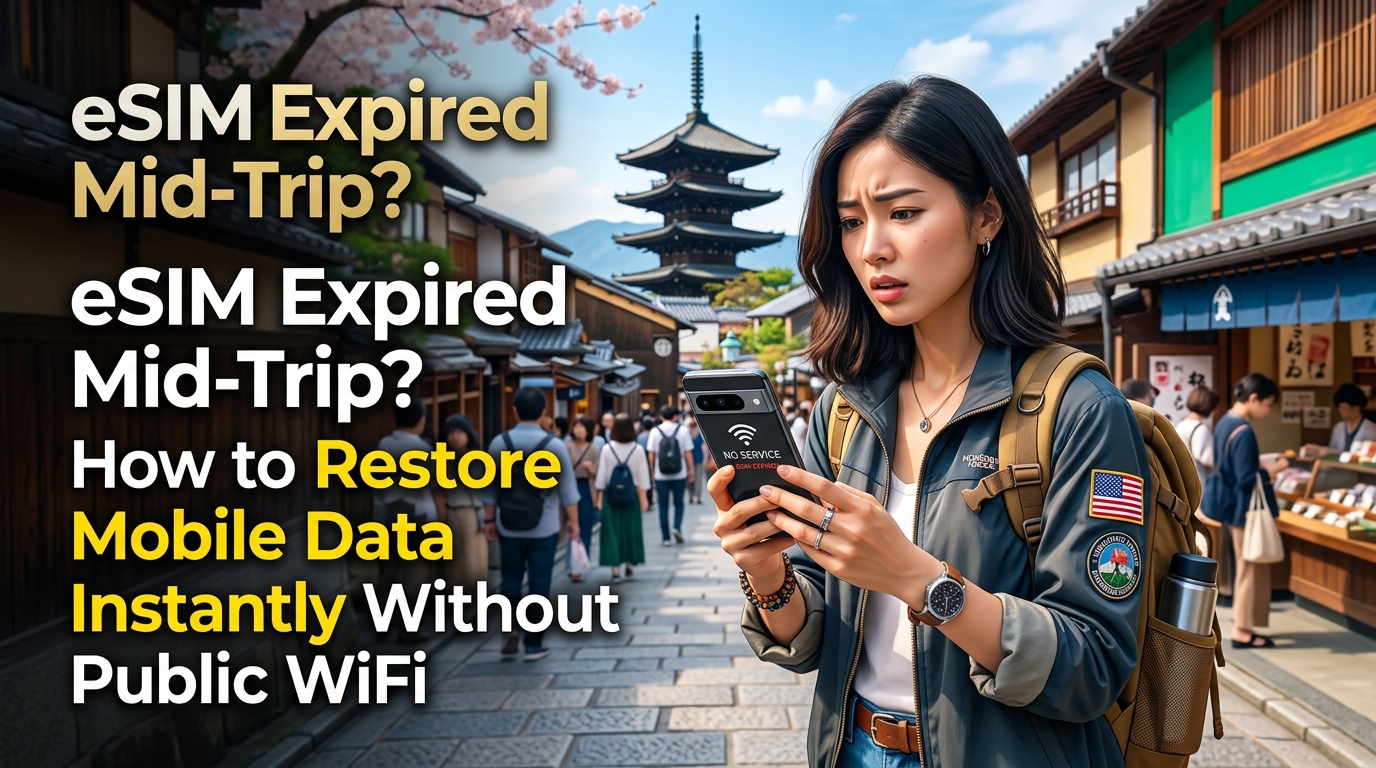
Mimpi Buruk 'Brick Mode': Mengapa eSIM Travel Tiba-Tiba Terputus di Tengah Perjalanan
Turun dari kereta antarkota di terminal yang asing atau mencoba memesan taksi online di luar bandara luar negeri saat tengah malam, lalu mendapati koneksi seluler Anda mati total—dalam komunitas digital nomad kondisi ini dikenal sebagai "Brick Mode." Bilah sinyal mungkin masih menunjukkan jaringan roaming aktif dengan operator lokal, namun kueri DNS gagal, aplikasi peta terhenti di layar pemuatan, dan aplikasi pesan terus-menerus menampilkan status "Menghubungkan...".
Terputusnya koneksi data secara mendadak ini hampir tidak pernah disebabkan oleh kerusakan perangkat keras. Sebaliknya, ini adalah akibat langsung dari arsitektur operasional yang kaku pada profil eSIM travel prabayar.
Tiga Penyebab Utama Habisnya Kuota Travel Tanpa Disadari
Untuk memahami mengapa koneksi eSIM tiba-tiba terputus, kita perlu melihat mekanisme backend dari MVNO (Mobile Virtual Network Operator) internasional:
- Jebakan Masa Berlaku Tengah Malam UTC: Sebagian besar eSIM travel murah menghitung masa aktif berdasarkan Coordinated Universal Time (UTC), bukan zona waktu lokal destinasi Anda. Jika Anda mengaktifkan eSIM 7 hari di Tokyo (UTC+9) atau Sydney (UTC+11), paket Anda mungkin berhenti mendadak di siang/sore hari terakhir karena telah melewati batas tengah malam UTC pada server penagihan.
- Telemetri OS Tersembunyi dan Cadangan Cloud: Sistem iOS dan Android modern memperlakukan profil roaming berkecepatan tinggi sebagai koneksi tanpa batas standar kecuali dibatasi secara manual. Proses latar belakang—seperti pencadangan video 4K ke Google Photos atau iCloud, pembaruan otomatis App Store, serta telemetri diagnostik—dapat dengan mudah menghabiskan 3GB hingga 5GB dalam beberapa jam setelah tersambung ke jaringan 5G tanpa disadari oleh pengguna.
- Batas Kuota Biner yang Kaku (Hard Data Caps): Penyedia eSIM travel konvensional menerapkan batas volume biner yang ketat. Begitu sisa kuota mencapai 0,00 MB, sesi data langsung diputus total pada level packet gateway.
Kekeliruan Berbahaya Mengandalkan Wi-Fi Publik sebagai "Solusi Darurat"
Ketika terdampar tanpa koneksi data, reaksi instan banyak orang adalah mencari Wi-Fi publik gratis di stasiun, kafe, atau fasilitas kota untuk membeli kuota tambahan. Dalam situasi darurat, tindakan ini menimbulkan kendala teknis dan risiko keamanan siber yang serius:
- Kebuntuan Captive Portal (Captive Portal Deadlocks): Sebagian besar jaringan Wi-Fi di pusat transit mewajibkan verifikasi SMS untuk mengirimkan token akses. Jika data lokal Anda mati dan SIM utama domestik Anda dinonaktifkan roaming-nya demi mencegah lonjakan tagihan, Anda tidak akan bisa menerima kode OTP/verifikasi tersebut.
- Serangan Man-in-the-Middle (MitM): Access point palsu atau "Evil Twin" kerap mengintai di area transit padat (misalnya,
Airport_Free_WiFi_Guest). Memasukkan rincian kartu pembayaran sensitif melalui jaringan yang tidak terenkripsi untuk membeli paket darurat membuka peluang pencurian data kredensial dan pembajakan sesi. - Pengalihan DNS & Masalah Batas Waktu (Timeout): Access point publik yang padat lalu lintasnya sering kali gagal menyelesaikan TLS handshake dengan portal autentikasi perbankan (3D Secure), membuat Anda terjebak dalam proses checkout yang terus gagal tanpa koneksi.
| Metrik / Skenario | eSIM Travel Murah Standar | Arsitektur eSIM Berketahanan Tinggi (MollySIM) |
|---|---|---|
| Protokol Kuota Habis | Pemutusan Total (0 kbps) | Pembatasan Berkelanjutan via Kebijakan Batas Wajar (FUP) |
| Kecepatan Terbatas (Throttled) | N/A (Mati Total) atau 128 kbps | 384 kbps Tanpa Batas |
| Tingkat Keberhasilan TLS/SSL Handshake | 0% (Koneksi terputus) | 100% (Bandwidth cukup untuk enkripsi) |
| Google Maps / Apple Pay | Mati total | Eksekusi lancar dan responsif |
| Ketergantungan Wi-Fi Publik | Wajib (Risiko Keamanan Tinggi) | Nol (Pemulihan mandiri langsung di perangkat) |
Untuk menghindari kepanikan akibat ketergantungan pada Wi-Fi publik, standar konektivitas modern menuntut arsitektur fail-safe. Sebagai contoh, penyedia seperti MollySIM menerapkan batas kecepatan Fair Use Policy (FUP) otomatis sebesar 384 kbps, bukan pemutusan total nol bita. Sementara penyedia konvensional menurunkan kecepatan ke 128 kbps—kecepatan usang yang sering memicu connection timeout pada situs web modern yang aman—jalur 384 kbps yang stabil memberikan throughput tiga kali lipat lebih cepat. Hal ini memastikan bahwa meskipun kuota utama berkecepatan tinggi Anda habis, fungsi-fungsi esensial seperti navigasi Google Maps, tokenisasi Apple Pay/Google Wallet, dan pesan darurat WhatsApp tetap berjalan lancar tanpa memerlukan jaringan eksternal.
eSIM Konvensional (Hard-Cut) vs. Penyelamat 384kbps MollySIM: Analisis Arsitektur
🇯🇵 Japan High-Speed Travel eSIM & SIM Plans
Instant QR code activation, hotspot enabled, with guaranteed 384kbps fallback speed to keep Maps & Digital Wallets active.
Untuk memahami mengapa wisatawan internasional sering kali mendadak kehilangan koneksi, kita harus melihat bagaimana MVNO travel konvensional mengelola PCRF (Policy and Charging Rules Function) dan perutean packet core mereka. Sebagian besar penyedia eSIM travel murah menerapkan kebijakan "Hard Cutoff" yang kaku. Begitu data yang digunakan mencapai 100,00% dari kuota, gateway GPRS support node (GGSN) akan memutus konteks PDP (Packet Data Protocol) sepenuhnya.
Hal ini menciptakan "lubang hitam digital"—mengubah perangkat Anda menjadi offline sepenuhnya dan memblokir transmisi data jaringan sekecil apa pun. Sebaliknya, MollySIM mengonfigurasi perutean intinya dengan manajemen bandwidth dinamis, mempertahankan jalur darurat 384 kbps Fair Use Policy (FUP) tanpa henti saat kuota utama Anda telah habis.
Perbandingan Ketahanan Arsitektur
| Tipe Penyedia | Kondisi Saat Kuota 0 MB | Akses WhatsApp / Pesan Teks | Kemampuan Navigasi Darurat | Kendala Top-Up | Kerentanan Keamanan |
|---|---|---|---|---|---|
| eSIM Kaku Tradisional | Koneksi putus total (0 kbps); Konteks PDP dihentikan | ❌ Tidak berfungsi | ❌ Vektor peta gagal dimuat | Ekstrem: Wajib mencari Wi-Fi eksternal untuk membuka portal pembayaran | Tinggi: Bergantung pada jaringan Wi-Fi publik tanpa enkripsi |
| SIM Prabayar Lokal | Terputus seketika atau saldo pulsa tersedot per-MB | ❌ Langsung gagal saat pulsa/kuota habis | ❌ Penghitungan ulang rute terhenti permanen | Tinggi: Harus mencari gerai fisik atau membeli voucher SMS lokal | Sedang: Risiko SIM swap fisik atau pencurian kredensial |
| Paket Roaming Operator Asal | Diturunkan ke 2G/128 kbps usang atau tarif overage selangit | ⚠️ Pesan teks tersendat; panggilan suara/media putus | ⚠️ Latensi tinggi; jeda navigasi rute 30+ detik | Rendah-Sedang: Portal operator bisa diakses, tetapi harga top-up sangat mahal | Rendah: Jalur seluler aman, tetapi risiko finansial tagihan membengkak |
| Arsitektur Penyelamat MollySIM | Pembatasan FUP dinamis ke 384 kbps unmetered | ✅ 100% berfungsi (Teks, pesan suara, VoIP bitrate rendah) | ✅ Berfungsi penuh (Rendering vektor Protobuf cepat & rute dinamis) | Nol: Beli & perbarui langsung di perangkat via koneksi data aktif | Nol: Data seluler terenkripsi; bebas risiko jaringan publik |
Perhitungan Matematis 384 kbps: Mengapa Ini Ambang Batas Ketahanan yang Sebenarnya
Banyak operator lama berargumen bahwa kecepatan 128 kbps sudah cukup untuk keadaan darurat. Dalam lanskap jaringan seluler modern, klaim ini secara teknis keliru. Aplikasi web dan utilitas perjalanan kini telah berkembang dan membutuhkan ambang batas muatan (payload) minimal yang lebih besar:
+--------------------------------------------------------------------------------+
|  TOLOK UKUR BANDWIDTH THROUGHPUT (TRANSFER DATA PER DETIK)                     |
|                                                                                |
|  Throttling 128 kbps [ 16 KB/s ] --> Gagal memuat TLS/SSL & Vektor Peta Modern |
|  MollySIM 384 kbps   [ 48 KB/s ] --> Throughput 3x Lipat (Mendukung Semua API) |
+--------------------------------------------------------------------------------+- Rendering Vektor Protobuf (Google Maps / Apple Maps):
Aplikasi navigasi modern tidak lagi memuat gambar statis; aplikasi ini mengalirkan data vektor Protocol Buffer (Protobuf) terkompresi dengan rata-rata 20 KB hingga 45 KB per blok tampilan (viewport chunk).
- Pada koneksi 128 kbps (kecepatan efektif ~16 KB/s), mengunduh data tampilan bersamaan dengan pembaruan telemetri GPS membutuhkan waktu lebih dari 3,5 hingga 5 detik, yang sering memicu HTTP timeout dan tampilan layar abu-abu kosong.
- Pada kecepatan 384 kbps MollySIM (kecepatan efektif 48 KB/s), blok peta dapat dimuat dalam waktu kurang dari 800 milidetik, memungkinkan penyesuaian rute dinamis dan pencarian lokasi berjalan lancar tanpa macet.
- Handshake TLS 1.3 / 3D-Secure:
Melakukan pembayaran top-up atau memverifikasi sesi perbankan membutuhkan pertukaran sertifikat keamanan berlapis, token payload, dan data telemetri anti-fraud (total pertukaran sekitar 12 KB hingga 28 KB melalui beberapa round trips).
- Ketika terjadi kehilangan paket (packet loss) pada menara roaming yang padat, jalur 128 kbps akan melewati batas waktu TCP window, menggagalkan proses pembayaran.
- Pada 384 kbps, transmisi paket yang stabil mampu menyelesaikan autentikasi 3D-Secure dalam waktu kurang dari 400 md, memungkinkan Anda membeli kuota tambahan langsung di ponsel tanpa perlu terhubung ke Wi-Fi kafe atau bandara yang tidak aman.
- Pensinyalan VoIP dan Telemetri Real-Time:
Pesan teks di WhatsApp atau iMessage memang menggunakan bandwidth sangat kecil (<2 KB per pesan), namun untuk mempertahankan koneksi persistent WebSocket/MQTT dibutuhkan transmisi ping berkala. Selain itu, komunikasi suara bitrate rendah menggunakan codec audio modern (seperti Opus pada 16–24 kbps) memerlukan headroom jaringan untuk buffer jitter dan header paket. Kecepatan dasar 384 kbps MollySIM menyediakan lebih dari 15x kecepatan minimal yang dibutuhkan untuk panggilan suara, memastikan komunikasi darurat tetap berjalan tanpa gangguan.
Panduan Langkah demi Langkah: Top-Up Instan Sekali Klik dan Aktivasi Ulang Tanpa Wi-Fi
Ketika kuota utama Anda habis di tengah perjalanan, Anda tidak perlu repot mencari hotspot bandara atau berurusan dengan captive portal kafe. Karena MollySIM mempertahankan koneksi dasar 384 kbps alih-alih memutus akses sepenuhnya atau menurunkannya ke 128 kbps, perangkat Anda tetap memiliki akses terenkripsi langsung ke gateway pembayaran dan server penyediaan SIM.
Ikuti protokol darurat berikut untuk memperbarui kuota dan memulihkan koneksi 4G/5G berkecepatan tinggi dalam waktu kurang dari 60 detik.
Tahap 1: Buka Portal Layanan Mandiri Menggunakan Data Seluler
Jangan nonaktifkan jalur eSIM Anda. Biarkan data seluler tetap aktif pada profil eSIM travel agar jalur darurat 384 kbps tetap terhubung.
- Buka browser ponsel atau Web App MollySIM (mollysim.com/manage).
- Halaman akan terbuka dengan cepat dalam waktu kurang dari 1,2 detik berkat optimalisasi aset yang dirancang khusus untuk jalur darurat 384 kbps.
- ICCID aktif (identifikasi eSIM) Anda akan terdeteksi secara otomatis melalui secure session cookies, tanpa perlu proses login bertahap melalui tautan email.
Tahap 2: Pilih Paket Top-Up dan Selesaikan Pembayaran
- Periksa Sisa Masa Berlaku: Pastikan apakah profil Anda hanya membutuhkan kuota gigabita tambahan untuk siklus aktif saat ini atau perlu perpanjangan masa berlaku hari.
- Pilih Jenis Paket:
- Top-Up Lokal: Jika tetap berada di negara yang sama, pilih paket tujuan tunggal (misalnya, 5 GB / 10 Hari).
- Regional Lintas Negara: Jika Anda berpindah negara (misalnya, lintas Uni Eropa atau Asia-Pasifik), pilih Perpanjangan Regional untuk mencegah putusnya koneksi saat berpindah jaringan di perbatasan.
- Lakukan Pembayaran Sekali Klik: Gunakan Apple Pay, Google Pay, atau selesaikan pembayaran dengan kartu.
- Mengapa metode ini berhasil tanpa Wi-Fi: Jalur 384 kbps mengeksekusi proses pertukaran token biometrik 3D-Secure (3DS) secara instan, mencegah kegagalan transaksi (timeout) yang kerap terjadi pada eSIM travel biasa yang membatasi kecepatan di 128 kbps.
Tahap 3: Re-Autentikasi Perangkat & Pembaruan QoS
Setelah pembayaran terkonfirmasi, Home Location Register (HLR) akan memperbarui profil data Anda. Untuk memicu menara roaming lokal (VLR) mencabut pembatasan kecepatan dan memberikan Quality of Service (QoS) 4G/5G penuh, segarkan status seluler perangkat Anda dengan langkah-langkah berikut:
Untuk Pengguna Apple iOS:
- Buka Pengaturan > Seluler (atau Layanan Seluler).
- Ketuk jalur eSIM MollySIM Anda dan pastikan Roaming Data tetap aktif (ON).
- Usap ke bawah dari sudut kanan atas layar untuk membuka Pusat Kontrol (Control Center).
- Ketuk ikon Mode Pesawat, tunggu selama 8 detik, lalu matikan kembali.
- Jika jaringan 5G tidak langsung muncul: Buka Pengaturan > Seluler > Pilihan Data Seluler > Suara & Data, lalu ubah dari 5G Otomatis ke 5G Nyala untuk memicu koneksi ulang modem radio.
Untuk Pengguna Android (Samsung, Google Pixel, Xiaomi):
- Buka Setelan > Jaringan & internet (atau Koneksi) > SIM.
- Pilih profil MollySIM Anda dan pastikan Roaming aktif.
- Tarik menu Pengaturan Cepat (Quick Settings) dari atas layar, aktifkan Mode Pesawat selama 10 detik, lalu matikan.
- Jika agregasi operator belum optimal: Buka Setelan > Jaringan & internet > Internet > Ketuk Reset Jaringan (ikon di kanan atas) atau alihkan jenis jaringan pilihan dari LTE ke 5G/LTE (Otomatis).
Verifikasi: Memastikan Pemulihan Kecepatan Penuh
| Metrik | Status Dibatasi / FUP | Status Kecepatan Tinggi Pulih |
|---|---|---|
| Kecepatan Unduh | 384 kbps (~48 KB/s) | 80 Mbps – 450+ Mbps (Tier-1 4G/5G) |
| Latensi / Ping | 120 md – 280 md | 35 md – 65 md (Local Breakout) |
| Pita Frekuensi Aktif | LTE Pita Rendah (B8/B20) | 5G/NR Pita Tinggi (n77/n78/Agregasi Operator Mid-band) |
| Waktu Provisi | Instan setelah pembayaran | < 45 detik total waktu eksekusi |
Setelah bilah status kembali menunjukkan LTE/5G, profil Anda telah terprovisi penuh. Anda dapat kembali menggunakan navigasi resolusi tinggi, mengunggah media tanpa kompresi, dan berbagi hotspot tanpa perlu memindai kode QR baru atau menghapus profil yang sudah ada.
Memasang Profil eSIM Cadangan Sekunder Melalui Koneksi Lemah atau Terbatas
Jika paket data Anda saat ini benar-benar habis total atau tercekik pada kecepatan dasar, Anda tidak perlu mencari Wi-Fi publik di bandara atau kafe untuk memasang profil operator baru. Protokol penyediaan eSIM jarak jauh (remote SIM provisioning) modern dirancang sangat ringan agar dapat diselesaikan bahkan melalui jaringan edge yang terbatas.
Arsitektur Pengunduhan eSIM Over-the-Air (OTA)
Saat Anda membeli eSIM dari penyedia seperti MollySIM, ponsel Anda tidak mengunduh paket firmware operator yang berukuran besar. Sebaliknya, komponen Local Profile Assistant (LPA) pada sistem operasi Anda akan melakukan inisiasi autentikasi timbal balik yang aman dengan server Subscription Manager Data Preparation (SM-DP+) jarak jauh.
+------------------+          Sesi TLS 1.2/1.3              +------------------+
|  LPA Perangkat   | <====================================> |  Server SM-DP+   |
| (iOS / Android)  |     Transfer Payload Profil (<2,5MB)   | (Operator Remote)|
+------------------+ +------------------+- Handshake Kriptografis: LPA meminta Paket Profil terenkripsi menggunakan saluran TLS standar GSMA.
- Ukuran Muatan (Payload Footprint): Keseluruhan muatan profil—yang berisi algoritma autentikasi, IMSI, kredensial Ki, dan parameter operator jaringan—jarang melebihi 1,5 MB hingga 2,5 MB.
- Kelayakan Bandwidth: Pada jaringan kompetitor yang kecepatannya anjlok ke 128 kbps, sesi pengunduhan ini sering kali gagal karena batas waktu TCP terlampaui (TCP timeout). Berkat kecepatan dasar 384 kbps Fair Use Policy (FUP) dari MollySIM, koneksi darurat Anda mampu menghantarkan throughput ~48 KB/s yang cukup untuk menyelesaikan pengunduhan LPA dalam waktu kurang dari 45 detik tanpa kehilangan paket.
Kode Aktivasi Manual vs. Pemindaian Kode QR
Ketika Anda tidak memiliki layar kedua, voucher cetak, atau ponsel teman untuk menampilkan gambar, memindai kode QR menjadi hal yang mustahil. Anda dapat melewati pemindaian kamera dengan menggunakan String LPA GSMA mentah.
LPA:1$smdp.address.com$ACTIVATION-CODE-HEX-OR-ALPHANUMERIC| Bagian String | Parameter | Deskripsi |
|---|---|---|
LPA:1$ | Header Protokol | Menginstruksikan mesin LPA OS untuk memicu permintaan penyediaan GSMA v2/v3. |
smdp.address.com | Alamat Server SM-DP+ | Fully Qualified Domain Name (FQDN) dari node penyediaan aman milik operator. |
ACTIVATION-CODE | Matching ID | Token unik yang dipetakan ke ICCID dan paket profil yang Anda beli. |
Cara Pemasangan Salin-Tempel:
- Pada email konfirmasi atau dashboard MollySIM Anda, ketuk Salin Rincian Manual (Copy Manual Details).
- iOS: Buka Pengaturan > Seluler > Tambah eSIM > Gunakan Kode QR > Masukkan Rincian Secara Manual. Tempelkan Alamat SM-DP+ dan Kode Aktivasi.
- Android: Buka Setelan > Jaringan & internet > SIM > Tambah eSIM > Download SIM sebagai gantinya > Masukkan secara manual. Tempelkan seluruh string
LPA:1$...ke kolom input yang tersedia.
Hierarki Dual-SIM dan Konfigurasi Bebas Hambatan (Zero-Downtime)
Untuk mencegah tagihan roaming domestik yang tidak disengaja saat beralih ke profil baru, segera atur konfigurasi Dual-SIM Anda setelah pemasangan:
- Tetapkan Data Seluler: Pilih profil baru yang baru dipasang sebagai saluran default untuk Data Seluler / Mobile Data.
- Atur SIM Utama Khusus Panggilan/SMS: Biarkan nomor utama Anda tetap aktif jika Anda perlu menerima SMS autentikasi perbankan (2FA/OTP), namun pastikan Roaming Data dalam posisi MATI (OFF) pada kartu tersebut guna mencegah biaya harian roaming operator rumah ($10–$15/hari).
- Matikan "Izinkan Peralihan Data Seluler" (iOS) / "Peralihan Data Otomatis" (Android): Pengaturan ini mencegah ponsel beralih secara otomatis ke kartu SIM asal saat melewati area bersinyal lemah atau terowongan, sehingga 100% penggunaan data tetap berjalan di eSIM travel Anda.
Triase Bandwidth Darurat: Mematikan Proses OS Boros Kuota demi Mengamankan Navigasi
Ketika Anda berada di tengah perjalanan dengan sisa kuota darurat yang minim atau menggunakan kecepatan dasar FUP, proses latar belakang sistem operasi dapat menguras sisa megabita Anda dalam hitungan detik.
Jika eSIM travel murah biasanya membatasi kecepatan ke 128 kbps—kecepatan yang sering gagal melakukan SSL handshake untuk aplikasi navigasi—MollySIM menerapkan batas kecepatan minimum 384 kbps Fair Use Policy (FUP) yang tangguh. Keunggulan kecepatan 3x lipat ini memungkinkan peta vektor, autentikasi Apple Pay, dan aplikasi perpesanan tetap berfungsi stabil bahkan setelah kuota utama habis.
Kendati demikian, untuk memastikan 100% kapasitas data dialokasikan untuk kebutuhan paling krusial (navigasi, transportasi online, dan komunikasi), Anda disarankan untuk segera membatasi aktivitas latar belakang OS.
Pembatasan Darurat Penggunaan Data di iOS
Perangkat Apple menjalankan berbagai sinkronisasi latar belakang yang perlu dinonaktifkan sementara:
- Aktifkan Mode Hemat Data: Buka Pengaturan > Seluler > Pilihan Data Seluler > Mode Data dan pilih Mode Hemat Data (Low Data Mode). Ini akan menjeda pembaruan otomatis, sinkronisasi foto latar belakang, dan pengunduhan awal pada aplikasi sistem.
- Matikan Asisten Wi-Fi (Wi-Fi Assist): Buka Pengaturan > Seluler, gulir hingga ke bagian paling bawah, lalu matikan Asisten Wi-Fi. Fitur ini dapat diam-diam menguras kuota seluler jika koneksi Wi-Fi lokal melemah saat memutar video.
- Nonaktifkan Penyegaran Aplikasi Latar Belakang: Buka Pengaturan > Umum > Segarkan App di Latar Belakang dan ubah pengaturan utama menjadi Mati. Ini akan membatasi lalu lintas data hanya untuk aplikasi yang sedang aktif di layar.
- Hentikan Sinkronisasi Seluler iCloud: Buka Pengaturan > Foto dan matikan opsi Data Seluler. Pengunggahan foto 4K atau video HDR yang baru diambil dapat langsung menghabiskan paket kuota darurat Anda.
Protokol Penghematan Ketat di Android
Sistem Android modern menyediakan pengaturan granular untuk mencegah aplikasi mengonsumsi data tanpa izin:
- Aktifkan Penghemat Data Sistem: Buka Setelan > Jaringan & internet > Penghemat Data dan aktifkan Gunakan Penghemat Data. Ketuk Data tanpa batas dan pastikan hanya Google Maps, WhatsApp, dan aplikasi taksi online (seperti Grab atau Uber) yang diberi izin akses.
- Kunci Pembaruan Otomatis Google Play: Buka Google Play Store, ketuk ikon profil di kanan atas, buka Setelan > Preferensi jaringan > Update otomatis aplikasi, lalu pilih Jangan update otomatis aplikasi atau Hanya melalui Wi-Fi.
- Batasi Aplikasi Latar Belakang yang Boros Kuota: Untuk aplikasi media sosial non-kritis (Instagram, TikTok, YouTube), buka Setelan > Aplikasi > [Pilih Aplikasi] > Data seluler & Wi-Fi, lalu matikan opsi Data latar belakang.
Matriks Optimalisasi Navigasi & Aplikasi Pesan
| Aplikasi | Tindakan Optimalisasi | Jalur / Prosedur Pengaturan | Dampak pada Bandwidth |
|---|---|---|---|
| Google Maps | Simpan Peta Vektor Offline | Ketuk Profil ➔ Peta offline ➔ Pilih Peta Anda Sendiri ➔ Unduh area metropolitan tujuan. | Menghemat data peta seluler hingga ~95% |
| Apple Maps | Unduh Peta Offline | Ketuk Kartu Profil ➔ Peta Offline ➔ Unduh Peta Baru ➔ Tentukan radius kota saat ini. | Menghilangkan beban rendering peta secara langsung |
| Matikan Unduh Otomatis | Pengaturan ➔ Penyimpanan dan Data ➔ Unduh Otomatis Media ➔ Atur Foto, Audio, Video, dan Dokumen ke Hanya Wi-Fi. | Memblokir pengunduhan media grup tak terduga (50MB+) | |
| Telegram | Batasi Caching Streaming | Pengaturan ➔ Data dan Penyimpanan ➔ Matikan Unduh Media Otomatis saat menggunakan Data Seluler. | Mencegah pre-buffering file video secara otomatis |
Dengan menghentikan pemborosan data oleh sistem operasi dan memanfaatkan peta vektor offline, kuota darurat 500MB—atau koneksi FUP 384 kbps—akan sangat memadai untuk menunjang kebutuhan navigasi dan komunikasi aman selama beberapa hari.
Override APN & Operator Jaringan: Memulihkan Koneksi Data yang Tidak Merespons
Salah satu kendala paling membingungkan saat bepergian adalah "Koneksi Hantu" (Ghost Connection): bilah sinyal ponsel Anda menunjukkan 4G/5G penuh, paket top-up atau eSIM baru sudah aktif, namun setiap upaya memuat halaman browser selalu gagal dengan peringatan “PDP Authentication Failure” atau “Tidak Ada Koneksi Internet.”
Kondisi ini terjadi ketika perangkat gagal membentuk konteks Packet Data Protocol (PDP) dengan stasiun pemancar lokal, biasanya karena pengaturan Access Point Name (APN) lama yang masih tersimpan atau perangkat terhubung secara otomatis ke menara roaming yang bukan mitra resmi. Jika inisiasi otomatis gagal, konfigurasi manual diperlukan untuk memulihkan rute paket data.
1. Diagnostik APN Manual dan Konfigurasi PDP
Profil eSIM travel beroperasi melalui gateway operator virtual (jaringan inti MVNO). Jika sistem operasi tidak otomatis mengganti profil APN operator asal Anda, paket data akan ditolak oleh pusat switching lokal.
Langkah-Langkah Mengatur APN Manual:
- iOS (iPhone/iPad):
- Buka Pengaturan > Seluler (atau Layanan Seluler) > [eSIM Travel Anda].
- Ketuk Jaringan Data Seluler.
- Pada bagian Data Seluler dan Pengaturan LTE, pastikan kolom
APNtelah terisi sesuai instruksi penyedia eSIM Anda (misalnya:globaldata,mobile, atau
🇯🇵 Japan High-Speed Travel eSIM & SIM Plans
Instant QR code activation, hotspot enabled, with guaranteed 384kbps fallback speed to keep Maps & Digital Wallets active.