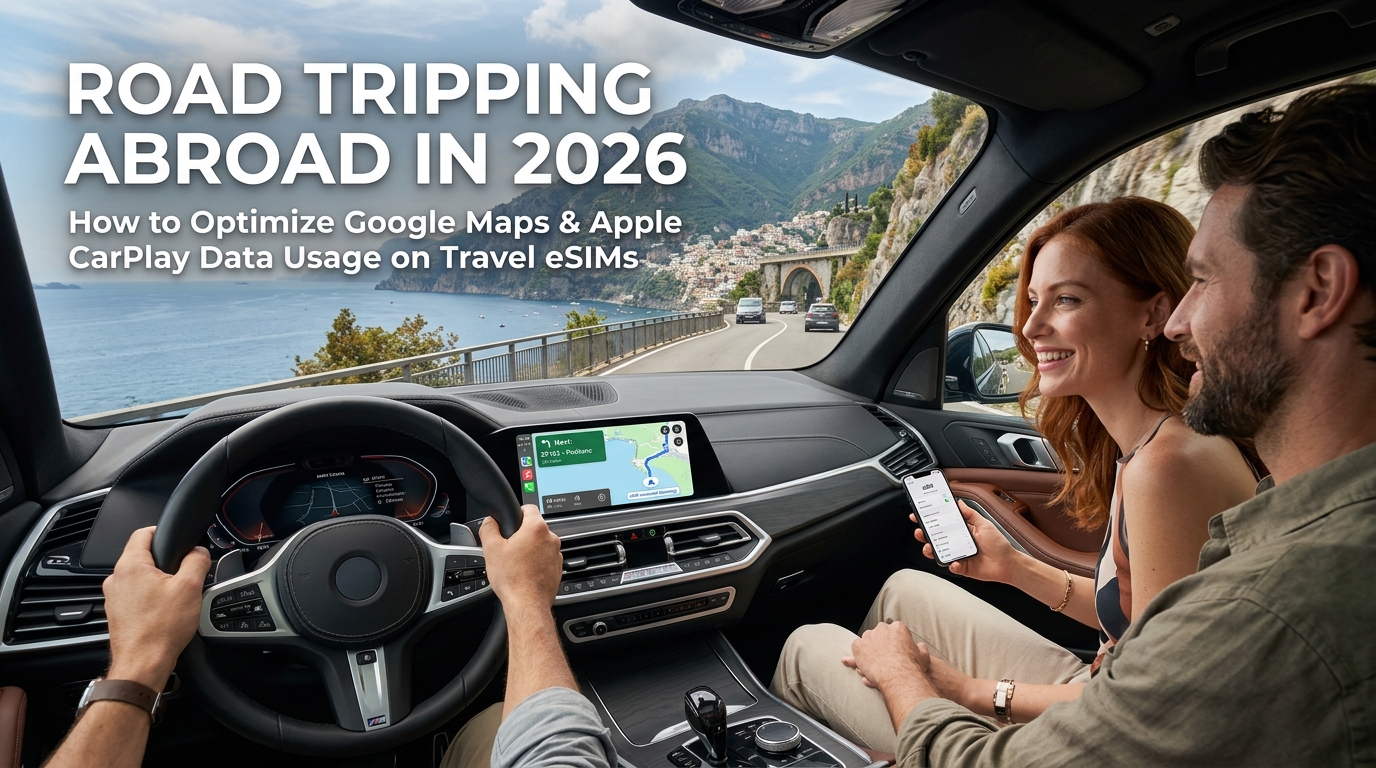
Realitas Road Trip 2026: Alasan Apple CarPlay & Android Auto Menguras Kuota Internet dengan Cepat
Banyak wisatawan mengira bahwa menghubungkan iPhone atau perangkat Android ke dashboard mobil sewaan hanyalah sekadar mencerminkan (mirroring) layar ponsel ke layar yang lebih besar. Kenyataannya, sistem proyeksi modern seperti Apple CarPlay dan Android Auto secara mendasar mengubah cara aplikasi navigasi mengelola permintaan jaringan, caching aset grafis, dan telemetri latar belakang melalui koneksi seluler roaming.
Ketika head unit kendaraan memulai sesi CarPlay atau Android Auto—baik melalui kabel USB-C maupun nirkabel (Wi-Fi Direct/Bluetooth)—ponsel pintar yang terhubung akan beralih dari rendering seluler standar ke lingkungan sistem (runtime) yang dioptimalkan khusus untuk otomotif. Mode ini memicu aktivitas jaringan masuk dan keluar yang sangat intensif, sehingga dapat menghabiskan kuota eSIM perjalanan internasional Anda jauh lebih cepat dibandingkan navigasi langsung dari ponsel biasa.
1. Mode Dashboard vs. Tampilan Standar: Rendering Grafis & Streaming Aset
Pada layar ponsel biasa, Google Maps dan Apple Maps hanya mengunduh tile vektor ringan dan terkompresi yang disesuaikan untuk layar kecil. Namun, saat terhubung ke layar mobil, aplikasi ini sering kali berjalan dalam Mode Dashboard / Multi-Panel (menampilkan navigasi bersamaan dengan panduan belokan, pengingat kalender, dan widget audio).
Untuk mengisi layar otomotif beresolusi tinggi (high-DPI) dan berformat lebar ini tanpa pecah, mesin pemetaan akan:
- Mengambil Aset Vektor Berkepadatan Tinggi: Aplikasi peta meminta lapisan vektor terperinci, termasuk visualisasi persimpangan multi-jalur yang kompleks, model bangunan 3D fotorealistik di pusat kota metropolitan, dan hamparan rambu jalan raya beresolusi tinggi.
- Melakukan Streaming Metadata POI Dinamis: Titik Menarik (Points of Interest / POI) di sepanjang rute terus-menerus diperbarui dengan metadata lengkap, termasuk harga bahan bakar real-time, ketersediaan soket stasiun pengisian daya EV langsung (melalui integrasi OCPI dinamis), jam operasional, dan ulasan pengguna.
- *Mengunduh Awal Panduan Jalur Dinamis (Pre-fetching):* Menavigasi simpang susun jalan tol luar negeri yang rumit mengharuskan aplikasi peta mengunduh blok geometri rute prediktif beberapa kilometer sebelumnya demi memastikan panduan lajur yang akurat setiap detik.
2. Telemetri Frekuensi Tinggi dan Siklus Sinkronisasi Latar Belakang
CarPlay dan Android Auto menjalin komunikasi telemetri tanpa henti antara sensor internal kendaraan (sensor kecepatan roda, antena GPS internal, sensor giroskop) dan OS ponsel. Mesin penentuan posisi yang canggih ini terus mencocokkan telemetri kendaraan dengan grafik jaringan jalan raya berbasis cloud untuk mengoreksi pergeseran sinyal di dalam terowongan dan koridor perkotaan yang padat gedung.
Pada saat yang sama, sistem operasi ponsel menganggap koneksi ke mobil sebagai mode berdaya tinggi. Jika tidak dibatasi secara ketat, ponsel Anda akan memanfaatkan kesempatan ini untuk menjalankan tugas sinkronisasi latar belakang otomatis:
- Diagnostik Armada Real-Time & Lalu Lintas Berbasis Komunitas: Pengiriman paket data secara berkelanjutan mengunggah kecepatan kendaraan anonim, telemetri kondisi jalan, dan data deselerasi/pengereman kembali ke server navigasi.
- Penghitungan Ulang Rute Otomatis: Aplikasi peta terus melakukan simulasi rute alternatif di latar belakang, memeriksa matriks lalu lintas langsung setiap 60–120 detik meskipun Anda tidak pernah berpindah dari rute awal.
- Penyegaran Aplikasi Latar Belakang Multi-Aplikasi: Aplikasi perpesanan, pencadangan foto ke cloud, dan widget dinamis memanfaatkan sesi kendaraan yang aktif untuk mengunduh pembaruan real-time menggunakan kuota roaming Anda.
3. Navigasi Ponsel Standar vs. CarPlay/Android Auto: Jejak Konsumsi Data
| Metrik Operasional | Navigasi Ponsel Standar | Dashboard Apple CarPlay / Android Auto |
|---|---|---|
| Konsumsi Data Rata-rata per Jam | 15 MB – 35 MB / jam | 45 MB – 120 MB / jam |
| Aset Rendering Peta | Tile vektor 2D standar | Mesh 3D High-DPI, persimpangan fotorealistik |
| Polling Metadata Dinamis | Lalu lintas dasar + belokan berikutnya | Harga POI langsung, status soket EV real-time, topologi jalur |
| Frekuensi Pembaruan Lalu Lintas | Setiap 3 hingga 5 menit | Setiap 60 hingga 90 detik (micro-polling terus-menerus) |
| Status Layanan Latar Belakang | Batasan hemat baterai OS standar | Mode high-throughput (hak istimewa sinkronisasi tinggi) |
4. Hambatan eSIM Roaming & Jebakan FUP
Peningkatan konsumsi data ini menimbulkan masalah besar pada eSIM perjalanan internasional standar. Banyak penyedia roaming global mengiklankan paket data "unlimited" yang kenyataannya menerapkan Kebijakan Batas Pemakaian Wajar (Fair Use Policy / FUP) yang sangat ketat. Begitu kuota kecepatan tinggi Anda habis akibat rendering CarPlay dan telemetri navigasi di latar belakang, kecepatan internet Anda akan dipangkas ke standar industri 128 kbps—kecepatan yang terlalu lambat untuk memuat tile vektor, sehingga layar peta Anda hanya akan menampilkan kotak-kotak abu-abu kosong di tengah perjalanan.
Untuk menghindari navigasi yang mendadak mati saat road trip internasional, memilih arsitektur eSIM yang dirancang khusus untuk penggunaan otomotif yang intensif adalah langkah krusial. Penyedia seperti MollySIM menerapkan batas kecepatan minimum FUP sebesar 384 kbps yang telah dioptimalkan—hampir tiga kali lebih cepat dibandingkan batas 128 kbps standar industri. Headroom bandwidth khusus ini memastikan bahwa meskipun kuota data utama berkecepatan tinggi Anda habis di tengah perjalanan lintas negara, layanan vital seperti caching vektor Apple Maps, pembaruan jalur dinamis, dan pemrosesan pembayaran Apple Pay tetap berfungsi lancar di layar mobil Anda.
Panduan Lengkap Optimasi Data Google Maps & Aplikasi Navigasi
🇬🇧 United Kingdom High-Speed Travel eSIM & SIM Plans
Instant QR code activation, hotspot enabled, with guaranteed 384kbps fallback speed to keep Maps & Digital Wallets active.
Menavigasi jaringan jalan raya asing yang belum pernah Anda lalui sebenarnya tidak memerlukan aliran data 5G tanpa henti. Ponsel pintar modern memisahkan *lapisan perangkat keras penentuan posisi (positioning hardware layer) dari lapisan rendering peta (map rendering layer)*. Penerima GNSS (Global Navigation Satellite System) internal perangkat Anda terhubung langsung ke konstelasi satelit GPS, Galileo, GLONASS, dan BeiDou tanpa mengonsumsi kuota data seluler satu bita pun.
Data seluler hanya digunakan untuk tiga fungsi tambahan:
- Mengunduh tile vektor dan raster peta.
- Menginisialisasi Assisted GPS (A-GPS) untuk mempercepat penguncian data efemeris satelit.
- Menarik kondisi lalu lintas langsung, laporan insiden, dan menghitung ulang rute.
Dengan memisahkan proses rendering peta dari permintaan seluler langsung, Anda dapat memangkas konsumsi data kendaraan hingga 90%.
1. Realitas Perangkat Keras: Memanfaatkan GNSS Murni di Atas Vektor yang Telah Diunduh
A-GPS hanya menggunakan triangulasi menara seluler sebagai jabat tangan awal untuk mengidentifikasi perkiraan lokasi Anda dalam hitungan detik. Setelah terkunci, chip silikon GPS mandiri akan melacak koordinat Anda sepenuhnya melalui triangulasi satelit.
Jika Anda telah mengunduh peta vektor offline terlebih dahulu, aplikasi navigasi akan langsung memetakan koordinat perangkat keras real-time Anda ke memori penyimpanan lokal. Tidak diperlukan koneksi seluler aktif untuk menampilkan posisi Anda, menghitung kecepatan, atau memberikan panduan suara belokan demi belokan di sepanjang rute yang tersimpan.
2. Google Maps: Konfigurasi Hemat Data Maksimal
Langkah 1: Unduh Terlebih Dahulu Area Peta Offline Kustom yang Luas
- Hubungkan ponsel ke Wi-Fi hotel atau bandara sebelum memulai perjalanan berkendara.
- Buka Google Maps, ketuk foto profil Anda (kanan atas), lalu pilih Peta offline.
- Ketuk Pilih peta Anda sendiri.
- Cubit dan perkecil layar untuk membingkai kotak area sebesar mungkin (mencakup hingga area 200×200 mil atau ~1,5 GB per area).
- Unduh area tersebut. Ulangi langkah ini untuk koridor rute road trip berikutnya yang saling terhubung.
Langkah 2: Matikan Lapisan Berat & Sinkronisasi Seluler Latar Belakang
- Sederhanakan Detail Peta: Ketuk ikon Lapisan / Layers (ikon tumpukan belah ketupat di layar utama) dan pastikan Default dipilih. Jangan pilih Satelit atau Medan, karena lapisan ini menggunakan tile foto raster tanpa kompresi yang mengonsumsi kuota hingga 10x lebih banyak setiap kali layar dimuat ulang. Nonaktifkan juga opsi Bangunan 3D.
- Kunci Pembaruan Seluler: Buka Profil > Setelan > Peta offline > Perbarui peta offline secara otomatis, lalu pilih Hanya melalui Wi-Fi.
- Aktifkan Mode Khusus Wi-Fi: Jika bepergian dengan kuota data yang sangat terbatas, aktifkan Setelan > Hanya Wi-Fi. Google Maps akan memandu rute murni menggunakan data di memori penyimpanan dan hanya menggunakan data seluler untuk telemetri penting.
3. Apple Maps & Protokol Mode Hemat Data iOS
Apple Maps pada versi iOS modern telah mendukung penyimpanan peta offline bawaan yang dirancang untuk terintegrasi langsung dengan layar CarPlay.
Langkah 1: Simpan Area Regional Apple Maps
- Di Apple Maps, ketuk Ikon Profil/Avatar Anda di sebelah kolom pencarian.
- Pilih Peta Offline > Unduh Peta Baru.
- Cari wilayah tujuan Anda, perbesar kotak batas untuk mencakup seluruh rute alternatif yang mungkin dilalui, lalu ketuk Unduh.
- Aktifkan Hanya Gunakan Peta Offline jika Anda ingin memastikan tidak ada kuota yang terbuang sama sekali selama melewati daerah pedesaan.
Langkah 2: Aktifkan Mode Hemat Data iOS pada eSIM Perjalanan Anda
Mode Hemat Data (Low Data Mode) membatasi penyegaran aplikasi di latar belakang, menjeda pencadangan iCloud otomatis, dan memaksa Apple Maps untuk mengompresi telemetri jaringan:
- Buka Pengaturan > Seluler (atau Layanan Seluler).
- Di bawah bagian SIM, ketuk profil perjalanan MollySIM Anda yang aktif.
- Geser tombol Mode Hemat Data ke posisi NYALA (ON).
4. Waze: Mengoptimalkan Konsumsi Data Insiden Lalu Lintas
Waze tidak memiliki pengelola penyimpanan "Peta Offline" khusus karena arsitekturnya yang berbasis crowdsourcing dan real-time. Namun, Anda dapat memaksanya masuk ke mode konsumsi mikro:
- Penyimpanan Rute Awal via Wi-Fi: Masukkan tujuan Anda dan mulai rute saat masih terhubung ke Wi-Fi. Waze akan mengunduh seluruh rute vektor, batas kecepatan, dan profil insiden ke dalam memori RAM. Selama Anda tidak menutup paksa aplikasi, Waze akan memandu perjalanan Anda dengan konsumsi data yang sangat minim (<1,5 MB/jam hanya untuk pembaruan insiden langsung).
- Matikan Telemetri Visual Peta: Buka Pengaturan > Tampilan Peta > Laporan di peta. Nonaktifkan penanda visual yang tidak penting seperti Obrolan Peta, Wazers (pengemudi lain), dan Iklan Pinggir Jalan.
5. Ringkasan: Matriks Pengaturan Optimasi Data
| Metrik Optimasi | Google Maps | Apple Maps | Waze | Dampak Pengurangan Data |
|---|---|---|---|---|
| Cache Vektor Offline | Kotak Batas Kustom (~500MB–2GB) | Unduhan Offline Regional | Simpan di RAM via Wi-Fi (Sebelum jalan) | Pengurangan 80–90% |
| Beban Lapisan Visual | Atur ke "Default 2D" (Tanpa 3D/Satelit) | Atur ke "Jelajahi" (2D Standar) | Matikan "Wazers Lain / Obrolan" | Beban rendering turun 50% |
| Pembatasan Jaringan OS | Tombol "Hanya Wi-Fi" di aplikasi | "Mode Hemat Data" iOS di profil eSIM | Batasi Segarkan App di Latar Belakang | Latar belakang hening total |
| Ketahanan saat FUP | Tinggi (Lancar dengan peta tersimpan) | Tinggi (Panduan belokan tetap berjalan) | Sedang (Perlu data untuk rute ulang dinamis) | Mencegah rute terputus |
Meskipun area offline telah diunduh, berkendara di luar batas area yang tersimpan atau menghitung rute baru akibat penutupan jalan tol tetap memerlukan koneksi data langsung. Jika paket seluler Anda anjlok ke batas FUP standar 128 kbps, permintaan data langsung ini akan mengalami timeout (gagal memuat).
Menggunakan penyedia yang optimal seperti MollySIM menghilangkan risiko ini. Batas kecepatan minimum FUP 384 kbps miliknya menyediakan bandwidth yang cukup untuk memproses permintaan vektor dinamis, mengunduh rute pengalihan lokal, dan mengautentikasi pembayaran tol Apple Pay secara bersamaan tanpa mengharuskan Anda berhenti untuk mencari Wi-Fi.
Optimasi Infotainment Kabin: Mengelola Streaming Audio, Asisten Suara, dan Telemetri
Meskipun caching peta dapat menekan penggunaan kuota navigasi, hiburan di dalam kabin dan layanan telemetri di latar belakang justru merupakan "penyedot kuota siluman" terbesar pada eSIM perjalanan. Menjalankan Apple CarPlay atau Android Auto menciptakan saluran data dua arah tanpa henti antara perangkat seluler, head unit mobil, dan server media jarak jauh. Streaming audio tanpa pengaturan, pemrosesan asisten suara yang terus aktif, dan aplikasi peringatan komunitas dapat menghabiskan paket data internasional standar 5 GB atau 10 GB hanya dalam hitungan hari.
1. Streaming Audio: Penyesuaian Bitrate dan Penggunaan Mode Offline
Streaming audio beresolusi tinggi sangat memboroskan kuota data internasional yang terbatas. Pengaturan default pada layanan seperti Spotify, Apple Music, dan YouTube Music secara otomatis menaikkan bitrate hingga 320 kbps (atau bahkan 24-bit/192 kHz ALAC Lossless tanpa kompresi) saat mendeteksi sinyal roaming 5G berlatensi rendah.
+-------------------------------------------------------------------+
| Bitrate Stream Audio vs. Konsumsi Data (Perjalanan 4 Jam)         |
+----------------------+--------------------+-----------------------+
| Pengaturan Kualitas  | Bitrate Nominal    | Data Terpakai (4 Jam) |
+----------------------+--------------------+-----------------------+
| Apple Lossless/Hi-Res| 1411 - 9216 kbps   | 2,5 GB - 16,5 GB      |
| Ekstrem / Sangat Tgi | 320 kbps (MP3/AAC) | 576 MB                |
| Tinggi               | 160 kbps (AAC/OGG) | 288 MB                |
| Normal / Hemat Data  | 96 kbps (HE-AAC)   | 172 MB                |
| Optimal untuk Suara  | 48 - 64 kbps (Opus)| 86 - 115 MB           |
+----------------------+--------------------+-----------------------+
Untuk mengeliminasi pemborosan kuota streaming selama road trip di luar negeri, terapkan pengaturan berikut sebelum meninggalkan Wi-Fi hotel:
- Pengaturan Spotify:
- Buka Pengaturan & Privasi > Kualitas Audio.
- Pada bagian Streaming Seluler, ubah dari Otomatis ke Normal (96 kbps) atau Rendah (24 kbps HE-AACv2).
- Matikan opsi Unduh menggunakan seluler.
- Aktifkan Mode Offline di menu Pemutaran agar aplikasi hanya memutar lagu yang tersimpan di memori internal.
- Pengaturan Apple Music:
- Buka Pengaturan iOS > Musik > Kualitas Audio.
- Matikan Audio Lossless.
- Atur Streaming Seluler ke Efisiensi Tinggi (HE-AAC), memangkas konsumsi data menjadi sekitar 40 MB per jam.
- Podcast dan Media Percakapan:
- Di Apple Podcasts atau Pocket Casts, nonaktifkan pengunduhan episode otomatis melalui data seluler.
- Atur aplikasi podcast Anda untuk hanya mengunduh episode baru saat terhubung ke Wi-Fi tanpa kuota, dan aktifkan Pemutaran Berkelanjutan: Hanya File yang Tersimpan.
2. Siri & Google Assistant: Mengurangi Pemrosesan Berbasis Cloud
Perintah suara yang diaktifkan melalui tombol setir atau kata kunci pembuka ("Hey Siri", "OK Google") tidak sepenuhnya diproses di dalam perangkat saat Anda menanyakan rute road trip yang kompleks. Meminta pencarian POI—seperti "Cari pom bensin diesel yang buka di sepanjang rute dengan toilet bersih"—memaksa perangkat mengunggah rekaman audio ke server cloud, menganalisis maksud perintah, dan meminta data API pencarian lokal dengan muatan metadata yang besar.
- Cegah Fitur Mendengarkan Otomatis: Nonaktifkan deteksi suara "Hey Siri" atau "Hey Google" saat berkendara di luar negeri. Aktifkan asisten secara manual menggunakan tombol fisik push-to-talk di setir mobil untuk mencegah perekaman suara tak sengaja melalui jaringan seluler.
- Hindari Pencarian POI Spontan via Suara: Cari titik pemberhentian menggunakan teks saat masih terhubung ke Wi-Fi hotel dan simpan ke dalam daftar kustom "Tempat Singgah" di Google Maps atau Apple Maps. Membuka titik vektor yang telah tersimpan mengonsumsi data kurang dari 2 KB, dibandingkan 2–5 MB untuk setiap pencarian suara dinamis.
3. Telemetri Latar Belakang, Dashcam Cloud, dan Detektor Radar
Aplikasi pembantu navigasi pihak ketiga terus menjalankan koneksi socket langsung untuk menyiarkan dan menerima data bahaya jalanan dari komunitas:
- Radarbot / TomTom AmiGO / Coyote: Atur pembaruan peringatan komunitas ke Minimal atau Hanya Peringatan. Nonaktifkan rendering peta langsung pada aplikasi kamera pengawas kecepatan sekunder jika Anda sudah membuka Google Maps atau Apple Maps di CarPlay.
- Dashcam Terhubung ke Cloud: Nonaktifkan pencadangan otomatis video perjalanan ke cloud melalui jaringan seluler (BlackVue, Nextbase, 70mai). Atur kamera untuk menyimpan rekaman secara lokal di kartu microSD berkategori high-endurance, dan simpan kuota seluler hanya untuk peringatan darurat benturan.
4. Perlindungan Bandwidth FUP di Perjalanan
Ketika aktivitas hiburan dan navigasi di latar belakang tanpa sadar melewati batas kuota berkecepatan tinggi dari operator eSIM, jaringan akan memberlakukan pembatasan kecepatan Fair Use Policy (FUP). Sebagian besar penyedia eSIM perjalanan memangkas kecepatan Anda hingga 128 kbps yang sangat lambat, sehingga pemutaran lagu di Spotify langsung terhenti dan CarPlay gagal memuat pembaruan rute.
Sebaliknya, MollySIM menerapkan batas kecepatan FUP minimum 384 kbps terbaik di industri pada koneksi unlimited-nya. Margin bandwidth 3x lipat ini diperhitungkan secara presisi agar stream audio HE-AAC 96 kbps, pembaruan diferensial peta vektor real-time, dan pemrosesan pembayaran tol Apple Pay di latar belakang tetap berjalan lancar bersamaan tanpa lag atau gagal koneksi.
Analisis Komparatif: Konsumsi Data Aplikasi Navigasi & Arsitektur Konektivitas
Melintasi persimpangan jalan tol asing yang rumit dan jalur lingkar luar perkotaan yang dinamis membutuhkan saluran telemetri yang andal. Tidak semua aplikasi navigasi berinteraksi dengan koneksi seluler Anda dengan cara yang sama; mesin rendering vektor, frekuensi crowdsourcing real-time, dan penyimpanan tile satelit raster sangat memengaruhi profil konsumsi kuota data Anda.
Tabel di bawah ini merinci kebutuhan bandwidth teknis, batas toleransi latensi, dan kemampuan offline dari empat platform navigasi utama yang sering digunakan saat road trip internasional.
| Platform Navigasi & Tampilan | Konsumsi Data (MB / Jam) | Frekuensi Polling Latar Belakang | Sensitivitas Latensi | Rute Ulang Dinamis Offline Bawaan | Telemetri Bahaya & Lalu Lintas Real-Time |
|---|---|---|---|---|---|
| Google Maps (Tampilan Vektor Default) | 3 – 5 MB | Rendah (~10–20 KB/mnt) | Sedang (< 250ms) | Ya (Wajib ada peta tersimpan) | Berkelanjutan (Ukuran paket kecil) |
| Google Maps (Tampilan Satelit Langsung) | 60 – 120 MB | Tinggi (~1–2 MB/mnt) | Tinggi (< 120ms) | Tidak (Kembali ke vektor jika offline) | Berkelanjutan |
| Apple Maps (Vektor Standar / CarPlay) | 5 – 8 MB | Rendah (~15–30 KB/mnt) | Sedang (< 200ms) | Ya (Peta offline regional iOS 17+) | Berkelanjutan |
| Apple Maps (Tampilan Detail Kota 3D) | 35 – 55 MB | Sedang (~500 KB/mnt) | Tinggi (< 150ms) | Tidak (Kembali ke vektor 2D) | Berkelanjutan |
| Waze (Vektor Langsung Crowdsourced) | 8 – 15 MB | Tinggi (~100–250 KB/mnt) | Sangat Tinggi (< 80ms) | Tidak (Langsung gagal tanpa data aktif) | Pembaruan dua arah yang sangat aktif |
| OsmAnd+ (OpenStreetMap Offline) | 0 MB (0,5 MB dgn lalu lintas) | Minimal (< 5 KB/mnt) | Rendah (Toleran hilang paket) | Ya (Kalkulasi algoritma lokal penuh) | Opsional via plugin OSM langsung |
Perilaku Telemetri & Bandwidth Mesin Navigasi
- Waze vs. Peta Berbasis Vektor: Waze sangat bergantung pada aliran data bolak-balik antara perangkat dan server secara terus-menerus. Aplikasi ini selalu mengunggah variasi kecepatan kecil Anda, bahaya jalur, dan kondisi berhenti sembari mengunduh data telemetri pengemudi lain di sekitar. Jika koneksi Anda mengalami jitter tinggi atau kehilangan paket data, kalkulasi ulang rute Waze akan macet. Sebaliknya, Google Maps dan Apple Maps menggunakan tile vektor terkompresi yang diproses langsung di ponsel, dan hanya meminta data lalu lintas terbaru setiap beberapa menit kecuali rute dialihkan.
- Jebakan Tampilan Satelit: Menjalankan citra satelit di CarPlay akan mengunduh grafis raster tanpa kompresi terus-menerus selama berkendara. Perjalanan 4 jam di jalan tol dengan tampilan satelit akan menghabiskan lebih dari 400 MB kuota data, yang akan dengan cepat menguras alokasi harian eSIM perjalanan Anda.
Perbandingan Opsi Konektivitas Road Trip: GPS Sewaan vs. Pocket Wi-Fi vs. eSIM Perjalanan
Pilihan metode koneksi internet di kendaraan Anda memengaruhi responsivitas navigasi, daya tahan baterai, dan kelancaran sinyal saat melintasi perbatasan negara.
+------------------------+--------------------------+----------------------------+
| Unit GPS Mobil Sewaan  | Pocket Wi-Fi (MiFi)      | eSIM Perjalanan Modern     |
| Biaya: $15–$25 / hari  | Biaya: $8–$15 / hari     | Biaya: ~$1,50–$3,50 / hari |
| Real-Time: TIDAK       | Real-Time: YA            | Real-Time: YA              |
| Perangkat: Layar Mobil | Perangkat: Modem & Baterai| Perangkat: Tertanam di HP |
+------------------------+--------------------------+----------------------------+
1. GPS Bawaan Mobil Sewaan Tradisional ($15–$25/hari)
- Arsitektur: Perangkat penerima mandiri di dashboard yang mengandalkan kartu SD offline lokal atau koneksi satelit lama.
- Kelemahan: Sistem pada mobil sewaan terkenal jarang diperbarui. Perangkat ini tidak memiliki informasi pengalihan rute langsung, info penutupan jalan akibat perbaikan, peringatan kamera pengawas kecepatan, maupun panduan lajur dinamis. Dengan biaya mencapai lebih dari $150 untuk road trip dua minggu, ini adalah metode navigasi paling mahal dan paling tidak efisien.
2. Perangkat Pocket Wi-Fi / MiFi ($8–$15/hari)
- Arsitektur: Router portabel yang mengubah jaringan seluler menjadi pemancar Wi-Fi 2,4 GHz / 5 GHz di dalam mobil Anda.
- Kelemahan: Meskipun berfungsi, modem MiFi menimbulkan jeda latensi tambahan (double-hop), yang meningkatkan waktu bolak-balik data (RTT) untuk permintaan CarPlay. Perangkat ini rawan overheat saat dicolokkan terus-menerus ke charger mobil 12
🇬🇧 United Kingdom High-Speed Travel eSIM & SIM Plans
Instant QR code activation, hotspot enabled, with guaranteed 384kbps fallback speed to keep Maps & Digital Wallets active.