Kebocoran Kuota Tersembunyi: Cara Kerja Android Auto dengan eSIM Perjalanan Anda di Luar Negeri
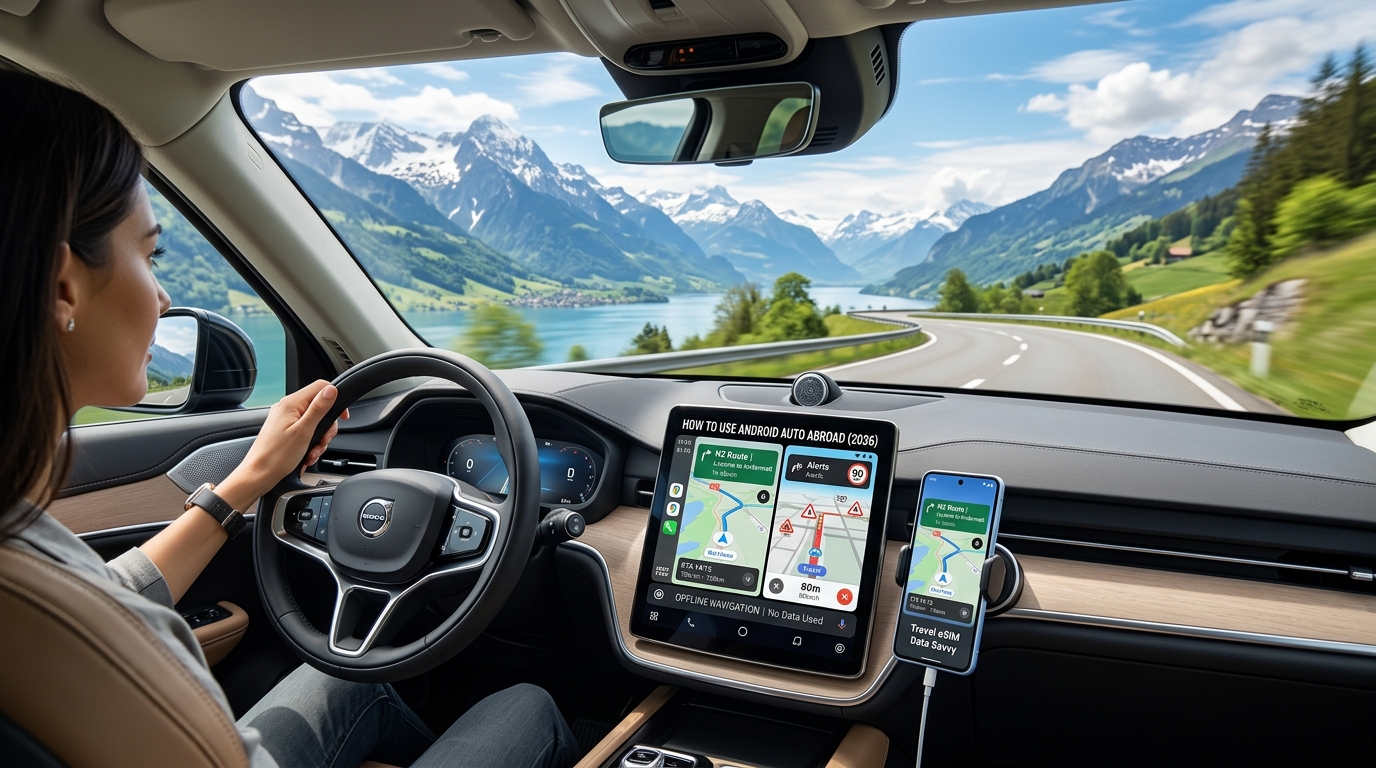
Saat Anda menghubungkan smartphone Android ke dashboard mobil sewaan di Frankfurt atau menyambungkannya secara nirkabel di Melbourne, Android Auto mengubah head unit mobil Anda menjadi layar proyeksi sekunder. Namun, arsitektur teknis di balik layarnya sangat berbeda dari sistem infotainment bawaan mobil: ponsel Anda tetap menjadi satu-satunya mesin pemrosesan dan gerbang jaringan seluler. Setiap petak peta (map tile), lapisan satelit beresolusi tinggi, vektor lalu lintas langsung (live traffic), perintah asisten suara, dan paket diagnostik latar belakang ditarik langsung melalui kuota travel eSIM Anda.
Tanpa optimasi yang tepat, perjalanan darat (road trip) selama 4 hingga 6 jam di jalan tol Autobahn Eropa atau jalan raya antarnegara bagian di Amerika Utara dapat dengan mudah menghabiskan 2GB hingga 5GB data seluler. Memahami mekanisme teknis di balik pemborosan data ini adalah langkah awal untuk menghentikannya.
                    ┌────────────────────────────────────────────────────────┐
                    │                      SMARTPHONE                        │
                    │                                                        │
                    │   ┌───────────────────┐      ┌─────────────────────┐   │
                    │   │   Android Auto    │      │  Travel eSIM (4G/5G)│   │
                    │   │   OS Proyeksi     │      └──────────┬──────────┘   │
                    │   └─────────┬─────────┘                 │              │
                    └─────────────┼───────────────────────────┼──────────────┘
                                  │ (Screen Cast Lokal)       │ (Jalur Seluler)
                        Wi-Fi Direct / USB-C                  ▼
                                  │               ┌───────────────────────┐
                                  ▼               │ Telemetri Latar       │
                    ┌─────────────────────────┐   │ Belakang Senyap:      │
                    │    HEAD UNIT KENDARAAN  │   │ • Fusi Sensor         │
                    │   (Layar & Kontrol)     │   │ • Polling A-GPS       │
                    └─────────────────────────┘   │ • Stream Audio/Peta   │
                                                  └───────────────────────┘
1. Android Auto Kabel vs. Nirkabel: Jebakan Wi-Fi Lokal
Banyak traveler keliru mengira bahwa Wireless Android Auto (Android Auto Nirkabel) memanfaatkan koneksi internet bawaan mobil. Kenyataannya, proyeksi nirkabel membangun jaringan Wi-Fi Direct (5GHz) berkecepatan tinggi yang dipadukan dengan handshake Bluetooth antara ponsel dan head unit hanya untuk mentransmisikan frame video dan menerima input sentuhan layar.
Karena modul Wi-Fi ponsel sepenuhnya dipakai untuk memproyeksikan antarmuka ke layar mobil, sistem operasi akan mengarahkan 100% lalu lintas internet melalui travel eSIM Anda. Selain itu, proyeksi Wi-Fi lokal berkecepatan tinggi ini membuat perangkat Anda tidak dapat terhubung ke hotspot Wi-Fi publik eksternal (seperti di area peristirahatan rest area atau area parkir campervan) kecuali Anda memutuskan sambungan Android Auto secara total.
2. Telemetri Latar Belakang Senyap dan Fusi Sensor
Android Auto tidak hanya menarik data navigasi; sistem ini secara terus-menerus mengirimkan data diagnostik dan kondisi sekitar kembali ke server Google melalui Google Play Services.
| Saluran Data | Aktivitas & Frekuensi Latar Belakang | Dampak pada Kuota Roaming eSIM |
|---|---|---|
| A-GPS & Fusi Sensor | Menggabungkan sensor kecepatan roda mobil, giroskop, dan GPS ponsel setiap 1–2 detik. | Terus-menerus melakukan polling data ephemeris A-GPS (Assisted GPS) ke server. |
| Telemetri Lalu Lintas Crowdsource | Mengirimkan kecepatan real-time, pengereman mendadak, dan data laju jalan kembali ke server Google/Waze. | Mengonsumsi 15–30 MB/jam paket mikro pengunggahan (upstream) secara konstan. |
| Pre-fetching Aset Aplikasi | Aplikasi media (Spotify, YouTube Music, Pocket Casts) secara agresif mengunduh cover album, segmen audio, dan pembaruan UI dinamis sebelum diputar. | Mengonsumsi 100–300 MB/jam jika kualitas streaming diatur ke "Otomatis" atau "Tinggi". |
| Sinkronisasi RCS / Cloud | Terus-menerus mengecek pratinjau pesan WhatsApp, Google Messages, dan email untuk ditampilkan di dashboard. | Melakukan ping keep-alive konstan yang mencegah modem masuk ke mode hemat daya (low-power state). |
3. Handshake Lintas Batas dan "Jebakan Retransmisi"
Menyetir jarak jauh mempercepat habisnya kuota akibat perpindahan jaringan seluler (cellular handover). Saat melintasi perbatasan negara di Eropa—misalnya berkendara di Autoroutes Prancis menuju Swiss atau Italia—ponsel Anda akan sering terputus dan tersambung kembali ke jaringan operator mitra setempat.
Selama proses pergantian jaringan lintas batas dan saat melewati area tanpa sinyal (blank spot) di pedesaan (misalnya di Outback Australia atau jalur pegunungan Kanada):
- Kehilangan Paket TCP (TCP Packet Loss): Aliran data navigasi dinamis terputus di tengah jalan.
- Buffer Tidak Valid (Buffer Invalidation): Aplikasi navigasi membuang potongan cache peta yang belum selesai dan meminta ulang seluruh tile peta raster atau vektor berdensitas tinggi saat sinyal kembali pulih.
- Sinkronisasi Lonjakan (Burst Synchronization): Layanan cloud menumpuk antrean log telemetri selama berada di area blank spot dan mengunggahnya secara serentak dalam jumlah besar begitu mendapatkan kembali akses LTE/5G.
4. Mencegah Hilang Arah di Jalan: Mengapa Cadangan Bandwidth Sangat Penting
Saat aset peta resolusi tinggi, pembaruan lalu lintas langsung, dan streaming musik latar berjalan bersamaan pada koneksi tanpa konfigurasi hemat data, paket travel eSIM standar 1GB/hari atau paket tetap 3GB akan habis dalam sekejap. Jika penyedia eSIM Anda langsung memutus koneksi atau menurunkan kecepatan ke batas standar 128kbps, navigasi akan terhenti total: Google Maps gagal menghitung ulang rute, pencarian lokasi akan timeout, dan tampilan peta satelit akan membeku.
Penyedia Lain / Throttle Standar (128kbps)   ██ (Kalkulasi rute gagal / Timeout)
MollySIM FUP Throttle (384kbps)             ██████ (Navigasi vektor + Lalu lintas live tetap berfungsi)
Inilah sebabnya mengapa manajemen batas kecepatan (throttling) sangat krusial untuk road trip. Penyedia layanan premium seperti MollySIM menerapkan batas kecepatan Fair Use Policy (FUP) 384kbps setelah kuota kecepatan tinggi habis—3x lebih cepat dibandingkan batas standar 128kbps. Jalur data 384kbps ini memberikan throughput yang cukup untuk mempertahankan navigasi panduan arah (turn-by-turn vektor), peringatan insiden langsung, dan aplikasi pesan darurat tanpa membuat Anda tersesat di jalan raya asing.
Google Maps vs. Waze: Tolok Ukur Bandwidth & Konsumsi MB/Jam di Dunia Nyata
🇬🇧 United Kingdom High-Speed Travel eSIM & SIM Plans
Instant QR code activation, hotspot enabled, with guaranteed 384kbps fallback speed to keep Maps & Digital Wallets active.
Menggunakan navigasi di luar negeri via Android Auto menghasilkan aliran permintaan jaringan dari perangkat ke server secara terus-menerus. Meskipun Google Maps dan Waze sama-sama dimiliki oleh Alphabet, arsitektur backend keduanya menangani pemrosesan peta, telemetri rute, dan pembaruan langsung dengan cara yang sangat berbeda. Memahami perbedaan ini sangat penting untuk mencegah kuota travel eSIM Anda terkuras tiba-tiba.
Tolok Ukur Konsumsi Data Empiris
Untuk menghitung konsumsi jaringan pada perjalanan darat internasional, kami menguji penggunaan data seluler secara real-time di berbagai mode navigasi dan streaming audio latar belakang melalui Android Auto.
| Aplikasi / Layanan | Mode Tampilan / Pengaturan Bitrate | Status Cache | Est. MB / Jam | Total Berkendara 8 Jam |
|---|---|---|---|---|
| Google Maps | Tampilan Vektor (Standar 2D/3D) | Sudah Diunduh Penuh | < 0,5 MB | < 4 MB |
| Google Maps | Tampilan Vektor + Lalu Lintas Live | Tanpa Cache (Streaming) | 3 – 6 MB | 24 – 48 MB |
| Google Maps | Satelit 3D / Raster Fotorealistik | Tanpa Cache (Streaming) | 45 – 65 MB | 360 – 520 MB |
| Waze | Vektor Standar + Crowdsourcing | Butuh Koneksi Aktif | 8 – 15 MB | 64 – 120 MB |
| Spotify / Apple Music | Kualitas Rendah (96 kbps HE-AAC) | Tanpa Cache | ~43 MB | 344 MB |
| Spotify / Apple Music | Normal / Tinggi (160 kbps AAC/Ogg) | Tanpa Cache | ~72 MB | 576 MB |
| Spotify / Apple Music | Sangat Tinggi / Lossless (320 kbps) | Tanpa Cache | ~144 MB | 1,15 GB |
| Pocket Casts / Podcast | Suara Standar (64–96 kbps) | Tanpa Cache | ~30 – 45 MB | 240 – 360 MB |
Mengapa Waze Tidak Bisa Berjalan Sepenuhnya Offline
Waze mengandalkan mesin perutean berbasis server yang sangat dinamis. Berbeda dengan Google Maps yang dapat menyimpan geometri peta, jaringan jalan, dan indeks titik lokasi menarik (Point of Interest / POI) langsung di penyimpanan lokal ponsel, Waze dibangun di atas pencatatan kondisi jalan langsung yang terpusat.
- Pertukaran Ping Telemetri Tanpa Henti: Waze mengirimkan data kecepatan GPS Anda kembali ke server setiap beberapa detik untuk menghitung kelancaran arus lalu lintas di jaringannya saat itu juga.
- Arsitektur Peringatan Bahaya Sementara: Keberadaan polisi, kamera pengawas kecepatan (speed trap), puing di jalan, dan penutupan jalur diperbarui secara dinamis dan kedaluwarsa dalam beberapa menit. Menyimpan objek-objek ini secara offline secara teknis tidak memungkinkan dalam kerangka kerja crowdsourced milik Waze.
- Tidak Ada Mesin Perutean Offline: Jika Anda kehilangan koneksi data seluler atau kehabisan kuota di tengah perjalanan, Waze tidak dapat menghitung rute alternatif jika Anda terlewat pintu keluar tol. Aplikasi ini tidak memiliki grafik peta rute lokal dan hanya akan menampilkan pesan kesalahan "Searching for network" (Mencari jaringan) tanpa henti.
Jebakan Tampilan Citra Satelit: Pemborosan Bandwidth Hingga 10x Lipat
Mengubah tampilan Google Maps ke Mode Satelit di Android Auto akan menggantikan pemrosesan peta vektor yang ringan dengan pengunduhan gambar raster beresolusi tinggi tanpa kompresi.
Mode vektor hanya mengunduh koordinat titik, garis, dan poligon matematis (yang kemudian diproses oleh GPU ponsel menjadi jalan dan teks secara lokal). Sebaliknya, mode satelit terus mengalirkan tile peta berupa foto berformat WebP/JPEG. Pada kecepatan jalan tol (100–130 km/jam), Android Auto secara agresif mengunduh lebih awal (pre-fetch) gambar satelit ber-zoom tinggi di sekitarnya agar gambar di layar dashboard mobil tetap tajam. Satu tombol tampilan ini saja dapat melonjakkan konsumsi data navigasi Anda dari 30 MB menjadi lebih dari 500 MB dalam sehari berkendara.
Efek Komparatif Multi-Stream dan Batas Dasar Bandwidth
Bahaya nyata saat perjalanan jauh adalah efek akumulasi saat menjalankan beberapa aplikasi sekaligus di Android Auto. Menggunakan Waze tanpa cache bersamaan dengan memutar playlist Spotify pada kualitas 160kbps menghabiskan sekitar 85 MB per jam. Dalam liburan mengemudi selama 8 jam di Eropa atau Amerika Utara, pengaturan ini menghabiskan hampir 700 MB data seluler dalam satu hari—belum termasuk penggunaan ponsel untuk hal lainnya.
Pada travel eSIM standar, mencapai batas kuota harian atau kuota total paket akan memicu pemutusan koneksi total atau penurunan kecepatan drastis hingga 128kbps. Pada kecepatan 128kbps, permintaan paket data Waze dan streaming audio bersamaan akan membuat koneksi kewalahan (crash), menyebabkan navigasi gagal di tengah jalan.
Sebaliknya, menggunakan penyedia layanan berkapasitas tinggi seperti MollySIM memberikan jaring pengaman: batas kecepatan Fair Use Policy (FUP) 384kbps—3x lebih cepat dari standar industri—memastikan bahwa meskipun kuota utama berkecepatan tinggi Anda habis di tengah jalan, navigasi arah berbasis vektor, info bahaya penting, serta aplikasi krusial seperti Apple Pay dan perpesanan tetap dapat beroperasi lancar tanpa membuat Anda terdampar.
Protokol Optimasi Bandwidth: Panduan Langkah demi Langkah Pengaturan Android Auto
Mengurangi penggunaan data Android Auto hingga lebih dari 80% tidak berarti Anda harus mengorbankan petunjuk arah belokan demi belokan atau peringatan insiden lalu lintas langsung. Dengan menyesuaikan pengaturan aplikasi inti, menyimpan cache peta melalui Wi-Fi sebelum berangkat, dan membatasi sinkronisasi latar belakang pada sistem operasi, Anda dapat menavigasi seluruh rute perjalanan internasional dengan kuota yang sangat hemat.
1. Buat Cache Vektor Offline Beresolusi Tinggi di Google Maps
Google Maps memungkinkan Anda mengunduh area geografis yang luas langsung ke penyimpanan lokal ponsel. Saat peta offline aktif, aplikasi hanya akan mengakses penyimpanan internal perangkat untuk memuat peta dasar, denah jalan, dan tempat menarik—sehingga kuota data seluler Anda murni hanya digunakan untuk pembaruan lalu lintas real-time dan telemetri insiden jalan raya.
Google Maps > Ikon Profil > Peta offline > Pilih Peta Anda Sendiri > Perluas Area Kotak > Download- Perluas Area Peta: Sambungkan ponsel ke Wi-Fi penginapan/hotel Anda. Buka Google Maps, ketuk foto profil Anda di pojok kanan atas, lalu pilih Peta offline (Offline maps).
- Unduh Zona Kustom: Ketuk Pilih peta Anda sendiri (Select your own map). Geser dan cubit layar (zoom out) untuk mencakup seluruh koridor rute berkendara Anda (tambahkan area penyangga 30–50 km di sisi kanan-kiri rute untuk mengantisipasi jalan memutar). Unduh area tersebut (biasanya berukuran 500 MB hingga 1,5 GB per wilayah).
- Atur Preferensi Penyimpanan: Di dalam menu pengaturan Peta Offline (ikon roda gigi), atur Preferensi penyimpanan ke "Perangkat" (atau "Kartu SD" jika tersedia) dan ubah Preferensi download ke Hanya melalui Wi-Fi agar tidak sengaja mengunduh pembaruan menggunakan kuota seluler.
2. Paksa Render Vektor 2D dan Nonaktifkan Citra Satelit
Lapisan satelit terus mengunduh gambar foto resolusi tinggi untuk setiap pergerakan peta di head unit Anda. Mengunci tampilan ke peta vektor 2D biasa akan memangkas transfer data grafis menjadi untaian data koordinat yang sangat ringan.
- Nonaktifkan Lapisan Satelit: Pada aplikasi Google Maps di ponsel, ketuk ikon Lapisan (Layers) di kanan atas, lalu ubah dari Satelit ke Default.
- Matikan Tampilan Gedung 3D: Buka Setelan Google Maps > Setelan navigasi, lalu gulir ke bawah dan nonaktifkan opsi Tampilkan bangunan 3D (Show 3D buildings).
- Layar Mobil Android Auto: Di antarmuka Android Auto pada dashboard mobil Anda, ketuk ikon roda gigi di dalam Google Maps dan pastikan tombol Tampilan satelit (Satellite view) dimatikan secara permanen.
3. Siapkan Cache Rute Waze Sebelum Terputus dari Wi-Fi
Meskipun Waze tidak mendukung fitur unduh peta offline per wilayah secara langsung karena sistemnya yang berbasis crowdsourcing, Anda dapat "memancing" Waze untuk menyimpan rute dan geometri jalan di sepanjang jalur yang akan dilalui sebelum keluar dari hotel:
- Sambungkan smartphone Anda ke jaringan Wi-Fi.
- Buka aplikasi Waze, masukkan lokasi tujuan, lalu tekan Go (Berangkat).
- Biarkan Waze menghitung dan memulai panduan rute.
- Perkecil tampilan peta (zoom out) sedikit dan geser layar di sepanjang garis rute untuk memaksa sistem menyimpan cache jalur jalan tersebut ke memori lokal.
- Biarkan Waze tetap aktif di latar belakang; jangan tutup paksa (force close) aplikasi sebelum mencolokkan ponsel ke mobil. Waze akan memakai data rute yang telah tersimpan dan hanya akan menarik paket metadata kecil (beberapa kilobyte per menit) untuk memperbarui laporan insiden lalu lintas dari pengguna lain.
4. Terapkan Pembatasan Data Latar Belakang di Tingkat OS
Saat Android Auto terhubung secara nirkabel, sistem operasi ponsel mendeteksinya sebagai penggunaan aktif, yang memicu aplikasi di latar belakang untuk memulai proses sinkronisasi otomatis.
Setelan > Jaringan & internet > Penghemat Data > Aktifkan (ON)- Aktifkan Penghemat Data Android: Masuk ke Setelan > Jaringan & internet > Penghemat Data dan ubah ke posisi AKTIF (ON). Ini akan memblokir transmisi data latar belakang untuk semua aplikasi di luar daftar prioritas (whitelist).
- Audit Aplikasi Boros Kuota di Latar Belakang: Buka Setelan > Aplikasi > Lihat semua aplikasi. Periksa layanan yang sering melakukan sinkronisasi otomatis seperti Google Photos, OneDrive, Instagram, dan TikTok. Pada profil masing-masing aplikasi, pilih Data seluler & Wi-Fi lalu nonaktifkan Data latar belakang.
5. Lokalkan Streaming Audio dan Turunkan Bitrate Streaming
Melakukan streaming media tanpa kompresi saat Android Auto aktif adalah cara tercepat menghabiskan kuota travel eSIM Anda.
| Platform | Pengaturan Aplikasi yang Disarankan | Target Bitrate / Konsumsi |
|---|---|---|
| Spotify | Setelan > Kualitas Audio > Data Seluler: Rendah atau Normal | 24–96 kbps (~10–40 MB/jam) |
| YouTube Music | Setelan > Pemutaran & pembatasan > Kualitas audio di jaringan seluler: Rendah | 48 kbps (~20 MB/jam) |
| Pocket Casts | Profil > Setelan > Unduh otomatis hanya melalui Wi-Fi | 0 MB Kuota Seluler |
Untuk menghemat kuota audio secara total, alihkan aplikasi musik Anda ke Mode Offline sebelum mengemudi, sehingga musik hanya diputar dari file lagu yang sudah Anda unduh sebelumnya ke memori ponsel.
6. Sesuaikan Pengaturan Pengembang Android Auto untuk Membatasi Resolusi Video
Secara default, Android Auto akan menegosiasikan resolusi output video setinggi mungkin dengan head unit mobil Anda (sering kali mencapai 1080p pada 60 FPS). Meskipun proses proyeksi ini menggunakan bandwidth lokal antara ponsel dan mobil via Wi-Fi Direct atau USB, menjalankan proyeksi resolusi tinggi membuat ponsel bekerja ekstra keras dan cepat panas. Suhu tinggi memicu perlambatan performa termal (thermal throttling) yang dapat mengganggu stabilitas transfer data seluler.
Aplikasi Android Auto > Setelan > Versi (Ketuk 10x) > Menu Kanan Atas > Setelan Pengembang > Resolusi Video- Buka Setelan ponsel, cari Android Auto, lalu gulir ke bagian paling bawah.
- Ketuk bagian teks Versi sebanyak 10 kali berturut-turut hingga muncul konfirmasi untuk mengaktifkan pengaturan pengembang (developer settings).
- Ketuk menu tiga titik di pojok kanan atas, lalu pilih Setelan pengembang (Developer settings).
- Ketuk Resolusi video dan pilih Hingga 720p (atau pilih opsi yang mengizinkan mobil dan ponsel menegosiasikan resolusi standar).
Ringkasan Protokol: Jaring Pengaman Konektivitas
Menerapkan protokol konfigurasi di atas akan memangkas konsumsi data seluler Android Auto hingga hanya menyisakan telemetri esensial yang sangat ringan.
Namun, meskipun pembatasan ketat sudah diterapkan, rute memutar yang mendadak atau pembaruan jalur yang kompleks tetap dapat memicu lonjakan penggunaan data secara tiba-tiba. Jika kuota utama berkecepatan tinggi Anda habis di tengah jalan, travel eSIM konvensional akan membatasi kecepatan Anda hingga 128kbps—kecepatan yang terlalu lambat sehingga pencarian lokasi dan platform pembayaran akan macet (stuck).
Sebaliknya, menggunakan penyedia layanan berkecepatan tinggi seperti MollySIM memberi Anda ruang aman: batas kecepatan Fair Use Policy (FUP) 384kbps—3x lebih cepat dari standar industri—memastikan bahwa meskipun kecepatan diturunkan, navigasi vektor Google Maps, info insiden Waze, Apple Pay, dan aplikasi perpesanan aman tetap dapat berjalan tanpa hambatan di jalan raya yang belum pernah Anda lalui.
Manajemen Termal & Perangkat Keras Kokpit: Menghindari Throttling dan Baterai Drop
Mengoptimalkan pengaturan software baru menyelesaikan separuh masalah. Mengemudi di bawah terik matahari musim panas melintasi kawasan panas seperti Gurun Barat Daya Amerika, Eropa Selatan, atau Outback Australia memberikan beban fisik yang ekstrem pada smartphone Anda. Saat digunakan untuk perjalanan internasional, Android Auto mengubah ponsel Anda menjadi pusat komputasi yang bekerja keras menjalankan empat proses penghasil panas sekaligus:
- Telemetri Baseband 4G/5G Berkelanjutan: Terus-menerus melakukan handshake dengan menara seluler asing saat berpindah pita frekuensi operator (carrier bands).
- Polling GNSS Multi-Konstelasi: Melacak satelit GPS, GLONASS, dan Galileo secara bersamaan dengan daya penuh.
- Encoding Video Perangkat Keras: Memproses dan mengirimkan feed video H.264/H.265 secara real-time ke layar head unit mobil.
- Pengisian Daya Baterai Aktif: Mengisi daya dari sistem kelistrikan mobil di bawah paparan langsung sinar matahari di dalam kabin.
Ketika suhu internal perangkat melampaui 43°C (109°F), sistem operasi akan secara otomatis mengaktifkan thermal throttling agresif. Hal ini tidak hanya meredupkan kecerahan layar—tetapi juga memangkas kecepatan clock CPU/GPU serta membatasi daya ke modem internal dan antena GPS. Dampaknya sangat fatal bagi navigasi: *GPS meleset jauh dari posisi asli (GPS drift)* (menampilkan posisi mobil Anda ratusan meter melenceng dari jalan), paket data seluler terputus, hingga ponsel me-restart sendiri secara tiba-tiba.
Strategi Pemasangan Holder: Melindungi dari Radiasi Panas Matahari
Memasang smartphone di holder kaca depan (windshield suction mount) menjadikan ponsel seperti berada di dalam rumah kaca. Radiasi sinar matahari langsung yang menembus kaca mobil dapat memanaskan bodi ponsel hingga melebihi 50°C dalam waktu kurang dari 20 menit, meskipun AC mobil Anda menyala.
| Jenis Holder / Dudukan | Dampak Suhu Termal | Tingkat Risiko | Penggunaan Terbaik |
|---|---|---|---|
| Holder Tempel Kaca Depan | Menjebak radiasi matahari langsung; tanpa pendinginan aktif | Kritis (Pasti terjadi thermal throttling) | Hanya untuk perjalanan singkat di musim dingin |
| Bantalan Dashboard / Perekat | Menyerap panas radiasi dari material plastik dashboard yang gelap | Tinggi (Panas menumpuk setelah pemakaian > 1 jam) | Iklim sejuk dengan kaca film penolak panas |
| Holder Magnetik di Kisi AC | Pendinginan konveksi langsung dari hembusan AC mobil | Paling Aman (Menjaga suhu inti tetap di bawah 30°C) | Mengemudi seharian di musim panas & area gurun |
| Slot Konsol Tengah Bawah | Terhindar dari matahari langsung; sirkulasi udara terbatas | Sedang (Aman, tetapi rawan menyimpan panas pasif) | Koneksi kabel dengan layar ponsel dimatikan |
Aturan Emas: Selalu pasang ponsel Anda menggunakan holder jepit di kisi-kisi AC dengan hembusan udara dingin yang aktif mengarah ke ponsel. Menjaga panel belakang aluminium atau kaca ponsel tetap dingin memastikan modem internal dapat bekerja pada performa puncak tanpa memutus paket data navigasi prioritas tinggi.
Kabel USB vs. Dongle Nirkabel: Distribusi Daya & Suhu Panas
Meskipun adaptor Android Auto nirkabel membuat kabin terlihat rapi tanpa kabel, alat ini memaksa chip Wi-Fi dual-band ponsel Anda untuk memancarkan data video tanpa kompresi secara terus-menerus
🇬🇧 United Kingdom High-Speed Travel eSIM & SIM Plans
Instant QR code activation, hotspot enabled, with guaranteed 384kbps fallback speed to keep Maps & Digital Wallets active.