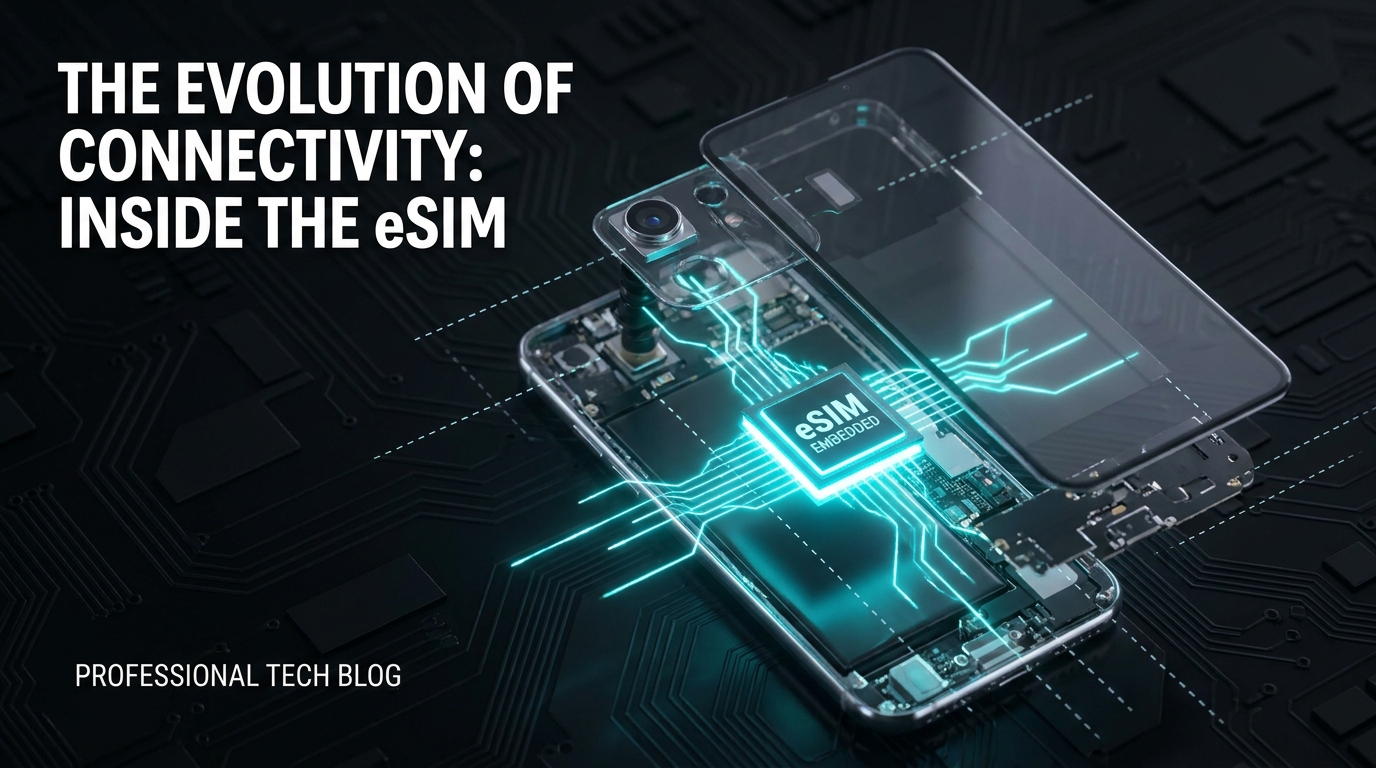
अल्टीमेट eSIM गाइड 2026: फिजिकल सिम कार्ड का दौर क्यों खत्म हो रहा है
एक बार जब आप इसकी सही प्रक्रिया समझ लेते हैं, तो eSIM इंस्टॉल करना बेहद आसान हो जाता है। सपोर्ट से जुड़ी ज्यादातर समस्याएं इसलिए नहीं आतीं कि eSIM बहुत जटिल है, बल्कि इसलिए आती हैं क्योंकि लोग इसे जरूरत से पहले इंस्टॉल करने की कोशिश करते हैं, बिना वाई-फाई के इंस्टॉल करते हैं, एक्टिवेशन स्टेप और डेटा रोमिंग स्टेप में भ्रमित हो जाते हैं, या फिर यात्रा शुरू होने से पहले ही गलती से प्रोफाइल डिलीट कर देते हैं। एक अच्छी गाइड का मकसद इसी भ्रम को दूर करना है।
यह लेख पहली बार eSIM इस्तेमाल करने वालों और बार-बार यात्रा करने वाले उन दोनों तरह के यात्रियों के लिए एक संपूर्ण गाइड है, जो एक आसान और व्यवस्थित तरीका चाहते हैं। इसमें बताया गया है कि eSIM क्या है, इंस्टॉलेशन से पहले किन बातों की जांच करनी चाहिए, iPhone और Android पर इसे कैसे इंस्टॉल करें, लाइन को कब ऑन करें, अपनी प्राइमरी और ट्रैवल लाइनों को सही तरीके से कैसे सेट करें, और बिना घबराए सबसे आम समस्याओं को कैसे ठीक करें। यदि आप जल्द ही यात्रा करने वाले हैं, तो खरीदारी से पहले इस पूरी गाइड को एक बार जरूर पढ़ें और फिर इंस्टॉलेशन के दौरान स्टेप-बाय-स्टेप निर्देशों का पालन करें।
eSIM वास्तव में क्या है?
eSIM एक डिजिटल सिम प्रोफाइल है जो आपके फोन के अंदर पहले से मौजूद चिप पर स्टोर होती है। प्लास्टिक सिम कार्ड डालने के बजाय, आप सीधे अपने डिवाइस पर एक मोबाइल प्लान डाउनलोड करते हैं। एक बार प्लान इंस्टॉल और एक्टिवेट हो जाने के बाद, आपका फोन ठीक उसी तरह से नेटवर्क से कनेक्ट हो सकता है जैसे यह किसी फिजिकल सिम से होता है।
इससे अंतरराष्ट्रीय यात्रियों को तीन बड़े फायदे मिलते हैं:
- आपको प्लास्टिक सिम कार्ड के आने या कूरियर होने का इंतज़ार नहीं करना पड़ता।
- आप एक ही फोन में अपना होम सिम एक्टिव रख सकते हैं और साथ ही ट्रैवल प्लान भी जोड़ सकते हैं।
- आप आसानी से प्लान बदल सकते हैं और उन्हें सीधे डिवाइस सेटिंग्स से मैनेज कर सकते हैं।
ज्यादातर लोगों के लिए इसका सबसे बेहतरीन उपयोग बहुत सरल है: कॉलिंग, मैसेजिंग ऐप्स, बैंकिंग लॉगिन और टू-फैक्टर ऑथेंटिकेशन (OTP) के लिए अपने सामान्य नंबर को चालू रखें, जबकि लोकल या रीजनल ट्रैवल डेटा के लिए एक अलग eSIM का उपयोग करें।
इंस्टॉल करने से पहले: 7-पॉइंट चेकलिस्ट
🌐 Global Travel High-Speed Travel eSIM & SIM Plans
Instant QR code activation, hotspot enabled, with guaranteed 384kbps fallback speed to keep Maps & Digital Wallets active.
इस सेक्शन को बिल्कुल न छोड़ें। यहाँ की गई पाँच मिनट की जाँच इंस्टॉलेशन की अधिकांश समस्याओं को होने से पहले ही रोक देती है।
1. सुनिश्चित करें कि आपका फोन eSIM सपोर्ट करता है
हर फोन eSIM को सपोर्ट नहीं करता है, और यह सपोर्ट मॉडल, देश और कैरियर के अनुसार अलग-अलग हो सकता है। सामान्यतः:
- नए iPhone मॉडल eSIM को सपोर्ट करते हैं।
- Google Pixel डिवाइसेज और कई Samsung Galaxy फ्लैगशिप फोन eSIM को सपोर्ट करते हैं।
- कुछ क्षेत्रों के लिए विशेष रूप से बनाए गए फोन मॉडल शायद इसे सपोर्ट न करें।
यदि आप आश्वस्त नहीं हैं, तो अपने फोन की सेटिंग्स में Add eSIM, Add Cellular Plan, SIM Manager या Mobile Network जैसा मेनू देखें। आप डिवाइस निर्माता या अपने नेटवर्क ऑपरेटर से मॉडल नंबर की पुष्टि भी कर सकते हैं।
2. पुष्टि करें कि आपका फोन अनलॉक (Carrier-Unlocked) है
eSIM-कंपैटिबल फोन का मतलब यह नहीं है कि वह कैरियर-अनलॉक भी है। यदि आपका डिवाइस किसी एक कैरियर से लॉक्ड है, तो किसी अन्य प्रोवाइडर का ट्रैवल eSIM एक्टिवेशन के दौरान काम नहीं करेगा या इंस्टॉल होने के बाद भी इस्तेमाल नहीं किया जा सकेगा।
आपके फोन के लॉक्ड होने के संकेत:
- इसे किसी कॉन्ट्रैक्ट या ईएमआई/किस्त प्लान पर खरीदा गया था।
- इसे सीधे निर्माता के बजाय किसी टेलीकॉम ऑपरेटर से खरीदा गया था।
- सेटिंग्स मेनू में कैरियर लॉक प्रतिबंध (Carrier Lock Restriction) दिखाई देता है।
यदि आपको संदेह है, तो यात्रा करने से पहले अपने वर्तमान नेटवर्क ऑपरेटर से संपर्क करके जांच लें।
3. स्थिर इंटरनेट कनेक्शन रखें
इंस्टॉलेशन के दौरान आपको इंटरनेट की आवश्यकता होती है क्योंकि फोन प्रोवाइडर के सर्वर से eSIM प्रोफाइल डाउनलोड करता है। इसके लिए वाई-फाई सबसे सुरक्षित विकल्प है। एयरपोर्ट के कमजोर वाई-फाई, खराब सेलुलर नेटवर्क, या होटल के अस्थिर इंटरनेट पर जल्दबाजी में इंस्टॉलेशन करने से बचें।
4. एक्टिवेशन की शर्तों को ध्यान से पढ़ें
कुछ eSIM प्लान इंस्टॉल करते ही एक्टिवेट हो जाते हैं। वहीं कुछ प्लान तभी एक्टिवेट होते हैं जब eSIM पहली बार गंतव्य देश (Destination) के किसी समर्थित नेटवर्क से कनेक्ट होता है। यह बात बहुत मायने रखती है।
यदि आपका प्लान इंस्टॉल होते ही शुरू हो जाता है, तो इसे अपनी यात्रा से कई दिन पहले इंस्टॉल न करें—जब तक कि प्रोवाइडर यह स्पष्ट न कहे कि केवल इंस्टॉलेशन से वैलिडिटी शुरू नहीं होती। यदि प्लान केवल डेस्टिनेशन पर नेटवर्क कनेक्ट होने पर एक्टिवेट होता है, तो आप इसे पहले से इंस्टॉल करके रख सकते हैं और पहुँचने तक इसे बंद (Off) रख सकते हैं।
5. QR कोड और मैन्युअल डिटेल्स सुरक्षित रखें
भले ही आप QR कोड स्कैन करके सेटअप कर रहे हों, फिर भी उस ईमेल या स्क्रीनशॉट को संभाल कर रखें जिसमें ये विवरण हों:
- QR कोड
- SM-DP+ एड्रेस
- एक्टिवेशन कोड
- कन्फर्मेशन कोड (यदि दिया गया हो)
यदि पहला प्रयास विफल हो जाता है या आपको मैन्युअल एंट्री की आवश्यकता पड़ती है, तो ये विवरण आपके बैकअप का काम करेंगे।
6. अपने फोन का सॉफ्टवेयर अपडेट करें
आउटडेटेड ऑपरेटिंग सिस्टम के कारण एक्टिवेशन एरर आ सकते हैं या सेटिंग्स के विकल्प गायब हो सकते हैं। इंस्टॉल करने से पहले:
- iOS या Android को लेटेस्ट वर्जन पर अपडेट करें
- डिवाइस को रीस्टार्ट करें
- यदि स्टोरेज फुल होने वाली है तो थोड़ी स्पेस खाली करें
यह एक बहुत ही सरल कदम है, लेकिन यह कई तकनीकी समस्याओं को तुरंत हल कर देता है।
7. तय करें कि आपके होम सिम को क्या काम करना चाहिए
यात्रा शुरू करने से पहले तय कर लें कि आप अपने फोन को कैसे कॉन्फ़िगर करना चाहते हैं:
- कॉल्स और एसएमएस के लिए होम सिम, और डेटा के लिए eSIM
- होम सिम और eSIM दोनों एक्टिव रहें, लेकिन इंटरनेट डेटा केवल eSIM से चले
- विदेश में रहते हुए केवल ट्रैवल eSIM चालू रहे
अधिकांश यात्रियों के लिए सबसे सुरक्षित सेटअप यह है:
- महत्वपूर्ण मैसेज और वेरिफिकेशन कोड (OTP) प्राप्त करने के लिए होम सिम चालू रखें
- सेलुलर डेटा को ट्रैवल eSIM पर स्विच करें
- अपने होम सिम पर डेटा रोमिंग (Data Roaming) को पूरी तरह से बंद (OFF) कर दें
eSIM इंस्टॉल करने के तीन सामान्य तरीके
अधिकांश eSIM इन तीन तरीकों में से किसी एक द्वारा इंस्टॉल किए जाते हैं।
1. QR कोड इंस्टॉलेशन
यह सबसे आम और लोकप्रिय तरीका है। आप अपने ईमेल या ऐप से प्रोवाइडर का QR कोड स्कैन करते हैं, प्लान जोड़ने की पुष्टि करते हैं, और फोन eSIM प्रोफाइल को डाउनलोड कर लेता है।
यह तरीका सबसे अच्छा है जब:
- आपके पास QR कोड डिस्प्ले करने के लिए दूसरी स्क्रीन (लैपटॉप/टैबलेट/दूसरा फोन) उपलब्ध हो
- आपके प्रोवाइडर ने QR कोड भेजा हो
- आप सबसे तेज़ सेटअप चाहते हों
2. इन-ऐप या डायरेक्ट इंस्टॉलेशन
कुछ प्रोवाइडर अपने ऐप या चेकआउट फ्लो से एक-टैप इंस्टॉलेशन की सुविधा देते हैं। यह बेहद सुविधाजनक है क्योंकि इसमें आपको स्कैन करने के लिए किसी दूसरे डिवाइस की आवश्यकता नहीं होती है।
यह तरीका सबसे अच्छा है जब:
- प्रोवाइडर डायरेक्ट इंस्टॉलेशन को सपोर्ट करता हो
- आप उसी डिवाइस पर इंस्टॉल कर रहे हों जिससे आपने प्लान खरीदा है
- आप मैन्युअल स्टेप्स को कम से कम रखना चाहते हों
3. मैन्युअल इंस्टॉलेशन
यदि QR कोड स्कैनिंग में कोई समस्या आती है, तो आप अक्सर एक्टिवेशन डिटेल्स मैन्युअल रूप से दर्ज कर सकते हैं। इसके लिए आमतौर पर आपको SM-DP+ एड्रेस और एक्टिवेशन कोड की आवश्यकता होगी।
यह तरीका सबसे अच्छा है जब:
- आपका कैमरा स्कैन नहीं कर पा रहा हो
- QR कोड धुंधला हो या उपलब्ध न हो
- फोन मैन्युअल रूप से प्लान डिटेल्स डालने के लिए कहे
मैन्युअल एंट्री का मतलब यह नहीं है कि कुछ गलत हो गया है; यह केवल एक सुरक्षित बैकअप विकल्प है।
iPhone पर eSIM कैसे इंस्टॉल करें
Apple ने इस प्रक्रिया को काफी सीधा रखा है, हालाँकि iOS वर्जन के आधार पर मेनू के नाम थोड़े भिन्न हो सकते हैं।
स्टेप 1: सेलुलर सेटिंग्स खोलें
यहाँ जाएं:
Settings > Cellular या Settings > Mobile Data
इसके बाद Add eSIM या Add Cellular Plan पर टैप करें।
स्टेप 2: इंस्टॉलेशन का तरीका चुनें
आपके डिवाइस और प्रोवाइडर के आधार पर आपको विकल्प दिखाई देंगे, जैसे:
- Use QR Code
- Transfer From Nearby iPhone
- Enter Details Manually
यदि आपको ईमेल द्वारा ट्रैवल eSIM मिला है, तो आमतौर पर 'Use QR Code' सही विकल्प है।
स्टेप 3: QR कोड स्कैन करें
यदि संभव हो तो किसी दूसरे डिवाइस (लैपटॉप, टैबलेट या किसी अन्य फोन) की स्क्रीन पर QR कोड खोलें। iPhone के कैमरे को QR कोड के सामने स्थिर रखें और डिवाइस द्वारा प्लान की पहचान करने तक प्रतीक्षा करें।
यदि फोन कोड को डिटेक्ट नहीं करता है:
- दूसरी स्क्रीन की ब्राइटनेस बढ़ाएं
- QR कोड का आकार बड़ा करें
- स्क्रीन पर आने वाली चमक (glare) से बचें
- अपने कैमरे का लेंस साफ करें
- इसके बजाय मैन्युअल एंट्री का उपयोग करें
स्टेप 4: प्लान इंस्टॉलेशन की पुष्टि करें
जैसे ही फोन प्लान को पहचान लेता है, स्क्रीन पर आने वाले निर्देशों का पालन करते हुए इसे जोड़ें। eSIM आपके डिवाइस पर डाउनलोड हो जाएगा। इसमें एक या दो मिनट लग सकते हैं।
इस प्रक्रिया के दौरान सेटिंग्स को बंद न करें और न ही वाई-फाई डिस्कनेक्ट करें।
स्टेप 5: अपनी लाइनों को स्पष्ट लेबल दें
यह सबसे महत्वपूर्ण लेकिन सबसे ज्यादा नजरअंदाज किया जाने वाला कदम है। इंस्टॉलेशन के बाद, दोनों सिम लाइनों को ऐसे नाम दें जिससे बाद में कोई भ्रम न हो।
अच्छे लेबल्स के उदाहरण:
- Primary / Travel
- Home / China
- Personal / Europe Trip
खराब लेबल्स के उदाहरण:
- Secondary
- eSIM 2
- Line 1
लंबी फ्लाइट के बाद जब आप थके होते हैं, तब ये सही लेबल्स गलतियों से बचाते हैं।
स्टेप 6: डिफॉल्ट लाइन व्यवहार सेट करें
iPhone पर आपसे पूछा जा सकता है कि आप किसे चुनना चाहते हैं:
- कॉल्स के लिए डिफॉल्ट लाइन
- iMessage और FaceTime के लिए डिफॉल्ट लाइन
- सेलुलर डेटा लाइन
यात्रा के लिए सबसे व्यावहारिक सेटअप आमतौर पर यह होता है:
- डिफॉल्ट वॉइस: Primary या आपकी होम लाइन
- iMessage और FaceTime: आपकी सामान्य Apple ID और जरूरत पड़ने पर होम नंबर
- सेलुलर डेटा: Travel eSIM
इसके बाद Allow Cellular Data Switching को डिसेबल (बंद) कर दें, ताकि आपका iPhone डेटा के लिए गलती से आपके होम सिम का इस्तेमाल न करने लगे।
स्टेप 7: ट्रैवल eSIM के लिए डेटा रोमिंग ऑन करें
यह स्टेप कई यात्रियों को भ्रमित करता है। एक ट्रैवल eSIM को काम करने के लिए डेटा रोमिंग ON होना जरूरी होता है, क्योंकि यह डेस्टिनेशन देश में पार्टनर नेटवर्क्स के जरिए कनेक्ट होता है। इसका मतलब यह बिल्कुल नहीं है कि आपके होम सिम की रोमिंग भी चालू होनी चाहिए।
सीधा नियम यह है:
- ट्रैवल eSIM: डेटा रोमिंग ON
- होम सिम: डेटा रोमिंग OFF
यात्रा शुरू करने से पहले इसे अच्छी तरह जांच लें।
Android पर eSIM कैसे इंस्टॉल करें
Android के मेनू अलग-अलग ब्रांड्स में थोड़े भिन्न हो सकते हैं, लेकिन मुख्य प्रक्रिया एक ही है: मोबाइल नेटवर्क सेटिंग्स खोलें, eSIM जोड़ें, स्कैन करें या विवरण दर्ज करें, और फिर डेटा के लिए लाइन कॉन्फ़िगर करें।
Google Pixel सेटअप प्रक्रिया
Pixel डिवाइसेज पर यहाँ जाएं:
Settings > Network & Internet > SIMs
फिर Add eSIM या Download a SIM instead? पर टैप करें।
आप QR कोड स्कैन कर सकते हैं या QR काम न करने पर मैन्युअल रूप से विवरण दर्ज कर सकते हैं।
Samsung Galaxy सेटअप प्रक्रिया
Galaxy डिवाइसेज पर यहाँ जाएं:
Settings > Connections > SIM Manager
इसके बाद Add eSIM चुनें। डिवाइस और प्रोवाइडर के आधार पर आपको विकल्प दिखेंगे:
- Scan QR code
- Add using activation code
- Automatic plan download
Samsung में इंस्टॉलेशन के बाद लाइन मैनेजमेंट काफी आसान होता है, लेकिन आपको यह दोबारा चेक करना होगा कि मोबाइल डेटा के लिए कौन सा सिम चुना गया है।
अन्य Android फोन
अन्य निर्माता अलग-अलग नामों का उपयोग कर सकते हैं, लेकिन सही मेनू आमतौर पर यहाँ मिलता है:
- Network & Internet
- Mobile Network
- SIM cards
- Connections
इनमें से कोई भी विकल्प देखें:
- Add eSIM
- Download SIM
- Mobile plan
- Carrier setup
यदि मेनू ढूंढना मुश्किल हो, तो Settings के सर्च बार में eSIM लिखकर खोजें।
Android पर इंस्टॉलेशन के बाद के कदम
एक बार प्लान इंस्टॉल हो जाने के बाद:
- ट्रैवल लाइन को एक स्पष्ट नाम (लेबल) दें
- इसे पसंदीदा डेटा सिम (Preferred Data SIM) के रूप में सेट करें
- उस ट्रैवल लाइन के लिए डेटा रोमिंग चालू करें
- अपने होम सिम की रोमिंग को बंद रखें
- APN सेटिंग्स की पुष्टि केवल तभी करें जब प्रोवाइडर ने ऐसा करने को कहा हो
अधिकांश ट्रैवल eSIMs में मैन्युअल APN बदलने की जरूरत नहीं होती है, लेकिन कुछ में हो सकती है। यदि डेटा काम नहीं कर रहा है, तो APN सबसे पहले चेक की जाने वाली चीजों में से एक है।
अपना ट्रैवल eSIM इंस्टॉल करने का सबसे सही समय
यह प्लान की एक्टिवेशन पॉलिसी पर निर्भर करता है, लेकिन सुरक्षित रहने के नियम निम्नलिखित हैं:
रवानगी (Departure) से पहले तब इंस्टॉल करें जब:
- प्रोवाइडर का कहना हो कि एक्टिवेशन केवल पहले नेटवर्क कनेक्शन के बाद ही शुरू होगा
- आप यात्रा वाले दिन से पहले किसी भी तकनीकी समस्या को शांति से सुलझाना चाहते हों
- आप बिना किसी तनाव के यात्रा करना चाहते हों
रवानगी के एकदम करीब तक इंतज़ार तब करें जब:
- प्रोवाइडर का कहना हो कि वैलिडिटी पीरियड इंस्टॉलेशन के समय से ही शुरू हो जाता है
- आपकी यात्रा की तारीखें निश्चित और कम दिनों की हों
- आप वैलिडिटी का एक भी दिन बर्बाद नहीं करना चाहते हों
जब तक बेहद जरूरी न हो, लैंडिंग के बाद तक न टालें
एयरपोर्ट की थकान के बीच eSIM इंस्टॉलेशन की समस्याओं को ठीक करना काफी परेशानी भरा हो सकता है। यदि प्लान अनुमति देता है, तो घर पर स्थिर वाई-फाई पर रहते हुए इसे पहले ही इंस्टॉल कर लें और गंतव्य पर पहुँचने पर बस लाइन को चालू कर दें।
इंस्टॉलेशन के तुरंत बाद क्या करें
कई यूज़र्स सेटिंग्स में eSIM दिखते ही रुक जाते हैं। लेकिन इसके बाद एक क्विक चेकलिस्ट फॉलो करना बेहतर होता है।
इस मिनी चेकलिस्ट को पूरा करें:
- पुष्टि करें कि eSIM प्रोफाइल सेटिंग्स में दिखाई दे रही है।
- सुनिश्चित करें कि यह लाइन ऑन (सक्रिय) है।
- जांचें कि लेबल एकदम स्पष्ट है।
- पुष्टि करें कि सेलुलर डेटा ट्रैवल eSIM पर सेट है।
- जांचें कि ट्रैवल eSIM के लिए डेटा रोमिंग चालू (ON) है।
- सुनिश्चित करें कि आपके होम सिम की डेटा रोमिंग बंद (OFF) है।
- नेटवर्क का सही कनेक्शन सुनिश्चित करने के लिए फोन को एक बार रीस्टार्ट करें।
यदि आप यात्रा से पहले यह कर लेते हैं, तो लैंडिंग के समय आप पूरी तरह तनावमुक्त रहेंगे।
eSIM इंस्टॉलेशन की आम गलतियाँ
लॉक्ड फोन पर इंस्टॉल करने की कोशिश करना
यह अभी भी असफलता के सबसे बड़े कारणों में से एक है। डिवाइस प्रोफाइल को स्वीकार कर सकता है या आंशिक रूप से इंस्टॉल कर सकता है, लेकिन नेटवर्क सर्विस काम नहीं करेगी।
उसी डिवाइस से QR कोड स्कैन करना
यदि प्रोवाइडर ने उसी फोन पर QR कोड ईमेल किया है जिसमें आपको eSIM इंस्टॉल करना है, तो आपको यह तरीका अपनाना होगा:
- QR कोड को किसी दूसरी स्क्रीन पर खोलें
- इसका प्रिंट निकाल लें
- डायरेक्ट इंस्टॉलेशन के लिए प्रोवाइडर के ऐप का उपयोग करें
- मैन्युअल एक्टिवेशन डिटेल्स का उपयोग करें
eSIM को समय से पहले डिलीट कर देना
कुछ प्लान सिंगल-यूज़ (एक बार इस्तेमाल होने वाले) होते हैं। यदि आप eSIM प्रोफाइल को डिलीट कर देते हैं, तो हो सकता है कि आप सपोर्ट टीम से संपर्क किए बिना या नया प्लान खरीदे बिना इसे दोबारा इंस्टॉल न कर सकें।
eSIM को केवल तभी डिलीट करें जब:
- आपकी यात्रा समाप्त हो चुकी हो
- आपको पूरा यकीन हो कि अब इसकी आवश्यकता नहीं है
- प्रोवाइडर ने दोबारा इंस्टॉल करने के नियमों की पुष्टि कर दी हो
डेटा लाइन को स्विच करना भूल जाना
इंस्टॉल किया गया eSIM हमेशा अपने आप एक्टिव डेटा लाइन नहीं बनता। यदि आपका फोन अभी भी सेलुलर डेटा के लिए आपके होम सिम का उपयोग कर रहा है, तो आपको भारी रोमिंग चार्ज लग सकते हैं।
गलत लाइन के लिए रोमिंग ऑन करना
ट्रैवल eSIM: आमतौर पर ON होना चाहिए होम सिम: आमतौर पर OFF होना चाहिए
यदि इसमें गलती हो जाती है, तो आपको लग सकता है कि eSIM काम नहीं कर रहा है, जबकि वास्तव में फोन केवल गलत नेटवर्क पाथ का उपयोग कर रहा होता है।
यात्रा से पहले "No Service" देखकर यह मान लेना कि सिम खराब है
एक ट्रैवल eSIM सही तरीके से इंस्टॉल हो सकता है लेकिन जब तक वह किसी समर्थित देश में नहीं पहुँचता, तब तक वह "No Service" या सीमित कवरेज दिखा सकता है। इंस्टॉलेशन और डेस्टिनेशन एक्टिवेशन दो अलग-अलग चीजें हैं।
जब eSIM इंस्टॉल न हो तो ट्रबलशूटिंग कैसे करें
यदि इंस्टॉलेशन विफल हो जाता है, तो इधर-उधर के तरीके आजमाने के बजाय इस क्रम का पालन करें।
समस्या: QR कोड स्कैन नहीं हो रहा है
ये उपाय अपनाएं:
- दूसरी स्क्रीन की ब्राइटनेस बढ़ाएं
- QR कोड को ज़ूम करके बड़ा करें
- स्क्रीन पर लाइट रिफ्लेक्शन कम करें
- मैन्युअल एंट्री का उपयोग करें
- फोन को रीस्टार्ट करें
समस्या: "Unable to Add eSIM" या इसी तरह का एरर
जांचें:
- फोन अनलॉक है या नहीं
- इंटरनेट कनेक्शन स्थिर है या नहीं
- ऑपरेटिंग सिस्टम का वर्जन अपडेटेड है या नहीं
- क्या QR कोड पहले ही इस्तेमाल तो नहीं हो चुका है
- क्या प्रोवाइडर की प्रोफाइल अभी भी वैलिड है
समस्या: eSIM इंस्टॉल है, लेकिन इंटरनेट/डेटा काम नहीं कर रहा
जांचें:
- सेलुलर डेटा ट्रैवल eSIM पर असाइन है या नहीं
- ट्रैवल eSIM के लिए डेटा रोमिंग ऑन है या नहीं
- होम सिम की डेटा रोमिंग बंद है या नहीं
- यदि कैरियर द्वारा निर्देश दिए गए हैं तो APN सेटिंग्स सही हैं या नहीं
- एयरप्लेन मोड को एक बार ऑन करके फिर ऑफ करें
- डिवाइस को पूरी तरह से रीस्टार्ट करें
समस्या: कॉल्स और टेक्स्ट गलत नंबर से जा रहे हैं
इनके लिए अपनी डिफॉल्ट लाइन सेटिंग्स जांचें:
- वॉइस कॉल्स
- मैसेजेस
- सेलुलर डेटा
डुअल-सिम फोन बेहद उपयोगी होते हैं, लेकिन केवल तभी जब प्रत्येक लाइन को सही तरीके से लेबल और असाइन किया गया हो।
समस्या: आपने गलती से eSIM डिलीट कर दिया है
घबराएं नहीं। सबसे पहले जांचें कि क्या प्रोवाइडर दोबारा इंस्टॉलेशन की अनुमति देता है। कुछ प्रोवाइडर अनुमति देते हैं, कुछ को सपोर्ट टीम की मदद की जरूरत होती है, और कुछ QR कोड को सिंगल-यूज़ मानते हैं। इसीलिए मूल एक्टिवेशन डिटेल्स को सुरक्षित रखना इतना महत्वपूर्ण है।
eSIM का उपयोग करने वाले यात्रियों के लिए बेस्ट प्रैक्टिसेज
यदि आप अक्सर यात्रा करते हैं, तो ये आदतें हर ट्रिप में आपका समय बचाएंगी:
- रास्ते में नहीं, बल्कि घर के स्थिर वाई-फाई पर इंस्टॉल करें
- QR कोड और मैन्युअल डिटेल्स के स्क्रीनशॉट हमेशा पास रखें
- लाइनों को देश या उनके उद्देश्य के अनुसार लेबल करें
- होम-लाइन की डेटा रोमिंग बंद रखें
- प्रोवाइडर के सपोर्ट निर्देशों की एक कॉपी अपने पास रखें
- सेटअप के बाद फोन को रीस्टार्ट करें
- एयरपोर्ट या होटल छोड़ने से पहले अपनी सेटिंग्स का परीक्षण कर लें
एक और बेहतरीन आदत यह है कि हमेशा एक बैकअप इंटरनेट विकल्प तैयार रखें। यह होटल का वाई-फाई, एयरपोर्ट का वाई-फाई, या टेदरिंग/हॉटस्पॉट वाला कोई दूसरा डिवाइस हो सकता है। यदि आपका पहला प्रयास विफल हो जाता है, तो बैकअप कनेक्शन की मदद से सपोर्ट टीम से संपर्क करना बेहद आसान हो जाता है।
आपको सपोर्ट टीम से कब संपर्क करना चाहिए?
जब आप बुनियादी बातों की जांच कर चुके हों और इनमें से कोई स्थिति बने, तो सपोर्ट से संपर्क करें:
- QR कोड को 'Invalid' बताकर रिजेक्ट कर दिया गया हो
- एक्टिवेशन कोड काम न कर रहा हो
- प्लान एक्टिवेटेड दिख रहा हो, लेकिन प्रोवाइडर के पास कोई रिकॉर्ड न मिल रहा हो
- डिवाइस अनलॉक और कंपैटिबल है, फिर भी इंस्टॉलेशन बार-बार फेल हो रहा हो
- आपने गलती से प्लान डिलीट कर दिया है और दोबारा इंस्टॉल करने के लिए मदद चाहिए
सपोर्ट से संपर्क करते समय अपने पहले ही मैसेज में पूरी जानकारी भेजें:
- फोन का मॉडल
- ऑपरेटिंग सिस्टम वर्जन
- गंतव्य देश (Destination)
- आने वाला एरर मैसेज
- समस्या का स्क्रीनशॉट
- ऑर्डर नंबर
इससे समस्या को समझने में लगने वाला समय बचता है और समाधान बहुत तेजी से मिलता है।
अक्सर पूछे जाने वाले सवाल (FAQs)
क्या मैं अपनी यात्रा से पहले eSIM इंस्टॉल कर सकता हूँ?
आमतौर पर हाँ, लेकिन केवल तभी जब प्रोवाइडर यह स्पष्ट करे कि इंस्टॉलेशन से वैलिडिटी की अवधि शुरू नहीं होती है। हमेशा पहले प्लान के नियम जरूर पढ़ें।
क्या मैं अपने फिजिकल सिम और eSIM का एक साथ उपयोग कर सकता हूँ?
अधिकांश मामलों में, हाँ। यह eSIM का सबसे बड़ा फायदा है कि आप दोनों को एक साथ इस्तेमाल कर सकते हैं।
क्या मुझे अपना फिजिकल सिम निकालने की ज़रूरत है?
नहीं। अधिकांश यात्री अपने होम सिम को फोन में ही लगा रहने देते हैं और केवल डेटा के लिए eSIM जोड़ते हैं।
eSIM पर 'Roaming' क्यों लिखा आता है?
क्योंकि कई ट्रैवल eSIM इंटरनेशनल पार्टनर नेटवर्क्स के जरिए काम करते हैं। इंटरनेशनल ट्रैवल डेटा प्लान्स के लिए यह पूरी तरह से सामान्य है।
क्या मैं उसी eSIM को दोबारा इंस्टॉल कर सकता हूँ?
कभी-कभी। यह पूरी तरह प्रोवाइडर और संबंधित प्लान पर निर्भर करता है। जब तक प्रोवाइडर स्पष्ट रूप से न कहे, तब तक यह न मानें कि आप इसे दोबारा इंस्टॉल कर सकते हैं।
क्या eSIM से मेरा WhatsApp नंबर बदल जाता है?
आमतौर पर नहीं। WhatsApp उसी नंबर से जुड़ा रहता है जिससे आपने इसे रजिस्टर किया था, जब तक कि आप ऐप की सेटिंग्स में जाकर जानबूझकर नंबर न बदलें।
निष्कर्ष
eSIM सेटअप करना बिल्कुल भी कठिन नहीं है; इसके लिए बस एक सही और चरणबद्ध प्रक्रिया का पालन करना होता है। डिवाइस की अनुकूलता (Compatibility) जांचें, सुनिश्चित करें कि फोन अनलॉक है, स्थिर वाई-फाई पर इंस्टॉल करें, मैन्युअल विवरण सुरक्षित रखें, अपनी लाइनों को स्पष्ट लेबल दें, सेलुलर डेटा को ट्रैवल eSIM पर सेट करें, और केवल उसी ट्रैवल लाइन के लिए रोमिंग चालू करें। यदि आप इस क्रम का पालन करते हैं, तो इंस्टॉलेशन में केवल कुछ ही मिनट लगेंगे।
सबसे बड़ा बदलाव सोच का है: इंस्टॉलेशन सफलता का केवल पहला हिस्सा है; दूसरा सबसे महत्वपूर्ण हिस्सा है सही कॉन्फ़िगरेशन। गलत डिफॉल्ट डेटा लाइन या गलत रोमिंग सेटिंग वाला सही तरीके से इंस्टॉल किया गया eSIM भी काम नहीं करेगा। सही तरीके से कॉन्फ़िगर किया गया eSIM ही आपकी अंतरराष्ट्रीय यात्रा को आसान और कनेक्टेड बनाता है।
यदि आप इस पूरी गाइड का सबसे संक्षिप्त सार याद रखना चाहते हैं, तो बस इन छह शब्दों को याद रखें: सावधानी से इंस्टॉल करें, स्पष्ट लेबल दें, डेटा सही स्विच करें।
🌐 Global Travel High-Speed Travel eSIM & SIM Plans
Instant QR code activation, hotspot enabled, with guaranteed 384kbps fallback speed to keep Maps & Digital Wallets active.