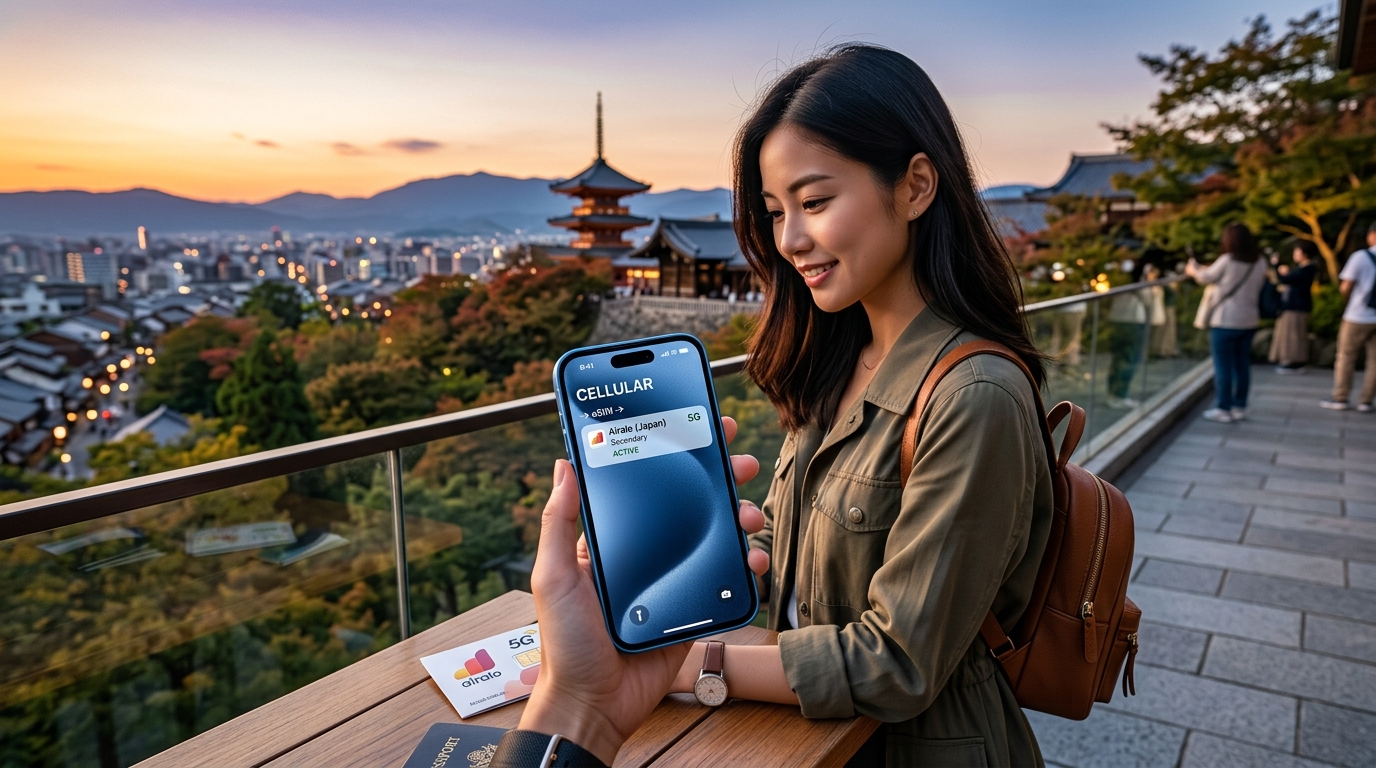
iPhone 15 Pro Max और eSIM क्रांति: आपका बेहतरीन यात्रा साथी
iPhone 15 Pro Max केवल Apple का अब तक का सबसे उन्नत स्मार्टफोन ही नहीं है; यह मोबाइल कनेक्टिविटी—खासकर अंतरराष्ट्रीय यात्रियों के लिए—एक बड़ा क्रांतिकारी बदलाव है। संयुक्त राज्य अमेरिका (US) के उपयोगकर्ताओं के लिए, iPhone 15 Pro Max एक केवल-eSIM (eSIM-only) डिवाइस है, जिसमें पारंपरिक फिजिकल सिम कार्ड स्लॉट को पूरी तरह से हटा दिया गया है। Apple का यह साहसिक कदम eSIM को मोबाइल कनेक्टिविटी के भविष्य के रूप में स्थापित करता है, जिससे 15 Pro Max एक आदर्श यात्रा साथी बन जाता है, जिसे शुरू से ही एक सहज वैश्विक अनुभव के लिए डिज़ाइन किया गया है। इसकी उन्नत A17 Pro चिप, अत्याधुनिक मॉडेम और परिष्कृत ऐन्टेना ऐरे अद्वितीय नेटवर्क प्रदर्शन देने के लिए तैयार किए गए हैं। ऐसे में विदेश में इसकी पूरी क्षमता का लाभ उठाने के लिए एक बेहतरीन eSIM प्रदाता चुनना बेहद महत्वपूर्ण हो जाता है।
अंतरराष्ट्रीय यात्रा के लिए eSIM स्वाभाविक रूप से बेहतर क्यों है
एक जागरूक iPhone 15 Pro Max उपयोगकर्ता के लिए, eSIM कई ऐसे फायदे प्रदान करता है जिनका मुकाबला पारंपरिक फिजिकल सिम कार्ड या पोर्टेबल वाई-फाई डोंगल कभी नहीं कर सकते। ये लाभ सीधे तौर पर अधिक सुरक्षित, सुविधाजनक और किफायती यात्रा अनुभव में तब्दील होते हैं।
बेहतर सुरक्षा और अद्वितीय सुविधा
eSIM तकनीक के पक्ष में सबसे बड़ा तर्क, विशेष रूप से iPhone 15 Pro Max जैसे प्रीमियम डिवाइस के साथ, इसकी सुरक्षा और सुविधा में महत्वपूर्ण वृद्धि है। eSIM के साथ, कोई फिजिकल कार्ड खोने, कहीं छूट जाने या चोरी होने का डर नहीं रहता। यह सार्वजनिक स्थानों पर सिम ट्रे के साथ छेड़छाड़ करने के झंझट को खत्म करता है, जिससे चोरी या आकस्मिक क्षति का जोखिम कम हो जाता है। इसके अलावा, यह सिम स्वैपिंग (SIM swapping) धोखाधड़ी के खतरे को कम करता है, जहां धोखेबाज आपके नंबर को नए फिजिकल सिम में ट्रांसफर करके उस पर नियंत्रण पाने की कोशिश करते हैं। आपकी डिजिटल प्रोफ़ाइल आपके डिवाइस के अंदर सुरक्षित रूप से अंतर्निहित रहती है, जो Apple के मजबूत सुरक्षा ढांचे द्वारा सुरक्षित है।
सुविधा एक्टिवेशन तक फैली हुई है: अब गंतव्य पर पहुंचने पर स्थानीय सिम कार्ड विक्रेताओं को खोजने, भाषा की बाधाओं से निपटने, या संदिग्ध सड़क विक्रेताओं पर निर्भर रहने की आवश्यकता नहीं है। eSIM डिजिटल रूप से सक्रिय होते हैं, अक्सर आपके घर से निकलने से पहले ही, यह सुनिश्चित करते हुए कि आप उतरते ही तुरंत इंटरनेट कनेक्टिविटी पा सकें।
आसान प्लान प्रबंधन और अपना प्राथमिक नंबर चालू रखना
iPhone 15 Pro Max की डुअल eSIM क्षमता (एक साथ कई eSIM प्रोफ़ाइल का समर्थन) आपकी कनेक्टिविटी को प्रबंधित करने के लिए अभूतपूर्व लचीलापन देती है। आप अपने डिवाइस के सेटिंग्स मेनू से आसानी से स्थानीय डेटा प्लान के बीच स्विच कर सकते हैं, क्षेत्रीय पैकेज सक्रिय कर सकते हैं, या एक अलग बिजनेस लाइन भी बनाए रख सकते हैं। यह डिजिटल फुर्ती एक गेम-चेंजर है, जिससे आप बिना किसी फिजिकल कार्ड को छुए तुरंत प्लान की तुलना कर सकते हैं और सर्वोत्तम डील सक्रिय कर सकते हैं।
सबसे महत्वपूर्ण बात यह है कि eSIM आपको विदेश में डेटा के लिए एक अलग eSIM का उपयोग करते हुए कॉल और एसएमएस के लिए अपना प्राथमिक (Primary) नंबर चालू रखने की अनुमति देता है। यह निम्नलिखित के लिए अमूल्य है:
- iMessage और WhatsApp: आपकी मौजूदा चैट हिस्ट्री और कॉन्टैक्ट्स बिना किसी रुकावट के उपलब्ध रहते हैं।
- बैंकिंग ऐप्स और टू-फैक्टर ऑथेंटिकेशन (2FA): सुरक्षित वित्तीय लेनदेन और संवेदनशील खातों तक पहुंचने के लिए महत्वपूर्ण, क्योंकि कई सेवाएं सत्यापन कोड के लिए आपके प्राथमिक नंबर पर निर्भर करती हैं।
- परिवार और दोस्त: वे अंतरराष्ट्रीय रोमिंग शुल्क के बिना भी आपके परिचित नंबर पर आपसे संपर्क कर सकते हैं।
महत्वपूर्ण संचार के लिए अपने घरेलू नंबर को सक्रिय रखने और साथ ही एक किफायती स्थानीय डेटा प्लान का उपयोग करने की यह क्षमता एक ऐसा मुख्य अंतर है जिसकी बराबरी फिजिकल सिम आसानी से नहीं कर सकते।
पर्यावरण के प्रति जिम्मेदारी
उपयोगकर्ता के प्रत्यक्ष लाभों के अलावा, eSIM तकनीक को चुनना पर्यावरणीय जिम्मेदारी के प्रति व्यापक प्रतिबद्धता के अनुरूप है। फिजिकल प्लास्टिक सिम कार्ड, उनकी पैकेजिंग और विनिर्माण तथा वितरण के लॉजिस्टिक्स की आवश्यकता को समाप्त करके, eSIM प्लास्टिक कचरे और कार्बन उत्सर्जन में उल्लेखनीय कमी लाने में योगदान देता है। iPhone 15 Pro Max जैसे परिष्कृत और भविष्योन्मुखी डिवाइस के लिए, प्लास्टिक-मुक्त कनेक्टिविटी समाधान अपनाना अधिक टिकाऊ भविष्य की दिशा में एक स्वाभाविक और सराहनीय कदम है।
विदेश में आपके iPhone 15 Pro Max के लिए MollySIM: सबसे सही साथी
यात्रा के दौरान अपने iPhone 15 Pro Max की उन्नत क्षमताओं का वास्तव में अधिकतम लाभ उठाने के लिए, इसे एक उच्च-प्रदर्शन वाले eSIM प्रदाता के साथ जोड़ना आवश्यक है। यहीं पर MollySIM (https://mollysim.com) एक आदर्श, अनुकूलित भागीदार के रूप में उभरता है। MollySIM के कस्टमाइज्ड प्लान और वैश्विक प्रीमियम नेटवर्क कवरेज विशेष रूप से iPhone 15 Pro Max के परिष्कृत नेटवर्क ऐन्टेना और प्रोसेसिंग पावर के पूरक के रूप में डिज़ाइन किए गए हैं, जो विदेश में वास्तव में एक सहज, उच्च-प्रदर्शन अनुभव सुनिश्चित करते हैं।
MollySIM आधुनिक यात्रियों की जरूरतों और प्रीमियम उपकरणों की क्षमताओं को समझता है। उनके प्लान iPhone 15 Pro Max की सबसे मजबूत उपलब्ध नेटवर्क से जुड़ने की क्षमता का लाभ उठाने के लिए तैयार किए गए हैं, जिससे आपकी यात्रा जहां भी हो, आपको निरंतर, हाई-स्पीड डेटा मिलता रहे। MollySIM की एक प्रमुख विशेषता इसकी 384kbps फेयर यूज़ पॉलिसी (FUP) स्पीड लिमिट है, जो कई प्रतिस्पर्धियों की तुलना में एक महत्वपूर्ण लाभ है, जो आमतौर पर स्पीड को केवल 128kbps तक सीमित कर देते हैं। यह 3 गुना तेज स्पीड लिमिट उन कार्यक्षमताओं को बनाए रखने के लिए महत्वपूर्ण है जिन पर आधुनिक यात्री निर्भर करते हैं:
- सुगम Google Maps नेविगेशन: बिना किसी निराशाजनक देरी के रीयल-टाइम दिशा-निर्देशों और रास्तों की खोज के लिए आवश्यक।
- विश्वसनीय Apple Pay लेनदेन: बिना किसी कनेक्टिविटी समस्या के त्वरित और सुरक्षित कॉन्टैक्टलेस भुगतान सुनिश्चित करता है।
- बुनियादी वेब ब्राउज़िंग और मैसेजिंग: आवश्यक संचार और जानकारी प्राप्त करने के लिए आपको जोड़े रखता है।
MollySIM को चुनकर, iPhone 15 Pro Max उपयोगकर्ता आश्वस्त हो सकते हैं कि उनके डिवाइस का उन्नत हार्डवेयर एक ऐसे नेटवर्क समाधान द्वारा पूरी तरह से समर्थित है जो गति, विश्वसनीयता और निर्बाध यात्रा अनुभव को प्राथमिकता देता है।
स्टेप-बाय-स्टेप: iPhone 15 Pro Max पर MollySIM eSIM कैसे एक्टिवेट करें
🌐 Global Travel High-Speed Travel eSIM & SIM Plans
Instant QR code activation, hotspot enabled, with guaranteed 384kbps fallback speed to keep Maps & Digital Wallets active.
अपने iPhone 15 Pro Max पर MollySIM eSIM को सक्रिय करना एक सीधी प्रक्रिया है, जिसे निर्बाध एकीकरण के लिए डिज़ाइन किया गया है, जिससे यह सुनिश्चित होता है कि आप अपने गंतव्य पर पहुंचते ही तुरंत कनेक्ट हो जाएं। MollySIM के उच्च-प्रदर्शन नेटवर्क का लाभ उठाते हुए, अपने डिवाइस को वैश्विक कनेक्टिविटी के लिए तैयार करने के लिए इन सटीक चरणों का पालन करें।
1. एक्टिवेशन से पहले की आवश्यक तैयारी
शुरू करने से पहले, सुनिश्चित करें कि आपका iPhone 15 Pro Max eSIM एक्टिवेशन के लिए तैयार है:
- अनलॉक किया गया iPhone 15 Pro Max: सत्यापित करें कि आपका डिवाइस आपके कैरियर द्वारा अनलॉक (Carrier Unlocked) है। किसी विशिष्ट कैरियर पर लॉक किया गया iPhone, MollySIM जैसे अन्य प्रदाता से eSIM सक्रिय नहीं कर सकता।
- स्थिर वाई-फाई कनेक्शन: eSIM प्रोफ़ाइल डाउनलोड करने के लिए आपको एक विश्वसनीय इंटरनेट कनेक्शन की आवश्यकता होगी। एक्टिवेशन प्रक्रिया शुरू करने से पहले एक मजबूत वाई-फाई नेटवर्क से कनेक्ट करें।
- MollySIM प्लान खरीदा गया हो: सुनिश्चित करें कि आपने MollySIM (https://mollysim.com) पर जाकर अपना पसंदीदा ट्रैवल प्लान चुन लिया है और खरीदारी पूरी कर ली है। आपको अपने eSIM QR कोड या मैन्युअल एक्टिवेशन विवरण वाला एक ईमेल प्राप्त हुआ होना चाहिए। इस ईमेल को किसी अन्य डिवाइस पर खोलकर रखें या इसका प्रिंटआउट पास रखें।
2. अपने iPhone 15 Pro Max में MollySIM eSIM जोड़ना
आपका iPhone 15 Pro Max eSIM जोड़ने के लिए दो प्राथमिक तरीके प्रदान करता है: QR कोड स्कैन करना या मैन्युअल रूप से विवरण दर्ज करना।
- सेल्युलर सेटिंग्स पर जाएं:
- अपने iPhone पर Settings ऐप खोलें।
- Cellular (या कुछ क्षेत्रों में "Mobile Data") पर टैप करें।
- Add eSIM पर टैप करें।
- अपनी एक्टिवेशन विधि चुनें:
तरीका A: QR कोड स्कैन करें (अनुशंसित)
यह सबसे तेज़ और सबसे सामान्य तरीका है।
- "Set Up Cellular" स्क्रीन पर, Use QR Code पर टैप करें।
- आपके iPhone का कैमरा चालू हो जाएगा। अपने iPhone को इस तरह रखें कि आपके MollySIM एक्टिवेशन ईमेल में दिया गया QR कोड फ्रेम के बीच में आ जाए।
- iPhone स्वचालित रूप से eSIM प्रोफ़ाइल का पता लगा लेगा।
- पहचान होने के बाद, एक पुष्टिकरण स्क्रीन दिखाई देगी। Continue या Add Cellular Plan पर टैप करें।
- eSIM प्रोफ़ाइल डाउनलोड और इंस्टॉल होना शुरू हो जाएगी। इसमें कुछ क्षण लग सकते हैं।
तरीका B: मैन्युअल रूप से विवरण दर्ज करें
इस विधि का उपयोग तब करें जब आप QR कोड को स्कैन न कर सकें (उदाहरण के लिए, यदि आप उसी डिवाइस पर QR कोड देख रहे हैं, या यदि स्कैन विफल हो जाता है)।
- "Set Up Cellular" स्क्रीन पर, नीचे दिए गए Enter Details Manually पर टैप करें।
- आपको अपने MollySIM एक्टिवेशन ईमेल से दो विवरण दर्ज करने के लिए कहा जाएगा:
- SM-DP+ Address: MollySIM द्वारा प्रदान किया गया पूरा SM-DP+ पता सावधानीपूर्वक दर्ज करें। यह अक्षरों और संख्याओं की एक लंबी स्ट्रिंग होती है।
- Activation Code: संबंधित एक्टिवेशन कोड दर्ज करें।
- टाइपिंग की गलतियों की दोबारा जांच करें, क्योंकि गलत विवरण एक्टिवेशन को रोक देगा।
- आगे बढ़ने के लिए Next या Activate पर टैप करें।
- eSIM प्रोफ़ाइल डाउनलोड और इंस्टॉल होना शुरू हो जाएगी।
3. अपने नए MollySIM eSIM को कॉन्फ़िगर करना
eSIM प्रोफ़ाइल सफलतापूर्वक जुड़ जाने के बाद, आपको बेहतरीन उपयोग के लिए इसकी सेटिंग्स को कॉन्फ़िगर करना होगा।
- अपने सेल्युलर प्लान को लेबल करें:
- आपका iPhone आपको अपने नए MollySIM प्लान को लेबल (नाम देने) के लिए कहेगा। कई लाइनों को प्रबंधित करने के लिए यह बहुत महत्वपूर्ण है।
- इसे अपने प्राथमिक घरेलू सेल्युलर प्लान से आसानी से अलग करने के लिए "Travel", "MollySIM", या "International Data" जैसे लेबल पर विचार करें।
- लेबल करने के बाद Continue पर टैप करें।
- कॉल और मैसेज के लिए डिफ़ॉल्ट लाइन सेट करें:
- आपको कॉल करने और संदेश भेजने के लिए एक डिफ़ॉल्ट लाइन चुनने के लिए कहा जाएगा।
- यदि आप विदेश में रहते हुए कॉल/एसएमएस के लिए अपने प्राथमिक नंबर का उपयोग करना चाहते हैं, तो अपने मौजूदा होम प्लान का चयन करें।
- यदि आप कॉल/एसएमएस के लिए अपने MollySIM नंबर का उपयोग करना चाहते हैं (यदि आपके प्लान पर लागू हो), तो MollySIM लाइन चुनें।
- आप "Ask" भी चुन सकते हैं ताकि हर बार कॉल करने या संदेश भेजने पर आपसे पूछा जाए।
- अति महत्वपूर्ण: सेल्युलर डेटा के लिए MollySIM का चयन करें:
- यह सुनिश्चित करने के लिए सबसे महत्वपूर्ण कदम है कि आप विदेश में MollySIM की डेटा सेवाओं का उपयोग करें।
- "Cellular Data" स्क्रीन पर, अपने नए लेबल किए गए MollySIM प्लान का चयन करें।
- यह सुनिश्चित करता है कि आपका iPhone 15 Pro Max इंटरनेट एक्सेस के लिए MollySIM के नेटवर्क का उपयोग करेगा, जिससे आप इसकी 384kbps फेयर यूज़ पॉलिसी स्पीड लिमिट का लाभ उठा सकेंगे—जो प्रतिस्पर्धियों की सामान्य 128kbps सीमा की तुलना में एक बड़ा फायदा है। यह 3 गुना तेज गति सुगम Google Maps नेविगेशन, विश्वसनीय Apple Pay लेनदेन और बुनियादी वेब ब्राउज़िंग के लिए आवश्यक है।
- MollySIM के लिए डेटा रोमिंग (Data Roaming) सक्षम करें:
- Settings > Cellular पर वापस जाएं।
- अपने नए जोड़े गए MollySIM प्लान (जैसे, "Travel" या "MollySIM") पर टैप करें।
- Data Roaming ढूंढें और इसे ON (चालू) करें।
- चेतावनी: आपके गृह देश से बाहर MollySIM प्लान के काम करने के लिए डेटा रोमिंग का चालू होना अनिवार्य है। MollySIM प्लान अंतरराष्ट्रीय उपयोग के लिए ही डिज़ाइन किए गए हैं, इसलिए इसे सक्षम करने से MollySIM से कोई अप्रत्याशित शुल्क नहीं लगेगा, बल्कि इसकी सेवा सक्रिय होगी।
4. शुरुआती ट्रबलशूटिंग और सत्यापन
सेटअप के बाद, आपके iPhone को स्थानीय नेटवर्क से कनेक्ट हो जाना चाहिए। यदि आपको "No Service" या "Searching" दिखाई देता है, तो इन चरणों को आज़माएं:
- हवाई जहाज़ मोड (Airplane Mode) चालू/बंद करें:
- कंट्रोल सेंटर खोलने के लिए अपनी स्क्रीन के ऊपरी-दाएं कोने से नीचे स्वाइप करें।
- इसे चालू करने के लिए Airplane Mode आइकन पर टैप करें, 10-15 सेकंड प्रतीक्षा करें, फिर इसे बंद करने के लिए दोबारा टैप करें। यह अक्सर नेटवर्क को फिर से रजिस्टर करने के लिए बाध्य करता है।
- अपना iPhone रीस्टार्ट करें:
- एक साधारण डिवाइस रीस्टार्ट कई अस्थायी नेटवर्क समस्याओं को हल कर सकता है। अपना iPhone बंद करें, एक मिनट प्रतीक्षा करें, फिर इसे वापस चालू करें।
- APN सेटिंग्स जांचें (यदि आवश्यक हो):
- MollySIM आमतौर पर APN सेटिंग्स को स्वचालित रूप से कॉन्फ़िगर करता है। हालाँकि, यदि आप अभी भी समस्याओं का सामना कर रहे हैं, तो आप उन्हें सत्यापित कर सकते हैं।
- Settings > Cellular > [आपका MollySIM प्लान] > Cellular Data Network पर जाएं।
- जांचें कि क्या APN फ़ील्ड भरा हुआ है। यदि यह खाली या गलत है, तो सही APN विवरण के लिए अपने MollySIM एक्टिवेशन ईमेल या MollySIM सहायता दस्तावेज़ देखें और उन्हें मैन्युअल रूप से दर्ज करें।
- नेटवर्क चयन सत्यापित करें:
- कभी-कभी, मैन्युअल नेटवर्क चयन मदद कर सकता है। Settings > Cellular > [आपका MollySIM प्लान] > Network Selection पर जाएं।
- "Automatic" को बंद करें, और आपका iPhone उपलब्ध नेटवर्क खोजेगा। सूची में से किसी स्थानीय ऑपरेटर को चुनें।
इन विस्तृत चरणों का पालन करके, आपका iPhone 15 Pro Max पूरी तरह से MollySIM से लैस हो जाएगा, जो आपकी सभी यात्रा आवश्यकताओं के लिए विश्वसनीय, उच्च गति डेटा कनेक्टिविटी प्रदान करेगा।
विदेश में डुअल सिम (Dual SIM) कार्यक्षमता और एडवांस्ड iPhone सेल्युलर सेटिंग्स में महारत हासिल करें
iPhone 15 Pro Max अपनी उन्नत eSIM क्षमताओं के साथ, यात्रा के दौरान आपके कनेक्टिविटी प्रबंधन के तरीके को पूरी तरह बदल देता है। केवल एक eSIM सक्रिय करने से परे, इसकी वास्तविक शक्ति इसकी डुअल सिम कार्यक्षमता में निहित है, जिससे आप कई सेल्युलर प्लान को आसानी से संभाल सकते हैं। यह अनुभाग इन सेटिंग्स को अनुकूलित करने की गहराई में जाता है ताकि यह सुनिश्चित हो सके कि आपकी यात्रा जहां भी हो, आपका संचार निर्बाध और लागत प्रभावी बना रहे।
अपने डुअल सिम परिदृश्यों को समझना
आपका iPhone 15 Pro Max एक साथ कई eSIM, या एक eSIM और एक फिजिकल सिम कार्ड के संयोजन का समर्थन कर सकता है। विदेश में सामान्य परिदृश्यों में शामिल हैं:
- MollySIM (eSIM) + घरेलू फिजिकल सिम: यह सबसे प्रचलित सेटअप है। आप घर से आने वाले कॉल/एसएमएस प्राप्त करने के लिए अपने प्राथमिक फिजिकल सिम को सक्रिय रखते हैं (आने वाली कॉल अक्सर आपके प्लान के आधार पर निःशुल्क होती हैं), जबकि विदेश में अपनी सभी डेटा आवश्यकताओं के लिए MollySIM का उपयोग करते हैं।
- MollySIM (eSIM) + दूसरा eSIM: हो सकता है कि आपके पास किसी विशिष्ट क्षेत्र के लिए दीर्घकालिक eSIM हो, या कोई व्यावसायिक eSIM हो। iPhone 15 Pro Max आपको अपने MollySIM प्लान के साथ इन्हें प्रबंधित करने की अनुमति देता है।
कई लाइनों पर कॉल और संदेश प्रबंधित करना
दो सक्रिय लाइनों के साथ, आपका iPhone वॉइस और टेक्स्ट संचार पर सूक्ष्म नियंत्रण प्रदान करता है।
- अपनी डिफ़ॉल्ट वॉइस लाइन सेट करना:
- Settings > Cellular > Default Voice Line पर जाएं।
- यहां, आप चुन सकते हैं कि आपका iPhone आउटगोइंग कॉल और संदेशों के लिए मुख्य रूप से किस लाइन का उपयोग करेगा। अधिकांश यात्रियों के लिए, यदि आप घर वापस कॉल करने की उम्मीद करते हैं, या यदि आपका घरेलू प्लान कॉल के लिए मुफ्त अंतरराष्ट्रीय रोमिंग प्रदान करता है, तो अपनी घरेलू लाइन को कॉल के लिए डिफ़ॉल्ट रखना व्यावहारिक हो सकता है।
- आउटगोइंग कॉल/एसएमएस के लिए चयन:
- कॉल करते समय, आपको डायलर के शीर्ष पर वर्तमान में चयनित लाइन (उदा., "Primary" या "Travel") को दर्शाने वाला एक छोटा बटन दिखाई देगा। कॉल शुरू करने से पहले अपनी सक्रिय लाइनों के बीच स्विच करने के लिए इस पर टैप करें।
- इसी तरह, मैसेज ऐप में, नया संदेश लिखते समय, आप किस लाइन से भेजना चाहते हैं यह चुनने के लिए शीर्ष पर लाइन संकेतक पर टैप कर सकते हैं।
- कॉल और टेक्स्ट प्राप्त करना: दोनों सक्रिय लाइनें एक साथ कॉल और टेक्स्ट प्राप्त करने में सक्षम हैं। आपका iPhone स्पष्ट रूप से इंगित करेगा कि आने वाली कॉल या संदेश किस लाइन के लिए है, यह सुनिश्चित करते हुए कि आप कभी भी कोई महत्वपूर्ण संचार न चूकें।
महत्वपूर्ण डेटा प्रबंधन: विदेश में MollySIM को प्राथमिकता देना
अप्रत्याशित रोमिंग शुल्क से बचने के लिए यह डुअल सिम प्रबंधन का शायद सबसे महत्वपूर्ण पहलू है। आपका लक्ष्य यह सुनिश्चित करना है कि विदेश में सेल्युलर डेटा के लिए हमेशा MollySIM का उपयोग किया जाए।
- अपनी सेल्युलर डेटा लाइन सेट करना:
- Settings > Cellular > Cellular Data पर जाएं।
- सूची में से अपना MollySIM प्लान चुनें। यह आपके iPhone को इंटरनेट पर निर्भर सभी गतिविधियों के लिए MollySIM का उपयोग करने का स्पष्ट निर्देश देता है।
- 'Allow Cellular Data Switching' को समझना:
- आपकी चयनित सेल्युलर डेटा लाइन के नीचे, आपको "Allow Cellular Data Switching" टॉगल मिलेगा।
- यह क्या करता है: यदि सक्षम है, तो यदि आपकी चयनित डेटा लाइन (MollySIM) में खराब कवरेज होती है या वह अनुपलब्ध हो जाती है, तो आपका iPhone स्वचालित रूप से आपके दूसरे सेल्युलर प्लान (उदा., आपके घरेलू सिम) पर स्विच कर जाएगा।
- विदेश में इसे अक्षम (DISABLE) क्यों करें: यद्यपि यह मददगार लग सकता है, लेकिन यात्रा के दौरान "Allow Cellular Data Switching" को सक्षम छोड़ने से आपकी घरेलू लाइन पर अत्यधिक अंतरराष्ट्रीय रोमिंग शुल्क लग सकता है। यदि MollySIM का सिग्नल अस्थायी रूप से चला जाता है, तो आपका iPhone डेटा के लिए आपके घरेलू सिम पर स्विच कर सकता है, जिससे भारी खर्च हो सकता है।
- सिफारिश: विदेश में MollySIM का उपयोग करते समय हमेशा "Allow Cellular Data Switching" को बंद (Disable) रखें। यह सुनिश्चित करता है कि आपका iPhone डेटा के लिए केवल MollySIM का उपयोग करे, जिससे आपकी प्राथमिक लाइन पर किसी भी आकस्मिक रोमिंग को रोका जा सके।
- MollySIM की उदार फेयर यूज़ पॉलिसी, जो हाई-स्पीड डेटा समाप्त होने के बाद 384kbps की गति प्रदान करती है (प्रतिस्पर्धियों के 128kbps से 3 गुना तेज), का मतलब है कि आपका हाई-स्पीड कोटा समाप्त होने पर भी आपके पास Google Maps और Apple Pay जैसे आवश्यक ऐप्स के लिए पूरी तरह से उपयोगी गति होगी, जिससे डेटा स्विचिंग की आवश्यकता और भी कम हो जाती है।
उन्नत नेटवर्क कॉन्फ़िगरेशन: APN और नेटवर्क चयन
हालाँकि MollySIM आम तौर पर एक सहज अनुभव के लिए इन सेटिंग्स को ऑटो-कॉन्फ़िगर करता है, लेकिन इन्हें समझना ट्रबलशूटिंग या कनेक्टिविटी को अनुकूलित करने के लिए नियंत्रण की एक अतिरिक्त परत प्रदान करता है।
- APN सेटिंग्स की विस्तृत जानकारी:
- स्थान: Settings > Cellular > [आपका MollySIM प्लान] > Cellular Data Network पर जाएं।
- उद्देश्य: आपके iPhone को सेल्युलर नेटवर्क के माध्यम से इंटरनेट से कनेक्ट करने के लिए APN (एक्सेस प्वाइंट नेम) सेटिंग्स महत्वपूर्ण हैं। वे आपके डिवाइस को बताते हैं कि कैरियर के गेटवे के साथ कैसे संवाद करना है।
- मैन्युअल समायोजन की आवश्यकता कब हो सकती है: हालांकि MollySIM आमतौर पर APN सेटिंग्स को स्वचालित रूप से संभालता है, लेकिन कुछ दुर्लभ स्थितियां होती हैं जहां मैन्युअल सत्यापन या समायोजन की आवश्यकता हो सकती है:
- ट्रबलशूटिंग: यदि आपके पास मजबूत सिग्नल है लेकिन कोई डेटा कनेक्टिविटी नहीं है, तो APN सेटिंग्स की जांच करना एक प्रमुख नैदानिक कदम है।
- विशिष्ट क्षेत्र/कैरियर: कुछ विशेष क्षेत्रों में या कुछ पार्टनर कैरियर के साथ, एक विशिष्ट APN की आवश्यकता हो सकती है जो स्वतः कॉन्फ़िगर नहीं हुआ था।
- MollySIM सहायता संदर्भ: यदि आपको किसी समस्या का संदेह है, तो सही APN विवरण के लिए हमेशा अपने MollySIM एक्टिवेशन ईमेल या MollySIM सपोर्ट दस्तावेज़ (https://mollysim.com पर उपलब्ध) को देखें।
- नेटवर्क चयन (स्वचालित बनाम मैन्युअल):
- स्थान: Settings > Cellular > [आपका MollySIM प्लान] > Network Selection।
- Automatic (डिफ़ॉल्ट): आपका iPhone आपके स्थान पर सबसे मजबूत उपलब्ध पार्टनर नेटवर्क को स्वचालित रूप से स्कैन करेगा और उससे कनेक्ट होगा। यह आमतौर पर सबसे विश्वसनीय विकल्प है।
- मैन्युअल चयन:
- इसका उपयोग कब करें: यदि आप लगातार सिग्नल समस्याओं, धीमी गति या बार-बार डिस्कनेक्शन का सामना कर रहे हैं, तो मैन्युअल रूप से नेटवर्क का चयन करने से कभी-कभी समस्या हल हो सकती है। यह कई पार्टनर नेटवर्क वाले क्षेत्रों में विशेष रूप से उपयोगी है जहां एक दूसरे की तुलना में बेहतर प्रदर्शन कर सकता है, या यदि आपका iPhone किसी पसंदीदा नेटवर्क से कनेक्ट होने के लिए संघर्ष कर रहा है।
- यह कैसे करें: "Automatic" को टॉगल करके बंद करें। इसके बाद आपका iPhone सभी उपलब्ध नेटवर्क की सूची खोजेगा और प्रदर्शित करेगा। फिर आप सूची में से किसी विशिष्ट कैरियर का चयन कर सकते हैं। यदि कोई काम नहीं करता है, तो दूसरा प्रयास करें। एक स्थिर कनेक्शन मिलने के बाद या यदि आप किसी नए क्षेत्र में जाते हैं, तो "Automatic" पर वापस स्विच करना याद रखें।
कैरियर सेवाएं: eSIM के साथ VoLTE और Wi-Fi कॉलिंग
- VoLTE (वॉइस ओवर LTE): यह तकनीक 4G LTE नेटवर्क पर उच्च गुणवत्ता वाली वॉयस कॉल की अनुमति देती है। डेटा के लिए MollySIM का उपयोग करते समय, उस लाइन पर की जाने वाली कॉल के लिए VoLTE कार्यक्षमता स्थानीय कैरियर के समर्थन और MollySIM की सेवा के प्रावधान पर निर्भर करती है। आपकी घरेलू लाइन पर कॉल के लिए, VoLTE आमतौर पर वैसे ही काम करेगा जैसे वह घर पर करता है, बशर्ते आपका घरेलू कैरियर अंतरराष्ट्रीय स्तर पर इसका समर्थन करता हो और आपने रोमिंग सक्षम की हो (हालाँकि डेटा के लिए इसकी अनुशंसा नहीं की जाती है)।
- Wi-Fi कॉलिंग: यह सुविधा आपको अपने सेल्युलर नंबर का उपयोग करके वाई-फाई नेटवर्क पर कॉल करने और प्राप्त करने की अनुमति देती है। यात्रा करते समय, आपकी घरेलू लाइन पर वाई-फाई कॉलिंग अविश्वसनीय रूप से उपयोगी हो सकती है, क्योंकि घर वापस आने वाली कॉलों को अक्सर स्थानीय कॉल माना जाता है, जिससे अंतरराष्ट्रीय कॉलिंग दरों से बचा जा सकता है। यह आमतौर पर eSIM के साथ निर्बाध रूप से काम करता है, जब तक कि आपका घरेलू ऑपरेटर वाई-फाई कॉलिंग का समर्थन करता है और आपका iPhone एक स्थिर वाई-फाई नेटवर्क से जुड़ा हुआ है।
डेटा उपयोग को अनुकूलित करना और विदेश में अपने iPhone 15 Pro Max की समस्याओं का निवारण
अपने iPhone 15 Pro Max के साथ अंतरराष्ट्रीय कनेक्टिविटी को संभालना डेटा खपत और समस्या-समाधान दोनों के लिए एक रणनीतिक दृष्टिकोण की मांग करता है। अपने डिवाइस की सेटिंग्स को सक्रिय रूप से प्रबंधित करके और सामान्य कमियों को समझकर, आप विदेश में अपने MollySIM (https://mollysim.com) के साथ एक सहज और लागत प्रभावी अनुभव सुनिश्चित कर सकते हैं।
MollySIM डेटा प्लान और iOS डेटा-बचत सुविधाओं को अधिकतम करना
आपका iPhone 15 Pro Max सेल्युलर डेटा को बचाने में आपकी मदद करने के लिए कई इन-बिल्ट सुविधाएं प्रदान करता है, जिससे आपके MollySIM प्लान की लाइफ बढ़ती है और अप्रत्याशित ओवरएज से बचा जा सकता है।
- Low Data Mode: यह आवश्यक सुविधा स्वचालित अपडेट और बैकग्राउंड कार्यों को रोककर सेल्युलर डेटा के उपयोग को कम करती है।
- सक्षम कैसे करें: Settings > Cellular > Cellular Data Plans पर जाएं, अपनी MollySIM लाइन पर टैप करें और Low Data Mode को ऑन करें।
- प्रभाव: ऐप्स बैकग्राउंड में डेटा का उपयोग करना बंद कर सकते हैं, स्ट्रीमिंग सामग्री कम गुणवत्ता पर हो सकती है, और जब तक आप वाई-फाई से कनेक्ट नहीं होते तब तक iCloud बैकअप रुक सकते हैं।
- Wi-Fi Assist (विदेश में बंद रखें): घर पर उपयोगी होने के बावजूद, वाई-फाई असिस्ट आपके वाई-फाई कनेक्शन के कमजोर होने पर स्वचालित रूप से सेल्युलर डेटा पर स्विच हो जाता है। विदेश में, इससे आपके MollySIM पर अनपेक्षित डेटा खपत हो सकती है।
- अक्षम कैसे करें: Settings > Cellular पर जाएं, बिल्कुल नीचे स्क्रॉल करें और Wi-Fi Assist को टॉगल करके बंद करें। आकस्मिक डेटा उपयोग को रोकने के लिए यह एक महत्वपूर्ण कदम है।
- Background App Refresh: कई ऐप बैकग्राउंड में कंटेंट को रीफ्रेश करना जारी रखते हैं, जिससे सक्रिय रूप से उपयोग में न होने पर भी डेटा की खपत होती है।
- प्रबंधित कैसे करें: Settings > General > Background App Refresh पर जाएं। आप इसे पूरी तरह से अक्षम करना चुन सकते हैं, इसे केवल वाई-फाई पर अनुमति दे सकते हैं, या अलग-अलग ऐप्स के लिए चुनिंदा रूप से अक्षम कर सकते हैं। अधिक डेटा खपत करने वाले सोशल मीडिया, समाचार और स्ट्रीमिंग ऐप्स के लिए इसे बंद करने को प्राथमिकता दें।
- स्वचालित डाउनलोड और अपडेट: अपने iPhone को सेल्युलर डेटा पर ऐप अपडेट, संगीत, पॉडकास्ट और अन्य सामग्री डाउनलोड करने से रोकें।
- नियंत्रित कैसे करें: Settings > App Store पर जाएं और "Cellular Data" के तहत App Downloads और App Updates को टॉगल करके बंद करें। इसी तरह, समान सेल्युलर डेटा डाउनलोड विकल्पों के लिए Settings > Music और Settings > Podcasts की जांच करें।
- iCloud Photos अनुकूलन: अपने डिवाइस पर पूर्ण-रिज़ॉल्यूशन वाले फ़ोटो और वीडियो संग्रहीत करने से डेटा जल्दी खत्म हो सकता है यदि वे सेल्युलर पर सिंक होते हैं।
- अनुकूलित कैसे करें: Settings > Photos पर जाएं और Optimize iPhone Storage चुनें। यह आपके iPhone पर छोटे, डिवाइस-अनुकूल संस्करण रखता है और iCloud में पूर्ण-रिज़ॉल्यूशन वाले मूल रखता है, जो केवल वाई-फाई पर डाउनलोड होंगे जब तक कि आप विशेष रूप से उनका अनुरोध न करें।
- अधिक डेटा खपत करने वाले ऐप्स की पहचान और प्रतिबंध: आपका iPhone स्पष्ट विवरण प्रदान करता है कि कौन से ऐप सबसे अधिक सेल्युलर डेटा का उपयोग कर रहे हैं।
- जांच कैसे करें: Settings > Cellular पर जाएं और ऐप्स और उनके डेटा उपयोग की सूची देखने के लिए नीचे स्क्रॉल करें। आप किसी भी ऐसे ऐप के लिए सेल्युलर डेटा एक्सेस बंद कर सकते हैं जिसे आप अपने MollySIM डेटा प्लान का उपयोग नहीं करने देना चाहते हैं। यह विशेष रूप से उन ऐप्स के लिए उपयोगी है जो बैकग्राउंड में चल रहे हों या जिनकी आपको केवल वाई-फाई पर आवश्यकता हो।
यात्रियों के लिए आवश्यक सुरक्षा सर्वोत्तम अभ्यास
डेटा प्रबंधन के अलावा, अपने iPhone 15 Pro Max के साथ यात्रा करते समय अपनी डिजिटल सुरक्षा बनाए रखना सर्वोपरि है।
- सार्वजनिक वाई-फाई पर VPN: सार्वजनिक वाई-फाई नेटवर्क (हवाई अड्डे, कैफे, होटल) अक्सर असुरक्षित होते हैं, जिससे आपका डेटा असुरक्षित हो जाता है।
- सिफारिश: सार्वजनिक वाई-फाई से कनेक्ट करते समय हमेशा एक प्रतिष्ठित वर्चुअल प्राइवेट नेटवर्क (VPN) का उपयोग करें। एक वीपीएन आपके इंटरनेट ट्रैफ़िक को एन्क्रिप्ट करता है, जिससे आपकी व्यक्तिगत जानकारी संभावित जासूसों से सुरक्षित रहती है।
- iOS को अपडेट रखना: Apple नियमित रूप से iOS अपडेट जारी करता है जिसमें महत्वपूर्ण सुरक्षा पैच और प्रदर्शन में सुधार शामिल होते हैं।
- कार्रवाई: सुनिश्चित करें कि आपका iPhone 15 Pro Max iOS के नवीनतम संस्करण पर चल रहा है। हालांकि बड़े अपडेट बड़े आकार के हो सकते हैं, अपनी यात्रा से पहले या यात्रा के दौरान उन्हें सुरक्षित वाई-फाई पर डाउनलोड करें।
- 'Find My' सुविधाओं का लाभ उठाना: यदि आपका iPhone खो जाता है या चोरी हो जाता है, तो 'Find My' जीवन रक्षक साबित हो सकता है।
- सेटअप: सुनिश्चित करें कि 'Find My' सक्षम है (Settings > आपका नाम > Find My > Find My iPhone)। यह आपको अपने डिवाइस को मैप पर खोजने, साउंड बजाने, इसे खोया हुआ चिह्नित करने या आपकी गोपनीयता की रक्षा के लिए दूर से इसका डेटा मिटाने की अनुमति देता है।
सामान्य कनेक्टिविटी समस्याओं का निवारण
सावधानीपूर्वक योजना बनाने के बावजूद, आपको कनेक्टिविटी समस्याओं का सामना करना पड़ सकता है। MollySIM के साथ अपने iPhone 15 Pro Max की समस्याओं का निवारण करने का तरीका यहां दिया गया है।
- 'No Service' या 'Searching':
- डेटा रोमिंग सत्यापित करें: अपनी MollySIM लाइन के लिए, सुनिश्चित करें कि Data Roaming सक्षम है। Settings > Cellular > Cellular Data Plans पर जाएं, अपनी MollySIM लाइन पर टैप करें और Data Roaming को चालू करें।
🌐 Global Travel High-Speed Travel eSIM & SIM Plans
Instant QR code activation, hotspot enabled, with guaranteed 384kbps fallback speed to keep Maps & Digital Wallets active.