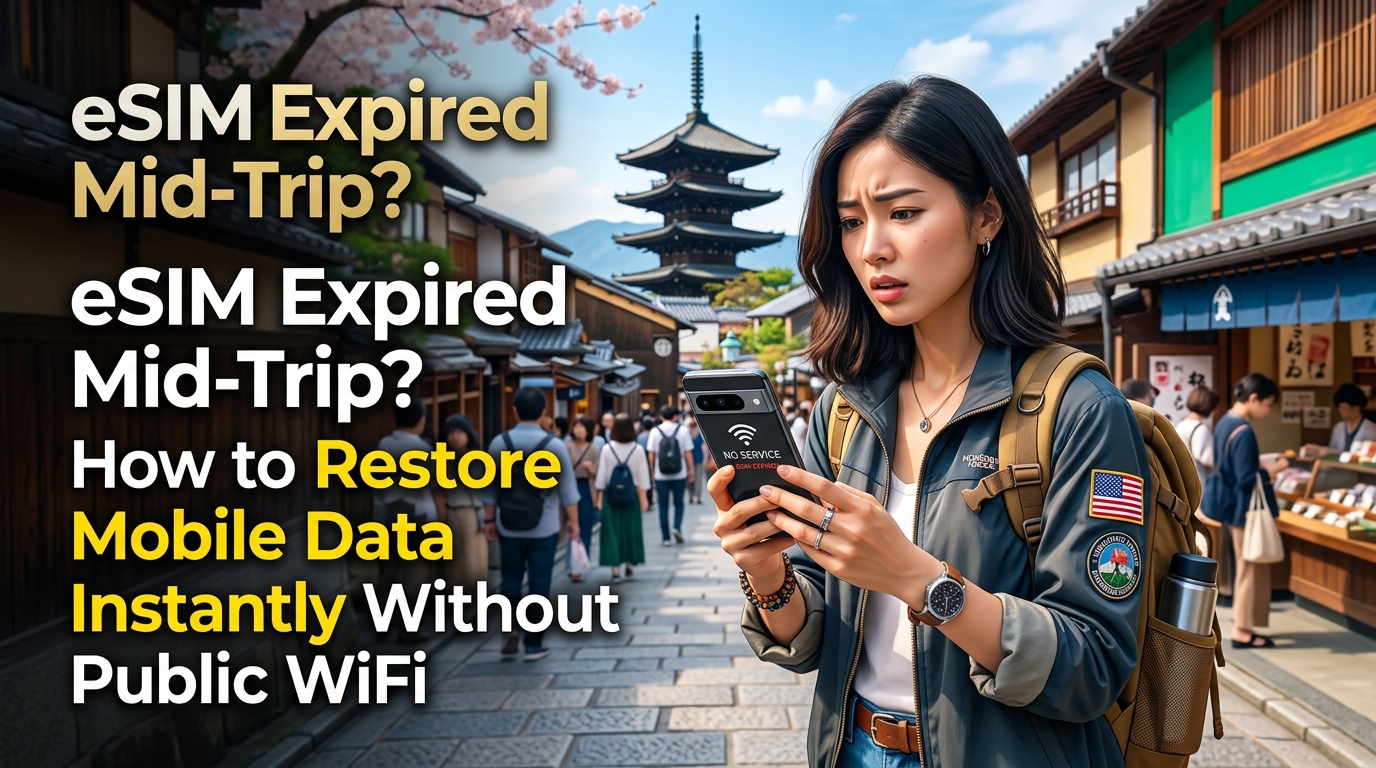
'ब्रिक मोड' का बुरा सपना: ट्रिप के बीच में अचानक ट्रैवल eSIM का कनेक्शन क्यों कट जाता है
किसी अनजान शहर के रेलवे स्टेशन पर उतरना या आधी रात को किसी विदेशी एयरपोर्ट के बाहर उबर (Uber) बुक करने की कोशिश करना—और तभी पता चलना कि आपका इंटरनेट कनेक्शन पूरी तरह बंद हो चुका है—डिजिटल नोमैड्स की भाषा में इसे "ब्रिक मोड" (Brick Mode) में जाना कहते हैं। आपके फोन में सिग्नल बार तो पूरे दिख सकते हैं और लोकल रोमिंग पार्टनर से कनेक्टेड भी नजर आ सकते हैं, लेकिन DNS रिक्वेस्ट फेल हो जाती हैं, नेविगेशन ऐप्स लोडिंग स्क्रीन पर अटक जाते हैं, और मैसेजिंग ऐप्स पर लगातार "Connecting..." ही दिखाई देता है।
डेटा का यह अचानक बंद होना शायद ही कभी फोन के हार्डवेयर की खराबी की वजह से होता है। बल्कि, यह प्रीपेड ट्रैवल eSIM प्रोफाइल्स के सख्त बैकएंड आर्किटेक्चर का सीधा नतीजा है।
ट्रैवल डेटा खत्म करने वाले तीन छिपे कारण
अचानक eSIM बंद होने की वजह को समझने के लिए इंटरनेशनल मोबाइल वर्चुअल नेटवर्क ऑपरेटर्स (MVNOs) के बैकएंड सिस्टम को समझना जरूरी है:
- मिडनाइट UTC वैलिडिटी ट्रैप: अधिकांश बजट ट्रैवल eSIM प्लान्स की एक्सपायरी आपके डेस्टिनेशन के लोकल टाइमज़ोन के बजाय कोऑर्डिनेटेड यूनिवर्सल टाइम (UTC) के आधार पर तय की जाती है। यदि आप टोक्यो (UTC+9) या सिडनी (UTC+11) में 7-दिन का eSIM एक्टिवेट करते हैं, तो आपका प्लान अंतिम दिन दोपहर में ही अचानक बंद हो सकता है, क्योंकि बिलिंग सर्वर पर तब आधी रात (UTC 00:00) हो चुकी होती है।
- बैकग्राउंड ओएस टेलीमेट्री और क्लाउड बैकअप: आधुनिक iOS और एंड्रॉइड सिस्टम हाई-स्पीड रोमिंग प्रोफाइल को तब तक सामान्य अनकैप्ड कनेक्शन मानते हैं जब तक आप उन्हें मैन्युअल रूप से सीमित न करें। बैकग्राउंड प्रोसेस—जैसे गूगल फोटोज या iCloud पर 4K वीडियो अपलोड, ऑटोमैटिक ऐप अपडेट्स और सिस्टम डायग्नोस्टिक्स—यूजर द्वारा कोई ऐप खोले बिना ही 5G कवरेज में आते ही कुछ ही घंटों में 3GB से 5GB डेटा खत्म कर सकते हैं।
- बाइनरी हार्ड डेटा कैप्स: पुराने ट्रैवल eSIM प्रोवाइडर्स बहुत सख्त बाइनरी वॉल्यूम लिमिट पर काम करते हैं। जैसे ही आपका डेटा 0.00 MB पर पहुंचता है, पैकेट गेटवे लेवल पर आपका डेटा सेशन तुरंत काट दिया जाता है।
"इमरजेंसी फिक्स" के रूप में पब्लिक वाई-फाई का खतरनाक भ्रम
डेटा खत्म होने पर तुरंत किसी रेलवे स्टेशन, कैफे या सार्वजनिक वाई-फाई को ढूंढना एक स्वाभाविक प्रतिक्रिया है। लेकिन आपातकालीन स्थिति में यह कदम भारी परेशानी और गंभीर साइबर सुरक्षा जोखिम पैदा करता है:
- कैप्टिव पोर्टल डेडलॉक्स (Captive Portal Deadlocks): अधिकांश पब्लिक वाई-फाई नेटवर्क एक्सेस टोकन देने के लिए SMS वेरिफिकेशन मांगते हैं। अगर आपका लोकल डेटा बंद है और बिल शॉक से बचने के लिए आपने प्राइमरी भारतीय सिम की रोमिंग बंद कर रखी है, तो आपको वेरिफिकेशन कोड प्राप्त नहीं होगा।
- मैन-इन-द-मिडिल (MitM) अटैक्स: व्यस्त ट्रांजिट एरिया में अक्सर फर्जी "ईविल ट्विन" एक्सेस पॉइंट्स (जैसे
Airport_Free_WiFi_Guest) सक्रिय रहते हैं। इमरजेंसी डेटा खरीदने के लिए अनएन्क्रिप्टेड नेटवर्क पर क्रेडिट/डेबिट कार्ड की जानकारी डालने से क्रेडेंशियल चोरी और सेशन हाईजैकिंग का भारी जोखिम होता है। - DNS रीडायरेक्शन और टाइमआउट एरर: अत्यधिक लोड वाले पब्लिक नेटवर्क अक्सर बैंकिंग ऑथेंटिकेशन पोर्टल्स (3D Secure) के साथ TLS हैंडशेक पूरा नहीं कर पाते, जिससे आप बिना इंटरनेट के पेमेंट लूप में फंसे रह जाते हैं।
| मेट्रिक / स्थिति | स्टैंडर्ड बजट ट्रैवल eSIM | रेजिलिएंट eSIM आर्किटेक्चर (MollySIM) |
|---|---|---|
| डेटा खत्म होने पर प्रोटोकॉल | हार्ड कटऑफ (0 kbps) | निरंतर फेयर यूज़ पॉलिसी (FUP) थ्रॉटल |
| थ्रॉटल स्पीड | उपलब्ध नहीं (कनेक्शन बंद) या 128 kbps | 384 kbps अनलिमिटेड |
| TLS/SSL हैंडशेक सफलता दर | 0% (कनेक्शन ड्रॉप) | 100% (एन्क्रिप्शन के लिए पर्याप्त बैंडविड्थ) |
| गूगल मैप्स / ऐप्पल पे | पूरी तरह बंद | सुचारू और तुरंत काम करता है |
| पब्लिक वाई-फाई पर निर्भरता | अनिवार्य (उच्च सुरक्षा जोखिम) | शून्य (डिवाइस पर ही सीधे रिकवरी) |
पब्लिक वाई-फाई के झंझट और जोखिम से बचने के लिए आधुनिक कनेक्टिविटी में एक सुरक्षित बैकअप आर्किटेक्चर का होना जरूरी है। उदाहरण के लिए, MollySIM जैसे प्रोवाइडर्स जीरो-बाइट हार्ड कटऑफ के बजाय ऑटोमैटिक 384 kbps फेयर यूज़ पॉलिसी (FUP) लिमिट प्रदान करते हैं। पुराने प्रोवाइडर्स स्पीड को घटाकर 128 kbps कर देते हैं—जिस पर आधुनिक सुरक्षित वेबसाइट्स टाइमआउट हो जाती हैं—जबकि 384 kbps उससे तीन गुना ज्यादा थ्रूपुट देता है। इससे हाई-स्पीड कोटा खत्म होने के बाद भी गूगल मैप्स नेविगेशन, ऐप्पल पे/गूगल वॉलेट टोकनाइजेशन और व्हाट्सएप इमरजेंसी मैसेज बिना किसी बाहरी वाई-फाई के आसानी से चलते रहते हैं।
हार्ड-कट eSIM बनाम MollySIM की 384kbps लाइफलाइन: आर्किटेक्चरल तुलना
🌐 Global Travel High-Speed Travel eSIM & SIM Plans
Instant QR code activation, hotspot enabled, with guaranteed 384kbps fallback speed to keep Maps & Digital Wallets active.
अंतरराष्ट्रीय यात्रियों के डेटा संकट को समझने के लिए यह देखना जरूरी है कि ट्रैवल MVNOs अपने PCRF (पॉलिसी एंड चार्जिंग रूल्स फंक्शन) और पैकेट कोर रूटिंग को कैसे मैनेज करते हैं। अधिकांश बजट eSIM प्रोवाइडर्स "हार्ड कटऑफ" नीति अपनाते हैं। जैसे ही डेटा 100% खर्च होता है, गेटवे GPRS सपोर्ट नोड (GGSN) आपके PDP (पैकेट डेटा प्रोटोकॉल) कॉन्टेक्स्ट को पूरी तरह बंद कर देता है।
इससे आपका फोन पूरी तरह ऑफलाइन हो जाता है और बेसिक नेटवर्क हैंडशेक भी नहीं हो पाते। इसके विपरीत, MollySIM अपनी कोर रूटिंग को डायनामिक बैंडविड्थ शेपिंग के साथ कॉन्फ़िगर करता है, जिससे हाई-स्पीड डेटा खत्म होने पर भी लगातार 384 kbps फेयर यूज़ पॉलिसी (FUP) लाइफलाइन मिलती रहती है।
आर्किटेक्चरल मजबूती की तुलना
| प्रोवाइडर का प्रकार | जीरो-डेटा स्थिति में व्यवहार | व्हाट्सएप / मैसेजिंग उपलब्धता | इमरजेंसी नेविगेशन क्षमता | टॉप-अप करने में परेशानी | सुरक्षा जोखिम |
|---|---|---|---|---|---|
| पारंपरिक रिजिड eSIM | हार्ड कनेक्शन ड्रॉप (0 kbps); PDP कॉन्टेक्स्ट समाप्त | ❌ काम नहीं करता | ❌ मैप वेक्टर्स लोड नहीं होते | अत्यधिक: पेमेंट पोर्टल खोलने के लिए बाहरी वाई-फाई चाहिए | उच्च: अनएन्क्रिप्टेड पब्लिक वाई-फाई नेटवर्क पर निर्भरता |
| लोकल प्रीपेड सिम | तुरंत डिस्कनेक्शन या प्रति-MB बैलेंस कटना | ❌ बैलेंस खत्म होते ही तुरंत बंद | ❌ रूट री-कैलकुलेशन बंद हो जाता है | उच्च: फिजिकल स्टोर या लोकल SMS वाउचर ढूंढना पड़ता है | मध्यम: फिजिकल सिम स्वैप या क्रेडेंशियल चोरी का खतरा |
| कैरियर रोमिंग ऐड-ऑन | 2G/128 kbps स्पीड या अत्यधिक ओवरएज चार्ज | ⚠️ केवल कभी-कभार टेक्स्ट; मीडिया/कॉल ड्रॉप | ⚠️ भारी लेटेंसी; 30+ सेकंड का रूटिंग डिले | निम्न-मध्यम: कैरियर पोर्टल खुलता है, पर टॉप-अप काफी महंगा है | निम्न: सुरक्षित सेल्युलर टनल, लेकिन भारी वित्तीय खर्च |
| MollySIM लाइफलाइन आर्किटेक्चर | डायनामिक FUP रेट-लिमिटिंग के साथ 384 kbps अनमीटर्ड | ✅ 100% चालू (टेक्स्ट, वॉइस नोट्स, लो-बिटरेट VoIP) | ✅ पूरी क्षमता (फास्ट प्रोटोबफ वेक्टर रेंडरिंग और डायनामिक रूटिंग) | शून्य: एक्टिव डेटा लिंक के जरिए डिवाइस पर सीधे रिन्यू करें | शून्य: एन्क्रिप्टेड सेल्युलर नेटवर्क; पब्लिक वाई-फाई का कोई रिस्क नहीं |
384 kbps का गणित: यह असली रेजिलिएंस थ्रेशोल्ड क्यों है
कई पुराने ऑपरेटर्स का दावा है कि इमरजेंसी के लिए 128 kbps स्पीड काफी है। आधुनिक मोबाइल नेटवर्किंग में यह दावा बिल्कुल गलत है। वेब एप्लिकेशन्स और ट्रैवल टूल्स में काफी बदलाव आ चुका है, जिससे उनकी न्यूनतम बैंडविड्थ आवश्यकताएं बढ़ गई हैं:
+--------------------------------------------------------------------------------+
|  बैंडविड्थ थ्रूपुट बेंचमार्क (डेटा ट्रांसफर प्रति सेकंड)                         |
|                                                                                |
|  128 kbps थ्रॉटल   [ 16 KB/s ]  --> आधुनिक TLS/SSL और वेक्टर मैप लोड नहीं होते |
|  384 kbps MollySIM [ 48 KB/s ]  --> 3 गुना थ्रूपुट (सभी आवश्यक APIs चालू)       |
+--------------------------------------------------------------------------------+- प्रोटोबफ वेक्टर टाइल रेंडरिंग (Google Maps / Apple Maps):
आधुनिक नेविगेशन ऐप्स अब पुराने इमेज मैप्स लोड नहीं करते; वे कंप्रेस्ड प्रोटोकॉल बफर (Protobuf) वेक्टर टाइल्स स्ट्रीम करते हैं, जो औसतन 20 KB से 45 KB प्रति व्यूपोर्ट चंक होती हैं।
- 128 kbps कनेक्शन पर (~16 KB/s स्पीड), GPS टेलीमेट्री के साथ मैप डेटा डाउनलोड होने में 3.5 से 5 सेकंड लगते हैं, जिससे अक्सर HTTP टाइमआउट और खाली स्क्रीन दिखाई देती है।
- MollySIM की 384 kbps स्पीड पर (48 KB/s वास्तविक थ्रूपुट), मैप चंक्स 800 मिलीसेकंड से कम में लोड हो जाते हैं, जिससे बिना रुकावट रूट री-कैलकुलेशन और लोकेशन सर्च संभव होता है।
- TLS 1.3 / 3D-सिक्योर हैंडशेक:
टॉप-अप पेमेंट शुरू करने या बैंकिंग सेशन ऑथेंटिकेट करने के लिए मल्टी-लेयर सिक्योरिटी सर्टिफिकेट्स, टोकनाइज्ड डेटा और फ्रॉड-डिटेक्शन टेलीमेट्री का आदान-प्रदान होता है (कुल ~12 KB से 28 KB डेटा)।
- व्यस्त रोमिंग टावर्स पर पैकेट लॉस होने पर 128 kbps कनेक्शन TCP टाइमआउट सीमा को पार कर जाता है, जिससे पेमेंट प्रोसेस फेल हो जाता है।
- 384 kbps पर स्थिर पैकेट डिलीवरी के कारण 3D-सिक्योर ऑथेंटिकेशन 400 मिलीसेकंड से कम में पूरा हो जाता है। इससे आप किसी असुरक्षित एयरपोर्ट वाई-फाई से कनेक्ट किए बिना सीधे अपने फोन पर अतिरिक्त डेटा खरीद सकते हैं।
- VoIP सिग्नलिंग और रियल-टाइम टेलीमेट्री:
व्हाट्सएप या iMessage पर टेक्स्ट मैसेज भेजने में बहुत कम बैंडविड्थ लगती है (<2 KB प्रति मैसेज), लेकिन बैकग्राउंड में WebSocket/MQTT कनेक्शन बनाए रखने के लिए लगातार डेटा पिंग्स की जरूरत होती है। इसके अलावा, आधुनिक कोडेक्स (जैसे Opus 16–24 kbps पर) के साथ लो-बिटरेट वॉइस कॉल के लिए जिटर बफरिंग की आवश्यकता होती है। MollySIM की 384 kbps बेसलाइन स्पीड वॉइस कॉल के लिए आवश्यक न्यूनतम बैंडविड्थ से 15 गुना अधिक है, जिससे इमरजेंसी कॉन्टैक्ट्स से हमेशा बातचीत बनी रहती है।
स्टेप-बाय-स्टेप: वाई-फाई के बिना तुरंत वन-क्लिक टॉप-अप और री-एक्टिवेशन
जब सफर के दौरान आपका प्राइमरी डेटा खत्म हो जाए, तो आपको किसी असुरक्षित एयरपोर्ट हॉटस्पॉट या कैफे के वाई-फाई को तलाशने की जरूरत नहीं है। क्योंकि MollySIM कनेक्शन पूरी तरह काटने या 128 kbps पर गिराने के बजाय 384 kbps बेसलाइन स्पीड बनाए रखता है, जिससे आपके फोन का पेमेंट गेटवे और सिम प्रोविजनिंग सर्वर से सुरक्षित संपर्क बना रहता है।
60 सेकंड से भी कम समय में हाई-स्पीड कोटा रिन्यू करने और फुल 4G/5G स्पीड दोबारा पाने के लिए इस गाइड का पालन करें:
फेज़ 1: सेल्युलर डेटा पर सेल्फ-सर्विस पोर्टल खोलें
अपनी eSIM लाइन को बंद (Turn Off) न करें। अपने ट्रैवल eSIM प्रोफाइल पर सेल्युलर डेटा चालू रखें ताकि 384 kbps फॉलबैक एक्टिव रहे।
- अपने मोबाइल ब्राउज़र में MollySIM वेब ऐप (mollysim.com/manage) खोलें।
- 384 kbps इमरजेंसी स्पीड के लिए खास तौर पर ऑप्टिमाइज होने के कारण यह पेज 1.2 सेकंड से भी कम समय में लोड हो जाएगा।
- सिक्योर सेशन कुकीज़ के जरिए आपका एक्टिव ICCID (eSIM आइडेंटिफायर) अपने आप डिटेक्ट हो जाता है, जिससे बार-बार ईमेल लॉगिन लिंक की जरूरत नहीं पड़ती।
फेज़ 2: टॉप-अप प्लान चुनें और पेमेंट करें
- बाकी वैलिडिटी चेक करें: देखें कि आपको मौजूदा बिलिंग साइकिल में सिर्फ अतिरिक्त GB चाहिए या वैलिडिटी के दिन भी बढ़ाने हैं।
- प्लान का प्रकार चुनें:
- लोकल टॉप-अप: यदि आप उसी देश में रह रहे हैं, तो सिंगल-डेस्टिनेशन पैकेज चुनें (जैसे, 5 GB / 10 दिन)।
- रीजनल (क्रॉस-बॉर्डर): यदि आप एक से अधिक देशों की यात्रा कर रहे हैं (जैसे, पूरा यूरोप या एशिया-पैसिफिक), तो रीजनल एक्सटेंशन चुनें ताकि बॉर्डर पार करते समय डेटा डिस्कनेक्ट न हो।
- वन-क्लिक पेमेंट पूरा करें: Apple Pay, Google Pay पर टैप करें या कार्ड से पेमेंट पूरा करें।
- यह बिना वाई-फाई के कैसे काम करता है: 384 kbps स्पीड जरूरी 3D-सिक्योर (3DS) बायोमेट्रिक टोकन एक्सचेंज को तुरंत प्रोसेस कर देती है, जिससे 128 kbps वाले अन्य eSIMs की तरह ट्रांजैक्शन टाइमआउट एरर नहीं आता।
फेज़ 3: प्लेटफॉर्म-स्पेसिफिक री-ऑथेंटिकेशन और QoS रिफ्रेश
पेमेंट कन्फर्म होते ही होम लोकेशन रजिस्टर (HLR) आपका डेटा प्रोफाइल अपडेट कर देता है। लोकल रोमिंग टावर (VLR) से थ्रॉटल हटाकर फुल 4G/5G क्वालिटी ऑफ सर्विस (QoS) तुरंत पाने के लिए नीचे दिए गए स्टेप्स से सेल्युलर स्टेट रिफ्रेश करें:
Apple iOS यूजर्स के लिए:
- Settings > Cellular (या Mobile Data) पर जाएं।
- अपनी MollySIM eSIM लाइन पर टैप करें और सुनिश्चित करें कि Data Roaming चालू (ON) है।
- ऊपर दाईं ओर से नीचे स्वाइप करके Control Center खोलें।
- Airplane Mode आइकन पर टैप करें, 8 सेकंड रुकें, और फिर इसे बंद कर दें।
- यदि 5G तुरंत न दिखे: Settings > Cellular > Cellular Data Options > Voice & Data पर जाएं, और नेटवर्क रीकनेक्ट करने के लिए 5G Auto से 5G On पर स्विच करें।
Android यूजर्स के लिए (Samsung, Google Pixel, Xiaomi):
- Settings > Network & Internet (या Connections) > SIMs पर जाएं।
- अपना MollySIM प्रोफाइल चुनें और चेक करें कि Roaming चालू है।
- क्विक सेटिंग्स पैनल नीचे खींचें और Airplane Mode को 10 सेकंड के लिए ऑन करें, फिर ऑफ कर दें।
- यदि नेटवर्क लोड न हो: Settings > Network & Internet > Internet > Network Reset (ऊपर दाईं ओर) पर टैप करें या अपने प्रिफर्ड नेटवर्क टाइप को LTE से बदलकर 5G/LTE (Auto) करें।
वेरिफिकेशन: हाई-स्पीड डेटा रीस्टोर होने की पुष्टि
| मेट्रिक | थ्रॉटल्ड / FUP स्थिति | रीस्टोर हुई हाई-स्पीड स्थिति |
|---|---|---|
| डाउनलोड स्पीड | 384 kbps (~48 KB/s) | 80 Mbps – 450+ Mbps (4G/5G टियर-1) |
| लेटेंसी / पिंग | 120 ms – 280 ms | 35 ms – 65 ms (लोकल ब्रेकआउट) |
| एक्टिव नेटवर्क बैंड | लो-बैंड LTE (B8/B20) | हाई-बैंड 5G/NR (n77/n78/मिड-बैंड कैरियर एग्रीगेशन) |
| प्रोविजनिंग का समय | पेमेंट के तुरंत बाद | कुल समय 45 सेकंड से भी कम |
स्टेटस बार में LTE/5G दिखते ही आपका प्रोफाइल पूरी तरह एक्टिव हो चुका है। अब आप बिना नया QR कोड स्कैन किए या प्रोफाइल डिलीट किए बिना आसानी से वीडियो नेविगेशन, मीडिया अपलोड और हॉटस्पॉट का इस्तेमाल कर सकते हैं।
कमजोर या थ्रॉटल किए गए कनेक्शन पर सेकेंडरी बैकअप eSIM प्रोफाइल इंस्टॉल करना
यदि आपका मौजूदा डेटा प्लान पूरी तरह समाप्त हो चुका है या बेसलाइन स्पीड पर चल रहा है, तब भी नया कैरियर प्रोफाइल इंस्टॉल करने के लिए आपको असुरक्षित एयरपोर्ट या कैफे वाई-फाई की तलाश करने की आवश्यकता नहीं है। आधुनिक रिमोट सिम प्रोविजनिंग प्रोटोकॉल काफी हल्के होते हैं और सीमित नेटवर्क पर भी सफलतापूर्वक काम करते हैं।
ओवर-द-एयर (OTA) eSIM डाउनलोड की कार्यप्रणाली
जब आप MollySIM से eSIM खरीदते हैं, तो आपका फोन कोई भारी फर्मवेयर पैकेज डाउनलोड नहीं करता। बल्कि आपके फोन का लोकल प्रोफाइल असिस्टेंट (LPA) रिमोट सब्सक्रिप्शन मैनेजर डेटा प्रिपरेशन (SM-DP+) सर्वर के साथ एक सुरक्षित ऑथेंटिकेशन हैंडशेक करता है।
+------------------+          TLS 1.2/1.3 Session           +------------------+
|    डिवाइस LPA     | <====================================> |   SM-DP+ सर्वर   |
| (iOS / Android)  |    प्रोफाइल पेलोड ट्रांसफर (<2.5MB)    | (रिमोट कैरियर)   |
+------------------+ +------------------+- क्रिप्टोग्राफिक हैंडशेक: LPA जीएसएमए (GSMA) स्टैंडर्ड TLS चैनल के माध्यम से एन्क्रिप्टेड प्रोफाइल पैकेज की रिक्वेस्ट करता है।
- पेलोड का आकार: पूरे प्रोफाइल पेलोड का साइज—जिसमें ऑथेंटिकेशन एल्गोरिदम, IMSI, Ki क्रेडेंशियल्स और नेटवर्क पैरामीटर्स शामिल होते हैं—मुश्किल से 1.5 MB से 2.5 MB के बीच होता है।
- बैंडविड्थ क्षमता: 128 kbps वाले अन्य नेटवर्क्स पर यह सेशन अक्सर TCP टाइमआउट के कारण फेल हो जाता है। चूंकि MollySIM लगातार 384 kbps फेयर यूज़ पॉलिसी (FUP) स्पीड बनाए रखता है, इसलिए LPA डाउनलोड बिना किसी पैकेट ड्रॉप के 45 सेकंड से भी कम समय में पूरा हो जाता है।
मैन्युअल एक्टिवेशन कोड बनाम QR कोड स्कैनिंग
जब आपके पास दूसरा फोन, प्रिंटेड वाउचर या किसी अन्य व्यक्ति की स्क्रीन उपलब्ध न हो, तो QR कोड स्कैन करना संभव नहीं होता। ऐसे में आप कैमरा व्यूफ़ाइंडर को बायपास करके सीधे GSMA LPA स्ट्रिंग (LPA String) का इस्तेमाल कर सकते हैं।
LPA:1$smdp.address.com$ACTIVATION-CODE-HEX-OR-ALPHANUMERIC| फील्ड सेगमेंट | पैरामीटर | विवरण |
|---|---|---|
LPA:1$ | प्रोटोकॉल हेडर | यह ओएस LPA इंजन को GSMA v2/v3 प्रोविजनिंग रिक्वेस्ट शुरू करने का निर्देश देता है। |
smdp.address.com | SM-DP+ सर्वर एड्रेस | कैरियर के सिक्योर प्रोविजनिंग नोड का डोमेन नेम (FQDN)। |
ACTIVATION-CODE | मैचिंग आईडी | आपके आवंटित ICCID और प्रोफाइल से जुड़ा यूनिक टोकन कोड। |
कॉपी-पेस्ट करके इंस्टॉल करने का तरीका:
- MollySIM के ईमेल या डैशबोर्ड में जाकर Copy Manual Details पर टैप करें।
- iOS: Settings > Cellular > Add eSIM > Use QR Code > Enter Details Manually पर जाएं। यहां SM-DP+ Address और Activation Code पेस्ट करें।
- Android: Settings > Network & Internet > SIMs > Add eSIM > Download a SIM instead > Enter it manually पर जाएं। पूरा
LPA:1$...स्ट्रिंग इनपुट बॉक्स में पेस्ट कर दें।
डुअल-सिम सेटिंग्स और बिना रुकावट कनेक्टिविटी
घरेलू सिम पर अनजाने में लगने वाले भारी रोमिंग चार्ज से बचने के लिए, नया प्रोफाइल इंस्टॉल करने के बाद डुअल-सिम सेटिंग्स इस प्रकार रखें:
- मोबाइल डेटा असाइन करें: नई इंस्टॉल की गई प्रोफाइल को Cellular Data / Mobile Data के लिए डिफॉल्ट सेट करें।
- प्राइमरी सिम को केवल वॉइस/SMS पर रखें: यदि आपको बैंक 2FA वेरिफिकेशन कोड्स पाने हैं तो प्राइमरी सिम ऑन रखें, लेकिन भारी बिल से बचने के लिए उसके नीचे Data Roaming को OFF रखें।
- "Allow Cellular Data Switching" (iOS) / "Auto Data Switching" (Android) बंद करें: इससे टनल या कम सिग्नल वाले इलाकों में फोन गलती से घरेलू सिम का डेटा इस्तेमाल नहीं करेगा और पूरा इंटरनेट आपके ट्रैवल eSIM पर ही चलेगा।
इमरजेंसी बैंडविड्थ ट्राइएज: नेविगेशन बचाने के लिए बैकग्राउंड में डेटा खाने वाले ऐप्स को रोकें
जब आप यात्रा के दौरान कम डेटा पैकेज पर हों या थ्रॉटल स्पीड पर नेविगेशन चला रहे हों, तो बैकग्राउंड प्रोसेस आपके बचे हुए डेटा को कुछ ही मिनटों में खत्म कर सकते हैं।
बजट ट्रैवल eSIMs स्पीड घटाकर 128kbps कर देते हैं—जिस पर नेविगेशन ऐप्स के SSL हैंडशेक फेल हो जाते हैं—वहीं MollySIM 384kbps फेयर यूज़ पॉलिसी (FUP) स्पीड देता है। यह 3 गुना अतिरिक्त स्पीड डेटा खत्म होने के बाद भी वेक्टर मैप्स, ऐप्पल पे और मैसेजिंग को चालू रखती है।
फिर भी, बचे हुए पूरे डेटा का उपयोग केवल जरूरी कामों (नेविगेशन, कैब बुकिंग और मैसेजिंग) में हो, इसके लिए बैकग्राउंड डेटा को तुरंत बंद करना जरूरी है।
iOS इमरजेंसी डेटा लॉकडाउन
Apple डिवाइसेज में बैकग्राउंड में कई सिंक प्रोसेस चलते रहते हैं, जिन्हें तुरंत रोकना चाहिए:
- लो डेटा मोड ऑन करें: Settings > Cellular > Cellular Data Options > Data Mode में जाएं और Low Data Mode चुनें। इससे ऑटोमैटिक अपडेट्स, फोटो सिंकिंग और बैकग्राउंड प्री-फेचिंग बंद हो जाती है।
- वाई-फाई असिस्ट बंद करें: Settings > Cellular में सबसे नीचे स्क्रॉल करें और Wi-Fi Assist को OFF करें। वाई-फाई कमजोर होने पर यह फीचर चुपके से मोबाइल डेटा खर्च करने लगता है।
- बैकग्राउंड ऐप रिफ्रेश बंद करें: Settings > General > Background App Refresh में जाएं और इसे पूरी तरह Off कर दें।
- iCloud सेल्युलर सिंक ब्लॉक करें: Settings > Photos में जाएं और Cellular Data को OFF करें। फोन से 4K फोटो या वीडियो बैकअप होने पर छोटा डेटा पैक तुरंत खत्म हो सकता है।
एंड्रॉइड डीप-फ्रीज सेटिंग्स
आधुनिक एंड्रॉइड में बैकग्राउंड डेटा रोकने के लिए बेहतरीन टूल्स मिलते हैं:
- सिस्टम-वाइड डेटा सेवर ऑन करें: Settings > Network & internet > Data Saver में जाएं और Use Data Saver ON करें। Unrestricted data पर टैप करें और सुनिश्चित करें कि केवल गूगल मैप्स, व्हाट्सएप और कैब ऐप (जैसे Uber, Grab) को ही परमिशन मिली हो।
- Google Play ऑटो-अपडेट्स बंद करें: Google Play Store खोलें, प्रोफाइल आइकन पर टैप करें, Settings > Network preferences > Auto-update apps में जाएं और Don't auto-update apps या Over Wi-Fi only चुनें।
- हाई-ड्रेन बैकग्राउंड ऐप्स पर रोक लगाएं: सोशल मीडिया ऐप्स (Instagram, TikTok, YouTube) के लिए Settings > Apps > [ऐप चुनें] > Mobile data & Wi-Fi में जाएं और Background data को Disabled कर दें।
नेविगेशन और मैसेजिंग ऑप्टिमाइज़ेशन टेबल
| ऐप | ऑप्टिमाइज़ेशन एक्शन | सेटिंग्स पाथ | बैंडविड्थ बचत |
|---|---|---|---|
| गूगल मैप्स | ऑफलाइन वेक्टर मैप डाउनलोड | प्रोफाइल ➔ Offline maps ➔ Select Your Own Map ➔ शहर का एरिया डाउनलोड करें। | सेल्युलर मैप डेटा की ~95% बचत |
| ऐप्पल मैप्स | ऑफलाइन मैप स्टेजिंग | प्रोफाइल कार्ड ➔ Offline Maps ➔ Download New Map ➔ शहर का एरिया सेव करें। | लाइव टाइल रेंडरिंग की जरूरत खत्म |
| व्हाट्सएप | ऑटो-डाउनलोड बंद करें | Settings ➔ Storage and Data ➔ Media Auto-Download ➔ Photos, Audio, Video, Documents को Wi-Fi only करें। | ग्रुप्स में आने वाली भारी मीडिया फाइल्स ब्लॉक होती हैं |
| टेलीग्राम | स्ट्रीम कैशिंग रोकें | Settings ➔ Data and Storage ➔ सेल्युलर डेटा पर Automatic Media Download बंद करें। | बैकग्राउंड में वीडियो प्री-लोडिंग रुकती है |
बैकग्राउंड डेटा पूरी तरह बंद करके और ऑफलाइन मैप्स का इस्तेमाल करके, 500MB का छोटा इमरजेंसी पैक—या 384kbps की थ्रॉटल स्पीड—भी कई दिनों के नेविगेशन और जरूरी मैसेजिंग के लिए पर्याप्त होती है।
APN और नेटवर्क ऑपरेटर ओवरराइड: काम न कर रहे डेटा कनेक्शन को दोबारा चालू करना
यात्रा के दौरान सबसे परेशान करने वाली स्थितियों में से एक है "घोस्ट कनेक्शन" (Ghost Connection): आपके फोन में 4G/5G सिग्नल पूरे दिख रहे होते हैं, डेटा प्लान भी एक्टिव होता है, लेकिन ब्राउज़र में “PDP Authentication Failure” या “No Internet Connection” एरर आता है।
यह समस्या तब आती है जब फोन का लोकल बेस स्टेशन के साथ पैकेट डेटा प्रोटोकॉल (PDP) कॉन्टेक्स्ट स्थापित नहीं हो पाता। ऐसा आमतौर पर पुराने APN (एक्सेस पॉइंट नेम) सेटिंग्स या गलत रोमिंग नेटवर्क से जुड़ने के कारण होता है। इसे मैन्युअल रूप से ठीक
🌐 Global Travel High-Speed Travel eSIM & SIM Plans
Instant QR code activation, hotspot enabled, with guaranteed 384kbps fallback speed to keep Maps & Digital Wallets active.