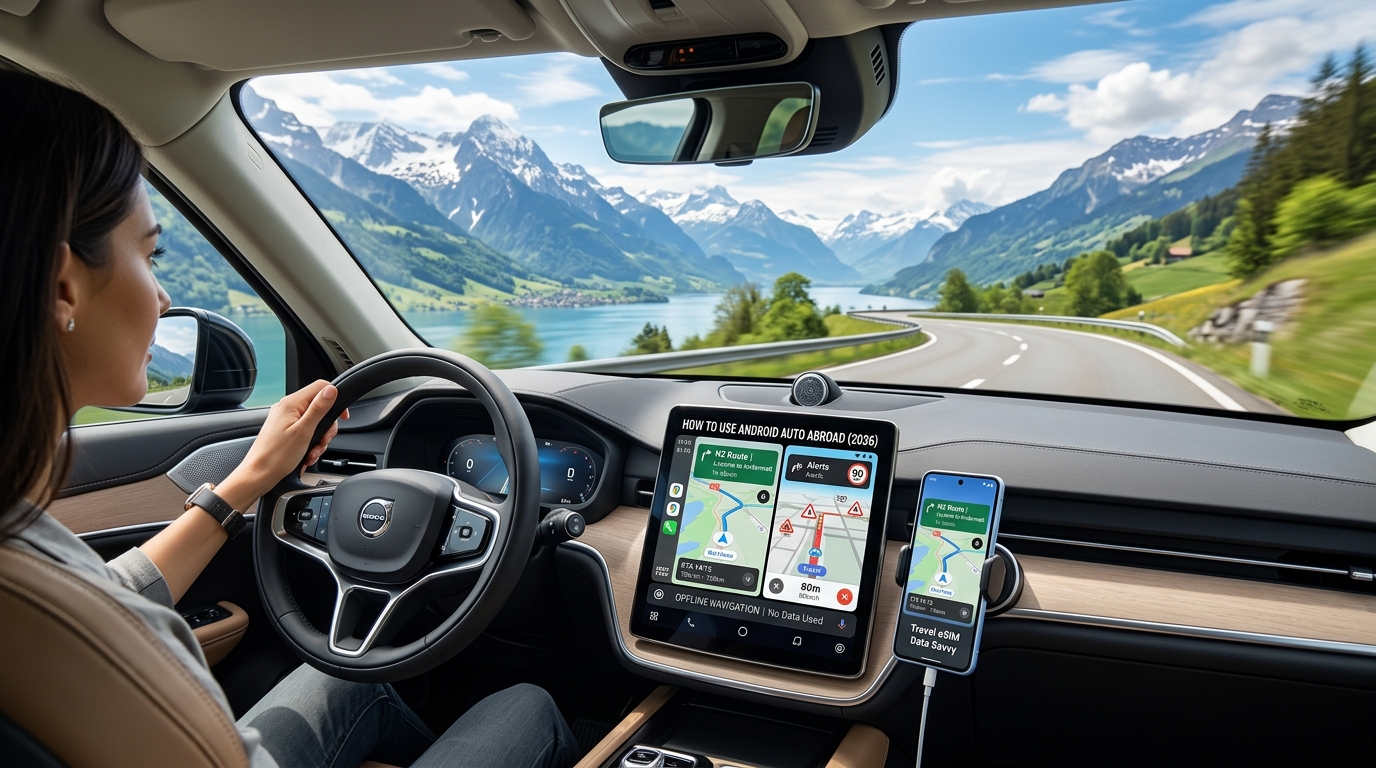
छिपा हुआ डेटा खर्च: विदेश में Android Auto आपके ट्रैवल eSIM के साथ कैसे इंटरैक्ट करता है
जब आप फ्रैंकफर्ट में किसी रेंटल कार के डैशबोर्ड से अपना एंड्रॉइड स्मार्टफोन कनेक्ट करते हैं या मेलबर्न में इसे वायरलेस तरीके से पेयर करते हैं, तो Android Auto आपके कार के डिस्प्ले को एक सेकेंडरी स्क्रीन में बदल देता है। हालांकि, पर्दे के पीछे की तकनीकी वास्तविकता कार के अपने सिस्टम से काफी अलग होती है: आपका फोन ही एकमात्र कंप्यूटिंग इंजन और सेल्युलर गेटवे बना रहता है। हर मैप टाइल, हाई-रिज़ॉल्यूशन सैटेलाइट ओवरले, लाइव ट्रैफिक वेक्टर, वॉयस असिस्टेंट क्वेरी और बैकग्राउंड डायग्नोस्टिक पैकेट सीधे आपके ट्रैवल eSIM के जरिए डाउनलोड और अपलोड होते हैं।
यदि सही सेटिंग्स न की जाएं, तो यूरोप के ऑटोबान या उत्तरी अमेरिका के इंटरस्टेट हाईवे पर 4 से 6 घंटे की एक साधारण रोड ट्रिप आसानी से 2GB से 5GB तक सेल्युलर डेटा खर्च कर सकती है। इस भारी डेटा खपत को रोकने के लिए इसके पीछे के तकनीकी कारणों को समझना पहला कदम है।
                    ┌────────────────────────────────────────────────────────┐
                    │                      स्मार्टफोन                        │
                    │                                                        │
                    │   ┌───────────────────┐      ┌─────────────────────┐   │
                    │   │   Android Auto    │      │  Travel eSIM (4G/5G)│   │
                    │   │   प्रोजेक्शन OS   │      └──────────┬──────────┘   │
                    │   └─────────┬─────────┘                 │              │
                    └─────────────┼───────────────────────────┼──────────────┘
                                  │ (लोकल स्क्रीन कास्ट)      │ (सेल्युलर पाइपलाइन)
                        Wi-Fi Direct / USB-C                  ▼
                                  │               ┌───────────────────────┐
                                  ▼               │ साइलेंट बैकग्राउंड     │
                    ┌─────────────────────────┐   │ टेलीमेट्री:           │
                    │     वाहन का हेड यूनिट   │   │ • सेंसर फ्यूज़न        │
                    │   (डिस्प्ले और कंट्रोल्स) │   │ • A-GPS पोलिंग        │
                    └─────────────────────────┘   │ • ऑडियो/मैप स्ट्रीम्स  │
                                                  └───────────────────────┘
1. वायर्ड बनाम वायरलेस Android Auto: लोकल वाई-फाई का भ्रम
यात्रियों में यह एक आम गलतफहमी है कि वायरलेस Android Auto कार के इंटरनेट कनेक्शन का उपयोग करता है। वास्तव में, वायरलेस प्रोजेक्शन आपके फोन और कार के हेड यूनिट के बीच केवल वीडियो फ्रेम स्ट्रीम करने और टच इनपुट प्राप्त करने के लिए ब्लूटूथ के साथ एक हाई-बैंडविड्थ Wi-Fi Direct (5GHz) नेटवर्क स्थापित करता है।
क्योंकि फोन का वाई-फाई मॉड्यूल पूरी तरह से कार स्क्रीन पर इंटरफेस कास्ट करने में व्यस्त होता है, इसलिए ऑपरेटिंग सिस्टम सभी इंटरनेट नेटवर्क ट्रैफ़िक (100%) को आपके ट्रैवल eSIM के माध्यम से रूट करता है। इसके अलावा, यह लोकल वाई-फाई कास्टिंग आपके डिवाइस को बाहरी पब्लिक वाई-फाई हॉटस्पॉट (जैसे कि हाईवे सर्विस प्लाजा या कैंपिंग पार्क) से कनेक्ट होने से तब तक रोकती है, जब तक कि आप Android Auto को पूरी तरह से डिस्कनेक्ट न कर दें।
2. साइलेंट बैकग्राउंड टेलीमेट्री और सेंसर फ्यूज़न
Android Auto सिर्फ़ नेविगेशन डेटा डाउनलोड नहीं करता; यह लगातार Google Play Services के ज़रिए डायग्नोस्टिक और एनवायरनमेंटल डेटा गूगल के सर्वर पर अपलोड भी करता रहता है।
| डेटा चैनल | बैकग्राउंड गतिविधि और फ़्रीक्वेंसी | eSIM रोमिंग डेटा पर प्रभाव |
|---|---|---|
| A-GPS और सेंसर फ्यूज़न | हर 1–2 सेकंड में कार के व्हील-स्पीड सेंसर, जाइरोस्कोप और फोन के GPS को सिंक करता है। | असिस्टेड GPS एफिमेरिस डेटा का लगातार अपस्ट्रीम पोलिंग। |
| क्राउडसोर्स्ड ट्रैफ़िक टेलीमेट्री | रीयल-टाइम स्पीड, ब्रेकिंग इवेंट्स और सड़क की स्थिति का डेटा Google/Waze सर्वर पर भेजता है। | 15–30 MB/घंटा के निरंतर अपस्ट्रीम माइक्रो-पैकेट्स। |
| ऐप कंटेंट प्री-फ़ेचिंग | मीडिया ऐप्स (Spotify, YouTube Music, Pocket Casts) आने वाले एल्बम आर्ट, ऑडियो और डायनामिक UI को पहले से लोड करते हैं। | 100–300 MB/घंटा (यदि स्ट्रीमिंग क्वालिटी "Automatic" या "High" पर सेट हो)। |
| RCS / क्लाउड सिंक | डैशबोर्ड पर दिखाने के लिए WhatsApp, Google Messages और ईमेल प्रीव्यू को लगातार बैकग्राउंड में पोल करता रहता है। | लगातार नेटवर्क पिंग्स, जिससे फोन का मॉडेम लो-पावर मोड में नहीं जा पाता। |
3. क्रॉस-बॉर्डर हैंडशेक और "रीट्रांसमिशन ट्रैप"
लंबी दूरी की ड्राइविंग के दौरान नेटवर्क स्विचिंग के कारण डेटा की खपत और बढ़ जाती है। जब आप यूरोपीय सीमाओं को पार करते हैं—जैसे फ्रांस के ऑटोरोउट्स से स्विट्जरलैंड या इटली में प्रवेश करते हैं—तो आपका फोन बार-बार विदेशी पार्टनर नेटवर्कों से डिस्कनेक्ट और रीकनेक्ट होता है।
सीमा पार करते समय और ग्रामीण नेटवर्क डेड-ज़ोन (जैसे ऑस्ट्रेलियाई आउटबैक या कनाडा के पहाड़ी रास्ते) में:
- TCP पैकेट लॉस: नेविगेशन डेटा स्ट्रीम रास्ते में ही रुक जाती है।
- बफ़र अमान्यता: सिग्नल वापस आने पर नेविगेशन ऐप्स अधूरा मैप डेटा हटाकर फिर से पूरी रास्टर या हाई-डेंसिटी वेक्टर टाइलें डाउनलोड करने लगते हैं।
- बर्स्ट सिंक्रोनाइज़ेशन: नेटवर्क न होने पर क्लाउड सेवाएं डेटा को कतारबद्ध (queue) करती हैं और LTE/5G मिलते ही भारी मात्रा में डेटा एक साथ अपलोड करने लगती हैं।
4. सड़क किनारे नेटवर्क ब्लैकआउट से बचाव: बैंडविड्थ बफ़र क्यों ज़रूरी है
जब हाई-रिज़ॉल्यूशन मैप्स, लाइव ट्रैफ़िक अपडेट और बैकग्राउंड म्यूज़िक स्ट्रीमिंग एक साथ चलती हैं, तो सामान्य 1GB/दिन या 3GB का फिक्स्ड ट्रैवल डेटा पैकेज बहुत तेजी से खत्म हो जाता है। यदि आपका eSIM प्रदाता डेटा खत्म होने पर कनेक्शन पूरी तरह काट देता है या स्पीड को घटाकर केवल 128kbps कर देता है, तो नेविगेशन पूरी तरह ठप हो जाएगा: Google Maps नए रूट की गणना नहीं कर पाएगा, सर्च टाइमआउट हो जाएगा और सैटेलाइट मैप फ्रीज़ हो जाएगा।
अन्य कंपनियों की थ्रॉटलिंग (128kbps)   ██ (रूट कैलकुलेशन फेल / टाइमआउट)
MollySIM FUP थ्रॉटलिंग (384kbps)     ██████ (वेक्टर नेविगेशन + लाइव ट्रैफिक पूरी तरह चालू)
यही कारण है कि रोड ट्रिप के लिए नेटवर्क थ्रॉटलिंग पॉलिसी को समझना बेहद ज़रूरी है। MollySIM जैसे प्रीमियम प्रदाता हाई-स्पीड डेटा कोटा खत्म होने के बाद भी 384kbps की फेयर यूसेज पॉलिसी (FUP) थ्रेशोल्ड प्रदान करते हैं—जो मानक 128kbps की तुलना में 3 गुना तेज़ है। यह 384kbps की स्पीड टर्न-बाय-टर्न वेक्टर नेविगेशन, लाइव अलर्ट्स और इमरजेंसी मैसेजिंग को बिना रुके चालू रखने के लिए पर्याप्त बैंडविड्थ देती है, जिससे आप विदेश के अनजान रास्तों पर कभी नहीं भटकते।
Google Maps बनाम Waze: वास्तविक MB/घंटा डेटा खपत और बैंडविड्थ बेंचमार्क
🌐 Global Travel High-Speed Travel eSIM & SIM Plans
Instant QR code activation, hotspot enabled, with guaranteed 384kbps fallback speed to keep Maps & Digital Wallets active.
विदेश में Android Auto के जरिए नेविगेट करने पर फोन और सर्वर के बीच लगातार नेटवर्क रिक्वेस्ट की एक स्ट्रीम चलती रहती है। हालांकि Google Maps और Waze दोनों ही अल्फाबेट (Alphabet) के स्वामित्व में हैं, लेकिन उनका बैकएंड आर्किटेक्चर मैप रेंडरिंग, रूटिंग टेलीमेट्री और लाइव अपडेट को पूरी तरह से अलग-अलग तरीके से संभालता है। अपने ट्रैवल eSIM डेटा को बचाने के लिए इन अंतरों को समझना ज़रूरी है।
व्यावहारिक डेटा खपत बेंचमार्क
एक सामान्य अंतरराष्ट्रीय रोड ट्रिप पर नेटवर्क खपत को मापने के लिए, हमने Android Auto पर विभिन्न नेविगेशन मोड और बैकग्राउंड ऑडियो स्ट्रीमिंग के रीयल-टाइम डेटा उपयोग का परीक्षण किया है।
| ऐप / सर्विस | विज़ुअल मोड / बिटरेट सेटिंग | कैशिंग स्थिति | अनुमानित MB / घंटा | 8-घंटे की ड्राइव में कुल |
|---|---|---|---|---|
| Google Maps | वेक्टर व्यू (2D/3D स्टैंडर्ड) | पूरी तरह पहले से डाउनलोडेड | < 0.5 MB | < 4 MB |
| Google Maps | वेक्टर व्यू + लाइव ट्रैफ़िक | अनकैश्ड (स्ट्रीमिंग) | 3 – 6 MB | 24 – 48 MB |
| Google Maps | 3D सैटेलाइट / फोटोरियलिस्टिक | अनकैश्ड (स्ट्रीमिंग) | 45 – 65 MB | 360 – 520 MB |
| Waze | स्टैंडर्ड वेक्टर + क्राउडसोर्सिंग | एक्टिव इंटरनेट आवश्यक | 8 – 15 MB | 64 – 120 MB |
| Spotify / Apple Music | लो क्वालिटी (96 kbps HE-AAC) | अनकैश्ड | ~43 MB | 344 MB |
| Spotify / Apple Music | नॉर्मल / हाई (160 kbps AAC/Ogg) | अनकैश्ड | ~72 MB | 576 MB |
| Spotify / Apple Music | वेरी हाई / लॉसलेस (320 kbps) | अनकैश्ड | ~144 MB | 1.15 GB |
| Pocket Casts / Podcasts | स्टैंडर्ड वॉइस (64–96 kbps) | अनकैश्ड | ~30 – 45 MB | 240 – 360 MB |
Waze पूरी तरह से ऑफ़लाइन क्यों नहीं चल सकता
Waze पूरी तरह से सर्वर-आधारित रूटिंग इंजन पर निर्भर करता है। Google Maps के विपरीत—जो मैप जियोमेट्री, सड़कों के नेटवर्क और लैंडमार्क (POI) इंडेक्स को आपके डिवाइस में स्थानीय रूप से स्टोर कर सकता है—Waze को सड़क की वास्तविक स्थिति के लाइव डेटाबेस के आधार पर बनाया गया है।
- लगातार टेलीमेट्री पिंग्स: Waze अपने नेटवर्क पर रीयल-टाइम ट्रैफिक फ्लो की गणना करने के लिए हर कुछ सेकंड में आपके सटीक GPS स्पीड डेटा को अपने सर्वर पर भेजता है।
- अस्थायी (एफेमरल) अलर्ट्स: पुलिस की मौजूदगी, स्पीड कैमरे, सड़क के मलबे और लेन बंद होने से जुड़े अलर्ट हर कुछ मिनट में अपडेट और एक्सपायर होते रहते हैं। Waze के क्राउडसोर्स्ड मॉडल में इन अलर्ट्स को ऑफ़लाइन कैश करना तकनीकी रूप से संभव नहीं है।
- कोई ऑफ़लाइन रूटिंग इंजन नहीं: यदि रास्ते में आपका मोबाइल डेटा बंद हो जाता है या eSIM का कोटा खत्म हो जाता है, और आप कोई टर्न छोड़ देते हैं, तो Waze नया रास्ता रीकैलकुलेट नहीं कर पाएगा। इसमें लोकल रूटिंग ग्राफ नहीं होता और यह "Searching for network" एरर दिखाने लगता है।
सैटेलाइट इमेज का नुकसान: 10 गुना अधिक डेटा खपत
Android Auto पर Google Maps में सैटेलाइट मोड चालू करने से हल्के वेक्टर मैप्स की जगह भारी, अनकंप्रेस्ड फ़ोटोग्राफ़िक टाइल्स डाउनलोड होने लगती हैं।
वेक्टर मोड केवल गणितीय निर्देशांक और रेखाएं डाउनलोड करता है (जिसे आपके फोन का GPU स्क्रीन पर मैप में बदल देता है), जबकि सैटेलाइट व्यू लगातार भारी WebP/JPEG इमेज टाइल्स स्ट्रीम करता है। हाईवे की गति (100–130 किमी/घंटा) पर, Android Auto कार की स्क्रीन पर स्पष्ट व्यू दिखाने के लिए आगे के रास्तों की हाई-ज़ूम सैटेलाइट इमेज पहले से ही लोड कर लेता है। यह एक सेटिंग पूरे दिन की ड्राइविंग में आपकी नेविगेशन डेटा खपत को 30 MB से बढ़ाकर 500 MB से अधिक कर सकती है।
मल्टी-ऐप स्ट्रीमिंग और कुल बैंडविड्थ पर प्रभाव
लंबी रोड ट्रिप पर सबसे बड़ा जोखिम Android Auto पर एक साथ कई ऐप्स चलाने से होता है। बिना कैश किए Waze चलाने और साथ में 160kbps पर Spotify पर गाने सुनने से लगभग 85 MB प्रति घंटा डेटा खर्च होता है। यूरोप या उत्तरी अमेरिका में 8 घंटे की ड्राइविंग में यह सेटअप एक ही दिन में लगभग 700 MB सेल्युलर डेटा की खपत कर देता है—जिसमें सामान्य स्मार्टफोन का उपयोग शामिल भी नहीं है।
जब आप साधारण ट्रैवल eSIM का उपयोग करते हैं, तो दैनिक डेटा कोटा खत्म होते ही इंटरनेट या तो पूरी तरह बंद हो जाता है या स्पीड घटकर 128kbps रह जाती है। 128kbps पर एक साथ म्यूज़िक स्ट्रीमिंग और Waze का डेटा ट्रैफिक क्रैश हो जाता है, जिससे बीच रास्ते में ही नेविगेशन रुक जाता है।
इसके विपरीत, MollySIM जैसे हाई-बैंडविड्थ प्रदाता का उपयोग करने से सुरक्षा मिलती है: इसकी 384kbps फेयर यूसेज पॉलिसी (FUP) स्पीड लिमिट—इंडस्ट्री स्टैंडर्ड से 3 गुना तेज़—यह सुनिश्चित करती है कि हाई-स्पीड डेटा कोटा समाप्त होने पर भी आपका टर्न-बाय-टर्न वेक्टर नेविगेशन, लाइव अलर्ट, Apple Pay और मैसेजिंग ऐप्स बिना किसी रुकावट के काम करते रहें।
बैंडविड्थ ऑप्टिमाइज़ेशन प्रोटोकॉल: Android Auto के लिए स्टेप-बाय-स्टेप सेटिंग्स
Android Auto के डेटा उपयोग को 80% से अधिक कम करने के लिए आपको लाइव नेविगेशन या ट्रैफिक चेतावनियों का त्याग करने की आवश्यकता नहीं है। सेटिंग्स में कुछ बुनियादी बदलाव करके, होटल के वाई-फाई पर मैप्स डाउनलोड करके और बैकग्राउंड सिंक को सीमित करके, आप सीमित डेटा में भी अंतरराष्ट्रीय रोड ट्रिप को आसानी से पूरा कर सकते हैं।
1. Google Maps में हाई-क्वालिटी ऑफ़लाइन वेक्टर मैप्स डाउनलोड करें
Google Maps आपको बड़े भौगोलिक क्षेत्रों को सीधे अपने फोन स्टोरेज में डाउनलोड करने की सुविधा देता है। ऑफ़लाइन मैप्स सक्रिय होने पर, ऐप बेस मैप, सड़कों के लेआउट और लैंडमार्क के लिए आपके फोन की लोकल मेमोरी का उपयोग करता है—और सेल्युलर डेटा केवल लाइव ट्रैफिक और नए अलर्ट्स के लिए ही खर्च होता है।
Google Maps > प्रोफ़ाइल आइकन > Offline maps > Select Your Own Map > एरिया चुनें > Download- एरिया सेलेक्ट करें: अपने होटल या रहने की जगह के वाई-फाई से कनेक्ट करें। Google Maps खोलें, ऊपर दाईं ओर अपने प्रोफ़ाइल आइकन पर टैप करें और Offline maps चुनें।
- कस्टम ज़ोन डाउनलोड करें: Select your own map पर टैप करें। अपनी पूरी यात्रा के रास्ते (और किसी भी संभावित डायवर्जन के लिए रास्ते के दोनों तरफ 30–50 किमी का अतिरिक्त बफ़र क्षेत्र) को ज़ूम करके फ्रेम में लाएं और डाउनलोड करें (आमतौर पर प्रति क्षेत्र 500 MB से 1.5 GB)।
- स्टोरेज सेटिंग्स कॉन्फ़िगर करें: ऑफलाइन मैप्स सेटिंग्स में जाकर Download preferences को Over Wi-Fi only पर सेट करें ताकि सेल्युलर डेटा पर गलती से मैप डाउनलोड न हो।
2. 2D वेक्टर रेंडरिंग लागू करें और सैटेलाइट व्यू बंद करें
सैटेलाइट ओवरले हर फ्रेम के लिए हाई-रिज़ॉल्यूशन तस्वीरें डाउनलोड करता है। इसके बजाय 2D वेक्टर मैप्स का उपयोग करने से डेटा का भार काफी कम हो जाता है।
- सैटेलाइट लेयर बंद करें: मोबाइल Google Maps ऐप में Layers आइकन (ऊपर दाईं ओर) पर टैप करें और Satellite से बदलकर Default कर दें।
- 3D बिल्डिंग्स बंद करें: Google Maps Settings > Navigation settings में जाएं और नीचे स्क्रॉल करके Show 3D buildings को बंद (toggle off) कर दें।
- Android Auto इन-कार डिस्प्ले: अपनी कार के Android Auto इंटरफेस में Google Maps के अंदर सेटिंग्स गियर आइकन पर टैप करें और सुनिश्चित करें कि Satellite view हमेशा बंद रहे।
3. वाई-फाई छोड़ने से पहले Waze का रूट कैश करें
लाइव और क्राउडसोर्स्ड मॉडल के कारण Waze में पूरे क्षेत्र का ऑफलाइन मैप डाउनलोड करने की सुविधा नहीं है। हालांकि, होटल से निकलने से पहले आप Waze को अपने रास्ते का डेटा कैश करने के लिए तैयार कर सकते हैं:
- अपने स्मार्टफोन को वाई-फाई से कनेक्ट करें।
- Waze खोलें, अपनी मंजिल दर्ज करें और Go दबाएं।
- Waze को रूट कैलकुलेट करने दें और नेविगेशन शुरू करें।
- मैप को थोड़ा ज़ूम आउट करें और पूरे रूट पर उंगली से स्क्रॉल करें ताकि रास्ते का पूरा डेटा फोन में लोड हो जाए।
- Waze को बैकग्राउंड में खुला रहने दें; कार में फोन कनेक्ट करने से पहले ऐप को पूरी तरह बंद न करें। Waze इस कैश्ड डेटा का उपयोग करेगा और लाइव ट्रैफिक अलर्ट्स के लिए प्रति मिनट केवल कुछ किलोबाइट डेटा ही खर्च करेगा।
4. ऑपरेटिंग सिस्टम स्तर पर बैकग्राउंड डेटा को सीमित करें
जब Android Auto वायरलेस तरीके से कनेक्ट होता है, तो ऑपरेटिंग सिस्टम इसे एक्टिव यूसेज मानता है, जिससे बैकग्राउंड ऐप्स डेटा सिंक करना शुरू कर देते हैं।
सेटिंग्स > नेटवर्क और इंटरनेट > डेटा सेवर > चालू (ON) करें- Android Data Saver चालू करें: Settings > Network & internet > Data Saver में जाएं और इसे ON कर दें। इससे गैर-ज़रूरी ऐप्स का बैकग्राउंड डेटा ब्लॉक हो जाएगा।
- ज्यादा डेटा लेने वाले ऐप्स को रोकें: Settings > Apps > See all apps में जाएं। Google Photos, OneDrive, Instagram और TikTok जैसे भारी सिंक वाले ऐप्स के अंदर Mobile data & Wi-Fi पर जाएं और Background data को बंद कर दें।
5. ऑडियो स्ट्रीमिंग बिटरेट कम करें या गाने ऑफ़लाइन डाउनलोड करें
Android Auto का उपयोग करते समय हाई-क्वालिटी मीडिया स्ट्रीम करना आपके ट्रैवल eSIM डेटा को सबसे तेज़ी से खत्म करता है।
| प्लेटफॉर्म | सुझाई गई इन-ऐप सेटिंग | लक्षित बिटरेट / डेटा उपयोग |
|---|---|---|
| Spotify | Settings > Audio Quality > Cellular: Low या Normal | 24–96 kbps (~10–40 MB/घंटा) |
| YouTube Music | Settings > Playback & restrictions > Audio quality on mobile: Low | 48 kbps (~20 MB/घंटा) |
| Pocket Casts | Profile > Settings > Auto-download on Wi-Fi only | 0 MB सेल्युलर डेटा |
ऑडियो डेटा की खपत को पूरी तरह खत्म करने के लिए, ड्राइव शुरू करने से पहले अपने म्यूज़िक ऐप को Offline Mode पर सेट करें, ताकि केवल पहले से डाउनलोड किए गए गाने ही बजें।
6. वीडियो रिज़ॉल्यूशन सीमित करने के लिए Android Auto डेवलपर सेटिंग्स बदलें
Android Auto डिफ़ॉल्ट रूप से आपकी कार के हेड यूनिट के साथ उच्चतम संभव वीडियो आउटपुट रिज़ॉल्यूशन (अक्सर 1080p @ 60 FPS) पर चलता है। यद्यपि यह प्रोसेसिंग फोन और कार के बीच होती है, लेकिन हाई-रिज़ॉल्यूशन रेंडरिंग से फोन का तापमान बढ़ जाता है, जिससे थर्मल थ्रॉटलिंग शुरू हो जाती है और सेल्युलर डेटा ट्रांसफर धीमा या अस्थिर हो जाता है।
Android Auto ऐप > सेटिंग्स > Version (10 बार टैप करें) > ऊपर दाईं ओर मेनू > Developer settings > Video resolution- अपने फोन की Settings खोलें, Android Auto सर्च करें और सबसे नीचे जाएं।
- Version वाले विकल्प पर लगातार 10 बार टैप करें जब तक कि डेवलपर सेटिंग्स चालू करने का प्रॉम्प्ट न आ जाए।
- ऊपर दाईं ओर मौजूद थ्री-डॉट मेनू पर टैप करें और Developer settings चुनें।
- Video resolution पर टैप करें और Up to 720p चुनें।
प्रोटोकॉल सारांश: कनेक्टिविटी सुरक्षा
इन सेटिंग्स का पालन करने से Android Auto की सेल्युलर डेटा खपत सिर्फ़ ज़रूरी नेविगेशन टेलीमेट्री तक सीमित हो जाती है।
कड़े प्रतिबंधों के बावजूद, अनपेक्षित डायवर्जन या जटिल रूटिंग के कारण अचानक अधिक डेटा की आवश्यकता पड़ सकती है। यदि यात्रा के बीच में आपका हाई-स्पीड डेटा कोटा समाप्त हो जाता है, तो साधारण ट्रैवल eSIM स्पीड को घटाकर 128kbps कर देते हैं—जिससे लाइव नेविगेशन और ऑनलाइन पेमेंट रुक जाते हैं।
इसके विपरीत, MollySIM का उपयोग करने से आपको बैकअप मिलता है: इसकी 384kbps फेयर यूसेज पॉलिसी (FUP) स्पीड लिमिट—इंडस्ट्री स्टैंडर्ड से 3 गुना तेज़—यह सुनिश्चित करती है कि स्पीड कम होने पर भी आपका Google Maps वेक्टर रूटिंग, Waze अपडेट, Apple Pay और मैसेजिंग ऐप्स सुचारू रूप से काम करते रहें।
कॉकपिट हार्डवेयर और थर्मल मैनेजमेंट: थ्रॉटलिंग और बैटरी बर्नआउट से बचें
सॉफ्टवेयर सेटिंग्स को ऑप्टिमाइज़ करना आधी समस्या का ही समाधान है। दक्षिणी यूरोप, अमेरिकी दक्षिण-पश्चिम या ऑस्ट्रेलियाई आउटबैक की गर्मियों में लंबी रोड ट्रिप स्मार्टफोन पर अत्यधिक थर्मल दबाव डालती है। अंतरराष्ट्रीय ड्राइविंग के दौरान, Android Auto आपके फोन को एक हाई-पावर कंप्यूटिंग हब में बदल देता है जो एक साथ चार गर्मी पैदा करने वाले काम करता है:
- लगातार 4G/5G रोमिंग टेलीमेट्री: बदलते विदेशी टेलीकॉम टावरों और फ्रीक्वेंसी बैंड्स के साथ लगातार सिग्नल बनाए रखना।
- मल्टी-कॉन्स्टेलेशन GNSS ट्रैकिंग: पूरी पावर पर GPS, GLONASS और Galileo सैटेलाइट्स को एक साथ ट्रैक करना।
- हार्डवेयर वीडियो एन्कोडिंग: कार के डिस्प्ले पर दिखाने के लिए रीयल-टाइम में H.264/H.265 वीडियो फीड तैयार करना।
- सक्रिय बैटरी चार्जिंग: सीधी धूप में कार के इलेक्ट्रिकल सिस्टम से पावर लेना।
जब आपके फोन का आंतरिक तापमान 43°C (109°F) से अधिक हो जाता है, तो ऑपरेटिंग सिस्टम थर्मल थ्रॉटलिंग सक्रिय कर देता है। यह केवल स्क्रीन की ब्राइटनेस कम नहीं करता—बल्कि CPU/GPU की गति घटा देता है और आंतरिक मॉडेम व GPS एंटीना की पावर कम कर देता है। नेविगेशन के लिए इसका परिणाम गंभीर होता है: GPS का गलत लोकेशन दिखाना (कार को सड़क से सैकड़ों मीटर दूर दिखाना), सेल्युलर पैकेट ड्रॉप होना और फोन का अचानक रीस्टार्ट हो जाना।
फोन माउंटिंग तकनीक: सीधी धूप से बचाव
अपने स्मार्टफोन को विंडशील्ड (कार के आगे के शीशे) पर सक्शन माउंट से लगाना फोन को भट्टी में रखने जैसा है। शीशे से आने वाली सीधी धूप कार के एसी के बावजूद 20 मिनट के भीतर फोन के तापमान को 50°C से ऊपर पहुंचा सकती है।
| माउंट का प्रकार | थर्मल प्रभाव | जोखिम स्तर | सबसे सही उपयोग |
|---|---|---|---|
| विंडशील्ड सक्शन माउंट | सीधी धूप पड़ती है; कूलिंग बिल्कुल नहीं | अत्यधिक (थर्मल थ्रॉटलिंग निश्चित) | केवल सर्दियों की छोटी यात्राओं में |
| डैशबोर्ड पैड / होल्डर | डैशबोर्ड के काले प्लास्टिक की गर्मी सोखता है | उच्च (1 घंटे में ज्यादा गर्म) | टिंटेड शीशे वाली हल्की धूप में |
| एसी वेंट मैग्नेटिक माउंट | कार के एसी से लगातार ठंडी हवा मिलती है | सबसे सुरक्षित (तापमान 30°C से नीचे रहता है) | गर्मियों और रेगिस्तानी इलाकों की ड्राइविंग में |
| लो-कंसोल स्लॉट माउंट | सीधी धूप से दूर; सीमित हवा | मध्यम (सुरक्षित, पर गर्मी धीरे निकलती है) | स्क्रीन ऑफ के साथ वायर्ड कनेक्शन में |
सुनहरा नियम: अपने फोन को हमेशा एक्टिव एसी वेंट क्लिप पर लगाएं और उस वेंट से ठंडी हवा चालू रखें। फोन का बैक पैनल ठंडा रहने से आंतरिक मॉडेम बिना नेविगेशन डेटा खोए अपनी पूरी क्षमता पर काम करता रहता है।
वायर्ड USB बनाम वायरलेस डोंगल: पावर और हीट मैनेजमेंट
वायरलेस Android Auto एडेप्टर केबल के झंझट को तो खत्म करते हैं, लेकिन वे आपके फोन की वाई-फाई चिप पर लगातार वीडियो स्ट्रीम भेजने का भारी दबाव डालते हैं। वायरलेस प्रोजेक्शन के साथ वायरलेस चार्जिंग (Qi pad) का इस्तेमाल करना सबसे खराब हार्डवेयर सेटअप है: वायरलेस चार्जिंग में 30% तक ऊर्जा केवल गर्मी में बदल जाती है, जिससे फोन बहुत जल्दी ओवरहीट होकर बंद हो जाता है।
- लंबी ड्राइविंग के लिए (4+ घंटे): एक अच्छी क्वालिटी की शील्डेड USB-C to USB-C (USB-PD) केबल का उपयोग करें और इसे सीधे कार के प्राइमरी डेटा पोर्ट से कनेक्ट करें।
- हीट कंट्रोल टिप: अपने फोन में बैटरी प्रोटेक्शन मोड चालू करें (जैसे सैमसंग में "Protect Battery" 80% लिमिट या पिक्सल में "Battery Protection")। बैटरी को 100% तक चार्ज होने से रोकने पर ड्राइविंग के दौरान फोन के अंदर गर्मी काफी कम बनती है।
हार्डवेयर तनाव के दौरान नेटवर्क की स्थिरता
जब फोन अत्यधिक गर्म हो जाता है, तो सेल्युलर मॉडेम हार्डवेयर को सुरक्षित रखने के लिए अपनी स्पीड कम कर देता है। इससे डेटा ट्रांसफर धीमा हो जाता है और बेसिक eSIM कनेक्शन पूरी तरह अटक सकता है।
MollySIM जैसे भरोसेमंद ट्रैवल eSIM का उपयोग इन समस्याओं को कम करता है। यदि थर्मल थ्रॉटलिंग या कमजोर सिग्नल के कारण आपकी स्पीड कम भी हो जाती है, तो भी MollySIM की 384kbps फेयर यूसेज पॉलिसी (FUP)—जो मानक 128kbps से 3x तेज़ है—यह सुनिश्चित करती है कि नेविगेशन टेलीमेट्री, लेन गाइडेंस और पेमेंट ऑथेंटिकेशन बिना टाइमआउट हुए काम करते रहें।
कभी कोई टर्न या इंटरचेंज न चूकें: MollySIM 384kbps अनथ्रॉटल्ड बेसलाइन का फायदा
120 किमी/घंटा की रफ्तार से चलते हुए हाईवे पर कोई महत्वपूर्ण कट या पहाड़ का मोड़ चूक जाना सिर्फ़ परेशानी की बात नहीं है—यह आपकी यात्रा में 45 मिनट का लंबा चक्कर, अतिरिक्त टोल टैक्स और भारी तनाव जोड़ सकता है। विदेश में नेविगेशन ऐप्स में देरी (latency) बर्दाश्त नहीं की जा सकती। फिर भी, ठीक इसी मोड़ पर साधारण ट्रैवल eSIM धोखा दे जाते हैं।
जब आपका हाई-स्पीड डेटा कोटा समाप्त हो जाता है, तो पारंपरिक eSIM प्रदाता अपनी सख्त फेयर यूसेज पॉलिसी (FUP) के तहत स्पीड घटाकर 64kbps या 128kbps कर देते हैं। इस पुरानी स्पीड पर आधुनिक नेविगेशन सिस्टम पूरी तरह काम करना बंद कर देते हैं।
साधारण 128kbps FUP: [ 128 kbps ] -> भारी पैकेट लॉस, 20-30s रीकैलकुलेशन देरी (रूट फेल)
MollySIM 384kbps FUP: [ ======= 384 kbps (3x स्पीड) ======= ] -> तुरंत डेटा सिंक (<3s रीकैलकुलेशन)
रूट रीकैलकुलेशन में देरी क्यों होती है?
आधुनिक नेविगेशन ऐप्स अब साधारण इमेज टाइल्स स्ट्रीम नहीं करते; वे प्रोटोकॉल बफ़र्स (Protobuf) में कंप्रेस किया गया वेक्टर डेटा, एलिवेशन मेश और रीयल-टाइम ट्रैफिक रिपोर्ट स्ट्रीम करते हैं। जब आप कोई मोड़ चूकते हैं, तो नए रूट की गणना के लिए एक साथ कई नेटवर्क रिक्वेस्ट भेजी जाती हैं:
- DNS रेजोल्यूशन और TLS हैंडशेक: नेविगेशन सर्वर के साथ एक सुरक्षित एन्क्रिप्टेड टनल बनाना।
- टेलीमेट्री अपलिंक: आपके वर्तमान GPS निर्देशांक, दिशा और गति का डेटा भेजना।
- रूट इंजन कंप्यूट: ट्रैफिक डेटा के साथ तीन नए वैकल्पिक रास्तों की गणना करना।
- वेक्टर टाइल रिट्रीवल: नए चुने गए रास्ते के मैप लेयर्स को डाउनलोड करना।
64kbps या 128kbps की थ्रॉटल्ड स्पीड पर यह पूरी प्रक्रिया जाम हो जाती है। अकेले TLS हैंडशेक में ही कई सेकंड लग जाते हैं। जब तक ऐप नए रास्ते का डेटा (लगभग 40KB से 120KB) लोड करता है, तब तक आपकी कार अगले कट से भी आगे निकल चुकी होती है, और सिस्टम लगातार "लोकेशन ढूंढने" के लूप में फंस जाता है।
टेलीमैटिक्स के लिए 384kbps सबसे मुफ़ीद स्पीड क्यों है?
अनावश्यक डेटा खर्च किए बिना नेविगेशन को सुचारू रखने के लिए, MollySIM अपने ट्रैवल डेटा प्लान्स को 384kbps बेसलाइन FUP स्पीड के साथ डिज़ाइन करता है—जो मानक 128kbps की तुलना में 3 गुना तेज़ है।
+------------------------------------+---------------+----------------+-----------------------+
| नेविगेशन / टेलीमैटिक्स मेट्रिक      | 64kbps FUP    | 128kbps FUP    | MollySIM (384kbps FUP)|
+------------------------------------+---------------+----------------+-----------------------+
| डायनामिक री-रूट लेटेंसी             | 25–45 सेकंड   | 12–20 सेकंड    | 1.5–3.0 सेकंड         |
| लाइव ट्रैफ़िक लेयर रिफ्रेश          | फेल/टाइमआउट   | रुक-रुक कर     | बिल्कुल स्मूथ (रीयल-टाइम)|
| वेक्टर टाइल रेंडरिंग (50km ज़ूम) | ग्रे🌐 Global Travel High-Speed Travel eSIM & SIM Plans
Instant QR code activation, hotspot enabled, with guaranteed 384kbps fallback speed to keep Maps & Digital Wallets active.