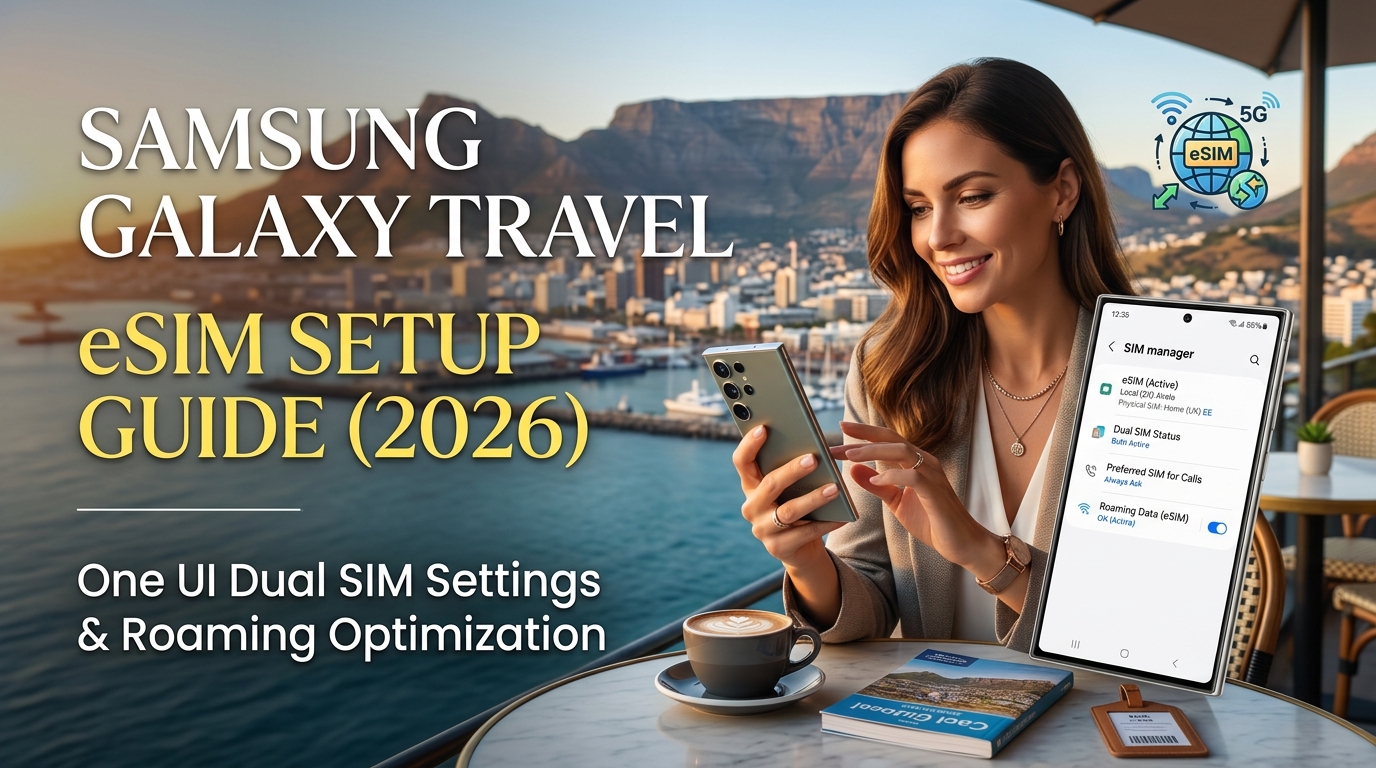
Architecture SIM Samsung One UI : Préparer votre Galaxy S23, S24 ou S25 pour vos voyages internationaux
L'évolution du moteur Dual SIM Dual Standby (DSDS) de Samsung sur One UI 6.x et One UI 7.x fait des smartphones Galaxy haut de gamme certains des meilleurs compagnons de voyage du marché. Cependant, pour profiter d'une connectivité sans frontières optimale, il est indispensable de bien comprendre comment les appareils Galaxy modernes gèrent les cartes SIM physiques (pSIM), les profils activés multiples (MEP, Multiple Enabled Profiles) et les contraintes logicielles des opérateurs avant de partir pour l'aéroport.
Capacités eSIM des Galaxy haut de gamme par génération
Depuis la gamme Galaxy S23, Samsung intègre un stockage local multi-profils. Avec les séries S24 et S25, la prise en charge matérielle de la Double eSIM élimine totalement le besoin d'un tiroir de carte SIM physique lors de vos déplacements.
| Modèle Galaxy | Version One UI de base | SIM actives simultanées | Capacité de profils dormants | Prise en charge MEP (Double eSIM) |
|---|---|---|---|---|
| Galaxy S23 / S23+ / Ultra | One UI 5.1 → 6.1 | 1 pSIM + 1 eSIM ou 2 pSIM | Jusqu'à 5 profils | Limitée selon la bande de base régionale |
| Galaxy S24 / S24+ / Ultra | One UI 6.1 → 7.0 | 1 pSIM + 1 eSIM ou 2 eSIM | Jusqu'à 8 profils | Native (Global & versions US désimlockées) |
| Galaxy S25 / S25+ / Ultra | One UI 7.0+ | 1 pSIM + 1 eSIM ou 2 eSIM | Jusqu'à 8 profils | Native Ultra-Wideband MEP |
Étape 1 : Vérifications réseau avant le départ et déverrouillage opérateur
Avant d'installer un profil de voyage, vérifiez que votre appareil Galaxy est désimlocké (tout opérateur) et que sa configuration logicielle régionale (CSC) autorise l'enregistrement d'un profil secondaire :
- Vérifier le statut de verrouillage réseau : Allez dans Paramètres > Connexions > Plus de paramètres de connexion > Déverrouillage réseau. Assurez-vous que l'état indique Déverrouillé. Si votre appareil a été acheté avec un forfait opérateur subventionné (ex. Orange, SFR, Bouygues, Free, AT&T, Vodafone), faites une demande de déverrouillage au moins 72 heures avant votre départ.
- Examiner le code CSC : Allez dans Paramètres > À propos du téléphone > Informations sur le logiciel > Version du logiciel de l'opérateur. Les appareils dotés d'un firmware opérateur spécifique peuvent masquer certaines fonctionnalités Double SIM jusqu'à ce qu'un profil d'itinérance actif soit détecté. Les appareils nus internationaux (
OXMouXAA) offrent un accès immédiat à tous les outils du Gestionnaire de SIM de One UI.
Étape 2 : Optimiser les paramètres du modem et de la batterie
L'itinérance internationale sollicite souvent la batterie en raison de la recherche active d'antennes-relais sur des fréquences radio non natives. Évitez toute décharge prématurée grâce à ces optimisations One UI :
- Désactiver la recherche 5G Standalone sur la SIM en veille : Allez dans Paramètres > Connexions > Réseaux mobiles > Mode réseau. Si votre opérateur principal n'est conservé que pour les SMS de vérification bancaire et le 2FA, réglez son mode réseau sur LTE/3G/2G (connexion auto). Cela empêche le modem d'interroger en permanence les bandes 5G à haute fréquence.
- Configurer les sécurités de basculement automatique des données : Dans Paramètres > Connexions > Gestionnaire de carte SIM, désactivez l'option Basculement auto des données sauf en cas de besoin absolu. Si elle reste activée, votre Galaxy risque de consommer des données en arrière-plan sur votre SIM principale à des tarifs d'itinérance très élevés dès que l'eSIM de voyage traverse une zone blanche momentanée.
Étape 3 : Approvisionnement SIM à distance (RSP) via MollySIM
Les profils de voyage modernes ne nécessitent plus de manipulations complexes ni de redémarrage de l'appareil. Des fournisseurs comme MollySIM s'appuient sur l'architecture standardisée GSMA RSP (Remote SIM Provisioning v2.2/v3.0).
Lorsque vous ajoutez un profil via un code QR ou une chaîne LPA, l'élément sécurisé de One UI établit une connexion chiffrée directe avec le serveur SM-DP+ distant. Le profil s'intègre à la puce eUICC de votre Galaxy en quelques secondes, prêt à s'authentifier dès que votre avion atterrit.
Contrairement aux eSIM de voyage standards qui brident la vitesse à 128 kbps dès que le quota haut débit est atteint, MollySIM applique une politique d'utilisation équitable (FUP) généreuse à 384 kbps. Ce débit est trois fois supérieur à la moyenne du marché, permettant aux applications gourmandes comme la navigation sur Google Maps, les réservations Uber et les paiements mobiles de continuer à fonctionner sans aucune erreur de délai d'attente (timeout).
Guide d'installation étape par étape : Ajouter et activer votre eSIM de voyage via le Gestionnaire de carte SIM Samsung
🌐 Global Travel High-Speed Travel eSIM & SIM Plans
Instant QR code activation, hotspot enabled, with guaranteed 384kbps fallback speed to keep Maps & Digital Wallets active.
L'interface One UI de Samsung intègre un menu dédié à la gestion des cartes SIM pour piloter facilement le matériel eUICC multi-profils. Une configuration correcte vous évite les frais de données imprévus sur votre forfait principal tout en assurant une connexion locale rapide et ininterrompue.
Phase 1 : Choisir le bon moment pour l'installation (Avant le départ ou à l'arrivée)
Une erreur fréquente consiste à attendre de descendre de l'avion pour commencer l'installation de l'eSIM.
| Moment d'installation | Environnement réseau | Avantages | Inconvénients / Risques |
|---|---|---|---|
| Avant le départ (Recommandé) | Wi-Fi domestique ou bureau | Connexion stable et sécurisée ; aucun stress ; pas d'itinérance active. | Penser à laisser le profil Désactivé ou définir les données sur la SIM principale jusqu'à l'atterrissage. |
| À la porte d'arrivée | Wi-Fi public de l'aéroport | Valide immédiatement la connexion aux antennes locales dès le téléchargement. | Portails captifs capricieux ; la saturation du Wi-Fi peut interrompre le téléchargement RSP. |
Conseil de pro : Téléchargez votre profil MollySIM 12 à 24 heures avant votre vol en étant connecté à un réseau Wi-Fi sécurisé. La durée de validité de la plupart des forfaits ne commence à être décomptée qu'à la première authentification sur une antenne partenaire à destination.
Phase 2 : Installer le profil sur One UI
Suivez précisément ces étapes sur Samsung One UI (valable pour One UI 5, 6 et les versions 2026 récentes) :
- Connectez votre Galaxy à un réseau Wi-Fi stable.
- Ouvrez les Paramètres et appuyez sur Connexions.
- Sélectionnez Gestionnaire de carte SIM.
- Dans la section eSIM, appuyez sur + Ajout d'une eSIM.
- Votre Galaxy recherche les forfaits disponibles. Appuyez sur Numériser le code QR du fournisseur.
- Scannez le code QR fourni dans l'e-mail de confirmation ou sur votre tableau de bord MollySIM.
- Configuration manuelle alternative : Si vous ne pouvez pas scanner le code avec votre appareil photo, appuyez sur Entrer le code d'activation en bas de l'écran et collez la chaîne
LPA:1$smdp.adresse.com$code-correspondant.
- Lorsque le message "Ajouter ce forfait à votre téléphone ?" s'affiche, appuyez sur Ajouter.
- Laissez l'élément sécurisé finaliser l'échange de clés cryptographiques avec le serveur SM-DP+ distant (entre 30 et 90 secondes).
Paramètres > Connexions > Gestionnaire de carte SIM > Ajout d'une eSIM > Numériser le code QR > Confirmer "Ajouter"Phase 3 : Nommer le profil et personnaliser l'icône
Après l'installation, One UI attribue une étiquette générique (comme « eSIM 1 » ou le nom de l'opérateur de gros sous-jacent). Conserver ce nom par défaut risque d'entraîner des confusions lors de l'attribution des rôles pour les données ou les appels/SMS.
- Dans le Gestionnaire de carte SIM, appuyez sur votre profil eSIM fraîchement installé.
- Appuyez sur Nom et donnez-lui une dénomination géographique claire (ex. MollySIM Europe, MollySIM Japon ou MollySIM Global).
- Appuyez sur Icône et choisissez l'icône Avion/Voyage ou Globe.
- Revenez à l'écran principal du Gestionnaire de SIM et assurez-vous que votre SIM physique principale est bien nommée Principale/Domicile avec une icône distincte (comme la Maison ou le Bureau).
Une identification claire évite toute manipulation erronée. Si vous consommez la totalité de votre forfait haut débit dans un lieu très fréquenté, la vitesse de secours de MollySIM se maintient à 384 kbps : vos applications comme Google Maps, les itinéraires et les applications bancaires continuent de fonctionner sans que vous n'ayez besoin de rebasculer sur votre forfait national aux tarifs d'itinérance prohibitifs.
Configuration des priorités Double SIM : Données mobiles, appels, SMS et basculement automatique
One UI permet une gestion fine du mode Double SIM, autorisant l'utilisation simultanée de votre SIM physique nationale et de votre eSIM de voyage. Pour éviter les frais de roaming excessifs de votre opérateur d'origine tout en recevant vos SMS d'authentification bancaire (2FA), vous devez configurer rigoureusement les priorités de routage.
Étape 1 : Définir les SIM préférées pour les données, les appels et les messages
Rendez-vous dans Paramètres > Connexions > Gestionnaire de carte SIM. Dans la section SIM préférées, assignez chaque service en suivant le tableau ci-dessous :
| Service mobile | Sélection recommandée | Rôle fonctionnel et protection contre les surcoûts |
|---|---|---|
| Données mobiles | MollySIM (eSIM Voyage) | Achemine l'ensemble du trafic internet, du streaming et des synchronisations sur votre forfait prépayé. |
| Appels | Principale (SIM Domicile) ou Toujours demander | Garde votre ligne active pour les appels d'urgence sortants tout en évitant toute consommation de données non désirée. |
| Messages | Principale (SIM Domicile) | Permet la réception de vos SMS de confirmation (2FA). (Remarque : la réception de SMS est généralement gratuite chez la plupart des opérateurs à l'international). |
Paramètres > Connexions > Gestionnaire de carte SIM > SIM préférées > Données mobiles > Sélectionner [MollySIM]En affectant expressément les Données mobiles à votre eSIM de voyage, Android fait transiter toutes les données par l'infrastructure réseau locale opérée par MollySIM. Les SMS entrants sur votre ligne habituelle continueront d'arriver sans activer les options d'itinérance journalières facturées par votre opérateur national, tant que les données mobiles restent verrouillées sur l'eSIM.
Étape 2 : Désactiver le « Basculement auto des données » de Samsung
One UI propose une fonctionnalité appelée Basculement auto des données (ou Bascule auto données). Ce protocole autorise le modem à basculer la connexion de données sur la SIM secondaire dès que la ligne principale perd le réseau ou subit des pertes de paquets.
En voyage à l'étranger, le Basculement auto des données DOIT IMPÉRATIVEMENT être DÉSACTIVÉ.
Paramètres > Connexions > Gestionnaire de carte SIM > Basculement auto des données > DÉSACTIVERPourquoi cette désactivation est indispensable :
Si votre eSIM de voyage perd momentanément le signal (dans un tunnel de métro ou un sous-sol épais), le Basculement auto des données basculera immédiatement le trafic data sur votre SIM nationale. Dès le premier kilooctet consommé en itinérance, votre opérateur appliquera automatiquement une tarification hors forfait ou un pass journalier coûteux (souvent entre 5 € et 15 € par jour).
De nombreux voyageurs se tournent vers des eSIM premier prix dont le débit chute à 128 kbps (rendant la connexion inutilisable), voire coupe totalement l'accès lorsque le quota est atteint. À l'inverse, MollySIM garantit un débit plancher de 384 kbps dans le cadre de sa politique d'utilisation équitable (FUP), soit près de 3 fois plus rapide que la moyenne. Ce débit continu maintient les fonctions essentielles (rendu vectoriel de Google Maps, réservations de VTC, validation de cartes bancaires sur Apple/Google Wallet) sans interruption, éliminant ainsi toute tentation de réactiver les données sur votre SIM nationale.
Étape 3 : S'assurer que les données en itinérance sont activées sur l'eSIM de voyage
Votre profil de voyage exploitant des accords d'itinérance de gros avec des opérateurs partenaires de premier plan (comme Orange en Europe, NTT DOCOMO au Japon ou AIS en Thaïlande), le système Android considère cette connexion comme étant en « itinérance ».
- Rendez-vous dans Paramètres > Connexions > Réseaux mobiles.
- Repérez l'option Données en itinérance (ou Itinérance des données).
- Assurez-vous que les Données en itinérance sont activées pour votre profil MollySIM.
- Si votre version de One UI sépare les boutons d'itinérance par emplacement SIM, vérifiez bien que votre SIM Principale a l'itinérance des données DÉSACTIVÉE.
Paramètres > Connexions > Réseaux mobiles > Données en itinérance > ACTIVER (Pour MollySIM uniquement)Grâce à ce paramétrage, votre Galaxy utilisera exclusivement la bande passante 4G/5G de votre eSIM de voyage tout en continuant à recevoir gratuitement vos SMS d'authentification sur votre ligne habituelle en veille.
Profils APN et dépannage réseau sur Android : Résoudre les problèmes d'itinérance 4G/5G
Même avec un profil eSIM installé et l'itinérance activée, la négociation initiale entre Samsung One UI et les antennes étrangères peut parfois échouer. La cause provient souvent d'un ancien cache APN (Nom des points d'accès), d'un enregistrement PLMN (Public Land Mobile Network) retardé ou d'un conflit de signalisation 5G Standalone (SA).
Si votre Galaxy affiche un point d'exclamation (!) à côté des barres de réseau, la mention « Appels d'urgence uniquement » ou reste bloqué en Edge/3G à la sortie de l'avion, appliquez les procédures de dépannage suivantes.
1. Configuration manuelle du nom des points d'accès (APN)
Bien que les eSIM de qualité déploient automatiquement les paramètres APN par voie hertzienne (OTA), certaines versions logicielles personnalisées par les opérateurs peuvent bloquer cette mise à jour automatique.
Pour vérifier ou ajouter manuellement l'APN de votre profil :
- Allez dans Paramètres > Connexions > Réseaux mobiles > Nom des points d'accès.
- Appuyez sur l'onglet eSIM en bas de l'écran pour être certain de modifier le profil de voyage et non votre SIM principale.
- Appuyez sur Ajouter (en haut à droite) et saisissez précisément les informations fournies par votre prestataire :
| Champ | Valeur recommandée | Rôle technique |
|---|---|---|
| Nom | MollySIM (ou nom de l'opérateur) | Identifiant du profil dans One UI |
| APN | Fourni dans les détails d'activation (ex. globaldata ou internet) | Adresse de la passerelle réseau |
| Type d'APN | default,supl | Achemine le trafic internet général et le GPS assisté |
| Protocole APN | IPv4/IPv6 | Évite les pertes d'IP sur les passerelles étrangères plus anciennes |
| Protocole d'itinérance APN | IPv4 | Standardise le routage sur les réseaux IMS partenaires |
| Support (ou Porteur) | Non spécifié | Autorise la bascule dynamique entre les bandes 4G et 5G |
- Appuyez sur les trois points verticaux (⋮) en haut à droite, puis sur Enregistrer.
- Cochez le bouton radio à côté de votre nouvel APN pour le rendre actif.
Paramètres > Connexions > Réseaux mobiles > Nom des points d'accès > Sélectionner l'eSIM > Ajouter > Saisir les paramètres > EnregistrerRemarque : Si les données ne fonctionnent toujours pas après modification, appuyez sur Menu (⋮) > Réinitialiser par défaut pour purger les entrées corrompues.
2. Sélection manuelle de l'opérateur réseau (Contourner les lenteurs d'enregistrement)
À votre arrivée dans un nouveau pays, Samsung One UI scanne automatiquement les fréquences disponibles. Si l'appareil s'accroche à un réseau partenaire secondaire au signal dégradé au lieu de l'hôte haut débit principal, le débit sera réduit ou inopérant.
- Allez dans Paramètres > Connexions > Réseaux mobiles > Opérateurs réseau.
- Sélectionnez votre profil MollySIM.
- Désactivez l'option Sélection automatique.
- Laissez One UI effectuer son scan PLMN pendant 30 à 60 secondes.
- Choisissez manuellement le réseau de premier rang indiqué dans les consignes de votre eSIM (ex. Orange en France, NTT DOCOMO au Japon, Swisscom en Suisse ou AIS en Thaïlande).
Paramètres > Connexions > Réseaux mobiles > Opérateurs réseau > Désactiver "Sélection automatique" > Choisir l'opérateur partenaire3. Résoudre les blocages de bandes 5G NSA/SA et l'itinérance VoLTE
L'itinérance 5G internationale repose principalement sur l'architecture 5G NSA (Non-Standalone), qui connecte les porteuses 5G NR aux canaux de contrôle LTE sous-jacents. Si votre Galaxy tente de forcer une connexion 5G Standalone (SA) que le partenaire local ne réserve qu'à ses propres abonnés, votre flux de données sera bloqué.
- Forcer le repli en 4G/LTE pour rétablir la liaison : Rendez-vous dans Paramètres > Connexions > Réseaux mobiles > Mode réseau. Passez temporairement de
5G/LTE/3G/2G (connexion auto)àLTE/3G/2G (connexion auto). Une fois la session de données 4G stabilisée, vous pouvez repasser en 5G. - Activer les appels VoLTE en itinérance : Si votre forfait prend en charge la voix/SMS, vérifiez que l'option Appels VoLTE est cochée sous
Réseaux mobiles. Sur certains réseaux plus anciens ne gérant pas l'interopérabilité VoLTE transfrontalière, la désactiver peut stopper les déconnexions intempestives du modem.
4. Vider le cache des Services de l'opérateur et de la Boîte à outils SIM
Lors de l'utilisation de plusieurs eSIM successives, la couche de téléphonie d'Android peut conserver d'anciens jetons d'enregistrement qui bloquent la passerelle IP.
Paramètres > Applications > Filtrer/Trier (activer "Afficher les applications système") > Services pour l'opérateur > Stockage > Vider le cacheFaites de même pour l'application système Boîte à outils SIM, puis activez le Mode Hors-ligne (Avion) pendant 15 secondes avant de le désactiver. Cette action purge la mémoire du modem et force une réauthentification immédiate auprès de l'antenne locale.
En choisissant un service de qualité supérieure comme MollySIM, vous évitez ces latences grâce à des accords de routage direct préétablis. Même en cas de forte affluence réseau, le débit plancher FUP de 384 kbps de MollySIM garantit la continuité de vos services clés : navigation sur Google Maps, commandes de transports et validations Google Pay/Wallet s'exécutent de manière fiable sans jamais vous laisser sans connexion.
Comparatif de performance : Débit de secours MollySIM à 384 kbps vs Standard de l'industrie à 128 kbps sous Android
Lors d'un long séjour, il est fréquent d'épuiser son enveloppe de données haut débit. La majorité des acteurs du marché appliquent alors un bridage strict (FUP) réduisant la vitesse à 128 kbps (voire 64 kbps). Bien que qualifié d'« accès illimité à vitesse réduite », un débit de 128 kbps crée de véritables blocages techniques sur les versions récentes d'Android et de One UI.
L'architecture réseau de Samsung s'appuie constamment sur la télémétrie des services Google Play, des connexions multiplexées HTTP/2 ou HTTP/3 (QUIC) et des protocoles TLS 1.3. Lorsque le débit chute sous un certain seuil, le modem n'arrive plus à finaliser les échanges avant que les applications n'atteignent leur délai d'expiration (timeout).
Analyse technique comparative : Métriques réseau et comportement sous One UI
| Indicateur de performance | eSIM de voyage standards (Marché classique) | eSIM de voyage MollySIM (Offre Premium) | Impact direct sur Samsung Galaxy (One UI) |
|---|---|---|---|
| Vitesse après épuisement du quota | 128 kbps (~16 Ko/s de débit brut) | 384 kbps (~48 Ko/s de débit brut) | 3x plus de bande passante, évitant la saturation des flux d'arrière-plan. |
| Délai d'activation initiale | 45 à 180 secondes (routage multi-sauts) | < 15 secondes (Cœur de réseau direct Tier-1) | Connexion radio immédiate dès le passage de la frontière. |
| Affichage vectoriel Google Maps | Échec / Chargement infini (cases vides) | Tuiles vectorielles fluides (itinéraires en cache + trafic live) | À 128 kbps, les tuiles dynamiques échouent ; à 384 kbps, le flux protobuf se charge sans problème. |
| Appels VoIP (WhatsApp / Telegram) | Perte de paquets > 35 % (voix hachée, coupures) | Flux audio stable (codec OPUS parfaitement net à 24–32 kbps) | Tampons de gigue opérationnels ; aucune déconnexion en cours d'appel. |
| Services Play & Notifications Push | Timeouts et erreurs de sync (ERR_NETWORK_CHANGED) | Synchronisation continue (sockets FCM maintenus) | Réception instantanée des codes 2FA, alertes VTC et notifications bancaires. |
| Impact batterie en Double SIM | Élevé (modem bloqué en état RRC_CONNECTED) | Optimisé / Faible (le modem bascule en RRC_IDLE) | Réduit la surchauffe et la surconsommation d'énergie liée aux tentatives réseau répétées. |
Pourquoi le débit de 128 kbps échoue sur un smartphone Android moderne
Avec un débit théorique de 128 kbps, la bande passante réelle utile ne dépasse pas 10 à 12 Ko/s une fois déduits les en-têtes TCP/IP et les couches de sécurité TLS. Les applications Android ne fonctionnent pas de manière séquentielle : de nombreux processus d'arrière-plan communiquent simultanément :
- Échec des négociations TLS : L'établissement d'une liaison sécurisée en TLS 1.3 nécessite plusieurs allers-retours pour l'échange des clés de chiffrement et des certificats. Sur une ligne saturée à 128 kbps subissant de la gigue, cette étape dépasse fréquemment le délai maximal de 10 à 15 secondes d'applications comme Uber, Grab ou Google Wallet. Le système renvoie alors une erreur de type
ERR_CONNECTION_TIMED_OUTouERR_SSL_PROTOCOL_ERROR. - Saturation de la fenêtre TCP : Lorsque Google Maps télécharge des données cartographiques (souvent 50 à 150 Ko par tuile), la file d'attente est instantanément comblée. Si une synchronisation Samsung Cloud ou WhatsApp se déclenche au même moment, la fenêtre TCP sature, forçant une réinitialisation de la connexion (
ECONNRESET) qui interrompt le guidage GPS. - Consommation excessive de la batterie (Verrouillage RRC) : Les modems Qualcomm Snapdragon et Samsung Exynos gèrent leur consommation grâce aux états de contrôle des ressources radio (RRC). À 128 kbps, la perte répétée de paquets force le modem à rester constamment en mode actif haute consommation
RRC_CONNECTED, entraînant une baisse d'autonomie sensible sur les Galaxy en mode Double SIM.
Comment le seuil de 384 kbps de MollySIM assure vos services essentiels
En fixant son débit plancher à 384 kbps, MollySIM procure trois fois plus de bande passante utile que la majorité des offres concurrentes. Ce supplément de vitesse franchit le seuil requis pour faire tourner les microservices Android :
- Navigation fluide et continue : Le téléchargement des tuiles cartographiques vectorielles sur Google Maps réclame un flux régulier d'environ 20 à 30 Ko/s. Le débit de 384 kbps de Molly
🌐 Global Travel High-Speed Travel eSIM & SIM Plans
Instant QR code activation, hotspot enabled, with guaranteed 384kbps fallback speed to keep Maps & Digital Wallets active.