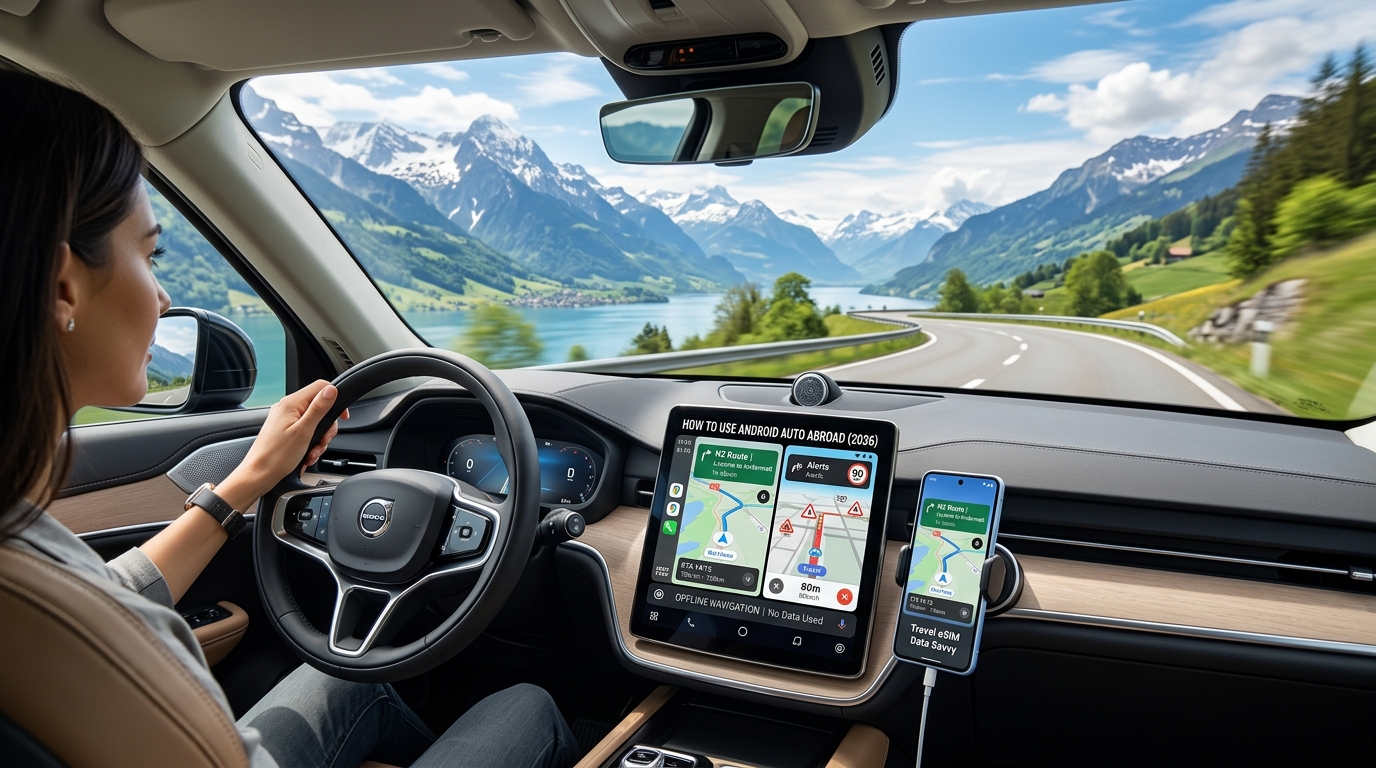
La fuite invisible de données : Comment Android Auto interagit avec votre eSIM voyage à l'étranger
Lorsque vous branchez votre smartphone Android sur le tableau de bord d'une voiture de location à Francfort ou que vous le jumelez sans fil à Melbourne, Android Auto transforme votre écran de bord en un écran déporté secondaire. Cependant, la réalité technique sous le capot est radicalement différente de celle d'un système d'infodivertissement embarqué classique : votre téléphone reste l'unique moteur de calcul et la seule passerelle cellulaire. Chaque tuile cartographique, chaque calque satellite haute résolution, chaque vecteur de trafic en direct, chaque requête adressée à l'assistant vocal et chaque paquet de diagnostic en arrière-plan est directement acheminé via votre eSIM voyage.
Sans une optimisation réfléchie, un simple trajet routier de 4 à 6 heures sur les Autobahns européennes ou les autoroutes nord-américaines peut facilement engloutir 2 Go à 5 Go de données cellulaires. Comprendre les mécanismes techniques à l'origine de cette consommation est la première étape pour la maîtriser.
                    ┌────────────────────────────────────────────────────────┐
                    │                      SMARTPHONE                        │
                    │                                                        │
                    │   ┌───────────────────┐      ┌─────────────────────┐   │
                    │   │   Système de      │      │  eSIM Voyage        │   │
                    │   │   Projection      │      │  (4G/5G)            │   │
                    │   │   Android Auto    │      └──────────┬──────────┘   │
                    │   └─────────┬─────────┘                 │              │
                    └─────────────┼───────────────────────────┼──────────────┘
                                  │ (Diffusion locale écran)  │ (Flux cellulaire)
                        Wi-Fi Direct / USB-C                  ▼
                                  │               ┌───────────────────────┐
                                  ▼               │ Télémétrie en         │
                    ┌─────────────────────────┐   │ arrière-plan :        │
                    │ SYSTÈME D'INFODIVERTIS- │   │ • Fusion de capteurs  │
                    │ SEMENT DU VÉHICULE      │   │ • Requêtes A-GPS      │
                    │ (Écran & Commandes)     │   │ • Flux Audio/Cartes   │
                    └─────────────────────────┘   └───────────────────────┘
1. Android Auto Filaire vs Sans Fil : Le piège du Wi-Fi local
Une idée reçue très répandue chez les voyageurs est qu'Android Auto sans fil utilise la connexion Internet intégrée au véhicule. En réalité, la projection sans fil établit une liaison Wi-Fi Direct (5 GHz) à large bande passante couplée à une négociation Bluetooth entre votre appareil et l'écran de bord, uniquement pour diffuser le flux vidéo et transmettre vos commandes tactiles.
Comme le module Wi-Fi de votre téléphone est entièrement mobilisé pour projeter l'interface sur l'écran du véhicule, le système d'exploitation achemine 100 % du trafic réseau vers votre eSIM voyage. De plus, cette diffusion Wi-Fi locale à haut débit empêche votre appareil de se connecter aux points d'accès Wi-Fi publics extérieurs (comme ceux des aires d'autoroute ou des campings), à moins de déconnecter complètement Android Auto.
2. Télémétrie d'arrière-plan silencieuse et fusion de capteurs
Android Auto ne se contente pas de télécharger des données de navigation ; il transmet en continu des données de diagnostic et d'environnement aux serveurs de Google via les Services Google Play.
| Canal de données | Activité et fréquence en arrière-plan | Impact sur les données d'itinérance de l'eSIM |
|---|---|---|
| A-GPS & Fusion de capteurs | Combine les capteurs de vitesse des roues de la voiture, le gyroscope et le GPS du téléphone toutes les 1 à 2 secondes. | Requêtes montantes continues des données éphémérides de GPS assisté. |
| Télémétrie participative du trafic | Transmet la vitesse instantanée, les événements de freinage et la vitesse de circulation aux serveurs de Google/Waze. | 15 à 30 Mo/heure de micro-paquets montants ininterrompus. |
| Préchargement des ressources d'applications | Les applications multimédias (Spotify, YouTube Music, Pocket Casts) préchargent de manière agressive les pochettes d'albums, les segments audio et les flux d'interface dynamiques. | 100 à 300 Mo/heure si la qualité de streaming est définie sur « Automatique » ou « Élevée ». |
| Synchronisation Cloud / RCS | Interrogation continue pour afficher les aperçus WhatsApp, Google Messages et e-mails sur le tableau de bord. | Pings de maintien de connexion (keep-alive) constants empêchant le modem de passer en mode basse consommation. |
3. Changements de réseaux transfrontaliers et le « piège des retransmissions »
La conduite sur de longues distances aggrave la consommation de données en raison des transitions cellulaires (handovers). Lors de la traversée des frontières européennes — par exemple en quittant les autoroutes françaises pour entrer en Suisse ou en Italie — votre téléphone se déconnecte et se reconnecte fréquemment entre différents réseaux partenaires étrangers.
Lors de ces négociations de réseaux aux frontières et dans les zones blanches rurales (comme l'Outback australien ou les massifs montagneux canadiens) :
- Perte de paquets TCP : Les flux de navigation dynamiques s'interrompent en plein transit.
- Invalidation de la mémoire tampon : Les applications de navigation abandonnent les segments de cache cartographique incomplets et redemandent l'intégralité des tuiles matricielles ou vectorielles haute densité dès le retour du signal.
- Synchronisation en rafale : Les services cloud mettent en file d'attente les journaux de télémétrie durant les zones sans réseau et les envoient par rafales à haut débit dès la récupération d'un signal LTE/5G.
4. Éviter les pannes en bord de route : pourquoi la réserve de bande passante est cruciale
Lorsque des ressources cartographiques haute résolution, des mises à jour de circulation en direct et du streaming audio se superposent sur une connexion non optimisée, les forfaits de voyage classiques de 1 Go/jour ou 3 Go au total s'épuisent très vite. Si votre fournisseur d'eSIM coupe brutalement la connexion ou bride votre vitesse au seuil standard de 128 kbps, la navigation s'arrête net : Google Maps ne parviendra plus à recalculer les itinéraires, les recherches expireront et les calques satellites se figeront.
Débit réduit concurrent (128 kbps)   ██ (Échec du calcul d'itinéraire / Délais dépassés)
Débit réduit FUP MollySIM (384 kbps)  ██████ (Navigation vectorielle + trafic en temps réel fonctionnels)
C'est pourquoi la gestion du bridage réseau est primordiale lors d'un road trip. Les opérateurs haut de gamme comme MollySIM appliquent un seuil de politique d'utilisation équitable (FUP) à 384 kbps une fois l'enveloppe de données haut débit atteinte — soit 3 fois plus rapide que la limite standard de 128 kbps. Ce débit dédié de 384 kbps fournit une bande passante suffisante pour maintenir le guidage vectoriel virage par virage, les alertes d'incidents en direct et la messagerie d'urgence, vous évitant ainsi d'être immobilisé sur des autoroutes étrangères.
Google Maps vs Waze : Consommation réelle en Mo/heure et repères de bande passante
🌐 Global Travel High-Speed Travel eSIM & SIM Plans
Instant QR code activation, hotspot enabled, with guaranteed 384kbps fallback speed to keep Maps & Digital Wallets active.
Utiliser Android Auto pour naviguer à l'étranger génère un flux constant de requêtes réseau entre le client et le serveur. Bien que Google Maps et Waze appartiennent tous deux à Alphabet, leurs architectures logicielles traitent le rendu des cartes, la télémétrie d'itinéraire et les données en direct de manières totalement distinctes. Comprendre ces mécanismes est indispensable pour éviter d'épuiser prématurément votre eSIM voyage.
Mesures empiriques de consommation de données
Pour évaluer la consommation réseau lors d'un road trip international type, nous avons mesuré l'utilisation réelle des données cellulaires selon différents modes de navigation et flux audio d'arrière-plan via Android Auto.
| Application / Service | Mode visuel / Paramètre de débit | Statut du cache | Mo / heure estimés | Total pour 8 h de conduite |
|---|---|---|---|---|
| Google Maps | Vue vectorielle (2D/3D standard) | Entièrement pré-téléchargée | < 0,5 Mo | < 4 Mo |
| Google Maps | Vue vectorielle + Trafic en direct | Non mis en cache (Streaming) | 3 à 6 Mo | 24 à 48 Mo |
| Google Maps | Satellite 3D / Rendu photo matriciel | Non mis en cache (Streaming) | 45 à 65 Mo | 360 à 520 Mo |
| Waze | Vecteur standard + Télémétrie communautaire | Connexion active requise | 8 à 15 Mo | 64 à 120 Mo |
| Spotify / Apple Music | Qualité basse (96 kbps HE-AAC) | Non mis en cache | ~43 Mo | 344 Mo |
| Spotify / Apple Music | Normale / Élevée (160 kbps AAC/Ogg) | Non mis en cache | ~72 Mo | 576 Mo |
| Spotify / Apple Music | Très élevée / Sans perte (320 kbps) | Non mis en cache | ~144 Mo | 1,15 Go |
| Pocket Casts / Podcasts | Voix standard (64–96 kbps) | Non mis en cache | ~30 à 45 Mo | 240 à 360 Mo |
Pourquoi Waze ne peut pas fonctionner totalement hors ligne
Waze repose sur un moteur de calcul d'itinéraire hyper-dynamique hébergé sur des serveurs distants. Contrairement à Google Maps, qui peut stocker localement sur votre téléphone la géométrie des cartes, les réseaux routiers et les bases de points d'intérêt (POI), Waze est articulé autour d'un registre centralisé et en direct de l'état de la route.
- Échange ininterrompu de pings de télémétrie : Waze transmet votre vecteur de vitesse GPS précis à ses serveurs toutes les quelques secondes afin d'évaluer la fluidité globale du trafic sur son réseau.
- Architecture de signalement éphémère : La présence policière, les radars, les obstacles sur la route et les fermetures de voies sont actualisés de manière dynamique et expirent au bout de quelques minutes. Mettre ces éléments en cache hors ligne est techniquement impossible au sein de l'écosystème participatif de Waze.
- Absence de moteur de routage hors ligne : Si vous perdez vos données mobiles ou arrivez au bout de votre forfait au milieu d'un trajet, Waze ne pourra pas calculer de déviation si vous manquez une sortie. L'application ne disposant pas du graphe routier local, elle affichera indéfiniment l'erreur « Recherche de réseau ».
Le piège des images satellites : une consommation de données multipliée par 10
Activer le mode Satellite sur Google Maps dans Android Auto remplace le rendu vectoriel léger par le téléchargement d'images matricielles haute résolution non compressées.
Tandis que le mode vectoriel ne télécharge que des coordonnées géométriques (que le processeur graphique de votre téléphone convertit localement en routes et en textes), la vue satellite diffuse en continu des tuiles photographiques aux formats WebP ou JPEG. À vitesse d'autoroute (100–130 km/h), Android Auto précharge massivement les tuiles satellites haute définition environnantes pour conserver un affichage net sur l'écran du tableau de bord. Cette simple option visuelle peut faire bondir votre consommation de 30 Mo à plus de 500 Mo sur une journée de route, vidant à toute allure votre forfait de données fixe.
L'effet cumulé du multi-application et les seuils de bande passante
Le véritable piège lors des longs trajets réside dans l'accumulation d'applications exécutées simultanément sur Android Auto. Utiliser Waze sans cache tout en écoutant une playlist Spotify à 160 kbps consomme environ 85 Mo par heure. Sur une journée de 8 heures de conduite à travers l'Europe ou l'Amérique du Nord, cette configuration engloutit près de 700 Mo de données cellulaires en une seule journée — sans compter l'utilisation classique de votre smartphone.
Sur une eSIM voyage classique, atteindre votre plafond quotidien ou global entraîne une coupure nette ou un bridage sévère à 128 kbps. À 128 kbps, la combinaison du streaming audio et des requêtes Waze sature complètement la bande passante, provoquant le plantage des applications de navigation en plein trajet.
À l'inverse, choisir un opérateur offrant un débit garanti comme MollySIM vous assure un filet de sécurité : sa vitesse de 384 kbps (FUP) — 3 fois plus rapide que la moyenne du marché — garantit que même si votre forfait haut débit s'épuise en route, votre guidage virage par virage, les alertes d'accidents indispensables, Apple Pay et vos applications de messagerie restent pleinement fonctionnels pour ne jamais vous laisser au dépourvu.
Protocoles d'optimisation de la bande passante : Guide étape par étape des réglages pour Android Auto
Réduire la consommation de données d'Android Auto de plus de 80 % ne nécessite pas de renoncer au guidage vocal ni aux signalements d'incidents en temps réel. En ajustant méthodiquement le comportement des applications, en mettant en cache les fonds cartographiques via le Wi-Fi de votre hébergement et en verrouillant les synchronisations système en arrière-plan, vous naviguerez sereinement tout au long de votre séjour avec une consommation minimale.
1. Créer des caches vectoriels hors ligne haute fidélité dans Google Maps
Google Maps permet de télécharger de vastes zones géographiques directement sur la mémoire interne de votre smartphone. Lorsque les cartes hors ligne sont actives, l'application utilise exclusivement votre stockage local pour la géométrie du réseau routier et les points d'intérêt, réservant ainsi les données cellulaires au seul trafic en direct et aux incidents.
Google Maps > Icône de profil > Plans hors connexion > Sélectionner votre propre plan > Ajuster la zone > Télécharger- Définir la zone géographique : Connectez-vous au Wi-Fi de votre hébergement. Ouvrez Google Maps, appuyez sur votre avatar en haut à droite et sélectionnez Plans hors connexion.
- Télécharger une zone personnalisée : Appuyez sur Sélectionner votre propre plan. Déplacez et zoomez pour englober l'ensemble de votre itinéraire (en prévoyant une marge de 30 à 50 km de chaque côté de votre trajet pour parer aux déviations éventuelles). Lancez le téléchargement (comptez généralement entre 500 Mo et 1,5 Go par région).
- Configurer les paramètres de stockage : Dans la roue crantée des paramètres de Plans hors connexion, réglez les Préférences de stockage sur « Appareil » (ou « Carte SD ») et activez Préférences de téléchargement sur Wi-Fi uniquement pour éviter tout téléchargement inopiné via le réseau cellulaire.
2. Forcer le rendu vectoriel en 2D et désactiver l'imagerie satellite
Les calques satellites téléchargent des images photo très lourdes pour chaque portion de carte affichée sur votre écran de bord. Forcer l'affichage vectoriel 2D classique permet de limiter les échanges réseau à de simples lignes de coordonnées très légères.
- Désactiver la vue satellite : Dans l'application mobile Google Maps, appuyez sur l'icône Calques (en haut à droite) et basculez de Satellite à Par défaut.
- Désactiver les bâtiments 3D : Allez dans Paramètres de Google Maps > Paramètres de navigation et faites défiler vers le bas pour désactiver l'option Afficher les bâtiments en 3D.
- Affichage Android Auto sur l'écran du véhicule : Directement sur l'interface Android Auto de votre voiture, appuyez sur la roue crantée dans Google Maps et assurez-vous que la Vue satellite est bien désactivée.
3. Précharger le cache d'itinéraire Waze avant de vous déconnecter du Wi-Fi
Contrairement à Google Maps, Waze ne propose pas de téléchargement explicite de cartes régionales en raison de son fonctionnement participatif en temps réel. Toutefois, vous pouvez forcer Waze à précharger la géométrie et les tuiles de votre itinéraire avant de quitter l'hôtel :
- Connectez votre smartphone au Wi-Fi.
- Ouvrez Waze, saisissez votre destination et appuyez sur Aller.
- Laissez Waze calculer et initialiser l'itinéraire.
- Dézoomez légèrement et faites défiler l'ensemble du tracé calculé pour forcer le stockage local de l'axe routier.
- Laissez Waze tourner en arrière-plan ; ne forcez surtout pas la fermeture de l'application avant d'avoir branché le téléphone au véhicule. Waze utilisera alors le trajet en mémoire et n'échangera que de minuscules paquets de métadonnées (quelques kilo-octets par minute) pour les alertes de signalements en direct.
4. Appliquer des restrictions de données en arrière-plan au niveau de l'OS
Lorsqu'Android Auto fonctionne en projection sans fil, Android considère qu'il s'agit d'une utilisation active de l'appareil, ce qui pousse de nombreuses applications à déclencher leurs cycles de synchronisation.
Paramètres > Réseau et Internet > Économiseur de données > Activer- Activer l'économiseur de données Android : Rendez-vous dans Paramètres > Réseau et Internet > Économiseur de données et activez-le. Cela bloque l'envoi de données en arrière-plan pour toutes les applications non autorisées.
- Contrôler les applications énergivores en données : Allez dans Paramètres > Applications > Afficher toutes les applications. Passez en revue les services très gourmands en synchronisation comme Google Photos, OneDrive, Instagram et TikTok. Dans la fiche de chaque application, sélectionnez Données mobiles et Wi-Fi et désactivez Données en arrière-plan.
5. Localiser les flux audio et réduire le débit de streaming
Écouter de la musique en streaming non compressée pendant une session Android Auto active est le moyen le plus rapide d'épuiser votre eSIM voyage.
| Plateforme | Réglage recommandé dans l'application | Débit cible / Consommation |
|---|---|---|
| Spotify | Paramètres > Qualité audio > Données cellulaires : Basse ou Normale | 24–96 kbps (~10–40 Mo/h) |
| YouTube Music | Paramètres > Lecture et restrictions > Qualité audio sur réseau mobile : Basse | 48 kbps (~20 Mo/h) |
| Pocket Casts | Profil > Paramètres > Téléchargement auto via Wi-Fi uniquement | 0 Mo de données cellulaires |
Pour supprimer totalement la consommation liée à la musique, basculez votre application musicale en Mode hors ligne avant de prendre le volant, afin de restreindre la lecture aux seuls morceaux préalablement téléchargés.
6. Ajuster les paramètres développeur d'Android Auto pour plafonner la résolution vidéo
Par défaut, Android Auto négocie la résolution vidéo la plus élevée supportée par l'écran du véhicule (souvent 1080p à 60 FPS). Bien que ce rendu vidéo exploite la connexion locale entre le téléphone et le véhicule via Wi-Fi Direct ou USB, l'encodage vidéo haute définition fait grimper la température de l'appareil, entraînant un bridage thermique qui perturbe la réception des données cellulaires.
Application Android Auto > Paramètres > Version (Appuyer 10 fois) > Menu en haut à droite > Paramètres développeur > Résolution vidéo- Ouvrez les Paramètres de votre téléphone, recherchez Android Auto et descendez tout en bas.
- Appuyez sur la ligne Version 10 fois consécutives jusqu'à ce qu'un message vous propose d'activer le mode développeur.
- Appuyez sur les trois points verticaux en haut à droite et choisissez Paramètres développeur.
- Appuyez sur Résolution vidéo et sélectionnez Jusqu'à 720p (ou Autoriser la négociation entre la voiture et le téléphone limitée à une résolution standard).
Résumé du protocole : Le filet de sécurité de votre connectivité
En appliquant ces protocoles de configuration, vous réduirez l'empreinte cellulaire d'Android Auto au strict minimum nécessaire aux données télématiques vitales.
Cependant, même avec ces optimisations, un détour imprévu ou un recalcul complexe peut générer une consommation ponctuelle de données. Si votre forfait haut débit venait à s'épuiser en cours de route, les eSIM classiques brident votre débit à 128 kbps — un seuil où les recalculs d'itinéraires et les plateformes de paiement échouent systématiquement.
À l'inverse, disposer d'un forfait performant comme MollySIM vous assure une réelle tranquillité d'esprit : sa vitesse minimale de 384 kbps (FUP) — 3 fois plus rapide que les normes du marché — garantit que même en mode bridé, le guidage vectoriel de Google Maps, les signalements Waze, Apple Pay et vos messageries instantanées continuent de fonctionner parfaitement sur toutes les routes.
Matériel de bord et gestion thermique : Éviter le bridage et la surchauffe de la batterie
Optimiser vos paramètres logiciels ne résout que la moitié du problème. Les longs trajets estivaux sous les fortes chaleurs du Sud de l'Europe, du Sud-Ouest américain ou de l'Outback australien soumettent votre smartphone à des contraintes physiques intenses. En voyage, faire tourner Android Auto transforme votre téléphone en une véritable centrale de calcul exécutant simultanément quatre tâches génératrices de chaleur :
- Télémétrie cellulaire 4G/5G continue : Échanges incessants avec les antennes relais étrangères lors des changements de bandes de fréquences en itinérance.
- Interrogation GNSS multi-constellations : Géolocalisation active sollicitant simultanément les réseaux de satellites GPS, GLONASS et Galileo à pleine puissance.
- Encodage vidéo matériel : Génération en temps réel du flux vidéo H.264/H.265 projeté sur l'écran du tableau de bord.
- Recharge active de la batterie : Alimentation continue via la prise du véhicule sous le rayonnement direct du soleil à travers le pare-brise.
🌐 Global Travel High-Speed Travel eSIM & SIM Plans
Instant QR code activation, hotspot enabled, with guaranteed 384kbps fallback speed to keep Maps & Digital Wallets active.