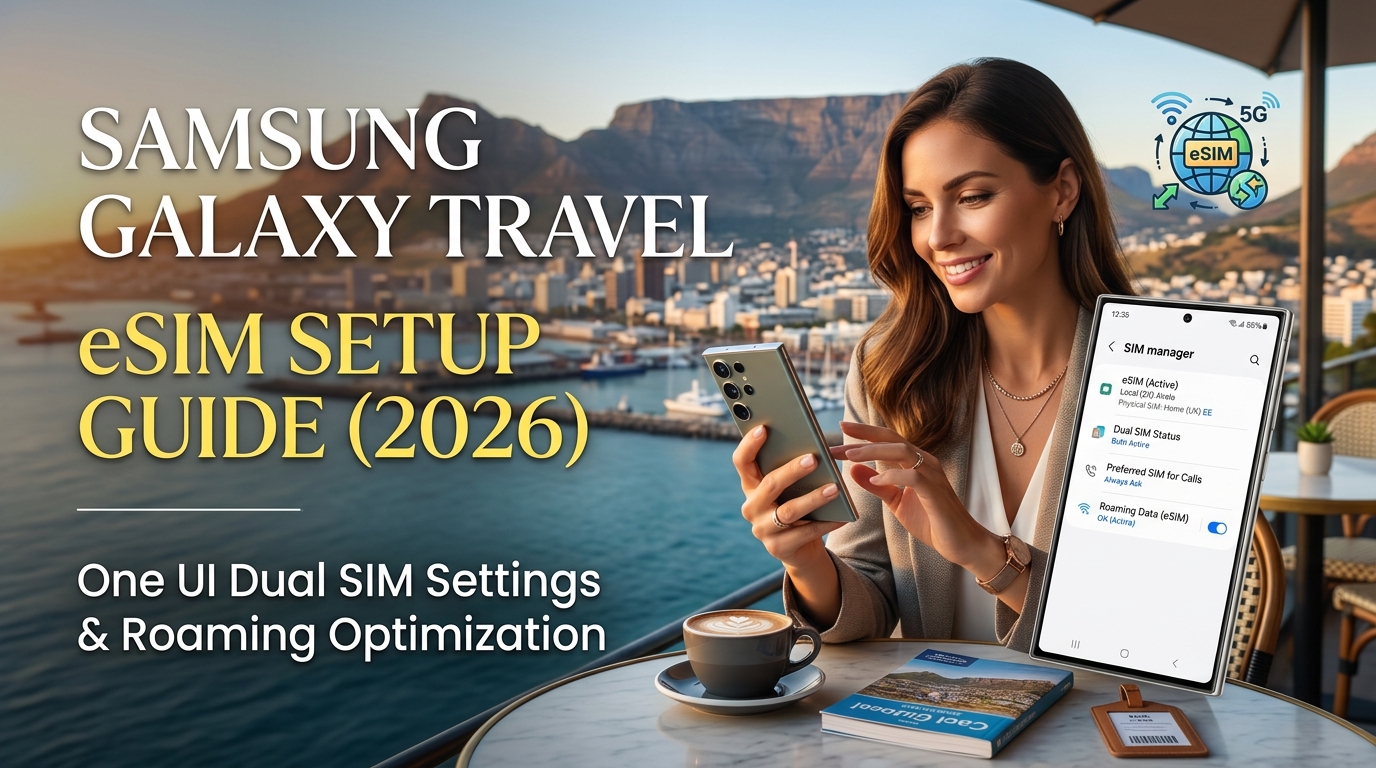
Samsung One UI:n SIM-arkkitehtuuri: Valmistele Galaxy S23, S24 tai S25 ulkomaanmatkaa varten
Samsungin kehittämä Dual SIM Dual Standby (DSDS) -tekniikka One UI 6.x- ja One UI 7.x -ohjelmistoissa tekee Galaxy-lippulaivapuhelimista markkinoiden monipuolisimpia matkakumppaneita. Kansainvälisten yhteyksien sujuva hallinta vaatii kuitenkin ymmärrystä siitä, miten nykyaikaiset Galaxy-laitteet käsittelevät fyysisiä SIM-kortteja (pSIM), useita aktiivisia profiileja (MEP, Multiple Enabled Profiles) ja operaattorikohtaisia laiteohjelmistorajoituksia ennen lentokentälle suuntaamista.
Galaxy-lippulaivojen eSIM-ominaisuudet sukupolvittain
Galaxy S23 -sarjasta alkaen Samsung integroi laitteisiinsa usean profiilin paikallisen tallennustilan. S24- ja S25-sarjoissa laitteistotason kahden eSIMin (Dual eSIM) tuki poistaa fyysisen SIM-korttipaikan tarpeen matkustettaessa kokonaan.
| Galaxy-malli | One UI -lähtötaso | Samanaikaisesti aktiiviset SIMit | Passiivisten profiilien kapasiteetti | MEP (Dual eSIM) -tuki |
|---|---|---|---|---|
| Galaxy S23 / S23+ / Ultra | One UI 5.1 → 6.1 | 1 pSIM + 1 eSIM tai 2 pSIM | Jopa 5 profiilia | Alueellisen kantataajuuden rajoittama |
| Galaxy S24 / S24+ / Ultra | One UI 6.1 → 7.0 | 1 pSIM + 1 eSIM tai 2 eSIMiä | Jopa 8 profiilia | Natiivi (Global & US Lukitsematon) |
| Galaxy S25 / S25+ / Ultra | One UI 7.0+ | 1 pSIM + 1 eSIM tai 2 eSIMiä | Jopa 8 profiilia | Natiivi Ultra-Wideband MEP |
Vaihe 1: Verkkotarkistukset ennen lentoa ja operaattorilukituksen avaaminen
Ennen matkaprofiilin asentamista varmista, että Galaxy-laitteesi ei ole operaattorilukittu ja että sen alueellinen ohjelmistokonfiguraatio (CSC) sallii toissijaisten profiilien rekisteröinnin:
- Tarkista verkkolukituksen tila: Siirry kohtaan Asetukset > Yhteydet > Lisää yhteysasetuksia > Verkon lukituksen avaus. Varmista, että tilana on Lukitsematon (Unlocked). Jos laite on ostettu osamaksusopimuksella sidottuna tiettyyn ulkomaiseen operaattoriin (esim. AT&T, Verizon, T-Mobile, Vodafone), tee lukituksen avauspyyntö vähintään 72 tuntia ennen lähtöä.
- Tarkista CSC-koodi: Siirry kohtaan Asetukset > Tietoja puhelimesta > Ohjelmiston tiedot > Palveluntarjoajan ohjelmistoversio. Laitteet, joissa on operaattorikohtainen laiteohjelmisto (kuten
ATT/ATT/XAU), saattavat piilottaa tietyt Dual SIM -ominaisuudet, kunnes aktiivinen verkkovierailuprofiili havaitaan. Lukitsemattomat globaalit versiot (OXMtaiXAA) tarjoavat välittömän pääsyn One UI:n kattaviin SIM-korttien hallintatyökaluihin.
Vaihe 2: Modeemi- ja akkuasetusten optimointi
Kansainvälinen verkkovierailu (roaming) kuluttaa usein akkua tavallista enemmän, koska modeemi etsii jatkuvasti tukiasemia vierailla radiotaajuuksilla. Voit estää akun ennenaikaisen kulumisen seuraavilla One UI -optimoinneilla:
- Poista 5G Standalone -haku käytöstä passiivisilta SIM-korteilta: Siirry kohtaan Asetukset > Yhteydet > Mobiiliverkot > Verkkotila. Jos kotimaan ensisijaista liittymää pidetään päällä vain pankin vahvistustekstiviestejä ja 2FA-tunnistautumista varten, aseta sen verkkotilaksi LTE/3G/2G (automaattinen yhteys). Tämä estää modeemia skannaamasta jatkuvasti korkeataajuisia 5G-kaistoja.
- Määritä automaattisen datan vaihdon suojaukset: Kohdassa Asetukset > Yhteydet > SIM-korttien hallinta, kytke Automaattinen datan vaihto tilaan Ei käytössä (Off), ellei sitä erikseen tarvita. Jos tämä asetus on päällä, Galaxy saattaa käyttää taustadataa kotimaan SIM-kortilta kalliilla verkkovierailuhinnoilla, jos matka-eSIM osuu hetkelliseen katvealueeseen.
Vaihe 3: Etä-SIM-käyttöönotto (RSP) MollySIMin kautta
Nykyaikaiset matkaprofiilit eivät enää vaadi monimutkaisia manuaalisia säätöjä tai laitteen uudelleenkäynnistyksiä. Palveluntarjoajat, kuten MollySIM, hyödyntävät GSMA-yhteensopivaa Remote SIM Provisioning -arkkitehtuuria (RSP v2.2/v3.0).
Kun lisäät profiilin QR-koodilla tai LPA-merkkijonolla, One UI:n Secure Element muodostaa suojatun yhteyden suoraan etänä toimivaan SM-DP+-palvelimeen. Profiili linkittyy Galaxysi eUICC-piiriin sekunneissa – ja on valmis muodostamaan yhteyden heti lentokoneen laskeuduttua.
Toisin kuin perinteiset matka-eSIMit, jotka hidastavat yhteyden lähes käyttökelvottomaan 128 kbps -nopeuteen datakiintiön täytyttyä, MollySIM tarjoaa reilun 384 kbps:n kohtuullisen käytön (FUP) perusnopeuden. Tämä nopeus on kolme kertaa nopeampi kuin tyypillisillä kilpailijoilla, mikä varmistaa, että tärkeät sovellukset, kuten Google Maps -navigointi, Uber-kyytipyynnöt ja mobiilimaksujen vahvistukset toimivat luotettavasti ilman yhteysaikakatkaisuja.
Vaiheittainen asennusopas: Matka-eSIMin lisääminen ja aktivointi Samsungin SIM-korttien hallinnassa
🇬🇧 United Kingdom High-Speed Travel eSIM & SIM Plans
Instant QR code activation, hotspot enabled, with guaranteed 384kbps fallback speed to keep Maps & Digital Wallets active.
Samsungin One UI sisältää selkeän SIM-korttien hallintavalikon (SIM manager), joka on suunniteltu useita profiileja tukevalle eUICC-laitteistolle. Profiilin oikeaoppinen määrittäminen takaa, että vältät kotimaan liittymän odottamattomat verkkovierailumaksut samalla kun nautit nopeasta paikallisesta datayhteydestä.
Vaihe 1: Asennuksen ajoitus (Ennen lähtöä vs. Saapumisportilla)
Yleinen virhe on jättää eSIMin asennus siihen hetkeen, kun lentokone laskeutuu kohteeseen.
| Asennuksen ajoitus | Verkkoympäristö | Hyödyt | Haitat / Riskit |
|---|---|---|---|
| Ennen lähtöä (Suositus) | Koti- tai toimisto-Wi-Fi | Vakaa, luotettava yhteys; ei aikapainetta; verkkovierailu ei vielä kerrytä kuluja. | Muistettava pitää profiili Pois päältä tai mobiilidata kotimaan SIMillä laskeutumiseen asti. |
| Saapumisportilla | Lentokentän julkinen Wi-Fi | Yhteyden muodostuminen paikallisiin tukiasemiin varmistuu heti latauksen yhteydessä. | Kirjautumissivut (captive portal) voivat estää yhteyden; ruuhkainen Wi-Fi voi keskeyttää RSP-latauksen. |
Vinkki: Lataa MollySIM -profiilisi 12–24 tuntia ennen lentoa suojatussa koti-Wi-Fi-verkossa. Useimpien matkaprofiilien voimassaoloaika alkaa kulua vasta, kun eSIM yhdistää ensimmäisen kerran tuettuun paikalliseen verkkoon kohdemaassa.
Vaihe 2: Profiilin asentaminen One UI -käyttöliittymässä
Seuraa näitä asennusvaiheita Samsung One UI:ssa (tukee One UI 5-, 6- ja vuoden 2026 versioita):
- Yhdistä Galaxy vakaaseen Wi-Fi-verkkoon.
- Avaa Asetukset ja napauta Yhteydet.
- Valitse SIM-korttien hallinta.
- Napauta eSIMit-osiossa + Lisää eSIM.
- Puhelimesi etsii saatavilla olevia mobiilisopimuksia. Valitse Lue palveluntarjoajan QR-koodi.
- Osoita kameralla QR-koodia, jonka sait MollySIMin vahvistussähköpostissa tai hallintapaneelissa.
- Vaihtoehtoinen manuaalinen asennus: Jos et voi lukea QR-koodia, napauta etsimen alareunasta Anna aktivointikoodi ja liitä annettu
LPA:1$smdp.address.com$matching-code-merkkijono.
- Kun näyttöön tulee ilmoitus "Lisätäänkö tämä liittymä puhelimeen?", valitse Lisää.
- Anna laitteen suorittimelle 30–90 sekuntia aikaa viedä salausavainten vaihto loppuun etänä toimivan SM-DP+-palvelimen kanssa.
Asetukset > Yhteydet > SIM-korttien hallinta > Lisää eSIM > Lue QR-koodi > Vahvista "Lisää"Vaihe 3: Profiilin nimeäminen ja kuvakkeen mukauttaminen
Asennuksen jälkeen One UI antaa eSIMille oletusnimen (kuten "eSIM 1" tai tukkukauppiaan nimen). Oletusnimen jättäminen voi aiheuttaa sekaannusta linjojen välillä datasta ja puheluista päätettäessä.
- Napauta SIM-korttien hallinta -valikossa juuri lataamaasi eSIM-profiilia.
- Napauta Nimi ja muuta se selkeäksi (esim. MollySIM Eurooppa, MollySIM Japani tai MollySIM Global).
- Napauta Kuvake ja valitse Matkustus/Lentokone- tai Maapallo-symboli.
- Palaa SIM-korttien hallinnan päänäyttöön ja varmista, että kotimaan fyysinen SIM-korttisi on nimetty selkeästi (esim. Koti/Ensisijainen) ja varustettu omalla kuvakkeellaan (kuten Talo tai Toimisto).
Selkeät nimilaput estävät virheelliset valinnat. Jos matkapakettisi huippunopea data loppuu vilkkaassa kaupungissa, MollySIMin automaattinen 384 kbps:n yhteys pitää Google Mapsin, navigoinnin ja mobiilipankkivahvistukset toiminnassa ilman, että sinun tarvitsee vaihtaa vahingossa kalliille kotimaan verkkovierailulinjalle.
Dual SIM -prioriteetin määritys: Mobiilidata, puhelut, tekstiviestit ja automaattinen datan vaihto
Samsungin One UI tarjoaa tarkan Dual SIM -hallinnan, jonka ansiosta kotimaan fyysinen SIM ja matka-eSIM voivat toimia rinnakkain. Jotta vältyt kotimaan operaattorin yllättäviltä verkkovierailumaksuilta mutta saat silti tärkeät pankkien 2FA-vahvistustekstiviestit, määritä reititysprioriteetit huolellisesti.
Vaihe 1: Ensisijaisten SIM-korttien määrittäminen datalle, puheluille ja viesteille
Siirry kohtaan Asetukset > Yhteydet > SIM-korttien hallinta. Määritä Ensisijaiset SIM-kortit -osiossa jokainen palvelu alla olevan taulukon mukaisesti:
| Mobiilipalvelu | Suositeltu valinta | Toiminnallinen tarkoitus ja kustannussuoja |
|---|---|---|
| Mobiilidata | MollySIM (Matka-eSIM) | Reitittää kaiken sovellusliikenteen, suoratoiston ja taustasynkronoinnin ennalta maksetun matkapaketin kautta. |
| Puhelut | Ensisijainen (Koti-SIM) tai Kysy aina | Pitää vakiolinjan valmiudessa hätäpuheluita varten estäen samalla tahattoman datankäytön. |
| Viestit | Ensisijainen (Koti-SIM) | Varmistaa, että saapuvat 2FA-tekstiviestit tulevat kotinumeroosi. (Huom: Tekstiviestien vastaanotto on tyypillisesti ilmaista maailmanlaajuisesti). |
Asetukset > Yhteydet > SIM-korttien hallinta > Ensisijaiset SIM-kortit > Mobiilidata > Valitse [MollySIM]Kun asetat Mobiilidata-valintaan matkaprofiilisi, Android ohjaa kaiken tiedonsiirron MollySIMin paikallisen infrastruktuurin kautta. Kotimaan liittymääsi saapuvat tekstiviestit tulevat perille ilman, että ulkomaan kalliit päiväpassit aktivoituvat, kunhan mobiilidata pysyy lukittuna eSIMiin.
Vaihe 2: Ota Samsungin "Automaattinen datan vaihto" pois päältä
One UI sisältää asetuksen nimeltä Automaattinen datan vaihto (tai Vaihda datakortti automaattisesti). Tämä toiminto ohjaa modeemin vaihtamaan mobiilidatan automaattisesti toissijaiselle SIM-kortille, jos ensisijainen datalinja joutuu katvealueelle tai kärsii heikosta signaalista.
Ulkomaanmatkoilla automaattisen datan vaihdon ON OLTAVA POIS PÄÄLTÄ.
Asetukset > Yhteydet > SIM-korttien hallinta > Automaattinen datan vaihto > Kytke POIS PÄÄLTÄMiksi tämän poistaminen käytöstä on kriittistä:
Jos matka-eSIMisi menettää tilapäisesti yhteyden (esimerkiksi metrotunnelissa tai paksuseinäisessä kellarissa), Automaattinen datan vaihto siirtää mobiilidatan huomaamattomasti kotimaan SIM-kortillesi. Heti kun kotimaan operaattorisi siirtää yhdenkin kilotavun dataa ulkomailla, automaattinen laskutus voi veloittaa kalliin kiinteän päivähinnan (usein 10–15 €/päivä).
Monet matkailijat käyttävät halpoja eSIM-palveluita, joiden rajoitukset leikkaavat nopeuden olemattomaan 128 kbps:iin tai katkaisevat yhteyden kokonaan kiintiön täyttyessä. MollySIM sen sijaan takaa reilun 384 kbps:n perusnopeuden, joka on lähes kolme kertaa alan keskiarvoa nopeampi. Tämä yhteys riittää pitämään Google Mapsin, taksisovellukset ja mobiilimaksamisen toiminnassa ilman täydellisiä katkoksia, jotka saisivat käyttäjän vaihtamaan takaisin kotimaan kalliiseen dataan.
Vaihe 3: Varmista, että verkkovierailu (Data roaming) on päällä matkaprofiilissa
Koska matkaprofiilisi toimii tukkusopimusten kautta paikallisissa huippuverkoissa (kuten NTT DOCOMO Japanissa, Orange Euroopassa tai AIS Thaimaassa), Android-käyttöjärjestelmä tulkitsee yhteyden verkkovierailuksi.
- Siirry kohtaan Asetukset > Yhteydet > Mobiiliverkot.
- Etsi kohta Verkkovierailu (Data roaming).
- Varmista, että Verkkovierailu on käytössä MollySIM-profiilissasi.
- Jos One UI -versiosi erottelee verkkovierailukytkimet paikkakohtaisesti, varmista, että Ensisijaisen koti-SIMin verkkovierailu on asennossa POIS PÄÄLTÄ.
Asetukset > Yhteydet > Mobiiliverkot > Verkkovierailu > Kytke PÄÄLLE (Vain MollySIMille)Näillä asetuksilla Galaxy-laitteesi käyttää nopeaa LTE/5G-yhteyttä ainoastaan matkapaketistasi ja vastaanottaa samalla turvallisesti kotimaan tekstiviestivahvistukset taustalla.
APN-profiilit ja Android-verkon vianmääritys: Sujuvan 5G/LTE-verkkovierailun varmistaminen
Vaikka eSIM-profiili olisi asennettu ja verkkovierailu kytketty päälle, Samsung One UI:n ja ulkomaisten tukiasemien välinen yhteydenmuodostus voi joskus takuta. Tämä johtuu yleensä vanhoista APN-välimuisteista (Access Point Name), viivästyneestä PLMN-rekisteröinnistä tai virheellisistä 5G Standalone (SA) -asetuksista.
Jos Galaxysi näyttää huutomerkkiä (!) signaalipalkkien vieressä, tilana on "Vain hätäpuhelut" tai yhteys putoaa hitaaseen Edge/3G-tilaan laskeutumisen jälkeen, suorita seuraavat vianmääritystoimenpiteet.
1. Yhteyspisteen nimen (APN) manuaalinen määritys
Vaikka laadukkaat matka-eSIMit lataavat APN-asetukset automaattisesti verkon yli (OTA), tietyt operaattorilaitteet saattavat estää automaattisen vaihdon.
APN-asetusten manuaalinen tarkistaminen ja lisääminen:
- Siirry kohtaan Asetukset > Yhteydet > Mobiiliverkot > Yhteyspisteiden nimet.
- Napauta näytön alareunassa olevaa eSIM-välilehteä varmistaaksesi, että muokkaat matkaprofiilia etkä koti-SIMiä.
- Napauta Lisää (oikeassa yläkulmassa) ja syötä operaattorisi ilmoittamat tiedot:
| Kenttä | Suositeltu arvo | Tekninen tarkoitus |
|---|---|---|
| Nimi | MollySIM (tai operaattorin nimi) | Profiilin tunniste One UI:ssa |
| APN | eSIM-tiedoissa toimitettu arvo (esim. globaldata tai internet) | Verkkoyhdyskäytävän osoite |
| APN-tyyppi | default,supl | Ohjaa yleistä internet- ja GPS-avusteista dataa |
| APN-protokolla | IPv4/IPv6 | Estää IP-katkokset vanhemmissa ulkomaisissa yhdyskäytävissä |
| APN-verkkovierailuprotokolla | IPv4 | Standardoi tunneloinnin ulkomaisissa IMS-verkoissa |
| Kantaja (Bearer) | Määrittämätön (Unspecified) | Mahdollistaa dynaamisen vaihdon LTE- ja 5G-kaistojen välillä |
- Napauta kolmea pystysuoraa pistettä (⋮) oikeassa yläkulmassa ja valitse Tallenna.
- Napauta uuden APN:n vieressä olevaa valintapainiketta ottaaksesi sen käyttöön.
Asetukset > Yhteydet > Mobiiliverkot > Yhteyspisteiden nimet > Valitse eSIM > Lisää > Syötä parametrit > TallennaHuomautus: Jos datayhteys ei toimi parametrien muokkauksen jälkeen, valitse Valikko (⋮) > Palauta oletukset tyhjentääksesi virheelliset APN-kirjaukset.
2. Verkonoperaattorin manuaalinen valinta (Verkkoyhteyden viiveiden ohittaminen)
Uuteen maahan saavuttaessa Samsung One UI skannaa paikallisia lähetystaajuuksia automaattisesti. Jos laite kytkeytyy heikompisignaaliselle toissijaiselle kumppaniverkolle ensisijaisen huippunopean verkon sijaan, tiedonsiirto saattaa hidastua tai estyä kokonaan.
- Avaa Asetukset > Yhteydet > Mobiiliverkot > Verkko-operaattorit.
- Valitse MollySIM-profiili.
- Poista valinta kohdasta Valitse automaattisesti.
- Anna One UI:n suorittaa 30–60 sekuntia kestävä verkkohaku.
- Napauta manuaalisesti matkaohjeissasi mainittua ensisijaista verkkoa (esim. NTT DOCOMO Japanissa, Swisscom Sveitsissä tai AIS Thaimaassa).
Asetukset > Yhteydet > Mobiiliverkot > Verkko-operaattorit > Ota pois "Valitse automaattisesti" > Valitse pääoperaattori3. 5G NSA/SA -kaistalukitusten ja VoLTE-verkkovierailun ratkaiseminen
Kansainvälinen 5G-verkkovierailu perustuu pääasiassa 5G NSA (Non-Standalone) -arkkitehtuuriin, jossa 5G NR -yhteydet tukeutuvat taustalla oleviin LTE-ohjauskanaviin. Jos Galaxy yrittää muodostaa 5G Standalone (SA) -yhteyden, jota paikallinen verkko tukee vain omille kanta-asiakkailleen, datayhteys voi jumiutua.
- Pakota LTE-yhteys nopeaa kättelyä varten: Siirry kohtaan Asetukset > Yhteydet > Mobiiliverkot > Verkkotila. Vaihda tila tilapäisesti asetuksesta
5G/LTE/3G/2G (automaattinen yhteys)tilaanLTE/3G/2G (automaattinen yhteys). Kun LTE-datayhteys on vakiintunut, voit kytkeä 5G:n takaisin päälle. - Määritä VoLTE-verkkovierailu: Jos profiilisi tukee ulkomaanpuheluita ja tekstiviestejä, varmista, että VoLTE-puhelut on kytketty PÄÄLLE kohdassa
Mobiiliverkot. Vanhemmissa verkoissa, joista puuttuu rajat ylittävä VoLTE-yhteensopivuus, tämän kytkeminen pois päältä voi estää jatkuvat yhteyskatkokset.
4. Android Operaattoripalveluiden ja SIM-työkalujen välimuistin tyhjentäminen
Kun vai
🇬🇧 United Kingdom High-Speed Travel eSIM & SIM Plans
Instant QR code activation, hotspot enabled, with guaranteed 384kbps fallback speed to keep Maps & Digital Wallets active.