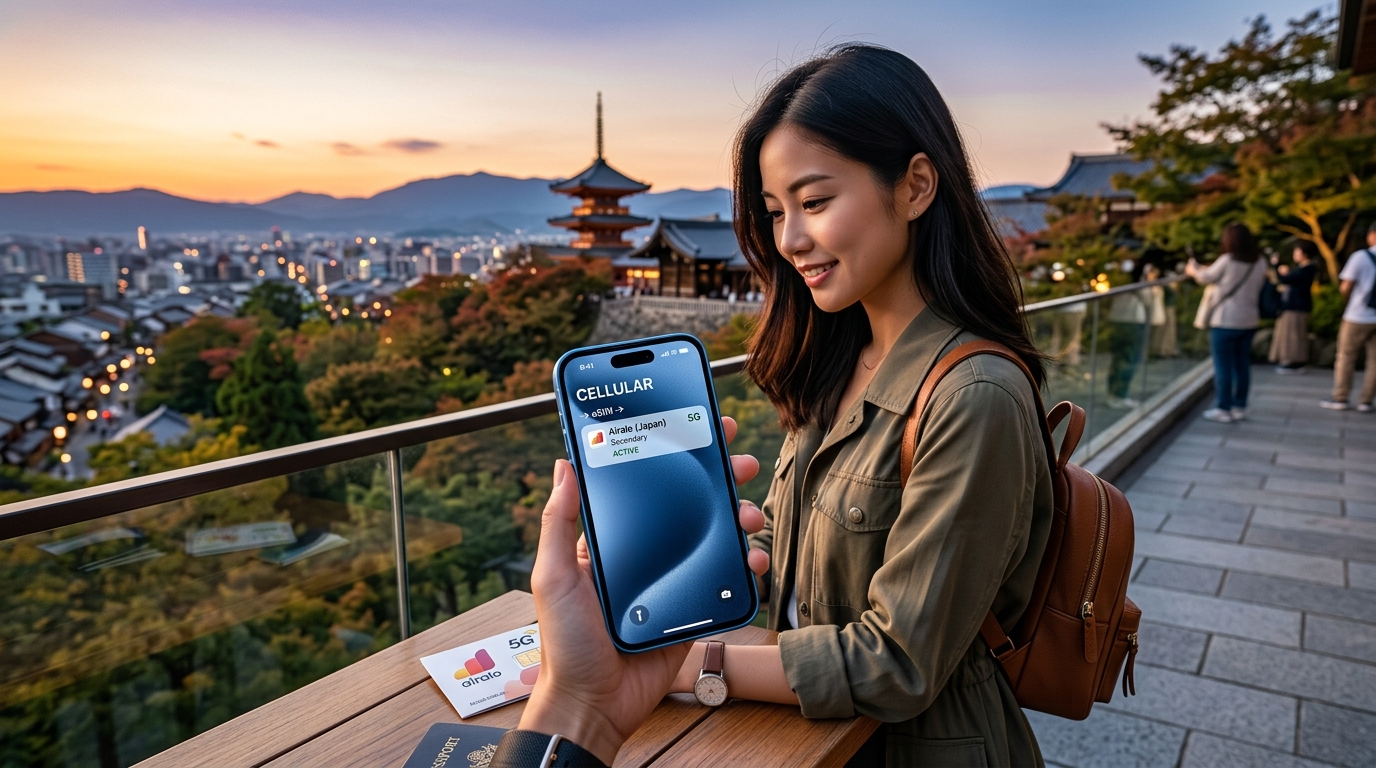
iPhone 15 Pro Max ja eSIM-vallankumous: Täydellinen matkakumppanisi
iPhone 15 Pro Max ei ole vain Applen edistyksellisin älypuhelin – se edustaa myös merkittävää murrosta mobiiliyhteyksissä, erityisesti kansainvälisille matkailijoille. Yhdysvalloissa myytävä iPhone 15 Pro Max on pelkkää eSIMiä käyttävä laite, josta perinteinen fyysinen SIM-korttipaikka on poistettu kokonaan. Tämä Applen rohkea siirto vahvistaa eSIMin olevan mobiiliyhteyksien tulevaisuus ja tekee iPhone 15 Pro Maxista täydellisen matkakumppanin, joka on suunniteltu alusta alkaen tarjoamaan saumaton maailmanlaajuinen käyttökokemus. Sen edistyksellinen A17 Pro -siru, huippuluokan modeemi ja kehittynyt antennijärjestelmä takaavat erinomaisen verkon suorituskyvyn, minkä vuoksi laadukkaan eSIM-palveluntarjoajan valinta on ensiarvoisen tärkeää laitteen täyden potentiaalin hyödyntämiseksi ulkomailla.
Miksi eSIM on ylivoimainen valinta ulkomaanmatkoille
Vaativalle iPhone 15 Pro Maxin käyttäjälle eSIM tarjoaa monia etuja, joihin perinteiset fyysiset SIM-kortit tai mukana kannettavat tasku-Wi-Fi-reitittimet eivät pysty vastaamaan. Nämä edut tekevät matkustamisesta suoraan turvallisempaa, vaivattomampaa ja kustannustehokkaampaa.
Parempi turvallisuus ja vertaansa vailla oleva mukavuus
Yksi eSIM-teknologian vahvimmista valttikorteista – etenkin iPhone 15 Pro Maxin kaltaisen huippupuhelimen kohdalla – on merkittävä parannus turvallisuudessa ja käyttömukavuudessa. eSIMin ansiosta ei ole olemassa fyysistä korttia, joka voisi kadota, unohtua tai tulla varastetuksi. Pienten SIM-kelkkojen käsittely julkisilla paikoilla jää historiaan, mikä vähentää varkausriskiä ja laitteen vaurioitumisvaaraa. Lisäksi se suojaa SIM-kortin vaihtohuijauksilta (SIM swapping), joissa rikolliset yrittävät kaapata puhelinnumerosi siirtämällä sen uudelle fyysiselle kortille. Digitaalinen profiilisi pysyy turvallisesti laitteesi sisällä Applen vahvan tietoturva-arkkitehtuurin suojaamana. Käyttömukavuus näkyy myös aktivoinnissa: sinun ei enää tarvitse etsiä paikallisia SIM-myyjiä lentokentillä, tuskailla kielimuurien kanssa tai luottaa epämääräisiin kojuihin. eSIM aktivoidaan digitaalisesti usein jo ennen kotimaasta lähtöä, joten yhteytesi toimivat heti koneen laskeuduttua.
Saumaton liittymien hallinta ja ensisijaisen numerosi säilyttäminen
iPhone 15 Pro Maxin Dual eSIM -ominaisuus (joka tukee useita eSIM-profiileja samanaikaisesti) tarjoaa poikkeuksellista joustavuutta yhteyksien hallintaan. Voit vaihtaa vaivattomasti paikallisten datapakettien välillä, aktivoida alueellisia paketteja tai pitää erillistä työnumeroa aktiivisena suoraan puhelimen Asetukset-valikosta. Tämä digitaalinen ketteryys muuttaa pelin säännöt: voit vertailla liittymiä ja ottaa parhaan tarjouksen käyttöön lennossa koskematta fyysisiin kortteihin. Mikä tärkeintä, eSIM mahdollistaa ensisijaisen kotinumerosi pitämisen aktiivisena puheluita ja tekstiviestejä varten samalla, kun käytät erillistä eSIMiä datayhteyksiin ulkomailla. Tämä on korvaamatonta seuraavista syistä:
- iMessage ja WhatsApp: Keskusteluhistoriasi ja yhteystietosi pysyvät saumattomasti käytettävissä.
- Pankkisovellukset ja kaksivaiheinen tunnistautuminen (2FA): Välttämätöntä turvallisten pankkiasioiden ja tärkeiden tilien hallintaan, sillä monet palvelut lähettävät vahvistuskoodit ensisijaiseen numeroosi.
- Perhe ja ystävät: Läheisesi tavoittavat sinut tutusta numerostasi ilman kalliita kansainvälisiä puhelumaksuja.
Tämä mahdollisuus pitää kotimaan numero aktiivisena tärkeää viestintää varten ja käyttää samalla edullista paikallista dataliittymää on keskeinen etu, jota fyysisillä SIM-korteilla on hankala toteuttaa.
Ympäristövastuu
Käyttäjähyötyjen lisäksi eSIM-teknologian valinta tukee ympäristövastuullisuutta. Luopumalla muovisista SIM-korteista, niiden pakkauksista sekä valmistuksen ja jakelun logistisesta taakasta, eSIM auttaa vähentämään merkittävästi muovijätettä ja hiilidioksidipäästöjä. iPhone 15 Pro Maxin kaltaiselle edistykselliselle laitteelle muoviton yhteysratkaisu on luonnollinen ja kestävä valinta.
MollySIM: Ihanteellinen kumppani iPhone 15 Pro Maxille ulkomailla
Jotta saat matkoillasi kaiken irti iPhone 15 Pro Maxisi huippuominaisuuksista, tarvitset kumppaniksesi suorituskykyisen eSIM-palveluntarjoajan. Tässä MollySIM (https://mollysim.com) erottuu edukseen parhaana, optimoituna vaihtoehtona. MollySIMin räätälöidyt paketit ja maailmanlaajuiset premium-tason verkkoyhteydet on suunniteltu toimimaan täydellisesti yhdessä iPhone 15 Pro Maxin kehittyneiden antennien ja suorittimen kanssa taaten huippuluokan käyttökokemuksen matkoillasi.
MollySIM ymmärtää nykymatkailijoiden tarpeet ja premium-laitteiden vaatimukset. Sen liittymät on optimoitu hyödyntämään iPhone 15 Pro Maxin kykyä yhdistää vahvimpiin saatavilla oleviin verkkoihin, tarjoten vakaata ja nopeaa dataa minne ikinä matkustatkin. Yksi MollySIMin merkittävistä eduista on sen 384 kbps:n Reilun käytön periaatteen (FUP) vähimmäisnopeus, joka päihittää selvästi monet kilpailijat, joiden nopeusrajoitus datan kuluessa loppuun on vain 128 kbps. Tämä kolme kertaa nopeampi perusnopeus on ratkaisevan tärkeä matkalla välttämättömien toimintojen kannalta:
- Sujuva Google Maps -navigointi: Tärkeää reaaliaikaisille reittiohjeille ilman turhauttavia viiveitä.
- Luotettavat Apple Pay -maksut: Takaa nopeat ja turvalliset lähimaksut ilman yhteysongelmia.
- Peruselintärkeä nettiselaus ja viestintä: Pitää sinut tavoitettavissa ja mahdollistaa tietojen etsimisen verkosta.
Valitsemalla MollySIMin iPhone 15 Pro Maxin käyttäjät voivat luottaa siihen, että puhelimen kehittynyt laitteisto saa tuekseen verkkoratkaisun, joka asettaa nopeuden, luotettavuuden ja keskeytyksettömän matkakokemuksen etusijalle.
Askel askeleelta: MollySIM eSIMin käyttöönotto iPhone 15 Pro Maxissa
🇬🇧 United Kingdom High-Speed Travel eSIM & SIM Plans
Instant QR code activation, hotspot enabled, with guaranteed 384kbps fallback speed to keep Maps & Digital Wallets active.
MollySIM eSIMin aktivointi iPhone 15 Pro Maxiin on suoraviivainen prosessi, joka varmistaa, että verkkoyhteytesi toimivat heti saapuessasi kohteeseen. Seuraa näitä ohjeita valmistellaksesi laitteesi kansainväliseen käyttöön MollySIMin huippunopeassa verkossa.
1. Tärkeät valmistelut ennen aktivointia
Ennen kuin aloitat, varmista seuraavat asiat iPhone 15 Pro Maxissasi:
- Lukitsematon iPhone 15 Pro Max: Varmista, että laitteesi ei ole operaattorilukittu. Operaattorilukittuun iPhoneen ei voi aktivoida toisen palveluntarjoajan, kuten MollySIMin, eSIMiä.
- Vakaa Wi-Fi-yhteys: Tarvitset luotettavan internetyhteyden eSIM-profiilin lataamiseen. Yhdistä vahvaan Wi-Fi-verkkoon ennen asennuksen aloittamista.
- Ostettu MollySIM-paketti: Varmista, että olet käynyt osoitteessa MollySIM (https://mollysim.com), valinnut matkallesi sopivan datapaketin ja suorittanut tilauksen. Olet saanut sähköpostiisi eSIMin QR-koodin tai manuaaliset aktivointitiedot. Pidä tämä sähköposti auki toisella laitteella tai tulostettuna.
2. MollySIM eSIMin lisääminen iPhone 15 Pro Maxiin
iPhone 15 Pro Max tarjoaa kaksi päätapaa eSIMin lisäämiseen: QR-koodin skannaamisen tai tietojen syöttämisen manuaalisesti.
- Siirry mobiiliverkon asetuksiin:
- Avaa iPhonesi Asetukset (Settings).
- Napauta Mobiiliverkko (Cellular / Mobile Data).
- Napauta Lisää eSIM (Add eSIM).
- Valitse aktivointitapa:
Tapa A: Skannaa QR-koodi (Suositeltu)
Tämä on nopein ja yleisin tapa.
- Napauta "Ota mobiiliverkko käyttöön" -näytöllä Käytä QR-koodia.
- iPhonesi kamera aukeaa. Kohdista kamera siten, että MollySIM-aktivointisähköpostissa saamasi QR-koodi näkyy etsimen keskellä.
- iPhone tunnistaa eSIM-profiilin automaattisesti.
- Kun profiili on tunnistettu, vahvistusnäyttö avautuu. Napauta Jatka tai Lisää mobiililiittymä.
- eSIM-profiilin lataus ja asennus alkaa. Tähän voi mennä hetki.
Tapa B: Syötä tiedot manuaalisesti
Käytä tätä tapaa, jos et voi skannata QR-koodia (esimerkiksi jos katsot sähköpostia samalla laitteella tai skannaus epäonnistuu).
- Napauta "Ota mobiiliverkko käyttöön" -näytön alareunasta Syötä tiedot käsin.
- Sinua pyydetään syöttämään kaksi tietoa MollySIM-vahvistussähköpostistasi:
- SM-DP+ -osoite: Syötä MollySIMin toimittama SM-DP+ -osoite huolellisesti. Se on pitkä merkkijono kirjaimia ja numeroita.
- Aktivointikoodi: Syötä vastaava aktivointikoodi.
- Tarkista tiedot kirjoitusvirheiden varalta, sillä virheelliset tiedot estävät aktivoinnin.
- Jatka napauttamalla Seuraava tai Aktivoi.
- eSIM-profiilin lataus ja asennus alkaa.
3. Uuden MollySIM eSIMin määrittäminen
Kun eSIM-profiili on lisätty onnistuneesti, asetukset tulee määrittää optimaalisen toiminnan varmistamiseksi.
- Nimeä liittymäsi:
- iPhone pyytää sinua nimeämään (tunniste) uuden MollySIM-liittymäsi. Tämä on tärkeää useiden linjojen hallitsemiseksi.
- Käytä nimiä, kuten "Matka", "MollySIM" tai "Ulkomaan data", jotta erotat sen helposti kotimaisesta pääliittymästäsi.
- Napauta nimeämisen jälkeen Jatka.
- Aseta oletuslinja puheluille ja viesteille:
- Valitse oletuslinja, jota käytetään puheluiden soittamiseen ja viestien lähettämiseen.
- Jos aiot käyttää kotimaista numeroasi puheluihin ja tekstiviesteihin ulkomailla, valitse ensisijainen kotiliittymäsi.
- Jos liittymäpakettiisi kuuluu puheluita/viestejä MollySIM-numerolla, voit valita MollySIM-linjan.
- Voit myös valita "Kysy aina", jolloin valinta tehdään jokaisen puhelun ja viestin kohdalla erikseen.
- Tärkeää: Valitse MollySIM mobiilidatan lähteeksi:
- Tämä on tärkein vaihe, jolla varmistat, että käytät ulkomailla MollySIMin datapalveluita.
- Valitse "Mobiilidata"-näytöllä nimeämäsi MollySIM-liittymä.
- Näin varmistat, että iPhone 15 Pro Max käyttää MollySIMin verkkoa internetyhteyksiin ja hyödyt sen 384 kbps:n Reilun käytön periaatteen vähimmäisnopeudesta – merkittävä etu verrattuna kilpailijoiden 128 kbps -nopeusrajoihin. Tämä 3x nopeampi nopeus takaa sujuvan Google Maps -navigoinnin, Apple Pay -maksut ja perusselauksen.
- Ota dataverkkovierailu (Data Roaming) käyttöön MollySIMille:
- Palaa kohtaan Asetukset > Mobiiliverkko.
- Napauta lisäämääsi MollySIM-liittymää (esim. "Matka" tai "MollySIM").
- Etsi kohta Dataverkkovierailu (Data Roaming) ja kytke se PÄÄLLE.
- Varoitus: Dataverkkovierailun ON oltava päällä, jotta MollySIM toimii kotimaasi ulkopuolella. MollySIM-paketit on suunniteltu kansainväliseen käyttöön, joten tämän asetuksen kytkeminen ei aiheuta yllättäviä lisäkuluja MollySIMiltä, vaan aktivoi ostamasi palvelun.
4. Alustava vianmääritys ja toiminnan tarkistus
Asennuksen jälkeen iPhonesi pitäisi muodostaa yhteys paikalliseen verkkoon. Jos näytöllä lukee "Ei verkkoa" tai "Etsitään", kokeile näitä keinoja:
- Käytä lentokonetilaa:
- Pyyhkäise näytön oikeasta yläkulmasta avataksesi Ohjauskeskuksen.
- Napauta Lentokonetila päälle, odota 10–15 sekuntia ja napauta se pois päältä. Tämä pakottaa puhelimen rekisteröitymään verkkoon uudelleen.
- Käynnistä iPhone uudelleen:
- Laitteen uudelleenkäynnistys korjaa usein tilapäiset verkko-ongelmat. Sammuta iPhone, odota hetki ja käynnistä se uudelleen.
- Tarkista APN-asetukset (tarvittaessa):
- MollySIM määrittää APN-asetukset yleensä automaattisesti. Jos ongelmia ilmenee, voit tarkistaa ne.
- Mene valikkoon Asetukset > Mobiiliverkko > [MollySIM-liittymäsi] > Mobiilidataverkko.
- Tarkista, että APN-kentässä on tekstiä. Jos kenttä on tyhjä tai virheellinen, tarkista oikeat APN-tiedot MollySIM-aktivointisähköpostistasi tai asiakastuesta ja syötä ne käsin.
- Tarkista verkonvalinta:
- Joskus manuaalinen verkonvalinta voi auttaa. Siirry kohtaan Asetukset > Mobiiliverkko > [MollySIM-liittymäsi] > Verkonvalinta.
- Ota "Automaattinen" pois päältä, jolloin iPhone etsii saatavilla olevat verkot. Valitse listalta jokin paikallinen operaattori.
Näitä ohjeita noudattamalla iPhone 15 Pro Maxisi on täysin valmis toimimaan MollySIMin kanssa tarjoten luotettavan ja nopean datayhteyden koko matkasi ajaksi.
Dual SIM -toimintojen ja iPhonen edistyneiden verkkoasetusten hallinta ulkomailla
iPhone 15 Pro Max ja sen kehittyneet eSIM-ominaisuudet muuttavat tavan hallita yhteyksiä matkustaessa. Yksittäisen eSIMin aktivoinnin lisäksi todellinen hyöty syntyy Dual SIM -toiminnallisuudesta, jonka avulla voit käyttää useita mobiililiittymiä rinnakkain. Tässä osiossa käsitellään asetusten optimointia keskeytymättömän ja kustannustehokkaan viestinnän takaamiseksi.
Erilaisten Dual SIM -tilanteiden ymmärtäminen
iPhone 15 Pro Max tukee useita eSIMejä samanaikaisesti tai eSIMin ja fyysisen SIM-kortin yhdistelmää. Yleisimmät käyttötilanteet ulkomailla ovat:
- MollySIM (eSIM) + Kotimainen fyysinen SIM: Tämä on yleisin asennustapa. Pidät ensisijaisen kotimaisen SIM-korttisi päällä puheluiden ja tekstiviestien vastaanottamista varten (saapuvat puhelut ovat usein maksuttomia liittymästäsi riippuen) ja käytät MollySIMiä kaikkeen datansiirtoon ulkomailla.
- MollySIM (eSIM) + Toinen eSIM: Sinulla saattaa olla pitkäaikainen eSIM tietylle alueelle tai erillinen työ-eSIM. iPhone 15 Pro Max mahdollistaa näiden hallinnan rinnakkain MollySIM-paketin kanssa.
Puheluiden ja viestien hallinta usean linjan välillä
Kun käytössäsi on kaksi aktiivista liittymää, iPhone antaa tarkan kontrollin puhe- ja tekstiviestiliikenteeseen.
- Oletuslinjan asettaminen puheluille:
- Mene kohtaan Asetukset > Mobiiliverkko > Oletuslinja puheluille.
- Tässä voit valita, mitä linjaa iPhone käyttää oletuksena lähteviin puheluihin ja viesteihin. Useimmille matkailijoille kotimaan liittymän pitäminen oletuksena on kätevää, jos haluat soittaa kotiin tai jos kotimaan liittymääsi kuuluu edullisia ulkomaanpuheluita.
- Linjan valinta puheluita ja viestejä varten:
- Kun soitat puhelua, näppäimistön yläreunassa näkyy painike, joka ilmaisee valitun linjan (esim. "Ensisijainen" tai "Matka"). Napauta sitä vaihtaaksesi linjaa ennen puhelun aloittamista.
- Vastaavasti Viestit-sovelluksessa voit uutta viestiä kirjoittaessasi napauttaa yläreunan linjatunnistetta ja valita lähetyslinjan.
- Puheluiden ja tekstiviestien vastaanottaminen: Molemmat aktiiviset linjat voivat vastaanottaa puheluita ja tekstiviestejä samanaikaisesti. iPhone näyttää selkeästi, kumpaan linjaan saapuva puhelu tai viesti tulee.
Tärkeä datanhallinta: Aseta MollySIM etusijalle ulkomailla
Tämä on kenties kriittisin Dual SIM -hallinnan osa-alue yllättävien verkkovierailumaksujen välttämiseksi. Tavoitteena on varmistaa, että mobiilidataan käytetään ulkomailla aina MollySIMiä.
- Mobiilidatalinjan asettaminen:
- Siirry valikkoon Asetukset > Mobiiliverkko > Mobiilidata.
- Valitse listalta MollySIM-liittymäsi. Tämä määrittää iPhonesi käyttämään MollySIMiä kaikkeen internetiä vaativaan toimintaan.
- "Salli mobiilidatan vaihto" -toiminnon ymmärtäminen:
- Valitun mobiilidatalinjan alapuolella on valinta "Salli mobiilidatan vaihto" (Allow Cellular Data Switching).
- Mitä se tekee: Jos toiminto on päällä, iPhone vaihtaa automaattisesti käyttämään toista liittymääsi (esim. kotimaista SIMiä), jos valitun datalinjan (MollySIM) kuuluvuus on heikko tai katkeaa.
- Miksi toiminto tulee POISTAA KÄYTÖSTÄ ulkomailla: Vaikka toiminto kuulostaa hyödylliseltä, sen pitäminen päällä matkoilla voi aiheuttaa erittäin kalliita verkkovierailumaksuja kotimaan liittymääsi. Jos MollySIMin signaali hetkellisesti heikkenee, iPhone saattaa siirtyä käyttämään kotimaan SIMiäsi datansiirtoon.
- Suositus: Ota "Salli mobiilidatan vaihto" aina pois päältä, kun käytät MollySIMiä ulkomailla. Tämä pakottaa iPhonesi käyttämään vain MollySIMiä dataliikenteeseen ja estää kalliit vahingot.
- MollySIMin reilu 384 kbps:n FUP-perusnopeus nopean datan loppumisen jälkeen (3x nopeampi kuin kilpailijoiden 128 kbps) takaa, että tärkeät sovellukset, kuten Google Maps ja Apple Pay, toimivat aina, mikä vähentää entisestään tarvetta datavaihdolle.
Edistyneet verkkoasetukset: APN ja verkonvalinta
Vaikka MollySIM määrittää nämä asetukset useimmiten automaattisesti, niiden ymmärtäminen antaa lisätyökaluja ongelmatilanteisiin.
- APN-asetukset:
- Sijainti: Asetukset > Mobiiliverkko > [MollySIM-liittymäsi] > Mobiilidataverkko.
- Tarkoitus: APN (Access Point Name, yhteyspisteen nimi) -asetukset ovat välttämättömiä, jotta iPhonesi voi muodostaa yhteyden internetiin mobiiliverkon kautta.
- Milloin manuaalinen säätö on tarpeen:
- Vianmääritys: Jos signaali on vahva, mutta data ei liiku, APN-asetusten tarkistaminen on tärkeä ensiaskel.
- Erityisalueet/operaattorit: Joillakin harvinaisemmilla alueilla tai kumppaniverkoissa voidaan vaatia tietty APN, joka ei määrittynyt itsestään.
- MollySIM-tuki: Tarkista aina oikeat APN-tiedot MollySIM-sähköpostistasi tai tukisivuilta osoitteessa https://mollysim.com.
- Verkonvalinta (Automaattinen vs. Manuaalinen):
- Sijainti: Asetukset > Mobiiliverkko > [MollySIM-liittymäsi] > Verkonvalinta.
- Automaattinen (Oletus): iPhone etsii ja yhdistää automaattisesti vahvimpaan saatavilla olevaan kumppaniverkkoon. Tämä on yleensä luotettavin vaihtoehto.
- Manuaalinen valinta:
- Milloin käyttää: Jos yhteys pätkii jatkuvasti, nopeudet ovat hitaita tai verkko katkeilee, verkon valitseminen käsin voi auttaa. Tämä on hyödyllistä alueilla, joissa toimii useita kumppaniverkkoja ja jokin niistä toimii paremmin kuin toiset.
- Miten toimia: Kytke "Automaattinen" pois päältä. iPhone etsii ja näyttää listan kaikista saatavilla olevista verkoista, joista voit valita operaattorin. Muista palauttaa asetus tilaan "Automaattinen", kun yhteys vakiintuu tai siirryt toiselle alueelle.
Operaattoripalvelut: VoLTE ja Wi-Fi-puhelut eSIMillä
- VoLTE (Voice over LTE): Tämä teknologia mahdollistaa laadukkaat äänipuhelut 4G LTE -verkossa. MollySIMin kautta soitettaessa VoLTE-tuki riippuu paikallisesta verkosta ja palvelun määrityksistä. Kotimaan linjallasi VoLTE toimii yleensä normaalisti, mikäli kotimainen operaattorisi tukee sitä ulkomailla.
- Wi-Fi-puhelut (Wi-Fi Calling): Tämän toiminnon avulla voit soittaa ja vastaanottaa puheluita Wi-Fi-verkon kautta puhelinnumerollasi. Matkoilla kotimaan linjan Wi-Fi-puhelut ovat erittäin käteviä, sillä puhelut kotimaahan veloitetaan usein normaaleina kotimaanpuheluina ilman ulkomaan lisähintoja. Se toimii saumattomasti eSIMin rinnalla, kunhan operaattorisi tukee toimintoa ja puhelin on yhdistetty toimivaan Wi-Fiin.
Datankäytön optimointi ja vianmääritys iPhone 15 Pro Maxilla ulkomailla
Yhteyksien hallinta ulkomailla iPhone 15 Pro Maxilla vaatii strategista otetta datankulutukseen ja ongelmien ratkaisuun. Hallitsemalla asetuksia ennakoivasti varmistat sujuvan ja edullisen MollySIM (https://mollysim.com) -käyttökokemuksen.
MollySIM-datapakettien ja iOS-säästöominaisuuksien hyödyntäminen
iPhone 15 Pro Max sisältää useita sisäänrakennettuja työkaluja mobiilidatan säästämiseen:
- Matalan datan tila (Low Data Mode): Vähentää datankäyttöä keskeyttämällä automaattiset päivitykset ja taustatehtävät.
- Käyttöönotto: Mene kohtaan Asetukset > Mobiiliverkko, napauta MollySIM-linjaasi ja kytke Matalan datan tila päälle.
- Vaikutus: Sovellukset eivät päivitä tietoja taustalla, suoratoistosisältö latautuu matalammalla laadulla ja iCloud-varmuuskopiointi odottaa Wi-Fi-yhteyttä.
- Wi-Fi-apuri (Ota pois päältä ulkomailla): Kotimaassa kätevä Wi-Fi-apuri vaihtaa mobiilidataan automaattisesti, jos Wi-Fi-yhteys on heikko. Ulkomailla tämä voi kuluttaa MollySIM-dataasi huomaamatta.
- Poiskytkentä: Siirry kohtaan Asetukset > Mobiiliverkko, kelaa sivun aivan alalaitaan ja ota Wi-Fi-apuri pois päältä.
- Apin päivitys taustalla: Monet sovellukset päivittävät sisältöä taustalla kuluttaen dataa silloinkin, kun et käytä niitä.
- Hallinta: Mene kohtaan Asetukset > Yleiset > Apin päivitys taustalla. Voit ottaa sen kokonaan pois, sallia vain Wi-Fi-verkossa tai poistaa sen käytöstä yksittäisiltä raskailta some- ja suoratoistosovelluksilta.
- Automaattiset lataukset ja päivitykset: Estä sovelluspäivitysten, musiikin ja podcastien latautuminen mobiilidatan kautta.
- Hallinta: Mene kohtaan Asetukset > App Store ja kytke pois Apin lataukset ja Appipäivitykset kohdasta "Mobiilidata". Tarkista myös Asetukset > Musiikki ja Asetukset > Podcastit.
- iCloud-kuvien optimointi: Täysikokoisten kuvien ja videoiden varmuuskopiointi mobiiliverkon kautta voi tyhjentää datapaketin nopeasti.
- Optimointi: Mene kohtaan Asetukset > Kuvat ja valitse Optimoi iPhonen tallennustila. Laite säilyttää pienemmät versiot puhelimessa ja lataa täysikokoiset kuvat pilveen vain Wi-Fi-yhteydellä.
- Dataa kuluttavien sovellusten seuranta ja rajoittaminen: iPhone näyttää tarkasti, mitkä sovellukset käyttävät eniten mobiilidataa.
- Tarkistus: Siirry kohtaan Asetukset > Mobiiliverkko ja kelaa alaspäin nähdäksesi listan sovelluksista. Voit estää mobiilidatan käytön sovelluksilta, joita et tarvitse liikkeellä ollessasi.
Tärkeät tietoturvakäytännöt matkailijoille
- VPN julkisissa Wi-Fi-verkoissa: Avoimet Wi-Fi-verkot lentokentillä ja kahviloissa ovat usein suojaamattomia.
- Suositus: Käytä aina luotettavaa VPN-palvelua (Virtual Private Network) julkisissa verkoissa salataksesi tietoliikenteesi.
- iOS-päivitykset: Apple julkaisee säännöllisesti tietoturva- ja suorituskykypäivityksiä.
- Toimenpide: Varmista, että laitteessasi on uusin iOS-versio asennettuna ennen matkaa.
- Etsi-toiminnon (Find My) hyödyntäminen: Jos puhelin katoaa tai varastetaan, Etsi-toiminto on korvaamaton apu.
- Asetus: Varmista, että toiminto on päällä (Asetukset > [Nimesi] > Etsi... > Etsi iPhone). Voit paikantaa laitteen, lukita sen etänä tai tyhjentää tiedot tietosuojasi turvaamiseksi.
Yleisten yhteysongelmien vianmääritys
- "Ei verkkoa" tai "Etsitään":
- Tarkista dataverkkovierailu: Varmista, että Dataverkkovierailu (Data Roaming) on päällä MollySIM-linjallesi kohdassa Asetukset > Mobiiliverkko > [MollySIM-liittymäsi]. Tämä unohtuu usein.
- Käynnistä uudelleen: Puhelimen uudelleenkäynnistys poistaa useimmat tilapäiset häiriöt.
- Lentokonetila: Kytke lentokonetila päälle 30 sekunniksi ja ota se pois päältä pakottaaksesi verkkoyhteyden muodostumisen uudelleen.
- Nollaa verkkoasetukset: Viimeisenä keinona siirry kohtaan Asetukset > Yleiset > Siirrä tai nollaa iPhone > Nollaa > Nollaa verkkoasetukset. Huomaa, että tämä poistaa tallennetut Wi-Fi-salasanat.
- Manuaalinen verkonvalinta: Kokeile valita verkko-operaattori käsin.
- Hidas tiedonsiirtonopeus:
- Verkon ruuhkaisuus: Nopeudet voivat vaihdella tiheästi asutuilla alueilla tai ruuhka-aikoina.
- Kumppaniverkot: MollySIM käyttää laadukkaita ensiluokkaisia operaattoreita parhaan mahdollisen nopeuden takaamiseksi.
- **Reilun
🇬🇧 United Kingdom High-Speed Travel eSIM & SIM Plans
Instant QR code activation, hotspot enabled, with guaranteed 384kbps fallback speed to keep Maps & Digital Wallets active.