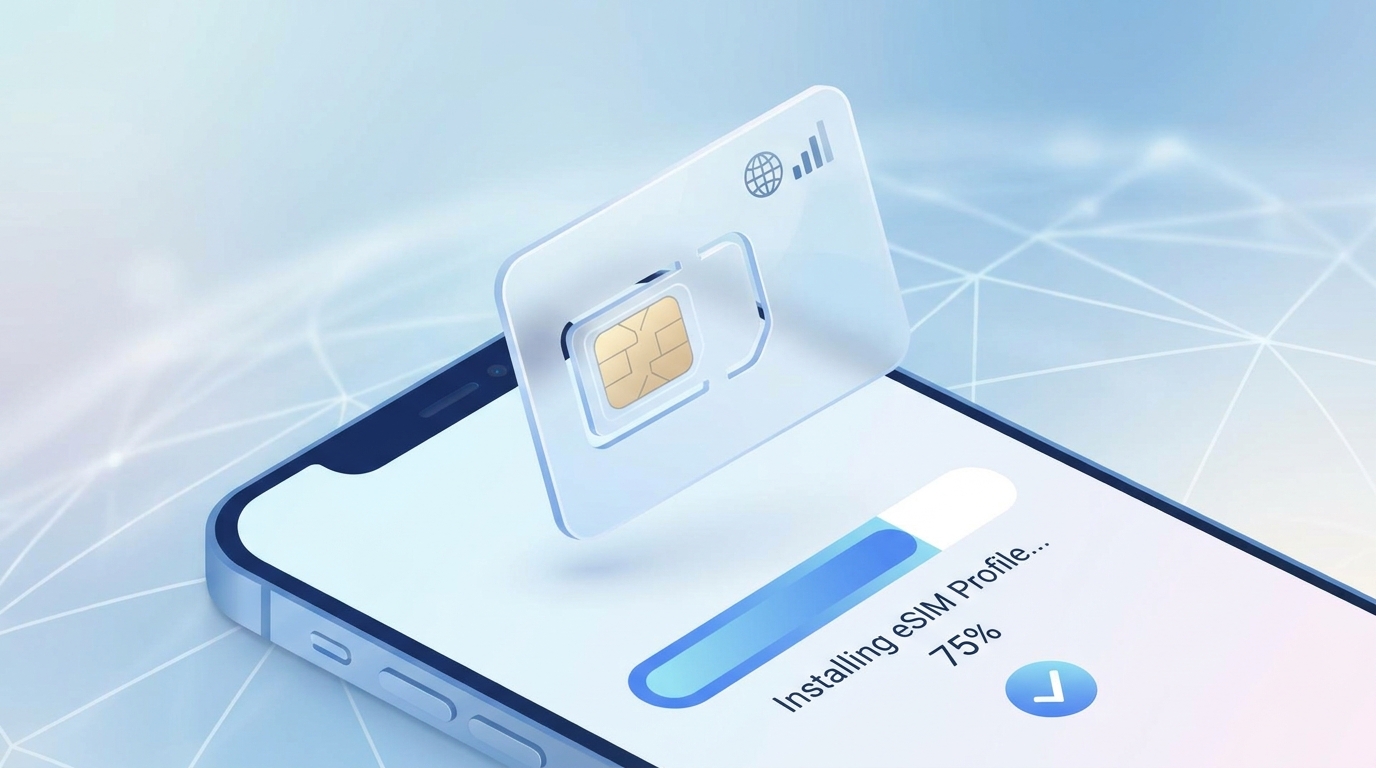
Kuinka asentaa eSIM: Kattava opas iPhonelle ja Androidille vuonna 2026
eSIMin asentaminen on helppoa, kunhan ymmärtää oikean etenemisjärjestyksen. Useimmat ongelmatilanteet eivät johdu siitä, että eSIM-teknologia olisi monimutkaista. Ne johtuvat siitä, että liittymä yritetään asentaa liian aikaisin, asennus tehdään ilman toimivaa Wi-Fi-yhteyttä, aktivointivaihe sekoitetaan dataroamingiin tai profiili poistetaan vahingossa ennen matkan alkua. Hyvän oppaan tehtävä on poistaa nämä epäselvyydet.
Tämä artikkeli on kattava läpikäynti niin ensikertalaisille kuin kokeneillekin matkailijoille, jotka haluavat sujuvamman asennusprosessin. Käymme läpi, mikä eSIM on, mitä ennen asennusta tulee tarkistaa, miten asennus tehdään iPhonella ja Androidilla, milloin linja kytketään päälle, miten ensisijaiset ja matkalinjat määritetään oikein sekä miten yleisimmät virheet korjataan ilman turhaa hätääntymistä. Jos olet lähdössä matkalle pian, lue koko opas kerran läpi ennen ostamista ja käytä vaiheittaista ohjetta apuna asennuksen aikana.
Mikä eSIM oikeastaan on?
eSIM on puhelimesi sisäänrakennettu digitaalinen SIM-profiili. Fyysisen muovisen SIM-kortin asettamisen sijaan lataat mobiililiittymän suoraan laitteeseesi. Kun liittymä on asennettu ja aktivoitu, puhelimesi voi muodostaa yhteyden tuettuun operaattoriverkkoon aivan samalla tavalla kuin perinteisellä fyysisellä SIM-kortilla.
Tämä tarjoaa matkailijoille kolme merkittävää etua:
- Sinun ei tarvitse odottaa fyysisen SIM-kortin saapumista postitse.
- Voit pitää kotimaisen SIM-korttisi laitteessa ja lisätä matkaliittymän samaan puhelimeen.
- Voit vaihtaa liittymiä nopeammin ja hallita niitä suoraan laitteen asetuksista.
Useimmille paras käyttötapa on yksinkertainen: pidä normaali numerosi käytössä puheluita, viestisovelluksia, pankkitunnistautumista ja kaksivaiheista todennusta varten, ja käytä erillistä eSIMiä paikalliseen tai alueelliseen matkadataan.
Ennen asennusta: 7 kohdan muistilista
🇬🇧 United Kingdom High-Speed Travel eSIM & SIM Plans
Instant QR code activation, hotspot enabled, with guaranteed 384kbps fallback speed to keep Maps & Digital Wallets active.
Älä ohita tätä osiota. Viiden minuutin ennakkotarkistus estää valtaosan asennusongelmista.
1. Varmista, että puhelimesi tukee eSIMiä
Kaikki puhelimet eivät tue eSIMiä, ja tuki voi vaihdella mallin, maan ja operaattorin mukaan. Yleisesti ottaen:
- Uudemmat iPhonet tukevat eSIMiä.
- Google Pixel -laitteet ja monet Samsung Galaxy -lippulaivamallit tukevat eSIMiä.
- Jotkin tiettyjen markkina-alueiden puhelinmallit eivät välttämättä tue sitä.
Jos olet epävarma, tarkista puhelimesi asetuksista, löytyykö sieltä valikko kuten Lisää eSIM, Lisää matkapuhelinsopimus, SIM-korttien hallinta tai Mobiiliverkko. Voit myös varmistaa yhteensopivuuden laitteen mallinumeron perusteella valmistajalta tai operaattoriltasi.
2. Varmista, että puhelimesi ei ole operaattorilukittu
eSIM-yhteensopiva puhelin ei automaattisesti tarkoita, että se olisi operaattorivapaa. Jos laitteesi on lukittu yhdelle operaattorille, toisen palveluntarjoajan matka-eSIM saattaa epäonnistua aktivoinnissa tai näkyä asennettuna mutta käyttökelvottomana.
Merkkejä siitä, että puhelimesi saattaa olla lukittu:
- Se on ostettu määräaikaisella kytkysopimuksella tai osamaksulla tietyltä ulkomaiselta operaattorilta.
- Puhelin on hankittu operaattorin kautta suoraan valmistajan sijaan tietyissä maissa.
- Asetusvalikossa näkyy operaattorilukituksen rajoitus (Carrier Lock).
Jos et ole varma, tarkista asia nykyiseltä operaattoriltasi ennen matkaa. (Huom. Suomesta ostetut puhelimet ovat lähes poikkeuksetta operaattorivapaita).
3. Varmista vakaa internetyhteys
Tarvitset toimivan internetyhteyden asennuksen aikana, koska puhelin lataa eSIM-profiilin palveluntarjoajalta. Wi-Fi on turvallisin vaihtoehto. Älä yritä asentaa profiilia kiireessä heikon lentokenttä-Wi-Fin, heikon yhden pykälän mobiilisignaalin tai epävakaan hotelliverkon varassa.
4. Tarkista aktivoinnin ajankohta
Jotkin eSIM-paketit aktivoituvat heti, kun asennat ne. Toiset aktivoituvat vasta silloin, kun eSIM muodostaa ensimmäisen kerran yhteyden tuettuun verkkoon matkakohteessa. Tällä on suuri merkitys.
Jos pakettisi voimassaoloaika alkaa heti asennushetkellä, älä asenna sitä päiviä liian aikaisin – ellei palveluntarjoaja erikseen mainitse, ettei asennus käynnistä voimassaoloaikaa. Jos paketti aktivoituu vasta kohteessa, voit yleensä asentaa sen etukäteen ja jättää sen pois päältä saapumiseen asti.
5. Tallenna QR-koodi ja manuaaliset tiedot
Vaikka käyttäisit QR-koodia, tallenna sähköposti tai ota kuvakaappaus, josta löytyvät:
- QR-koodi
- SM-DP+-osoite
- Aktivointikoodi
- Vahvistuskoodi (jos sellainen on annettu)
Nämä tiedot ovat varasuunnitelmasi, jos ensimmäinen asennusyritys epäonnistuu tai joudut syöttämään tiedot manuaalisesti.
6. Päivitä puhelimesi käyttöjärjestelmä
Vanhentunut käyttöjärjestelmä voi aiheuttaa aktivointivirheitä tai puuttuvia asetusvalikoita. Ennen asennusta:
- Päivitä iOS tai Android uusimpaan versioon.
- Käynnistä laite uudelleen.
- Vapauta tallennustilaa, jos puhelimen muisti on lähes täynnä.
Tämä on yksinkertainen toimenpide, mutta se ratkaisee yllättävän monia asennusongelmia.
7. Päätä, miten kotimaan SIM-korttisi toimii matkalla
Päätä ennen matkaa, miten haluat määrittää puhelimesi linjat:
- Kotimaan SIM vain puheluille ja tekstiviesteille, eSIM datalle
- Kotimaan SIM ja eSIM molemmat aktiivisina, mutta mobiilidata ohjattu vain eSIMille
- Vain matka-eSIM aktiivisena ulkomailla
Useimmille matkailijoille turvallisin asetus on:
- Pidä kotimaan SIM päällä tärkeiden tekstiviestien ja vahvistuskoodien vastaanottamista varten.
- Vaihda mobiilidata käyttämään matka-eSIMiä.
- Kytke dataroaming (datavierailu) pois päältä kotimaan SIM-kortilta.
Kolme yleisintä tapaa asentaa eSIM
Useimmat eSIMit asennetaan jollakin näistä kolmesta tavasta.
1. Asennus QR-koodilla
Tämä on yleisin tapa. Skannaat palveluntarjoajan lähettämän QR-koodin sähköpostista tai sovelluksesta, vahvistat liittymän lisäämisen ja puhelin lataa eSIM-profiilin.
Paras valinta, kun:
- Käytettävissäsi on toinen näyttö (tietokone, tabletti tai toinen puhelin).
- Palveluntarjoaja on toimittanut QR-koodin.
- Haluat nopeimman asennustavan.
2. Suora asennus sovelluksen kautta
Jotkin palveluntarjoajat tarjoavat yhden painalluksen asennuksen suoraan omasta sovelluksestaan tai ostoprosessistaan. Tämä on erittäin kätevää, sillä et tarvitse toista laitetta koodin skannaamiseen.
Paras valinta, kun:
- Palveluntarjoaja tukee suoraa asennusta.
- Asennat liittymän samaan laitteeseen, jolla ostit paketin.
- Haluat mahdollisimman vähän manuaalisia vaiheita.
3. Manuaalinen asennus
Jos QR-koodin skannaus epäonnistuu, voit yleensä syöttää aktivointitiedot manuaalisesti. Tarvitset tähän yleensä SM-DP+-osoitteen ja aktivointikoodin.
Paras valinta, kun:
- Kamera ei lue QR-koodia.
- QR-koodi on epäselvä tai sitä ei ole saatavilla.
- Puhelin pyytää syöttämään liittymän tiedot käsin.
Manuaalinen syöttö ei tarkoita, että jokin olisi vialla – se on vain luotettava vaihtoehtoinen reitti.
Miten asentaa eSIM iPhoneen
Apple on tehnyt prosessista melko suoraviivaisen, vaikka valikkojen nimet voivat hieman vaihdella iOS-version mukaan.
Vaihe 1: Avaa mobiiliverkon asetukset
Mene puhelimessasi kohtaan:
Asetukset > Mobiiliverkko (Settings > Cellular tai Mobile Data)
Etsi kohta Lisää eSIM tai Lisää matkapuhelinsopimus.
Vaihe 2: Valitse asennustapa
Laitteesta ja palveluntarjoajasta riippuen näet vaihtoehtoja, kuten:
- Käytä QR-koodia
- Siirrä läheisestä iPhonesta
- Syötä tiedot käsin
Jos sait matka-eSIMin sähköpostitse, QR-koodi on yleensä oikea valinta.
Vaihe 3: Skannaa QR-koodi
Käytä mahdollisuuksien mukaan toista näyttöä, kuten kannettavaa tietokonetta, tablettia tai toista puhelinta. Pidä iPhonen kameraa vakaasti QR-koodin päällä ja odota, että laite tunnistaa liittymän.
Jos puhelin ei tunnista koodia:
- Lisää toisen laitteen näytön kirkkautta.
- Suurenna QR-koodia.
- Vältä heijastuksia.
- Puhdista kameran linssi.
- Käytä sen sijaan manuaalista syöttöä.
Vaihe 4: Vahvista liittymän asennus
Kun puhelin tunnistaa liittymän, seuraa ruudun ohjeita sen lisäämiseksi. eSIM ladataan laitteellesi. Tämä voi kestää minuutin tai kaksi.
Älä sulje Asetukset-valikkoa tai sammuta Wi-Fi-yhteyttä tämän vaiheen aikana.
Vaihe 5: Nimeä linjasi selkeästi
Tämä on yksi tärkeimmistä, mutta usein ohitetuista vaiheista. Nimeä liittymät asennuksen jälkeen siten, että vältyt sekaannuksilta myöhemmin.
Hyviä nimiä:
- Ensisijainen / Matka
- Koti / Kiina
- Oma / Euroopan matka
Huonoja nimiä:
- Toissijainen
- eSIM 2
- Linja 1
Kun olet väsynyt lennon jälkeen, selkeät nimet estävät kalliit virheet.
Vaihe 6: Määritä oletuslinjojen toiminnot
iPhonessa sinua pyydetään määrittämään:
- Oletuslinja puheluille
- Oletuslinja iMessage- ja FaceTime-palveluille
- Mobiilidatalinja
Matkoilla käytännöllisin asetus on yleensä:
- Oletuspuhelut: Ensisijainen (kotimaan linja)
- iMessage ja FaceTime: Tavallinen Apple ID ja kotimaan numero tarvittaessa
- Mobiilidata: Matka-eSIM
Ota tämän jälkeen pois päältä asetus Salli mobiilidatan vaihto (Allow Cellular Data Switching), jotta iPhone ei vaihda huomaamattasi käyttämään kotimaan SIM-korttia kalliiseen mobiilidataan.
Vaihe 7: Ota dataroaming käyttöön matka-eSIMille
Tämä vaihe aiheuttaa usein hämmennystä. Matka-eSIM vaatii usein, että Dataroaming (Datavierailu) on PÄÄLLÄ matkalinjalle, koska se muodostaa yhteyden kohdemaan kumppaniverkkojen kautta. Tämä ei tarkoita, että kotimaan SIM-korttisi pitäisi käyttää roamingia.
Sääntö on siis:
- Matka-eSIM: Dataroaming PÄÄLLE
- Kotimaan SIM: Dataroaming POIS PÄÄLTÄ
Tarkista nämä asetukset huolellisesti ennen lähtöä.
Miten asentaa eSIM Android-puhelimeen
Android-valikot vaihtelevat puhelinmerkeittäin, mutta toimintalogiikka on aina sama: avaa mobiiliverkon asetukset, lisää eSIM, skannaa tai syötä tiedot ja määritä linja mobiilidatan käyttöön.
Google Pixel -asennus
Monissa Pixel-laitteissa polku on:
Asetukset > Verkko ja internet > SIM-kortit
Napauta sitten Lisää eSIM tai Haluatko sen sijaan ladata SIM-kortin?
Voit skannata QR-koodin tai syöttää tiedot manuaalisesti, jos skannaus ei onnistu.
Samsung Galaxy -asennus
Monissa Galaxy-laitteissa polku on:
Asetukset > Yhteydet > SIM-korttien hallinta
Valitse sitten Lisää eSIM. Laitteesta ja operaattorista riippuen näet vaihtoehdot:
- Skannaa QR-koodi
- Lisää aktivointikoodilla
- Automaattinen liittymän lataus
Samsungilla linjojen hallinta on asennuksen jälkeen helppoa, mutta muista aina tarkistaa, mikä SIM on valittu mobiilidatan lähteeksi.
Muut Android-puhelimet
Eri valmistajat käyttävät eri termejä, mutta oikea valikko löytyy yleensä kohdasta:
- Verkko ja internet
- Mobiiliverkko
- SIM-kortit
- Yhteydet
Etsi kohtia, kuten:
- Lisää eSIM
- Lataa SIM
- Mobiililiittymä
- Operaattoriasetukset
Jos valikkoa on vaikea löytää, kirjoita eSIM Asetukset-valikon hakukenttään.
Android-asennuksen jälkeen
Kun liittymä on asennettu:
- Nimeä matkalinja selkeästi.
- Aseta se ensisijaiseksi dataliittymäksi.
- Kytke dataroaming päälle kyseiselle matkalinjalle.
- Pidä kotimaan SIM-kortin dataroaming pois päältä.
- Tarkista APN-asetukset vain, jos palveluntarjoaja niin erikseen ohjeistaa.
Useimmat matka-eSIMit eivät vaadi manuaalisia APN-muutoksia, mutta jotkin vaativat. Jos data ei toimi kohteessa, APN on ensimmäisiä tarkistettavia asioita.
Paras ajankohta matka-eSIMin asentamiseen
Tämä riippuu liittymän aktivointiehdoista, mutta tässä ovat turvallisimmat nyrkkisäännöt:
Asenna ennen lähtöä, kun:
- Palveluntarjoaja ilmoittaa, että voimassaoloaika alkaa vasta ensimmäisestä verkkoyhteydestä kohteessa.
- Haluat aikaa mahdollisten ongelmien ratkaisemiseen ennen matkapäivää.
- Haluat mielenrauhaa.
Odota lähelle lähtöhetkeä, kun:
- Palveluntarjoaja ilmoittaa, että voimassaoloaika alkaa heti asennushetkellä.
- Matkasi on lyhyt ja päivät on tarkkaan lyöty lukkoon.
- Et halua tuhlata yhtäkään päivää paketin voimassaolosta.
Älä jätä asennusta vasta laskeutumisen jälkeiseen aikaan, ellei ole pakko
Lentokenttäväsymys on huonoin mahdollinen hetki alkaa pähkäillä eSIM-asennuksen kanssa. Jos liittymä sen sallii, tee asennus etukäteen kotona vakaan Wi-Fin äärellä ja kytke linja päälle heti perille saavuttuasi.
Mitä tehdä heti asennuksen jälkeen
Monet lopettavat liian aikaisin heti, kun eSIM ilmestyy puhelimen asetuksiin. Huolellinen asennuksen jälkitarkistus takaa onnistumisen.
Käy läpi tämä pikamuistilista:
- Varmista, että eSIM-profiili näkyy asetuksissa.
- Varmista, että se on kytketty päälle.
- Varmista, että linja on nimetty selkeästi.
- Varmista, että mobiilidata on määritetty käyttämään matka-eSIMiä.
- Varmista, että dataroaming on kytketty päälle matka-eSIMille.
- Varmista, että kotimaan SIM-kortin dataroaming on pois päältä.
- Käynnistä puhelin kerran uudelleen puhtaan verkkoyhteyden varmistamiseksi.
Kun teet tämän ennen lähtöä, säästyt paljolta stressiltä kohteeseen saapuessasi.
Yleisimmät virheet eSIMin asennuksessa
Asennus operaattorilukittuun puhelimeen
Tämä on edelleen yksi suurimmista syistä asennuksen epäonnistumiseen. Laite saattaa hyväksyä profiilin tai asentaa sen osittain, mutta yhteys ei toimi.
QR-koodin skannaaminen samalta laitteelta
Jos palveluntarjoaja lähetti QR-koodin sähköpostitse samaan puhelimeen, johon asennat eSIMiä, tarvitset kiertotavan:
- Avaa QR-koodi toisella näytöllä.
- Tulosta koodi paperille.
- Käytä palveluntarjoajan sovellusta suoraan asennukseen.
- Käytä manuaalisia aktivointitietoja.
eSIMin poistaminen liian aikaisin
Jotkin eSIM-profiilit ovat kertakäyttöisiä. Jos poistat eSIM-profiilin puhelimestasi, et välttämättä voi asentaa sitä uudelleen ilman yhteydenottoa asiakastukeen tai uuden liittymän ostamista.
Poista eSIM vasta, kun:
- Matka on päättynyt.
- Olet varma, ettet enää tarvitse sitä.
- Palveluntarjoaja on vahvistanut uudelleenasennusehdot, mikäli tarpeen.
Datalinjan vaihtamisen unohtaminen
Asennettu eSIM ei automaattisesti tarkoita, että se olisi aktiivinen datalinja. Jos puhelimesi käyttää edelleen kotimaan SIM-korttia mobiilidataan, saatat kerryttää kalliita roaming-maksuja.
Roamingin kytkeminen päälle väärälle linjalle
Matka-eSIM: yleensä KYLLÄ. Kotimaan SIM: yleensä EI.
Jos teet tämän väärin, saatat luulla eSIMin olevan rikki, vaikka puhelin vain yrittää käyttää väärää verkkoa.
Luulo, että "Ei verkkoa" ennen matkaa tarkoittaa virhettä
Matka-eSIM voi asentua täysin oikein, mutta näyttää "Ei verkkoa" tai rajoitettua yhteyttä siihen asti, kunnes saavut tuettuun kohdemaahan. Asennus ja aktivointi kohteessa ovat kaksi eri asiaa.
Vianmääritys: jos eSIM ei asennu
Jos asennus epäonnistuu, etene loogisessa järjestyksessä satunnaisten kokeilujen sijaan.
Ongelma: QR-koodi ei skannaudu
Kokeile:
- Lisää toisen näytön kirkkautta.
- Suurenna QR-koodia.
- Vähennä heijastuksia linssissä ja näytöllä.
- Käytä manuaalista tietojen syöttöä.
- Käynnistä puhelin uudelleen.
Ongelma: "eSIMiä ei voi lisätä" tai vastaava virheilmoitus
Tarkista:
- Onko puhelimesi varmasti operaattorivapaa?
- Onko internetyhteytesi vakaa?
- Onko käyttöjärjestelmä päivitetty uusimpaan versioon?
- Onko QR-koodi jo käytetty aiemmin?
- Onko palveluntarjoajan profiili yhä voimassa?
Ongelma: eSIM on asennettu, mutta data ei toimi
Tarkista:
- Mobiilidatan lähteeksi on valittu matka-eSIM.
- Dataroaming on kytketty päälle matka-eSIMille.
- Kotimaan SIM-kortin dataroaming on pois päältä.
- APN-asetukset vastaavat operaattorin ohjeita (jos vaadittu).
- Kytke lentokonetila päälle ja pois päältä.
- Käynnistä laite kokonaan uudelleen.
Ongelma: Puhelut ja viestit lähtevät väärästä numerosta
Tarkista oletuslinjojen asetukset:
- Puhelut
- Viestit
- Mobiilidata
Kahden SIM-kortin (Dual-SIM) puhelimet ovat erinomaisia, mutta vain silloin, kun jokainen linja on nimetty ja määritetty oikein.
Ongelma: Poistit eSIMin vahingossa
Älä hätäänny. Tarkista ensin, salliiko palveluntarjoaja profiilin uudelleenasennuksen. Jotkut sallivat, toiset vaativat yhteydenottoa tukeen, ja osa käsittelee koodeja kertakäyttöisinä. Tästä syystä alkuperäisten tietojen tallentaminen on ensiarvoisen tärkeää.
Parhaat käytännöt eSIMiä käyttäville matkailijoille
Jos matkustat usein, nämä rutiinit säästävät aikaa jokaisella reissulla:
- Asenna profiili kotona Wi-Fi-verkossa, älä matkustettaessa.
- Säilytä kuvakaappaukset QR-koodista ja manuaalisista tiedoista.
- Nimeä linjat selkeästi maan tai käyttötarkoituksen mukaan.
- Kytke kotimaan linjan dataroaming aina pois päältä.
- Pidä palveluntarjoajan tukiohjeet tallessa offline-tilassa.
- Käynnistä puhelin uudelleen asennuksen ja asetusten määrittämisen jälkeen.
- Testaa asetukset heti perille saavuttuasi ennen lentokentältä tai hotellilta poistumista.
Toinen fiksu tapa on pitää aina yksi varayhteysvaihtoehto saatavilla. Se voi olla hotellin Wi-Fi, lentokentän verkko tai matkakumppanin puhelimen jaettu yhteys. Jos ensimmäinen yhteysyritys takkuaa, toimiva varayhteys tekee tuen kanssa asioinnista huomattavasti helpompaa.
Milloin kannattaa ottaa yhteyttä asiakastukeen
Ota yhteyttä tukeen silloin, kun olet jo tarkistanut perusasiat ja jokin seuraavista pätee:
- Järjestelmä ilmoittaa QR-koodin olevan virheellinen.
- Aktivointikoodi ei toimi.
- Paketti näkyy aktivoituna, mutta palveluntarjoajan järjestelmästä ei löydy vastaavia tietoja.
- Laite on operaattorivapaa ja yhteensopiva, mutta asennus epäonnistuu toistuvasti.
- Poistit profiilin vahingossa ja tarvitset apua uudelleenasennukseen.
Kun otat yhteyttä tukeen, lähetä kaikki tarvittavat tiedot heti ensimmäisessä viestissä:
- Puhelimen tarkka malli
- Käyttöjärjestelmän versio
- Matkakohde
- Virheilmoituksen tarkka teksti
- Kuvakaappaus virhetilanteesta
- Tilauksen numero
Tämä vähentää turhaa viestittelyä edestakaisin ja nopeuttaa ongelman ratkaisua huomattavasti.
Usein kysytyt kysymykset
Voinko asentaa eSIMin ennen matkaani?
Yleensä kyllä, mutta vain jos palveluntarjoaja vahvistaa, ettei asennus aloita paketin voimassaoloaikaa. Tarkista aina liittymän ehdot ennen asennusta.
Voinko käyttää fyysistä SIM-korttia ja eSIMiä samanaikaisesti?
Useimmissa tapauksissa kyllä. Se onkin yksi eSIM-teknologian suurimmista eduista.
Pitääkö minun poistaa fyysinen SIM-korttini puhelimesta?
Ei tarvitse. Useimmat matkailijat pitävät kotimaisen SIM-korttinsa laitteessa ja lisäävät eSIMin mobiilidatan käyttöä v
🇬🇧 United Kingdom High-Speed Travel eSIM & SIM Plans
Instant QR code activation, hotspot enabled, with guaranteed 384kbps fallback speed to keep Maps & Digital Wallets active.