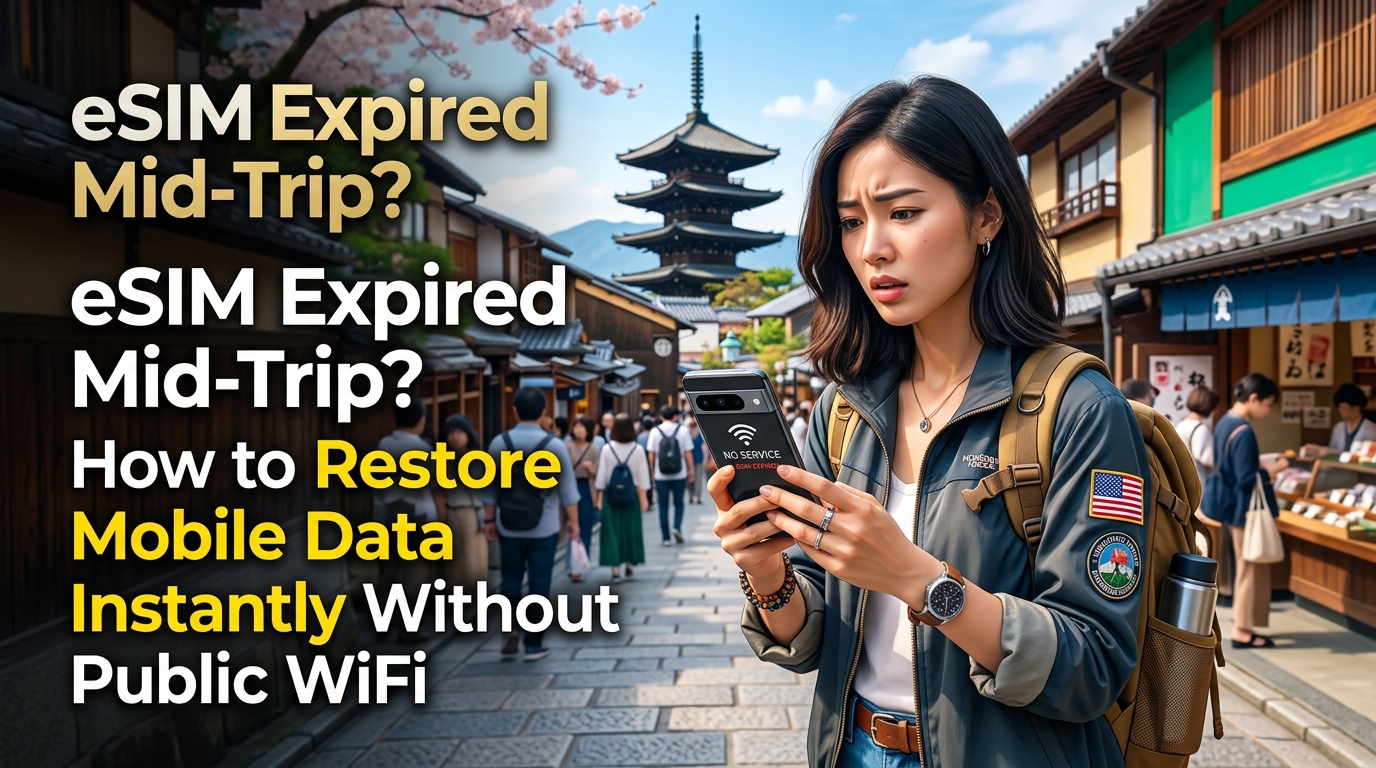
La pesadilla del «Modo Ladrillo»: Por qué las eSIM de viaje se desconectan repentinamente a mitad de tu ruta
Bajarte de un tren interurbano en una terminal desconocida o intentar pedir un Uber a medianoche a las afueras de un aeropuerto extranjero y descubrir que tu conexión celular ha muerto por completo es lo que en el entorno nómada digital se conoce como entrar en el «Modo Ladrillo». Es posible que las barras de señal sigan mostrando un enlace activo con un operador local asociado; sin embargo, las consultas DNS fallan, las aplicaciones de mapas se quedan congeladas cargando y las plataformas de mensajería muestran un estado persistente de «Conectando...».
Esta interrupción repentina del servicio de datos rara vez se debe a un fallo de hardware. En realidad, es la consecuencia directa de la rígida arquitectura operativa que rige los perfiles prepago de las eSIM de viaje.
Los tres factores silenciosos que agotan tus datos de viaje
Para entender por qué una eSIM se desconecta de forma inesperada, es necesario examinar el funcionamiento interno de los operadores móviles virtuales (OMV) internacionales:
- La trampa de la caducidad a medianoche UTC: La mayoría de las eSIM de viaje económicas calculan la fecha de caducidad basándose estrictamente en el Tiempo Universal Coordinado (UTC) y no en la zona horaria local de tu destino. Si activas una eSIM de 7 días en Tokio (UTC+9) o Sídney (UTC+11), tu plan puede cancelarse abruptamente a media tarde de tu último día porque el servidor de facturación ya cruzó el umbral de la medianoche UTC.
- Telemetría oculta del sistema operativo y copias de seguridad en la nube: Las versiones modernas de iOS y Android tratan los perfiles de roaming de alta velocidad como conexiones estándar sin límite, a menos que se configuren restricciones manuales. Los procesos en segundo plano —como la subida de vídeos 4K a Google Fotos o iCloud, las actualizaciones automáticas de la App Store y los diagnósticos de telemetría— pueden consumir fácilmente entre 3 GB y 5 GB en cuestión de horas tras llegar a una zona con cobertura 5G, sin que el usuario haya abierto una sola aplicación.
- Límites de datos binarios e inflexibles: Los proveedores tradicionales de eSIM de viaje operan bajo límites de volumen estrictos y binarios. En el instante exacto en que tu consumo llega a 0,00 MB, la sesión de datos se corta de inmediato a nivel de pasarela de paquetes (packet gateway).
La peligrosa falacia del Wi-Fi público como «solución de emergencia»
Al quedarse sin datos en una situación comprometida, la reacción instintiva suele ser buscar redes Wi-Fi abiertas municipales, de estaciones de tren o cafeterías para comprar una recarga. En un escenario de emergencia, esto genera graves fricciones y riesgos críticos de ciberseguridad:
- Bloqueos por portal cautivo: La mayoría de las redes Wi-Fi en puntos de tránsito exigen verificación por SMS para generar un código de acceso. Si tus datos locales están inactivos y tu SIM principal tiene el roaming desactivado para evitar facturas desorbitadas, no podrás recibir el código de verificación.
- Ataques de intermediario (Man-in-the-Middle o MitM): Los puntos de acceso fraudulentos (o «Evil Twins») proliferan en zonas de gran afluencia (por ejemplo,
Airport_Free_WiFi_Guest). Introducir datos confidenciales de tarjetas de pago a través de redes no cifradas para comprar datos de emergencia te expone al robo de credenciales y al secuestro de sesión. - Redirecciones DNS y errores de tiempo de espera: Los puntos de acceso públicos saturados suelen fallar al completar los protocolos de enlace TLS con los portales de autenticación bancaria (3D Secure), dejándote atrapado en un bucle de pago sin conectividad.
| Métrica / Escenario | eSIM de Viaje Económica Estándar | Arquitectura eSIM Resiliente (MollySIM) |
|---|---|---|
| Protocolo de Agotamiento | Corte Total (0 kbps) | Reducción continua por Política de Uso Justo (FUP) |
| Velocidad Reducida | N/A (Sin conexión) o 128 kbps | 384 kbps Ilimitados |
| Éxito en Handshake TLS/SSL | 0% (Conexión interrumpida) | 100% (Ancho de banda suficiente para cifrado) |
| Google Maps / Apple Pay | Completamente inoperativo | Ejecución fluida y funcional |
| Dependencia de Wi-Fi Público | Obligatoria (Alto riesgo de seguridad) | Cero (Recuperación autónoma en el propio dispositivo) |
Para evitar la incertidumbre de depender de redes Wi-Fi públicas, los estándares de conectividad modernos exigen arquitecturas con sistemas de respaldo integrados. Por ejemplo, proveedores como MollySIM aplican un límite automático de 384 kbps según su Política de Uso Justo (FUP) en lugar de un corte tajante a cero bytes. Mientras que los proveedores tradicionales reducen la velocidad a unos inutilizables 128 kbps —un estándar obsoleto que provoca constantes errores de tiempo de espera en webs seguras actuales—, una conexión sostenida a 384 kbps ofrece el triple de rendimiento. Esto garantiza que, incluso si agotas tu paquete de alta velocidad, los servicios esenciales como la navegación en Google Maps, los pagos con Apple Pay/Google Wallet y la mensajería de emergencia por WhatsApp sigan funcionando sin requerir redes externas.
eSIMs con corte total vs. La línea de vida a 384 kbps de MollySIM: Análisis de arquitectura
🌐 Global Travel High-Speed Travel eSIM & SIM Plans
Instant QR code activation, hotspot enabled, with guaranteed 384kbps fallback speed to keep Maps & Digital Wallets active.
Para entender por qué los viajeros internacionales quedan desconectados con tanta frecuencia, es necesario analizar cómo gestionan los OMV de viaje tradicionales su PCRF (Función de Reglas de Política y Cobro) y el enrutamiento del núcleo de paquetes. La mayoría de los proveedores económicos de eSIM implementan una política de «corte total». En cuanto los datos consumidos alcanzan el 100,00% de la cuota contratada, el nodo de soporte GPRS de pasarela (GGSN) interrumpe por completo el contexto PDP (Packet Data Protocol).
Esto crea un vacío digital: convierte tu dispositivo en un terminal desconectado e impide incluso los intercambios de red más ligeros. En contraste, MollySIM diseña su enrutamiento central con modelado dinámico de ancho de banda, manteniendo una línea de vida continua de 384 kbps bajo Política de Uso Justo (FUP) cuando se agotan los datos de alta velocidad.
Comparativa de resiliencia arquitectónica
| Tipo de Proveedor | Comportamiento sin Datos | Disponibilidad de WhatsApp / SMS | Navegación de Emergencia | Dificultad para Recargar | Vulnerabilidad de Seguridad |
|---|---|---|---|---|---|
| eSIM Rígida Tradicional | Corte total (0 kbps); contexto PDP finalizado | ❌ Inoperativo | ❌ Los mapas vectoriales no cargan | Extrema: Requiere encontrar Wi-Fi externo para abrir la pasarela de pago | Alta: Dependencia de redes Wi-Fi abiertas no cifradas |
| SIM Prepago Local | Desconexión inmediata o consumo de saldo por MB | ❌ Falla de inmediato al agotarse el saldo | ❌ El recálculo de rutas se detiene por completo | Alta: Requiere buscar una tienda física o comprar cupones locales | Media: Riesgo de intercambio de SIM física o suplantación |
| Roaming del Operador Local | Reduce a 2G/128 kbps o cobra tarifas abusivas | ⚠️ Solo texto intermitente; llamadas y multimedia caen | ⚠️ Latencia muy alta; retrasos de más de 30 s en rutas | Media-Baja: Portal accesible, pero recargas sumamente costosas | Baja: Túnel celular seguro, pero con alto riesgo económico |
| Arquitectura Lifeline de MollySIM | Límite dinámico FUP a 384 kbps ilimitados | ✅ 100% funcional (Texto, notas de voz, VoIP de bajo bitrate) | ✅ Funcionalidad completa (Renderizado vectorial Protobuf y rutas dinámicas) | Nula: Compra y renovación directa en el dispositivo vía datos móviles | Nula: Conexión celular cifrada; sin riesgos de redes públicas |
La matemática de los 384 kbps: Por qué es el verdadero umbral de resiliencia
Muchos operadores tradicionales sostienen que una reducción a 128 kbps es suficiente para emergencias. En las redes móviles actuales, esto es técnicamente falso. Las aplicaciones web y las herramientas de viaje han evolucionado, incrementando los requisitos mínimos de transferencia:
+--------------------------------------------------------------------------------+
|  RENDIMIENTO DE ANCHO DE BANDA (TRANSFERENCIA DE DATOS POR SEGUNDO)            |
|                                                                                |
|  Límite 128 kbps   [ 16 KB/s ]  --> Falla en TLS/SSL moderno y mapas vectoriales|
|  MollySIM 384 kbps [ 48 KB/s ]  --> Triple de velocidad (Mantiene todas las APIs)|
+--------------------------------------------------------------------------------+- Renderizado de mapas vectoriales por Protobuf (Google Maps / Apple Maps):
Las aplicaciones de navegación modernas ya no cargan imágenes estáticas, sino que transmiten mosaicos vectoriales comprimidos mediante Protocol Buffers (Protobuf), con un peso medio de 20 KB a 45 KB por fragmento de pantalla.
- Con una conexión a 128 kbps (rendimiento efectivo de ~16 KB/s), descargar los datos visuales junto con las actualizaciones telemétricas de GPS tarda entre 3,5 y 5 segundos, lo que genera constantes cancelaciones por tiempo de espera HTTP y pantallas grises vacías.
- Con los 384 kbps de MollySIM (rendimiento efectivo de 48 KB/s), los fragmentos del mapa se procesan en menos de 800 milisegundos, permitiendo recalcular rutas y buscar ubicaciones de forma fluida y sin bloqueos.
- Intercambios de seguridad TLS 1.3 / 3D-Secure:
Iniciar un pago o verificar una sesión bancaria exige transferir certificados de seguridad multicapa, datos tokenizados y telemetría antifraude (entre ~12 KB y 28 KB en total a través de múltiples solicitudes).
- Cuando se produce pérdida de paquetes en torres de roaming congestionadas, una conexión de 128 kbps supera los tiempos de espera de la ventana TCP predeterminada, interrumpiendo el proceso de pago.
- A 384 kbps, la velocidad de transferencia supera los filtros de autenticación 3D-Secure en menos de 400 ms, lo que permite adquirir gigabytes adicionales de alta velocidad directamente en el teléfono sin conectarse a redes no seguras de aeropuertos o cafeterías.
- Señalización VoIP y telemetría en tiempo real:
Enviar mensajes de texto por WhatsApp o iMessage consume un ancho de banda mínimo (<2 KB por mensaje), pero mantener activa la conexión persistente subyacente (WebSocket/MQTT) requiere ráfagas periódicas de ping. Además, la comunicación por voz de bajo bitrate mediante códecs modernos (como Opus a 16–24 kbps) necesita margen de red para el búfer de fluctuación (jitter buffer) y las cabeceras de paquetes. La base de 384 kbps de MollySIM ofrece más de 15 veces el ancho de banda necesario para llamadas de voz, garantizando una comunicación ininterrumpida con contactos de emergencia o compañeros de viaje.
Paso a paso: Recargas instantáneas en un clic y reactivación sin Wi-Fi
Cuando tu paquete principal de datos se agote durante el trayecto, no necesitas buscar redes abiertas en el aeropuerto ni lidiar con portales cautivos de cafeterías. Gracias a que MollySIM mantiene una conexión base de 384 kbps en lugar de cortar el acceso por completo o degradarlo a 128 kbps, tu dispositivo conserva acceso directo y cifrado a pasarelas de pago y servidores de aprovisionamiento de SIM.
Sigue este protocolo de emergencia para renovar tu cuota de alta velocidad y restablecer el servicio 4G/5G en menos de 60 segundos.
Fase 1: Accede al portal de autoservicio mediante datos móviles
No desactives tu línea eSIM. Mantén los datos celulares activos en el perfil de tu eSIM de viaje para que la conexión de respaldo a 384 kbps permanezca operativa.
- Abre tu navegador móvil o la aplicación web de MollySIM (mollysim.com/manage).
- La página cargará de forma óptima en menos de 1,2 segundos gracias a la optimización de recursos diseñada específicamente para este canal de emergencia a 384 kbps.
- Tu ICCID activo (identificador de la eSIM) se detecta automáticamente mediante cookies de sesión seguras, evitando enlaces de inicio de sesión por correo electrónico.
Fase 2: Selecciona el plan de recarga y autoriza el pago
- Revisa la validez restante: Comprueba si tu perfil solo necesita gigabytes adicionales en el ciclo actual o una extensión de días de validez.
- Selecciona el tipo de paquete:
- Recarga local: Si permaneces en el mismo país, elige paquetes para un solo destino (ej. 5 GB / 10 días).
- Regional transfronterizo: Si vas a cruzar fronteras (ej. por la Unión Europea o Asia-Pacífico), selecciona una extensión regional para evitar pérdidas de cobertura en los pasos fronterizos.
- Ejecuta el pago en un clic: Pulsa sobre Apple Pay, Google Pay o completa el pago con tarjeta.
- Por qué funciona sin Wi-Fi: La conexión a 384 kbps procesa el intercambio biométrico de tokens 3D-Secure (3DS) de inmediato, evitando los errores de tiempo de espera habituales en las eSIM tradicionales que limitan su velocidad de emergencia a 128 kbps.
Fase 3: Reautenticación según tu sistema operativo y actualización de QoS
Una vez confirmado el pago, el Registro de Ubicación Base (HLR) actualiza tu perfil de datos. Para obligar a la torre de roaming local (VLR) a retirar la limitación y restablecer la Calidad de Servicio (QoS) 4G/5G completa, reinicia el estado de red móvil siguiendo estos pasos:
Para usuarios de Apple iOS:
- Ve a Ajustes > Datos móviles (o Red celular).
- Pulsa en tu línea eSIM de MollySIM y asegúrate de que la Itinerancia de datos esté ACTIVADA.
- Desliza hacia abajo desde la esquina superior derecha para abrir el Centro de control.
- Pulsa el icono del Modo Avión, espera 8 segundos y desactívalo.
- Si el 5G no aparece de inmediato: Ve a Ajustes > Datos móviles > Opciones > Voz y datos, y cambia de 5G automático a 5G activado para forzar la reconexión de la banda base.
Para usuarios de Android (Samsung, Google Pixel, Xiaomi):
- Entra en Ajustes > Redes e Internet (o Conexiones) > SIMs.
- Selecciona tu perfil de MollySIM y comprueba que la Itinerancia esté activa.
- Despliega el panel de Ajustes Rápidos, activa el Modo Avión durante 10 segundos y desactívalo.
- Si la agregación de portadoras no responde: Ve a Ajustes > Redes e Internet > Internet > Pulsa Restablecer red (icono superior derecho) o cambia el tipo de red preferida de LTE a 5G/LTE (Automático).
Verificación: Confirmación de la restauración de alta velocidad
| Métrica | Estado Limitado / FUP | Estado de Alta Velocidad Restaurado |
|---|---|---|
| Velocidad de Descarga | 384 kbps (~48 KB/s) | 80 Mbps – 450+ Mbps (Nivel 1 4G/5G) |
| Latencia / Ping | 120 ms – 280 ms | 35 ms – 65 ms (Salida Local) |
| Banda de Red Activa | LTE banda baja (B8/B20) | 5G/NR banda alta (n77/n78/Agregación de portadoras en banda media) |
| Tiempo de Aprovisionamiento | Inmediato tras el pago | < 45 segundos de tiempo total |
En cuanto la barra de estado vuelva a marcar LTE/5G, tu perfil estará completamente aprovisionado. Podrás reanudar la navegación GPS fluida, la subida de archivos multimedia y el uso de zona Wi-Fi compartida sin necesidad de escanear un nuevo código QR ni borrar tu perfil actual.
Instalación de un perfil eSIM secundario de respaldo en conexiones lentas o inestables
Si tu plan actual se ha agotado por completo o funciona a velocidades mínimas de banda base, no es necesario buscar redes Wi-Fi abiertas e inseguras para instalar un nuevo perfil de operador. Los protocolos modernos de aprovisionamiento remoto de SIM son sumamente ligeros y están diseñados para completarse incluso en redes móviles con limitaciones severas.
La arquitectura de una descarga de eSIM Over-the-Air (OTA)
Cuando adquieres una eSIM de un proveedor como MollySIM, tu teléfono no descarga un archivo de firmware pesado. En su lugar, el Asistente de Perfil Local (LPA) de tu sistema operativo inicia una autenticación mutua segura con el servidor remoto Subscription Manager Data Preparation (SM-DP+).
+------------------+          Sesión TLS 1.2/1.3            +------------------+
|  LPA del Dispositivo | <====================================> |  Servidor SM-DP+ |
| (iOS / Android)  | Transfiere Paquete de Perfil (<2.5MB)  | (Operador Remoto)|
+------------------+ +------------------+- Autenticación criptográfica: El LPA solicita un paquete de perfil cifrado a través del canal TLS estándar regulado por la GSMA.
- Tamaño del paquete: El archivo completo del perfil —que contiene algoritmos de autenticación, IMSI, credenciales Ki y parámetros del operador— rara vez supera los 1,5 MB a 2,5 MB.
- Viabilidad de ancho de banda: En redes de la competencia que caen a 128 kbps, este proceso suele interrumpirse por errores de tiempo de espera TCP. Dado que MollySIM mantiene una velocidad base garantizada de 384 kbps bajo FUP, tu conexión ofrece el rendimiento de ~48 KB/s necesario para completar la descarga del LPA en menos de 45 segundos sin pérdida de paquetes.
Código de activación manual frente al escaneo de códigos QR
Cuando no dispones de una segunda pantalla, un comprobante impreso o el teléfono de otro viajero, es imposible escanear un código QR con la cámara. En ese caso, debes omitir el visor de la cámara introduciendo directamente la cadena LPA estándar de la GSMA.
LPA:1$smdp.address.com$CODIGO-ACTIVACION-HEX-O-ALFANUMERICO| Segmento | Parámetro | Descripción |
|---|---|---|
LPA:1$ | Cabecera de Protocolo | Indica al motor LPA del sistema operativo que inicie una solicitud de aprovisionamiento GSMA v2/v3. |
smdp.address.com | Dirección del Servidor SM-DP+ | El Nombre de Dominio Completamente Calificado (FQDN) del nodo de aprovisionamiento seguro del operador. |
CODIGO-ACTIVACION | ID de Coincidencia (Matching ID) | El token único asignado a tu ICCID específico y paquete de perfil. |
Instalación mediante copiar y pegar:
- En el correo de confirmación o panel de MollySIM, pulsa en Copiar datos manuales.
- iOS: Ve a Ajustes > Datos móviles > Añadir eSIM > Usar código QR > Introducir datos manualmente. Pega la Dirección SM-DP+ y el Código de activación.
- Android: Ve a Ajustes > Redes e Internet > SIMs > Añadir eSIM > Descargar una SIM > Introducir manualmente. Pega la cadena completa
LPA:1$...en el campo correspondiente.
Jerarquía Dual-SIM y configuración para evitar costes imprevistos
Para evitar cargos accidentales de roaming en tu línea principal mientras cambias al nuevo perfil, define las funciones de tu Dual-SIM inmediatamente después de la instalación:
- Asignar datos móviles: Establece el perfil recién instalado como la opción predeterminada para Datos móviles / Red celular.
- Configurar la SIM principal solo para Voz/SMS: Mantén activa tu línea habitual si necesitas recibir códigos SMS de autenticación en dos pasos (2FA) de tu banco, pero confirma que la Itinerancia de datos esté DESACTIVADA en esa tarjeta para evitar tarifas diarias automáticas de roaming (10–15 €/día).
- Desactivar «Permitir cambio de datos móviles» (iOS) / «Cambio automático de datos» (Android): Esto impide que el dispositivo salte a tu línea nacional al pasar por túneles o zonas de baja señal, asegurando que el 100% del tráfico se mantenga dentro de tu eSIM de viaje.
Gestión de emergencia del ancho de banda: Desactivar consumos en segundo plano para proteger la navegación
Cuando te encuentras en pleno viaje con un paquete de datos mínimo o navegando a velocidad de respaldo, los procesos en segundo plano del sistema operativo pueden agotar tus megabytes restantes en cuestión de segundos.
Mientras que las eSIM de viaje convencionales suelen reducir la velocidad a unos inútiles 128 kbps —lo que impide completar los handshakes SSL de las apps de mapas—, MollySIM ofrece un piso de velocidad de 384 kbps bajo Política de Uso Justo (FUP). Este rendimiento 3 veces superior permite que los mapas vectoriales, los pagos con Apple Pay y la mensajería sigan funcionando con fiabilidad incluso tras agotarse la cuota principal.
Sin embargo, para garantizar que el 100% de tu ancho de banda restante se reserve para tareas críticas (navegación, transporte y mensajería), debes restringir de inmediato el tráfico en segundo plano del sistema operativo.
Bloqueo de consumo de datos de emergencia en iOS
Los dispositivos Apple ejecutan múltiples tareas de sincronización en segundo plano que deben pausarse de inmediato:
- Activar el Modo de pocos datos: Ve a Ajustes > Datos móviles > Opciones > Modo de datos y selecciona Modo de pocos datos. Esto pausa las actualizaciones automáticas, la sincronización de fotos en segundo plano y las descargas previas de contenido.
- Desactivar Asistencia para Wi-Fi: Ve a Ajustes > Datos móviles, desplázate hasta el final y desmarca Asistencia para Wi-Fi. Si una red local es débil, esta función recurre a tus datos móviles para mantener la carga de vídeos sin avisar.
- Desactivar la Actualización en segundo plano: Ve a Ajustes > General > Actualización en segundo plano y desactívala por completo. Así limitarás el tráfico exclusivamente a las aplicaciones que tengas abiertas en pantalla.
- Bloquear la sincronización de fotos por datos móviles: Ve a Ajustes > Fotos y desactiva Datos móviles. La subida automática de fotos 4K o vídeos HDR tomados con la cámara consumiría de inmediato cualquier recarga de emergencia.
Protocolos de restricción estricta en Android
Las versiones actuales de Android incluyen controles avanzados para evitar que las aplicaciones consuman datos de manera no autorizada:
- Activar el Ahorro de datos del sistema: Ve a Ajustes > Redes e Internet > Ahorro de datos y activa Usar Ahorro de datos. Entra en Datos sin restricción y confirma que únicamente Google Maps, WhatsApp y tu app de transporte (ej. Uber, Cabify, Grab) tengan permisos.
- Bloquear actualizaciones automáticas en Google Play: Abre Google Play Store, toca tu icono de perfil arriba a la derecha, entra en Ajustes > Preferencias de red > Actualizar aplicaciones automáticamente y selecciona No actualizar aplicaciones automáticamente o Solo a través de Wi-Fi.
- Restringir datos en segundo plano en apps de alto consumo: Para redes sociales no esenciales (Instagram, TikTok, YouTube), ve a Ajustes > Aplicaciones > [Seleccionar App] > Datos móviles y Wi-Fi y desactiva Datos en segundo plano.
Matriz de optimización para navegación y mensajería
| Aplicación | Acción de Optimización | Ruta / Procedimiento | Impacto en Ancho de Banda |
|---|---|---|---|
| Google Maps | Descarga de Mapas Sin Conexión | Toca tu Perfil ➔ Mapas sin conexión ➔ Selecciona tu propio mapa ➔ Descarga el área metropolitana. | Reduce el consumo de datos de mapas en un ~95% |
| Apple Maps | Descarga de Mapas Offline | Toca la Tarjeta de Perfil ➔ Mapas sin conexión ➔ Descargar nuevo mapa ➔ Selecciona la ciudad actual. | Elimina las peticiones de descarga de mapas en vivo |
| Desactivar Descarga Automática | Ajustes ➔ Almacenamiento y datos ➔ Descarga automática ➔ Configura Fotos, Audio, Vídeo y Documentos en Solo Wi-Fi. | Evita descargas automáticas inesperadas de más de 50 MB | |
| Telegram | Restringir Autodescargas | Ajustes ➔ Datos y almacenamiento ➔ Desactiva Autodescarga de multimedia con datos móviles. | Evita la precarga oculta de archivos de vídeo |
Al reducir el consumo del sistema a cero y apoyarte en mapas descargados previamente, incluso una recarga mínima de 500 MB —o una conexión de respaldo a 384 kbps— cubrirá con holgura varios días de navegación y comunicación segura.
Ajustes de APN y selección de operador: Cómo reactivar conexiones de datos bloqueadas
Una de las incidencias más desconcertantes en viaje es la «Conexión Fantasma»: tu teléfono muestra cobertura 4G/5G completa y tu plan está activo, pero cada intento de navegación se interrumpe con avisos como «Error de autenticación PDP» o «Sin conexión a Internet».
Este problema ocurre cuando el dispositivo no logra establecer un contexto de Protocolo de Datos por Paquetes (PDP) con la antena local, generalmente debido a parámetros APN obsoletos en caché o a la conexión automática a una red sin acuerdo de roaming activo. Cuando el enlace automático falla, es necesario aplicar ajustes manuales para restablecer el enrutamiento.
1. Diagnóstico manual de APN y configuración PDP
Los perfiles de las eSIM de viaje dependen de pasarelas de operadores móviles virtuales (núcleos OMV). Si el sistema operativo no sustituye los puntos de acceso (APN) de tu operador nacional, los paquetes de datos son descartados en la central de conmutación local.
Configuración manual del APN paso a paso:
- iOS (iPhone/iPad):
- Ve a Ajustes > Datos móviles (o Red celular) > [Tu eSIM de viaje].
- Pulsa en Red de datos móviles.
- En los apartados Punto de acceso (dentro de Datos móviles y Configuración LTE), verifica que el campo
Punto de accesocoincida con el indicado en las instrucciones de tu eSIM (por ejemplo:globaldata,mobileu otro específico del operador). - Deja los campos Nombre de usuario y Contraseña vacíos, salvo indicación expresa en contrario.
- Comprueba que la Itinerancia de datos esté ACTIVADA dentro del menú de esa línea.
- Android (Samsung, Pixel, Xiaomi):
- Entra en Ajustes > Redes e Internet > SIMs > [Tu eSIM de viaje].
- Desplázate hacia abajo y selecciona Nombres de puntos de acceso (APN).
- Pulsa en el icono + (Añadir) para crear un perfil nuevo.
- Rellena los campos Nombre y APN con los valores indicados por tu proveedor.
- Configura el Protocolo APN y el Protocolo de itinerancia APN en IPv4/IPv6 (Dual Stack). Nota: Si la conexión no responde en redes de Asia Oriental o Europa, fuerza ambos campos a IPv4, ya que muchas pasarelas de roaming internacional antiguas descartan paquetes encapsulados en IPv6.
- Pulsa en los tres puntos superiores ➔ Guardar y selecciona el nuevo perfil creado.
2. Desactivar la selección automática de red (Forzado manual de PLMN)
Por defecto, los smartphones se conectan a la antena con la señal más potente, que no siempre coincide con la red que tiene acuerdos de roaming con tu proveedor de eSIM. Si el teléfono se enlaza a una Red Móvil Terrestre Pública (PLMN) no asociada, la señal de voz/SMS puede registrarse (mostrando barras de cobertura), pero el tráfico de datos IP quedará
🌐 Global Travel High-Speed Travel eSIM & SIM Plans
Instant QR code activation, hotspot enabled, with guaranteed 384kbps fallback speed to keep Maps & Digital Wallets active.