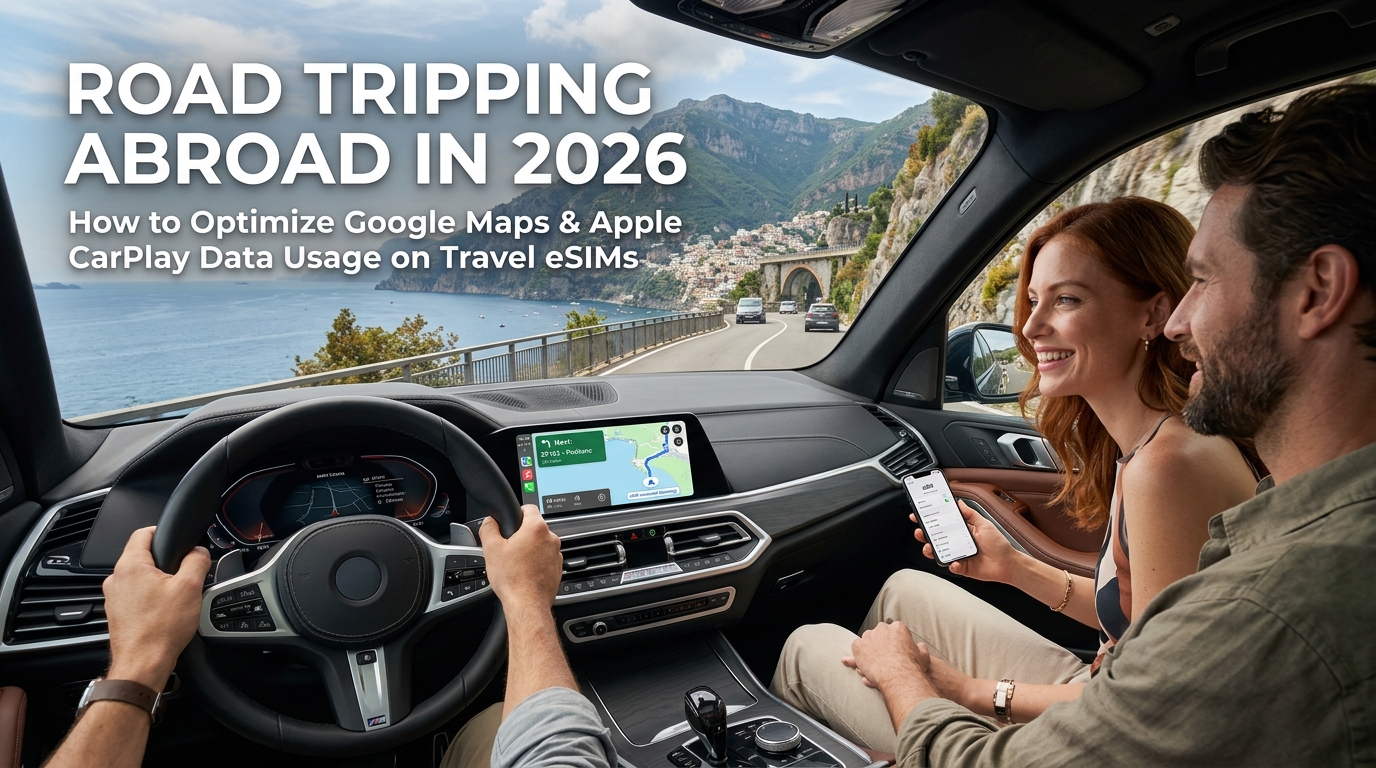
La realidad de los viajes por carretera en 2026: Por qué Apple CarPlay y Android Auto agotan tus datos tan rápido
Muchos viajeros asumen que conectar un iPhone o dispositivo Android al salpicadero de un coche de alquiler no es más que duplicar la pantalla del teléfono en un panel más grande. En realidad, los sistemas de proyección modernos como Apple CarPlay y Android Auto modifican de forma radical la manera en que las aplicaciones de navegación gestionan las solicitudes de red, el almacenamiento en caché de recursos gráficos y la telemetría en segundo plano a través de conexiones móviles en roaming.
Cuando la unidad principal del vehículo inicia una sesión de CarPlay o Android Auto —ya sea mediante cable USB-C o proyección inalámbrica (Wi-Fi Direct/Bluetooth)—, el smartphone conectado pasa de una renderización móvil estándar a un entorno de ejecución optimizado para automóviles. Este modo activa una intensa actividad de red tanto de subida como de bajada, capaz de consumir el paquete de datos de una eSIM de viaje internacional mucho más rápido que la navegación estándar desde el móvil.
+-------------------------------------------------------------------------------+
|             ENTORNO DE EJECUCIÓN DE CARPLAY / ANDROID AUTO                    |
|                                                                               |
|  +-------------------------------------------------------------------------+  |
|  | Unidad principal del vehículo (Pantalla High-DPI)                       |  |
|  +-------------------------------------------------------------------------+  |
|                                     ▲                                         |
|                 Flujo H.264/H.265   │  Telemetría de entrada / Sensores       |
|                                     ▼                                         |
|  +-------------------------------------------------------------------------+  |
|  | Smartphone conectado                                                    |  |
|  |  • Decodificadores de teselas vectoriales (Recursos High-DPI)           |  |
|  |  • Gestor de panel multipantalla (Navegación + Multimedia + Calendario) |  |
|  |  • Motor de fusión de sensores en segundo plano                         |  |
|  +-------------------------------------------------------------------------+  |
|                                     ▲                                         |
|              Ancho de banda en roaming celular activo (Consultas continuas)   |
|                                     ▼                                         |
|  +-------------------------------------------------------------------------+  |
|  | Servidores remotos en la nube                                           |  |
|  |  • POIs en vivo / Precios dinámicos • Tráfico en tiempo real y carriles |  |
|  |  • Telemetría de flotas y analítica • Sincronización en la nube en 2º p.|  |
|  +-------------------------------------------------------------------------+  |
+-------------------------------------------------------------------------------+
1. Modo Pantalla Dividida vs. Pantalla Nativa: Renderizado Gráfico y Transmisión de Recursos
En la pantalla independiente del teléfono, Google Maps y Apple Maps descargan de forma selectiva teselas vectoriales ligeras y comprimidas adaptadas a un área de visualización pequeña. Sin embargo, al conectarse a la pantalla del vehículo, las aplicaciones suelen ejecutarse en Modo Panel / Pantalla dividida (mostrando simultáneamente navegación, indicaciones paso a paso, alertas del calendario y controles multimedia).
Para completar estas pantallas panorámicas de alta densidad de píxeles (High-DPI) sin pérdida de calidad, el motor cartográfico:
- Descarga recursos vectoriales de alta densidad: Los clientes de mapas solicitan capas vectoriales detalladas, incluyendo vistas complejas de intersecciones de múltiples carriles, modelos 3D fotorrealistas de edificios en centros metropolitanos y superposiciones de señalización de autopistas en alta resolución.
- Transmite metadatos dinámicos de POI: Los puntos de interés (POI) a lo largo de la ruta se actualizan continuamente con metadatos enriquecidos, como precios de combustible en tiempo real, disponibilidad de conectores en estaciones de carga para vehículos eléctricos (mediante integraciones dinámicas OCPI), horarios de apertura y valoraciones de usuarios.
- Fuerza la descarga anticipada de la guía de carriles: La navegación por complejos enlaces de autopistas en el extranjero obliga al motor de mapas a descargar bloques geométricos de rutas predictivas con varios kilómetros de antelación para ofrecer asistencia de carril al segundo.
2. Telemetría de alta frecuencia y bucles de sincronización en segundo plano
CarPlay y Android Auto establecen un intercambio continuo de telemetría entre los sensores integrados del vehículo (sensores de velocidad de las ruedas, antenas GPS internas, giroscopios) y el sistema operativo del teléfono. Este motor de posicionamiento avanzado contrasta permanentemente la telemetría del vehículo con los gráficos de la red de carreteras alojados en la nube para corregir desviaciones en túneles y desfiladeros urbanos.
Al mismo tiempo, el sistema operativo interpreta la conexión con el vehículo como un estado de alto rendimiento energético. A menos que se restrinja estrictamente, el teléfono aprovecha esta oportunidad para ejecutar tareas automatizadas en segundo plano:
- Diagnóstico de flotas en tiempo real y tráfico colaborativo: Se envían ráfagas continuas de paquetes con la velocidad anonimizada del vehículo, el estado de la calzada y las deceleraciones a los servidores de navegación.
- Recálculo automático de rutas: Las aplicaciones ejecutan simulaciones continuas de rutas alternativas en segundo plano, consultando matrices de tráfico en tiempo real cada 60–120 segundos, incluso si no te desvías del trayecto marcado.
- Actualización en segundo plano de múltiples apps: Apps de mensajería, copias de seguridad de fotos en la nube y widgets dinámicos aprovechan la sesión activa en el coche para descargar actualizaciones mediante la conexión de datos en roaming.
3. Navegación nativa vs. CarPlay/Android Auto: Consumo de datos
| Métrica operativa | Navegación nativa en smartphone | Modo Panel en Apple CarPlay / Android Auto |
|---|---|---|
| Consumo medio por hora | 15 MB – 35 MB / hora | 45 MB – 120 MB / hora |
| Recursos de renderizado del mapa | Teselas vectoriales 2D estándar | Mallas 3D High-DPI, fotorrealismo en cruces |
| Consulta de metadatos dinámicos | Tráfico básico + siguiente giro | Precios de POIs en vivo, estado de cargadores EV, topología de carriles |
| Frecuencia de actualización de tráfico | Cada 3 a 5 minutos | Cada 60 a 90 segundos (microconsultas continuas) |
| Estado de servicios en segundo plano | Límites estándar de ahorro de batería | Modo de alto rendimiento (permisos de sincronización elevados) |
4. El cuello de botella del roaming con eSIM y las trampas de la FUP
Este elevado perfil de consumo genera importantes problemas con las eSIM de viaje internacionales estándar. Muchos proveedores de roaming global anuncian planes de datos "ilimitados" que en realidad aplican una estricta Política de Uso Justo (FUP). Una vez consumida tu cuota de alta velocidad por culpa de la renderización de CarPlay y la telemetría de navegación, la velocidad se reduce al estándar de la industria de 128 kbps: un ancho de banda insuficiente para renderizar teselas vectoriales, lo que provoca que la interfaz del mapa se quede en blanco con una cuadrícula gris en plena conducción.
Para evitar cortes de navegación en viajes internacionales por carretera, es fundamental elegir una arquitectura de eSIM diseñada para un uso intensivo en el automóvil. Proveedores como MollySIM implementan un límite mínimo de velocidad por FUP optimizado a 384 kbps, casi tres veces más rápido que las reducciones estándar a 128 kbps. Este margen de rendimiento dedicado garantiza que, incluso si agotas tu paquete de datos principal de alta velocidad en un trayecto largo, servicios esenciales como la caché vectorial de Apple Maps, las actualizaciones dinámicas de carril y los pagos con Apple Pay sigan funcionando sin interrupciones en la pantalla de tu vehículo.
Guía avanzada para Google Maps y apps de navegación: Optimización de datos paso a paso
🌐 Global Travel High-Speed Travel eSIM & SIM Plans
Instant QR code activation, hotspot enabled, with guaranteed 384kbps fallback speed to keep Maps & Digital Wallets active.
Conducir por autopistas desconocidas en el extranjero no exige una conexión continua a máxima velocidad 5G. Los smartphones modernos separan la capa de hardware de posicionamiento de la capa de renderizado de mapas. El receptor GNSS (Sistema Global de Navegación por Satélite) interno de tu dispositivo se conecta directamente a las constelaciones de satélites GPS, Galileo, GLONASS y BeiDou sin gastar un solo byte de datos móviles.
Los datos móviles solo se utilizan para tres tareas complementarias:
- Descargar las teselas vectoriales y ráster del mapa.
- Inicializar el GPS asistido (A-GPS) para acelerar la sincronización de las efemérides satelitales.
- Obtener el estado del tráfico en tiempo real, reportes de incidentes y recalcular rutas.
Al desacoplar el renderizado del mapa de las peticiones constantes a la red móvil, puedes reducir el consumo de datos al volante hasta en un 90%.
1. La realidad del hardware: Uso de GNSS puro sobre vectores precargados
El A-GPS utiliza la triangulación de antenas de telefonía únicamente como una sincronización inicial para ubicar tu posición aproximada en segundos. Una vez fijada, el chip GPS autónomo rastrea tus coordenadas mediante triangulación satelital directa.
Cuando descargas previamente mapas vectoriales sin conexión en tu teléfono, la app de navegación superpone tus coordenadas de hardware en tiempo real directamente sobre el almacenamiento local del dispositivo. No se necesita ningún intercambio de datos móviles activo para mostrar tu posición, calcular la velocidad u ofrecer indicaciones de voz paso a paso a lo largo de una ruta almacenada en caché.
2. Google Maps: Configuración de consumo mínimo
Paso 1: Descarga previa de amplias zonas sin conexión personalizadas
- Conéctate a la red Wi-Fi del hotel o del aeropuerto antes de salir a la carretera.
- Abre Google Maps, toca tu foto de perfil (arriba a la derecha) y selecciona Mapas sin conexión.
- Toca Selecciona tu propio mapa.
- Ajusta el zoom hacia afuera para abarcar el área máxima permitida (hasta unos 300×300 km o aproximadamente 1,5 GB por sector).
- Descarga la zona seleccionada. Repite el proceso para cubrir todo el trayecto de tu ruta.
Paso 2: Desactiva capas pesadas y la sincronización de datos en segundo plano
- Simplifica los detalles del mapa: Toca el icono de Capas (el cuadrado superpuesto en la pantalla principal) y asegúrate de seleccionar Predeterminado. No selecciones Satélite ni Relieve, ya que utilizan capas ráster fotográficas sin comprimir que consumen hasta 10 veces más datos por actualización de pantalla. Desactiva la opción Edificios en 3D.
- Bloquea las actualizaciones con datos móviles: Ve a Perfil > Ajustes > Mapas sin conexión > Actualizar mapas sin conexión automáticamente y selecciona Solo mediante Wi-Fi.
- Activa el modo Solo Wi-Fi: Si viajas con un paquete de datos muy ajustado, activa la opción Ajustes > Solo Wi-Fi. Google Maps calculará las rutas usando exclusivamente la memoria flash almacenada, reservando los datos móviles solo para telemetría básica.
3. Apple Maps y el protocolo de Modo de pocos datos en iOS
Las versiones modernas de iOS en Apple Maps admiten la descarga nativa de mapas sin conexión, diseñados para integrarse de forma directa con el panel de CarPlay.
Paso 1: Almacena en caché zonas regionales de Apple Maps
- En Apple Maps, toca tu Avatar/Icono de perfil junto a la barra de búsqueda.
- Selecciona Mapas sin conexión > Descargar nuevo mapa.
- Busca tu región de destino, amplía el recuadro delimitador para cubrir todas las rutas secundarias previstas y pulsa Descargar.
- Activa Usar solo mapas sin conexión si quieres evitar por completo cualquier consumo de datos en zonas rurales.
Paso 2: Activa el Modo de pocos datos de iOS en tu eSIM de viaje
El Modo de pocos datos restringe la actualización en segundo plano, pausa las copias automáticas en iCloud y obliga a Apple Maps a comprimir la telemetría de red:
- Ve a Ajustes > Datos móviles.
- En SIMs, pulsa en tu perfil activo de MollySIM.
- Activa la opción Modo de pocos datos.
4. Waze: Optimización de datos de incidencias en tiempo real
Waze no dispone de un gestor de "Mapas sin conexión" específico debido a su arquitectura colaborativa en tiempo real. Sin embargo, puedes forzarlo a operar en un estado de consumo mínimo:
- Caché previa de la ruta mediante Wi-Fi: Introduce tu destino e inicia la ruta mientras estés conectado a una red Wi-Fi. Waze descargará la ruta vectorial completa, los límites de velocidad y el perfil de incidentes en la memoria RAM. Mientras no cierres la app por completo, completará el trayecto utilizando un consumo mínimo constante (<1,5 MB/hora para avisos en directo).
- Desactiva elementos visuales innecesarios: Ve a Ajustes > Visualización de mapa > Informes en el mapa. Desactiva marcadores visuales no esenciales como Chat del mapa, Wazers (otros conductores) y Marcadores en ruta.
5. Resumen: Matriz de ajustes para la optimización de datos
| Métrica de optimización | Google Maps | Apple Maps | Waze | Impacto en la reducción de datos |
|---|---|---|---|---|
| Caché vectorial sin conexión | Zona personalizada (~500 MB–2 GB) | Descarga regional sin conexión | Caché en RAM con Wi-Fi (Pre-ruta) | Reducción del 80–90% |
| Sobrecarga de capas visuales | Ajustar en "Predeterminado 2D" (Sin 3D/Satélite) | Ajustar en "Explorar" (2D estándar) | Desactivar "Otros Wazers / Chat" | 50% menos de carga de renderizado |
| Restricción de red en el SO | Opción interna "Solo Wi-Fi" | "Modo de pocos datos" en el perfil eSIM | Restringir actualización en segundo plano | Silenciado total en segundo plano |
| Resistencia ante reducciones de velocidad | Alta (Funciona sin problemas con la caché básica) | Alta (Mantiene las indicaciones paso a paso) | Moderada (Requiere datos para recálculo dinámico) | Evita pérdidas de navegación |
Incluso con zonas sin conexión precargadas, conducir fuera del área descargada o recalcular la ruta por cortes en autopistas requiere consultar datos en tiempo real. Si tu plan de telefonía cae en la reducción estándar de 128 kbps de la FUP, estas solicitudes fallarán por tiempo de espera agotado.
Utilizar un proveedor optimizado como MollySIM evita este problema. Su velocidad mínima de 384 kbps bajo FUP ofrece ancho de banda suficiente para procesar peticiones vectoriales dinámicas, descargar desvíos locales y autenticar pagos de peajes con Apple Pay de forma simultánea, sin necesidad de detenerte a buscar una red Wi-Fi.
Optimización del infoentretenimiento a bordo: Gestión de streaming de audio, asistentes de voz y telemetría
Aunque la caché de mapas reduce notablemente el gasto de datos de navegación, los servicios de entretenimiento y la telemetría en cabina representan los mayores consumos invisibles en una eSIM de viaje. El uso de Apple CarPlay o Android Auto genera una conexión bidireccional continua entre tu smartphone, la pantalla del coche y los servidores de contenido multimedia. El streaming de audio sin optimizar, las consultas continuas a los asistentes de voz y las apps de alertas de tráfico pueden agotar un plan internacional de 5 GB o 10 GB en pocos días.
1. Streaming de audio: Ajuste de calidad y uso sin conexión
La reproducción de música en alta resolución resulta crítica para planes internacionales con datos medidos. Los ajustes predeterminados en plataformas como Spotify, Apple Music y YouTube Music elevan la tasa de bits de forma dinámica hasta 320 kbps (o audio sin pérdida ALAC de 24 bits/192 kHz) cuando detectan una señal 5G en roaming con baja latencia.
+-------------------------------------------------------------------+
| Tasa de bits de audio vs. Consumo de datos (Trayecto de 4 horas)  |
+----------------------+--------------------+-----------------------+
| Ajuste de calidad    | Tasa de bits       | Datos consumidos (4h) |
+----------------------+--------------------+-----------------------+
| Apple Lossless/Hi-Res| 1411 - 9216 kbps   | 2,5 GB - 16,5 GB      |
| Extrema / Muy alta   | 320 kbps (MP3/AAC) | 576 MB                |
| Alta                 | 160 kbps (AAC/OGG) | 288 MB                |
| Normal / Ahorro datos| 96 kbps (HE-AAC)   | 172 MB                |
| Voz optimizada       | 48 - 64 kbps (Opus)| 86 - 115 MB           |
+----------------------+--------------------+-----------------------+
Para suprimir el gasto excesivo de datos durante tus viajes por carretera, aplica estas configuraciones antes de desconectarte del Wi-Fi del hotel:
- Configuración en Spotify:
- Ve a Configuración y privacidad > Calidad del audio.
- En Streaming con datos móviles, cambia de Automática a Normal (96 kbps) o Baja (24 kbps HE-AACv2).
- Desactiva la opción Descargar con datos móviles.
- Activa el Modo sin conexión dentro del menú Reproducción para obligar a la app a reproducir únicamente el contenido descargado localmente.
- Configuración en Apple Music:
- Abre Ajustes en iOS > Música > Calidad del audio.
- Desactiva la opción Audio sin pérdida.
- En Streaming con datos móviles, selecciona Alta eficiencia (HE-AAC), lo que reduce el consumo a unos 40 MB por hora.
- Podcasts y contenido de voz:
- En Apple Podcasts o Pocket Casts, desactiva la descarga automática de episodios mediante datos móviles.
- Configura tu gestor de podcasts para descargar nuevos episodios exclusivamente conectado a una red Wi-Fi sin límite y activa la opción de reproducir únicamente archivos descargados.
2. Siri y Google Assistant: Reducción de consultas en la nube
Las consultas de voz iniciadas mediante los mandos del volante o por voz ("Oye Siri", "Ok Google") no se procesan de forma íntegra en el dispositivo cuando se trata de peticiones complejas en carretera. Buscar puntos de interés —como "Encuentra gasolineras con diésel abiertas en mi ruta que tengan baños limpios"— obliga al dispositivo a enviar la muestra de audio a los servidores en la nube, procesar la intención y consultar APIs de búsqueda con abundante contenido de metadatos.
- Evita la escucha continua: Desactiva la detección por voz de "Oye Siri" o "Ok Google" al conducir en el extranjero. Activa el asistente de forma manual mediante el botón del volante para evitar transmisiones accidentales de audio a través de la red móvil.
- Evita la búsqueda dinámica de POIs: Busca las paradas intermedias utilizando búsquedas de texto precisas mientras estés conectado al Wi-Fi del hotel y guárdalas en una lista personalizada dentro de Google Maps o Apple Maps. Cargar puntos vectoriales guardados consume menos de 2 KB de datos, frente a los 2–5 MB que puede suponer una búsqueda abierta por voz.
3. Telemetría en segundo plano, cámaras de salpicadero (Dashcams) y detectores de radares
Las aplicaciones auxiliares de conducción mantienen conexiones en tiempo real para emitir y recibir información colaborativa sobre el estado de la vía:
- Radarbot / TomTom AmiGO / Coyote: Ajusta las notificaciones de la comunidad en Mínimo o Solo alertas. Desactiva la renderización continua del mapa en la app secundaria de avisos de radares si ya estás proyectando Google Maps o Apple Maps en CarPlay.
- Dashcams conectadas a la nube: Desactiva la copia de seguridad automática de vídeos en la nube mediante datos móviles (BlackVue, Nextbase, 70mai). Configura las cámaras para almacenar las grabaciones localmente en una tarjeta microSD de alta resistencia, reservando las subidas por red móvil exclusivamente para alertas de impacto de emergencia.
4. Preservación del ancho de banda con FUP en carretera
Cuando el entretenimiento en segundo plano y la navegación superan la cuota de alta velocidad de un operador de eSIM, la red aplica una reducción de velocidad por Política de Uso Justo (FUP). La mayoría de los proveedores de eSIM de viaje estándar reducen la velocidad a unos insuficientes 128 kbps, lo que interrumpe la música en Spotify e impide que CarPlay actualice las rutas en tiempo real.
Por contra, MollySIM mantiene un límite mínimo FUP de 384 kbps en conexiones con velocidad reducida. Este margen, 3 veces superior, está calculado con precisión para permitir la reproducción de audio comprimido a 96 kbps en HE-AAC, actualizaciones vectoriales de mapas en tiempo real y procesamiento de pagos de peajes con Apple Pay simultáneamente, sin bloqueos ni pérdidas de conexión.
Análisis comparativo: Consumo de datos de apps de navegación y arquitectura de conectividad
Circular por nudos de autopistas e intersecciones urbanas complejas en el extranjero exige una conexión constante y fiable. No todo el software de navegación interactúa de la misma manera con tu conexión móvil: los motores de renderizado vectorial, la frecuencia de actualización colaborativa y el almacenamiento en caché de imágenes satelitales cambian drásticamente el consumo de datos.
La siguiente tabla detalla el ancho de banda técnico, la sensibilidad a la latencia y las funciones sin conexión de las cuatro plataformas de navegación más utilizadas en viajes internacionales por carretera.
| Plataforma de navegación y vista | Consumo de datos (MB / hora) | Frecuencia de consulta en 2º plano | Sensibilidad a la latencia | Recálculo dinámico nativo sin conexión | Telemetría de tráfico y alertas en tiempo real |
|---|---|---|---|---|---|
| Google Maps (Vista vectorial estándar) | 3 – 5 MB | Baja (~10–20 KB/min) | Moderada (< 250ms) | Sí (Requiere zona descargada previa) | Continua (Paquetes reducidos) |
| Google Maps (Vista satélite en vivo) | 60 – 120 MB | Alta (~1–2 MB/min) | Alta (< 120ms) | No (Pasa a vector si no hay conexión) | Continua |
| Apple Maps (Vectorial / CarPlay) | 5 – 8 MB | Baja (~15–30 KB/min) | Moderada (< 200ms) | Sí (Zonas sin conexión en iOS 17+) | Continua |
| Apple Maps (Experiencia urbana 3D) | 35 – 55 MB | Moderada (~500 KB/min) | Alta (< 150ms) | No (Pasa a vector 2D) | Continua |
| Waze (Vectorial colaborativo en vivo) | 8 – 15 MB | Alta (~100–250 KB/min) | Muy alta (< 80ms) | No (Falla sin conexión de datos) | Actualizaciones continuas en dos sentidos |
| OsmAnd+ (OpenStreetMap sin conexión) | 0 MB (0,5 MB con tráfico) | Mínima (< 5 KB/min) | Baja (Tolera pérdidas de paquetes) | Sí (Cálculo algorítmico local completo) | Opcional mediante plugins OSM |
Comportamiento de la telemetría y el ancho de banda del motor de navegación
- Waze frente a mapas vectoriales: Waze requiere un flujo constante bidireccional entre cliente y servidor. Envía continuamente tus variaciones de velocidad, incidencias de carril y paradas, al tiempo que descarga la información de otros conductores. Si tu conexión sufre inestabilidad (jitter) o pérdida de paquetes, el recálculo de rutas se detiene. Por el contrario, Google Maps y Apple Maps utilizan teselas vectoriales comprimidas procesadas en el dispositivo, solicitando información de tráfico solo cada pocos minutos a menos que cambies de ruta.
- El peligro de la vista satélite: Activar imágenes de satélite en CarPlay descarga gráficos ráster sin comprimir constantemente mientras conduces. Un trayecto de 4 horas por autopista con vista satélite consumirá más de 400 MB de datos, agotando con rapidez la cuota diaria de una eSIM de viaje básica.
Comparativa de conectividad para viajes: GPS de alquiler vs. Pocket Wi-Fi vs. eSIM de viaje
La forma en que tu vehículo se conecta a internet influye de manera directa en la fluidez de la navegación, la batería del teléfono y la continuidad del servicio al cruzar fronteras.
+------------------------+--------------------------+----------------------------+
| GPS de coche de alquiler| Router Wi-Fi de bolsillo | eSIM de viaje moderna      |
| Coste: 15 €–25 € / día | Coste: 8 €–15 € / día    | Coste: ~1,50 €–3,50 € / día|
| Tiempo real: NO        | Tiempo real: SÍ          | Tiempo real: SÍ            |
| Hardware: Pantalla fija| Hardware: Dispositivo ext| Hardware: Integrada en tlf |
+------------------------+--------------------------+----------------------------+
1. GPS integrado tradicional del coche de alquiler (15 €–25 €/día)
- Arquitectura: Receptor independiente en el salpicadero con mapas almacenados en tarjetas SD o conexiones satelitales antiguas.
- Limitaciones: Suelen estar desactualizados. Carecen de información de tráfico en directo, avisos de obras, radares y asistentes de carril dinámicos. Con un coste superior a los 150 € para un viaje de dos semanas, es la opción más cara y menos eficiente.
2. Routers Wi-Fi portátiles (Pocket Wi-Fi / MiFi) (8 €–15 €/día)
- Arquitectura: Un router portátil 4G/5G que genera una red Wi-Fi local de 2,4 GHz/5 GHz dentro del coche.
- Limitaciones: Aunque funcionan, añaden un salto adicional de red que incrementa la latencia (RTT) en las peticiones de CarPlay. Tienden a sobrecalentarse cuando se cargan continuamente en el salpicadero bajo el sol, lo que degrada sus baterías de litio. Además, al cruzar fronteras internacionales (por ejemplo, de Alemania a Suiza), la conexión suele cortarse por completo mientras el dispositivo busca nuevos acuerdos de roaming.
3. eSIMs de viaje modernas (Integración directa en el
🌐 Global Travel High-Speed Travel eSIM & SIM Plans
Instant QR code activation, hotspot enabled, with guaranteed 384kbps fallback speed to keep Maps & Digital Wallets active.