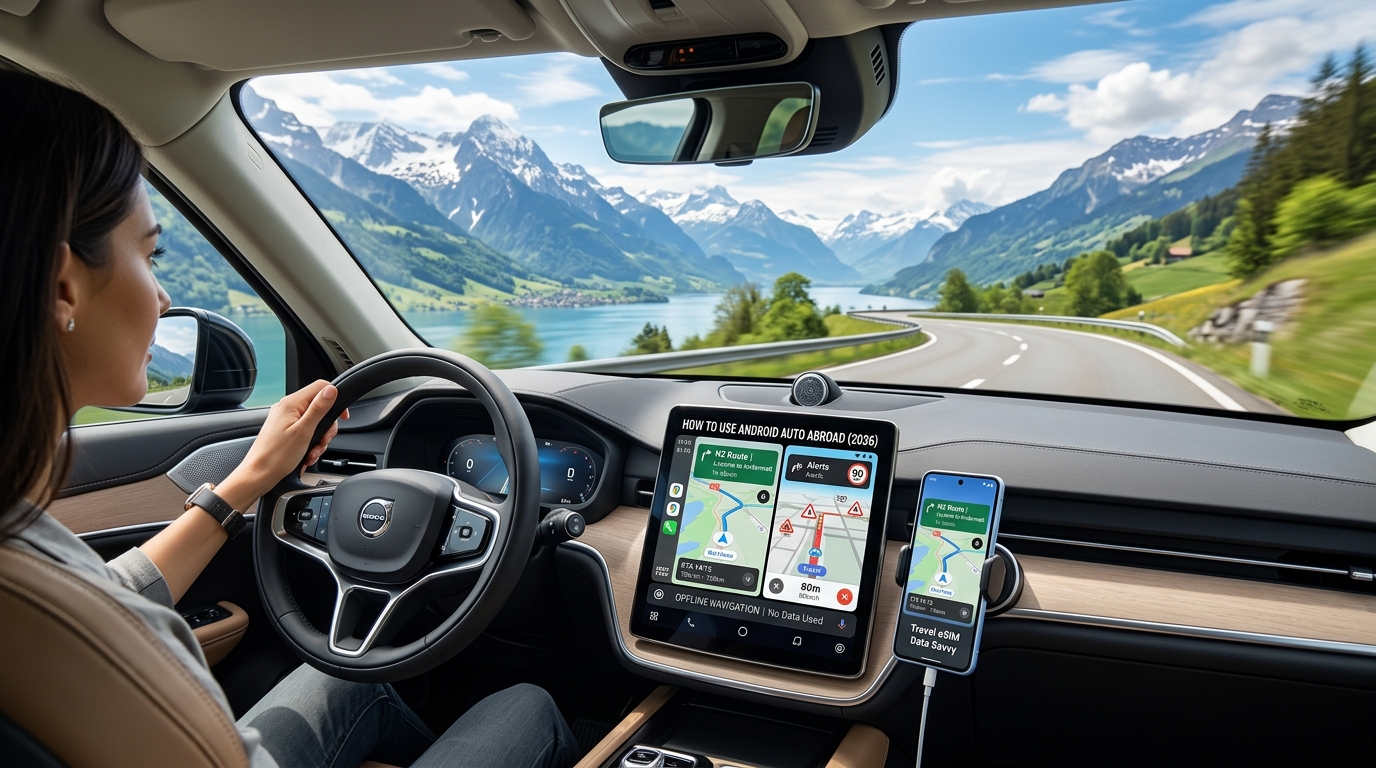
El consumo oculto: cómo interactúa Android Auto con tu eSIM de viaje en el extranjero
Cuando conectas tu smartphone Android al salpicadero de un coche de alquiler en Fráncfort o lo vinculas de forma inalámbrica en Melbourne, Android Auto transforma la pantalla del vehículo en un monitor de proyección secundario. Sin embargo, la realidad técnica bajo el capó es muy distinta a la de un sistema multimedia nativo: tu teléfono sigue siendo el único motor de procesamiento y la única pasarela móvil. Cada capa de mapa, imagen por satélite de alta resolución, vector de tráfico en tiempo real, consulta al asistente de voz y paquete de diagnóstico en segundo plano se descarga directamente a través de tu eSIM de viaje.
Sin una optimización adecuada, un viaje por carretera de solo 4 a 6 horas por las Autobahns europeas o las autopistas interestatales norteamericanas puede consumir fácilmente entre 2 GB y 5 GB de datos móviles. Comprender los mecanismos técnicos que impulsan este consumo es el primer paso para frenarlo.
                    ┌────────────────────────────────────────────────────────┐
                    │                      SMARTPHONE                        │
                    │                                                        │
                    │   ┌───────────────────┐      ┌─────────────────────┐   │
                    │   │   Android Auto    │      │ eSIM de viaje(4G/5G)│   │
                    │   │  SO de proyección │      └──────────┬──────────┘   │
                    │   └─────────┬─────────┘                 │              │
                    └─────────────┼───────────────────────────┼──────────────┘
                                  │ (Proyección local)        │ (Conexión celular)
                        Wi-Fi Direct / USB-C                  ▼
                                  │               ┌───────────────────────┐
                                  ▼               │ Telemetría silenciosa │
                    ┌─────────────────────────┐   │ en segundo plano:     │
                    │  PANTALLA DEL VEHÍCULO  │   │ • Fusión de sensores  │
                    │ (Visualización/Control) │   │ • Sondeo A-GPS        │
                    └─────────────────────────┘   │ • Audio/Mapas         │
                                                  └───────────────────────┘
1. Android Auto por cable vs. inalámbrico: la trampa de la red Wi-Fi local
Un error común entre los viajeros es creer que Android Auto Inalámbrico utiliza la conexión a internet del vehículo. En realidad, la proyección inalámbrica crea una red Wi-Fi Direct (5 GHz) de gran ancho de banda combinada con un enlace Bluetooth entre tu terminal y el coche, únicamente para transmitir fotogramas de vídeo y recibir comandos táctiles.
Dado que el módulo Wi-Fi del teléfono está completamente dedicado a proyectar la interfaz en la pantalla del coche, el sistema operativo desvía el 100 % de todo el tráfico de internet a través de tu eSIM de viaje. Además, esta transmisión Wi-Fi local de alto rendimiento impide que el dispositivo se conecte a redes Wi-Fi públicas externas (como las de áreas de servicio o campings) a menos que desconectes Android Auto por completo.
2. Telemetría silenciosa en segundo plano y fusión de sensores
Android Auto no solo descarga datos de navegación: transmite continuamente diagnósticos e información contextual a los servidores de Google a través de Google Play Services.
| Canal de datos | Actividad y frecuencia en segundo plano | Impacto en los datos de la eSIM en itinerancia |
|---|---|---|
| A-GPS y fusión de sensores | Combina sensores de velocidad de las ruedas, giroscopio del coche y GPS del teléfono cada 1–2 segundos. | Sondeo constante de subida para actualizar efemérides de GPS asistido. |
| Telemetría colaborativa de tráfico | Envía datos en tiempo real de velocidad, frenadas e incidencias a los servidores de Google/Waze. | 15–30 MB/hora de micro-paquetes continuos de subida. |
| Precarga de recursos en apps | Apps multimedia (Spotify, YouTube Music, Pocket Casts) precargan portadas de álbumes, fragmentos de audio e interfaces dinámicas. | 100–300 MB/hora si la calidad de streaming está en "Automática" o "Alta". |
| Sincronización RCS / Nube | Comprobación continua de WhatsApp, Google Messages y previsualizaciones de correo para el salpicadero. | Pings continuos de actividad que impiden que el módem entre en estados de bajo consumo. |
3. Traspasos de red transfronterizos y la "trampa de la retransmisión"
Conducir largas distancias dispara el consumo de datos debido a los cambios de antena (handovers). Al cruzar fronteras en Europa —por ejemplo, al pasar de las Autoroutes francesas hacia Suiza o Italia—, el teléfono se desconecta y reconecta con frecuencia entre diferentes redes asociadas locales.
Durante estas transiciones transfronterizas y en zonas rurales sin cobertura (como el interior de Australia o corredores montañosos de Canadá):
- Pérdida de paquetes TCP: Los flujos dinámicos de navegación se interrumpen a mitad de camino.
- Invalidación del búfer: Las aplicaciones de navegación descartan bloques incompletos de la caché del mapa y vuelven a solicitar teselas vectoriales completas o imágenes de alta resolución en cuanto recuperan la señal.
- Sincronización por ráfagas: Los servicios en la nube acumulan registros de telemetría durante los puntos ciegos y los suben en ráfagas de alto tráfico al recuperar el acceso LTE/5G.
4. Evitar apagones en carretera: por qué importa el margen de ancho de banda
Cuando se combinan mapas en alta resolución, actualizaciones de tráfico en directo y música en streaming en una conexión sin optimizar, los paquetes de viaje estándar de 1 GB/día o 3 GB totales se agotan rápidamente. Si tu proveedor de eSIM corta la conexión por completo o reduce la velocidad a los habituales 128 kbps, la navegación se detiene: Google Maps no podrá recalcular rutas, las búsquedas darán error por tiempo de espera y las capas satelitales se congelarán.
Límite competidores (128 kbps)  ██ (Fallo en cálculo de ruta / Tiempos de espera)
Límite FUP MollySIM (384 kbps)  ██████ (Navegación vectorial + Tráfico en vivo funcionales)
Por esta razón, la gestión de la reducción de velocidad es crucial en los viajes por carretera. Proveedores premium como MollySIM aplican una Política de Uso Justo (FUP) a 384 kbps una vez alcanzado el cupo de alta velocidad, lo que representa una velocidad 3 veces superior al estándar del sector (128 kbps). Este ancho de banda dedicado de 384 kbps proporciona el rendimiento necesario para mantener la navegación paso a paso vectorial, las alertas de tráfico en directo y la mensajería de emergencia sin dejarte tirado en carreteras extranjeras.
Google Maps vs. Waze: consumo real de MB/hora y pruebas de ancho de banda
🇺🇸 United States High-Speed Travel eSIM & SIM Plans
Instant QR code activation, hotspot enabled, with guaranteed 384kbps fallback speed to keep Maps & Digital Wallets active.
Navegar en el extranjero a través de Android Auto genera un flujo constante de solicitudes de red entre el cliente y el servidor. Aunque tanto Google Maps como Waze pertenecen a Alphabet, sus arquitecturas procesan el renderizado de mapas, la telemetría de rutas y las actualizaciones en tiempo real de maneras totalmente distintas. Conocer estas diferencias es clave para evitar quedarte sin datos en tu eSIM de viaje.
Comparativa empírica de consumo de datos
Para calcular con precisión el consumo de red en un viaje internacional típico por carretera, evaluamos el uso de datos móviles en tiempo real con diferentes modos de navegación y streaming de audio de fondo a través de Android Auto.
| App / Servicio | Modo visual / Configuración de bitrate | Estado de la caché | MB / Hora estimados | Total en 8 horas de viaje |
|---|---|---|---|---|
| Google Maps | Vista vectorial (2D/3D estándar) | Descargado previamente | < 0,5 MB | < 4 MB |
| Google Maps | Vista vectorial + Tráfico en vivo | Sin caché (Streaming) | 3 – 6 MB | 24 – 48 MB |
| Google Maps | Satélite 3D / Imágenes fotorrealistas | Sin caché (Streaming) | 45 – 65 MB | 360 – 520 MB |
| Waze | Vectorial estándar + Datos colaborativos | Requiere conexión activa | 8 – 15 MB | 64 – 120 MB |
| Spotify / Apple Music | Calidad baja (96 kbps HE-AAC) | Sin caché | ~43 MB | 344 MB |
| Spotify / Apple Music | Normal / Alta (160 kbps AAC/Ogg) | Sin caché | ~72 MB | 576 MB |
| Spotify / Apple Music | Muy alta / Sin pérdida (320 kbps) | Sin caché | ~144 MB | 1,15 GB |
| Pocket Casts / Podcasts | Voz estándar (64–96 kbps) | Sin caché | ~30 – 45 MB | 240 – 360 MB |
Por qué Waze no puede funcionar totalmente sin conexión
Waze depende de un motor de cálculo de rutas hiperdinámico basado en servidores. A diferencia de Google Maps, que puede almacenar geometrías de mapas, redes viales e índices de puntos de interés (PDI) de forma local en tu dispositivo, Waze se basa en un registro centralizado y en directo del estado del tráfico.
- Intercambio constante de telemetría: Waze envía tus vectores de velocidad GPS cada pocos segundos para calcular la fluidez del tráfico en tiempo real en toda su red.
- Alertas efímeras: La presencia policial, radares, objetos en la calzada y cortes de carril se actualizan dinámicamente y caducan a los pocos minutos. Guardar estos elementos sin conexión resulta imposible dentro de la arquitectura colaborativa de Waze.
- Sin motor de rutas local: Si pierdes los datos móviles o agotas tu plan en mitad de un trayecto, Waze no podrá recalcular un desvío si te saltas una salida. La app carece de un mapa de rutas local y mostrará un error indefinido de "Buscando red".
La trampa de las imágenes por satélite: multiplica el consumo por 10
Activar la vista de Satélite en Google Maps dentro de Android Auto sustituye el ligero renderizado vectorial por la descarga continua de imágenes ráster de alta resolución sin comprimir.
Mientras que el modo vectorial descarga coordenadas, líneas y polígonos matemáticos (que la GPU de tu teléfono procesa localmente como calles y textos), la vista de satélite descarga continuamente imágenes fotográficas en formatos WebP/JPEG. A velocidades de autopista (100–130 km/h), Android Auto precarga de forma agresiva las imágenes satelitales circundantes en zoom alto para mantener la nitidez en la pantalla del vehículo. Este simple ajuste visual puede disparar el consumo de navegación de 30 MB a más de 500 MB en una sola jornada al volante, agotando rápidamente cualquier paquete de datos limitado.
El efecto acumulativo multiapp y el ancho de banda mínimo
El mayor riesgo en los viajes largos por carretera es la combinación de varias aplicaciones en Android Auto. Usar Waze sin caché junto con una lista de reproducción de Spotify a 160 kbps consume unos 85 MB por hora. En unas vacaciones con 8 horas diarias de conducción por Europa o Norteamérica, esta configuración gasta casi 700 MB de datos móviles al día, sin contar el uso habitual del smartphone.
Con las eSIM de viaje convencionales, alcanzar el límite diario o del plan provoca un corte del servicio o una reducción drástica a 128 kbps. A 128 kbps, la reproducción de audio simultánea y las peticiones de Waze colapsan la conexión, haciendo que las apps de navegación fallen en pleno trayecto.
Por el contrario, contar con un proveedor de alto rendimiento como MollySIM ofrece un respaldo seguro: su límite de velocidad de 384 kbps bajo Política de Uso Justo (FUP) —3 veces más rápido que el estándar del mercado— garantiza que, incluso si agotas tu cupo de alta velocidad mientras conduces, la navegación vectorial paso a paso, las alertas de incidencias críticas y herramientas esenciales como Apple Pay o apps de mensajería sigan funcionando con fluidez.
Protocolos de optimización: configuración paso a paso para Android Auto
Reducir el consumo de datos de Android Auto en más de un 80 % no significa renunciar a las indicaciones paso a paso ni a las alertas de incidencias en directo. Ajustando los parámetros clave de las aplicaciones, guardando mapas en caché mediante Wi-Fi y restringiendo la sincronización en segundo plano a nivel de sistema operativo, podrás navegar sin problemas durante todo tu viaje internacional con un consumo mínimo de datos.
1. Crea cachés vectoriales sin conexión en Google Maps
Google Maps permite descargar amplias zonas geográficas directamente en la memoria local. Cuando los mapas sin conexión están activos, la app consulta exclusivamente el almacenamiento local para cargar la geometría base, el trazado de las calles y los puntos de interés, reservando los datos móviles solo para el tráfico en tiempo real y las incidencias.
Google Maps > Foto de perfil > Mapas sin conexión > Selecciona tu propio mapa > Ajusta el recuadro > Descargar- Amplía el área seleccionada: Conéctate a la red Wi-Fi de tu alojamiento. Abre Google Maps, toca tu foto de perfil en la esquina superior derecha y selecciona Mapas sin conexión.
- Descarga zonas personalizadas: Toca Selecciona tu propio mapa. Desplaza y amplía el mapa para abarcar toda tu ruta (incluyendo un margen de 30 a 50 km a ambos lados para cubrir posibles desvíos). Descarga la zona (suele ocupar entre 500 MB y 1,5 GB por región).
- Configura el almacenamiento: Dentro del icono de ajustes en Mapas sin conexión, define las Preferencias de almacenamiento en "Dispositivo" (o "Tarjeta SD" si está disponible) y marca las Preferencias de descarga en Solo por Wi-Fi para evitar descargas accidentales a través de redes móviles.
2. Fuerza el renderizado vectorial en 2D y desactiva las imágenes por satélite
Las capas de satélite descargan imágenes de alta resolución para cada fotograma proyectado en la pantalla del coche. Forzar los mapas vectoriales en 2D reduce los datos gráficos a ligeras cadenas de coordenadas.
- Desactiva la capa de satélite: En la app móvil de Google Maps, toca el icono de Capas (arriba a la derecha) y cambia de Satélite a Predeterminado.
- Desactiva los edificios en 3D: Ve a Ajustes de Google Maps > Ajustes de navegación y desmarca la opción Mostrar edificios en 3D.
- Pantalla de Android Auto en el vehículo: En la interfaz de Android Auto del coche, pulsa el icono de ajustes dentro de Google Maps y asegúrate de que la Vista de satélite esté desactivada permanentemente.
3. Precarga la ruta en Waze antes de desconectarte de la red Wi-Fi
A diferencia de Google Maps, Waze no permite descargar mapas regionales sin conexión debido a su arquitectura colaborativa en tiempo real. Sin embargo, puedes forzar a Waze a guardar en caché el trayecto y la geometría de la carretera antes de salir del hotel:
- Conecta tu smartphone a la red Wi-Fi.
- Abre Waze, introduce tu destino y pulsa Ir.
- Deja que Waze calcule e inicie la ruta.
- Reduce un poco el zoom y recorre visualmente la línea de la ruta para forzar el almacenamiento en caché del trayecto.
- Mantén Waze abierto en segundo plano; no fuerces el cierre de la app antes de conectar el teléfono al coche. Waze utilizará los datos cacheados y solo consumirá pequeños paquetes de metadatos (unos pocos kilobytes por minuto) para avisos de incidencias en directo.
4. Aplica restricciones de datos en segundo plano a nivel de sistema
Cuando Android Auto se conecta de forma inalámbrica, el sistema operativo considera que la conexión está en uso activo, lo que incita a las apps a iniciar ciclos de sincronización en segundo plano.
Ajustes > Redes e internet > Ahorro de datos > ACTIVAR- Activa el Ahorro de datos de Android: Entra en Ajustes > Redes e internet > Ahorro de datos y actívalo. Esto bloquea el tráfico en segundo plano de todas las aplicaciones no autorizadas.
- Revisa las aplicaciones de alto consumo: Ve a Ajustes > Aplicaciones > Ver todas las aplicaciones. Revisa servicios con sincronización intensiva como Google Fotos, OneDrive, Instagram y TikTok. En el perfil de cada una, entra en Datos móviles y Wi-Fi y desactiva Datos en segundo plano.
5. Guarda el audio de forma local y reduce la calidad de streaming
Reproducir música sin comprimir en una sesión activa de Android Auto es la forma más rápida de agotar tu eSIM de viaje.
| Plataforma | Ajuste recomendado en la app | Calidad objetivo / Consumo |
|---|---|---|
| Spotify | Ajustes > Calidad del audio > Datos móviles: Baja o Normal | 24–96 kbps (~10–40 MB/h) |
| YouTube Music | Ajustes > Reproducción y restricciones > Calidad en red móvil: Baja | 48 kbps (~20 MB/h) |
| Pocket Casts | Perfil > Ajustes > Descarga automática solo con Wi-Fi | 0 MB de datos móviles |
Para eliminar por completo el consumo de datos en audio, activa el Modo sin conexión en tu app de música antes de conducir, reproduciendo exclusivamente pistas descargadas previamente.
6. Limita la resolución de vídeo en los ajustes de desarrollo de Android Auto
Por defecto, Android Auto negocia la resolución de vídeo más alta posible con la pantalla de tu coche (a menudo 1080p a 60 FPS). Aunque esta proyección utiliza el ancho de banda local (Wi-Fi Direct o USB), renderizar a alta resolución incrementa la temperatura del teléfono, lo que provoca una limitación térmica (thermal throttling) que desestabiliza la transferencia simultánea de datos móviles.
App Android Auto > Ajustes > Versión (Tocar 10 veces) > Menú superior derecho > Ajustes de desarrollador > Resolución de vídeo- Abre los Ajustes del teléfono, busca Android Auto y ve hasta el final.
- Toca el campo Versión 10 veces seguidas hasta que aparezca un mensaje para activar los ajustes de desarrollador.
- Pulsa el menú de tres puntos en la esquina superior derecha y selecciona Ajustes de desarrollador.
- Pulsa en Resolución de vídeo y selecciona Hasta 720p (o Permitir que el coche y el teléfono negocien con un límite estándar).
Resumen del protocolo: tu red de seguridad
Aplicar estas pautas de configuración reduce el consumo móvil de Android Auto al mínimo imprescindible para la telemetría.
Aun con estas restricciones, un desvío imprevisto o un recálculo complejo pueden generar ráfagas repentinas de datos. Si tu paquete de alta velocidad se agota en ruta, las eSIM convencionales reducen la velocidad a 128 kbps, una tasa que suele bloquear la navegación en vivo y las plataformas de pago.
En cambio, contar con un proveedor de alta velocidad como MollySIM te ofrece un respaldo fundamental: su límite FUP a 384 kbps —3 veces más rápido que la media del mercado— asegura que, incluso con la velocidad reducida, la navegación vectorial en Google Maps, las alertas de Waze, Apple Pay y las apps de mensajería sigan funcionando con total normalidad.
Hardware en cabina y gestión térmica: cómo evitar cortes y sobrecalentamiento
Optimizar los ajustes del software es solo la mitad del trabajo. Los viajes largos en verano por zonas calurosas del suroeste de EE. UU., el sur de Europa o el interior de Australia someten al smartphone a un esfuerzo físico extremo. En un viaje internacional, ejecutar Android Auto convierte el teléfono en un centro de procesamiento de alto rendimiento que realiza cuatro tareas exigentes a la vez:
- Telemetría continua en 4G/5G: Conexiones constantes con torres de telefonía extranjeras durante la itinerancia entre diferentes bandas de frecuencia.
- Sondeo GNSS multiconstelación: Seguimiento simultáneo de satélites GPS, GLONASS y Galileo a máxima potencia.
- Codificación de vídeo por hardware: Generación de vídeo en tiempo real en formatos H.264/H.265 para la pantalla del vehículo.
- Carga activa de la batería: Recepción de corriente del vehículo bajo la exposición directa del sol en el habitáculo.
Cuando la temperatura interna del teléfono supera los 43 °C, el sistema activa una protección térmica agresiva. Esto no solo reduce el brillo de la pantalla: disminuye la velocidad de la CPU/GPU y restringe la energía que llega al módem y a la antena GPS. Las consecuencias para la navegación pueden ser críticas: pérdida de precisión en el GPS (situando el vehículo a cientos de metros de la ruta real), caída de paquetes de datos y reinicios inesperados.
Estrategias de soporte: protección frente a la radiación solar
Colocar el smartphone en un soporte de ventosa en el parabrisas crea un efecto invernadero sobre el dispositivo. La radiación solar directa a través del cristal puede calentar la estructura del teléfono por encima de los 50 °C en menos de 20 minutos, independientemente del aire acondicionado del vehículo.
| Tipo de soporte | Impacto térmico | Nivel de riesgo | Caso de uso óptimo |
|---|---|---|---|
| Ventosa para parabrisas | Atrapa la radiación solar directa; sin refrigeración activa | Crítico (Sobrecalentamiento garantizado) | Solo trayectos cortos en invierno |
| Adhesivo / Almohadilla en salpicadero | Absorbe el calor del plástico oscuro del salpicadero | Alto (Acumulación térmica tras más de 1 hora) | Climas templados con parabrisas tintado |
| Soporte magnético en rejilla de AC | Refrigeración directa por convección con el aire del coche | Mínimo (Mantiene temperaturas por debajo de 30 °C) | Conducción prolongada en verano o desierto |
| Hueco en consola central baja | Lejos del sol directo; ventilación limitada | Moderado (Seguro, pero acumula calor pasivo) | Conexión por cable con la pantalla apagada |
La regla de oro: Sujeta siempre el teléfono con un soporte de pinza en la rejilla de ventilación, manteniendo un flujo de aire fresco. Enfriar la parte trasera de aluminio o cristal permite que el módem funcione al máximo rendimiento sin perder paquetes de navegación prioritarios.
Cable USB vs. adaptadores inalámbricos: consumo y distribución de calor
Aunque los adaptadores inalámbricos para Android Auto eliminan los cables, obligan al chip Wi-Fi de doble banda a transmitir datos de vídeo sin interrupción. Combinar la proyección inalámbrica con una base de carga por inducción Qi es la peor combinación posible: la carga inalámbrica pierde hasta un 30 % de su energía en forma de calor, acelerando el apagado térmico.
- Para viajes largos (más de 4 horas): Utiliza un cable USB-C a USB-C (USB-PD) blindado de calidad conectado directamente al puerto de datos principal del coche.
- Consejo de protección térmica: Activa el perfil de cuidado de la batería en tu teléfono (por ejemplo, "Proteger la batería" al 80 % en Samsung o "Protección de la batería" en Pixel). Evitar que la celda de iones de litio llegue al 100 % reduce notablemente la resistencia interna y el calor generado durante la conducción.
Estabilidad de la red bajo condiciones exigentes
Cuando el teléfono alcanza temperaturas elevadas, el módem móvil pasa automáticamente a estados de menor consumo para proteger los componentes. Esto disminuye las velocidades teóricas de transmisión y puede hacer que las conexiones eSIM básicas se interrumpan por completo.
Utilizar un proveedor de eSIM de viaje fiable como MollySIM ayuda a compensar estas dificultades del entorno. Incluso si el calor o las zonas rurales reducen la velocidad al mínimo del operador, la Política de Uso Justo (FUP) a 384 kbps de MollySIM —que ofrece 3 veces la velocidad de los 128 kbps habituales— proporciona el ancho de banda necesario para que la telemetría, las indicaciones de carril y los pagos se procesen sin tiempos de espera.
No te pases de salida: la ventaja del ancho de banda base a 384 kbps de MollySIM
Saltarse una salida en una autopista de varios carriles o una bifurcación en los Alpes a 120 km/h es más que una molestia: puede sumar 45 minutos de desvío, gastos adicionales en peajes y un estrés innecesario al volante. En carreteras desconocidas, las aplicaciones de navegación no pueden permitirse retrasos. Sin embargo, ahí es exactamente donde fallan las eSIM de viaje convencionales.
Al agotar el límite diario o el plan de alta velocidad, los proveedores tradicionales reducen la velocidad a 64 kbps o 128 kbps mediante estrictas Políticas de Uso Justo (FUP). A esas velocidades tan bajas, los sistemas de navegación modernos dejan de funcionar correctamente.
FUP estándar de 128 kbps: [ 128 kbps ] -> Alta pérdida de paquetes, 20-30s de retraso (Error de recálculo)
FUP MollySIM de 384 kbps: [ ======= 384 kbps (3x más rápido) ======= ] -> Sincronización instantánea (<3s de recálculo)
Anatomía de un fallo en el recálculo de ruta
Las aplicaciones de navegación actuales ya no descargan imágenes planas, sino datos vectoriales comprimidos, modelos de elevación e informes de incidencias en tiempo real estructurados en Protocol Buffers (Protobuf). Aunque este sistema es muy eficiente en condiciones normales, recalcular una ruta sobre la marcha genera una ráfaga inmediata de peticiones de red simultáneas:
- Resolución DNS y enlace TLS: Establecimiento del túnel cifrado y seguro con los servidores de navegación.
- Envío de telemetría: Transmisión de las coordenadas GPS actuales, rumbo y velocidad.
- Cálculo en el servidor: Consulta de las tres mejores rutas alternativas junto con las incidencias del tráfico.
- Descarga de teselas vectoriales: Obtención de las nuevas capas del mapa correspondientes al trayecto recalculado.
En una conexión limitada a 64 kbps o 128 kbps, la cola de peticiones de red se satura de inmediato. La negociación TLS por sí sola puede tardar varios segundos en redes de itinerancia congestionadas. Para cuando la app procesa la nueva ruta (normalmente entre 40 KB y 120 KB de vectores y metadatos), el vehículo ya ha rebasado el desvío previsto, atrapando al sistema en un bucle continuo de recálculo.
Por qué 384 kbps es el punto óptimo para la telemática
Para evitar bloqueos en la navegación sin agotar prematuramente los bonos de datos móviles, **[MollySIM](
🇺🇸 United States High-Speed Travel eSIM & SIM Plans
Instant QR code activation, hotspot enabled, with guaranteed 384kbps fallback speed to keep Maps & Digital Wallets active.