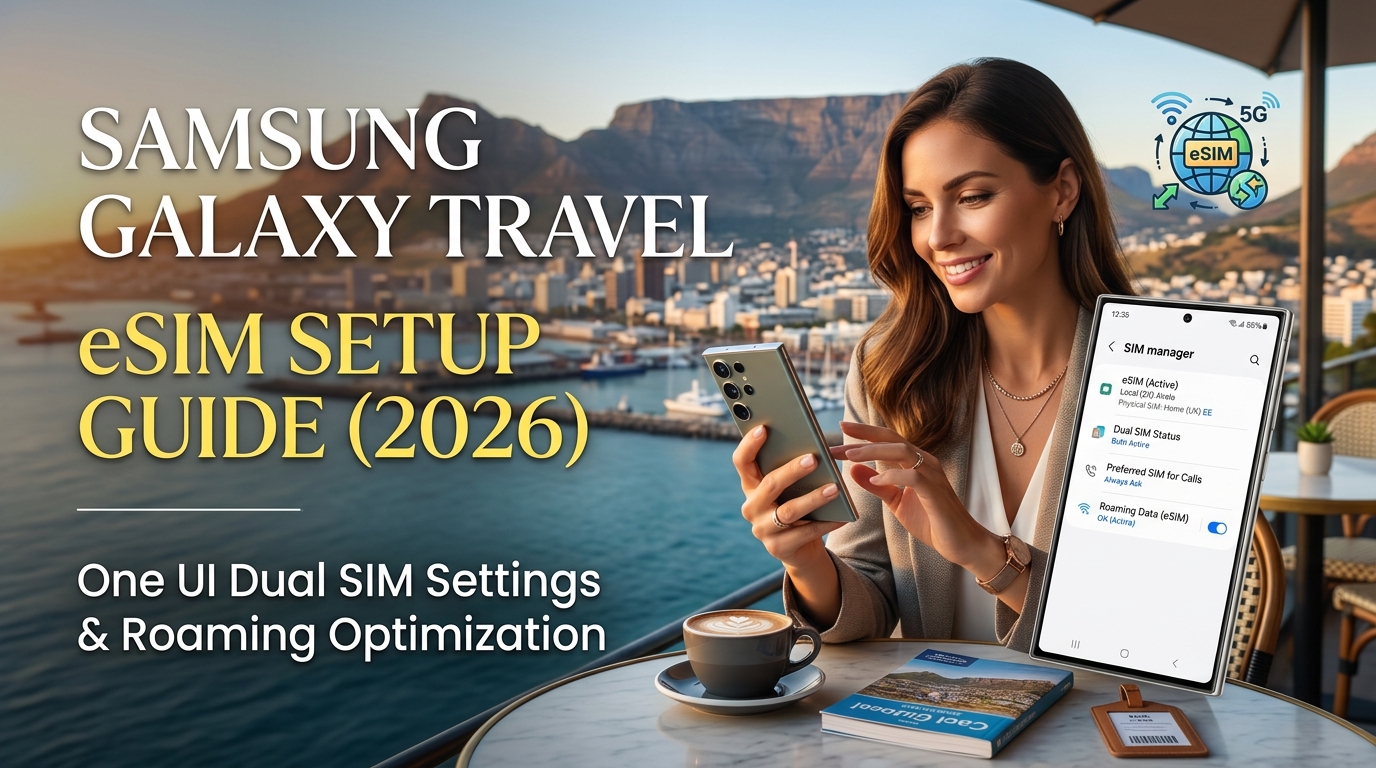
Samsung One UI SIM-Architektur: Bereiten Sie Ihr Galaxy S23, S24 oder S25 auf Auslandsreisen vor
Samsungs Weiterentwicklung der Dual-SIM Dual-Standby (DSDS)-Technologie in One UI 6.x und One UI 7.x macht die Galaxy-Flaggschiffe zu den vielseitigsten Reisebegleitern auf dem Markt. Um grenzüberschreitend nahtlos vernetzt zu bleiben, sollten Sie vor dem Abflug genau verstehen, wie moderne Galaxy-Geräte mit physischen SIM-Karten (pSIMs), Multiple Enabled Profiles (MEP) und regionalen Netzbetreiber-Firmware-Einschränkungen umgehen.
Galaxy-Flaggschiff-eSIM-Funktionen nach Generation
Seit der Galaxy-S23-Serie bietet Samsung lokalen Speicher für mehrere Profile. Bei den Modellreihen S24 und S25 macht die Dual-eSIM-Funktionalität auf Hardwareebene das Mitführen eines physischen SIM-Kartenfachs auf Reisen komplett überflüssig.
| Galaxy-Modell | One UI Basis | Gleichzeitig aktive SIMs | Kapazität inaktiver Profile | MEP-Unterstützung (Dual-eSIM) |
|---|---|---|---|---|
| Galaxy S23 / S23+ / Ultra | One UI 5.1 → 6.1 | 1 pSIM + 1 eSIM oder 2 pSIM | Bis zu 5 Profile | Abhängig vom regionalen Baseband |
| Galaxy S24 / S24+ / Ultra | One UI 6.1 → 7.0 | 1 pSIM + 1 eSIM oder 2 eSIMs | Bis zu 8 Profile | Nativ (Global & US Unlocked) |
| Galaxy S25 / S25+ / Ultra | One UI 7.0+ | 1 pSIM + 1 eSIM oder 2 eSIMs | Bis zu 8 Profile | Natives Ultrabreitband-MEP |
Schritt 1: Netzwerk-Checks vor dem Flug und SIM-Lock-Prüfung
Bevor Sie ein Reiseprofil installieren, stellen Sie sicher, dass Ihr Galaxy-Gerät keinen SIM-Lock besitzt und die regionale Softwarekonfiguration (CSC) das Hinzufügen sekundärer Profile erlaubt:
- Netzwerksperre prüfen: Navigieren Sie zu Einstellungen > Verbindungen > Weitere Verbindungseinstellungen > Netzentsperrung. Stellen Sie sicher, dass der Status Entsperrt anzeigt. Falls Ihr Gerät über einen Mobilfunkvertrag oder Ratenkauf bezogen wurde (z. B. Vodafone, Telekom, O2, AT&T), fordern Sie mindestens 72 Stunden vor Reiseantritt eine Entsperrung an.
- CSC-Ländercode überprüfen: Gehen Sie zu Einstellungen > Telefoninfo > Softwareinformationen > Dienstanbieter-Softwareversion. Geräte mit anbieterspezifischer Firmware verbergen mitunter bestimmte Dual-SIM-Menüs, bis ein aktives Roaming-Profil erkannt wird. Freie globale Geräte (
OXModerDBT/XAA) bieten sofortigen Zugriff auf den gesamten SIM-Manager-Funktionsumfang von One UI.
Schritt 2: Modem- und Akkueinstellungen optimieren
Internationales Roaming kann den Akku stärker beanspruchen, da das Baseband-Modem kontinuierlich nach kompatiblen Mobilfunkmasten auf ausländischen Frequenzen sucht. Vermeiden Sie übermäßigen Akkuverbrauch mit diesen One UI-Optimierungen:
- 5G-Standalone-Suche auf inaktiven SIMs deaktivieren: Gehen Sie zu Einstellungen > Verbindungen > Mobile Netzwerke > Netzmodus. Wenn Ihre primäre Heimat-SIM nur für Bank-SMS und Zwei-Faktor-Codes (2FA) aktiv bleibt, stellen Sie deren Netzmodus auf LTE/3G/2G (automatisch verbinden). Dadurch wird verhindert, dass das Modem permanent nach energiereichen 5G-Frequenzbändern sucht.
- Schutzmechanismen für die automatische Datenumschaltung einrichten: Deaktivieren Sie unter Einstellungen > Verbindungen > SIM-Manager die Option Automatische Datenumschaltung (sofern nicht zwingend erforderlich). Wenn diese Option aktiviert bleibt, kann Ihr Galaxy bei kurzen Funklöchern der Reise-eSIM unbemerkt auf Ihre Heimat-SIM zurückgreifen – was oft teure Roaming-Gebühren nach sich zieht.
Schritt 3: Remote SIM Provisioning (RSP) über MollySIM
Moderne Reiseprofile erfordern keine umständlichen manuellen Anpassungen oder Systemneustarts mehr. Anbieter wie MollySIM nutzen die GSMA-konforme Remote SIM Provisioning-Architektur (RSP v2.2/v3.0).
Sobald Sie ein Profil per QR-Code oder LPA-String hinzufügen, baut das Samsung One UI Secure Element eine verschlüsselte Verbindung direkt zum SM-DP+-Server auf. Das Profil wird innerhalb von Sekunden auf dem eUICC-Chip Ihres Galaxy installiert – und ist sofort einsatzbereit, sobald das Flugzeug landet.
Im Gegensatz zu herkömmlichen Reise-eSIMs, die nach Verbrauch des Highspeed-Volumens auf unbrauchbare 128 kbit/s drosseln, bietet MollySIM eine kundenfreundliche Fair Use Policy (FUP) mit 384 kbit/s. Diese Bandbreite ist dreimal schneller als bei den meisten Mitbewerbern und stellt sicher, dass datenintensive Apps wie Google Maps, Fahrdienste (Uber/Grab) und mobile Banking-Authentifizierungen ohne Verbindungsabbrüche weiterfunktionieren.
Schritt-für-Schritt-Installation: Hinzufügen und Aktivieren Ihrer Reise-eSIM im Samsung SIM-Manager
🌐 Global Travel High-Speed Travel eSIM & SIM Plans
Instant QR code activation, hotspot enabled, with guaranteed 384kbps fallback speed to keep Maps & Digital Wallets active.
One UI verfügt über eine zentrale SIM-Manager-Oberfläche zur Verwaltung von Multiprofil-eUICC-Hardware. Die korrekte Konfiguration stellt sicher, dass keine Roaming-Kosten bei Ihrem Heimatanbieter entstehen, während Sie vor Ort sofort schnelles Internet nutzen.
Phase 1: Der richtige Zeitpunkt (Vor dem Abflug vs. am Ankunftsgate)
Ein häufiger Fehler besteht darin, mit der eSIM-Installation bis zur Landung am Zielflughafen zu warten.
| Installationszeitpunkt | Netzwerkumgebung | Vorteile | Nachteile / Risiken |
|---|---|---|---|
| Vor dem Abflug (Empfohlen) | Privates WLAN (Zuhause/Büro) | Stabile, sichere Verbindung; kein Zeitdruck; Roaming noch inaktiv. | Profil muss bis zur Landung deaktiviert bleiben oder Daten müssen auf der Heimat-SIM verbleiben. |
| Am Ankunftsgate | Öffentliches Flughafen-WLAN | Sofortige Verbindung zu lokalen Funkmasten nach dem Download prüfbar. | Captive-Portal-Logins schlagen oft fehl; überlastetes Flughafen-WLAN kann den RSP-Handshake abbrechen. |
Experten-Tipp: Laden Sie Ihr MollySIM-Profil 12 bis 24 Stunden vor dem Abflug über ein sicheres Heim-WLAN herunter. Die Gültigkeitsdauer der meisten Reisepakete beginnt erst, wenn sich die eSIM vor Ort in das unterstützte Partnernetz einbucht.
Phase 2: Profilbereitstellung in One UI
Befolgen Sie diese Menüschritte in Samsung One UI (unterstützt ab One UI 5, 6 und modernen 2026er-Versionen):
- Verbinden Sie Ihr Galaxy mit einem stabilen WLAN-Netzwerk.
- Öffnen Sie die Einstellungen und tippen Sie auf Verbindungen.
- Wählen Sie den SIM-Manager aus.
- Tippen Sie im Bereich eSIMs auf + eSIM hinzufügen.
- Ihr Galaxy sucht nach verfügbaren Mobilfunktarifen. Tippen Sie auf QR-Code vom Dienstanbieter scannen.
- Richten Sie die Kamera auf den QR-Code aus Ihrer MollySIM-Bestellbestätigung oder Ihrem Kundenportal.
- Manuelle Alternative: Wenn Sie den QR-Code nicht scannen können, tippen Sie unten im Sucher auf Aktivierungscode eingeben und fügen Sie den String im Format
LPA:1$smdp.address.com$matching-codeein.
- Bestätigen Sie die Abfrage "Diesen Tarif zum Telefon hinzufügen?" mit Hinzufügen.
- Warten Sie 30 bis 90 Sekunden, während das Secure Element den kryptografischen Schlüsselaustausch mit dem SM-DP+-Server durchführt.
Einstellungen > Verbindungen > SIM-Manager > eSIM hinzufügen > QR-Code scannen > "Hinzufügen" bestätigenPhase 3: Profilbeschriftung und Symbolanpassung
Nach dem Download weist One UI dem Profil einen Standardnamen zu (wie „eSIM 1“ oder den Namen des Wholesale-Netzbetreibers). Eine eindeutige Benennung verhindert Verwechslungen bei der Zuweisung von Daten- und Sprachdiensten.
- Tippen Sie im SIM-Manager auf das neu installierte eSIM-Profil.
- Tippen Sie auf Name und vergeben Sie eine eindeutige Bezeichnung (z. B. MollySIM Europa, MollySIM Japan oder MollySIM Global).
- Tippen Sie auf Symbol und wählen Sie das Flugzeug- oder Globus-Symbol.
- Prüfen Sie auf der Hauptseite des SIM-Managers, ob Ihre physische Heimat-SIM eindeutig als Primär/Heimat mit dem passenden Symbol (z. B. Haus oder Büro) gekennzeichnet ist.
Eindeutige Bezeichnungen schaffen Sicherheit. Sollte Ihr Datenvolumen in belebten Innenstädten aufgebraucht sein, hält MollySIM eine stabile Verbindung mit 384 kbit/s aufrecht – Navigation, Fahrplanauskünfte und mobiles Banking laufen weiter, ohne dass Sie versehentlich Ihre teure Heimattarif-Datenverbindung aktivieren müssen.
Dual-SIM-Priorisierung: Konfiguration von mobilen Daten, Anrufen, SMS und automatischer Datenumschaltung
Samsung One UI ermöglicht die parallele Nutzung Ihrer physischen Heimat-SIM und der internationalen Reise-eSIM. Um unerwartete Roaming-Kosten zu vermeiden und dennoch wichtige SMS-Codes (2FA) Ihrer Bank zu empfangen, ist die richtige Priorisierung der Dienste essenziell.
Schritt 1: Bevorzugte SIM für Daten, Anrufe und SMS festlegen
Navigieren Sie zu Einstellungen > Verbindungen > SIM-Manager. Weisen Sie im Abschnitt Bevorzugte SIM-Karten die Dienste wie folgt zu:
| Mobilfunkdienst | Empfohlene Auswahl | Funktionszweck & Kostenschutz |
|---|---|---|
| Mobile Daten | MollySIM (Reise-eSIM) | Leitet den gesamten App-Verkehr, Streaming und Hintergrund-Sync über Ihr Prepaid-Datenpaket. |
| Anrufe | Primär (Heimat-SIM) oder Immer fragen | Hält die Hauptnummer für Notfallanrufe bereit und verhindert unbeabsichtigte Datennutzung. |
| Nachrichten | Primär (Heimat-SIM) | Garantiert den Empfang von SMS-Sicherheitscodes (2FA) auf der gewohnten Nummer. (Hinweis: Der SMS-Empfang ist weltweit bei fast allen Anbietern kostenlos). |
Einstellungen > Verbindungen > SIM-Manager > Bevorzugte SIMs > Mobile Daten > [MollySIM] auswählenSobald Mobile Daten auf das Reiseprofil eingestellt ist, leitet Android alle Verbindungen über die lokale Netzinfrastruktur von MollySIM. Eingehende SMS erreichen Ihr Smartphone weiterhin über die Heimat-SIM, ohne dass tägliche Auslandspakete Ihres Heimatanbieters ausgelöst werden – vorausgesetzt, mobile Daten bleiben fest auf der eSIM verankert.
Schritt 2: „Automatische Datenumschaltung“ in One UI deaktivieren
One UI bietet die Funktion Automatische Datenumschaltung (bzw. Datenkarte autom. wechseln). Dadurch wechselt das Modem selbstständig zur sekundären SIM, wenn die primäre Datenleitung Verbindungsprobleme oder Funklöcher aufweist.
Auf Auslandsreisen muss die automatische Datenumschaltung zwingend DEAKTIVIERT sein.
Einstellungen > Verbindungen > SIM-Manager > Automatische Datenumschaltung > AUSWarum das Deaktivieren so wichtig ist:
Verliert Ihre Reise-eSIM kurzzeitig das Signal (z. B. in U-Bahn-Schächten oder Parkhäusern), wechselt die Automatische Datenumschaltung unbemerkt auf Ihre Heimat-SIM. Sobald Ihr Heimatanbieter auch nur ein einziges Kilobyte Roaming-Daten registriert, werden oft teure Tagespässe (häufig 5 bis 15 € pro Tag) automatisch abgebucht.
Viele Urlauber greifen zu extrem günstigen eSIM-Anbietern, die nach Verbrauch des Kontingents die Geschwindigkeit auf unbrauchbare 128 kbit/s drosseln oder die Verbindung ganz kappen. MollySIM garantiert hingegen eine Mindestgeschwindigkeit von 384 kbit/s (FUP) – fast dreimal schneller als der Branchendurchschnitt. Dies stellt sicher, dass Google Maps, Fahrdienst-Apps und Zahlungsdienste wie Google Pay zuverlässig erreichbar bleiben, ohne dass Sie gezwungen sind, auf die Heimat-SIM umzuschalten.
Schritt 3: Daten-Roaming für das Reiseprofil aktivieren
Da Ihre Reise-eSIM über Roaming-Abkommen mit lokalen Partnernetzen funktioniert (z. B. NTT DOCOMO in Japan, Orange in Frankreich oder AIS in Thailand), stuft Android die Verbindung als „Roaming“ ein.
- Öffnen Sie Einstellungen > Verbindungen > Mobile Netzwerke.
- Suchen Sie den Schalter Daten-Roaming.
- Aktivieren Sie Daten-Roaming für Ihr MollySIM-Profil.
- Falls Ihre One UI-Version separate Roaming-Schalter pro SIM-Slot anzeigt, stellen Sie sicher, dass Daten-Roaming für Ihre Heimat-SIM DEAKTIVIERT bleibt.
Einstellungen > Verbindungen > Mobile Netzwerke > Daten-Roaming > EINSCHALTEN (Nur für MollySIM)Mit diesen Einstellungen bezieht Ihr Galaxy-Smartphone schnelles LTE/5G ausschließlich über Ihren Reisetarif, während Ihre Heimatnummer im Standby sicher für Bestätigungs-SMS erreichbar bleibt.
APN-Profile und Android-Netzwerk-Fehlerbehebung: Reibungsloses 5G/LTE-Roaming sicherstellen
Selbst bei korrekt aktiviertem Profil und eingeschaltetem Daten-Roaming kann es vorkommen, dass die Verbindung zu ausländischen Mobilfunkmasten hakt. Häufige Ursachen sind veraltete APN-Einträge (Zugangspunkte), Verzögerungen bei der Netzregistrierung (PLMN) oder inkompatible 5G-Standalone-Signalisierungen (SA).
Falls Ihr Galaxy ein Ausrufezeichen (!) neben den Empfangsbalken anzeigt, „Nur Notrufe“ meldet oder nach der Landung auf 2G/Edge zurückfällt, helfen die folgenden Schritte zur Fehlerbehebung.
1. Zugangspunkt (APN) manuell konfigurieren
Hochwertige Reise-eSIMs konfigurieren den APN automatisch per OTA (Over-The-Air). Manche Netzbetreiber-Brandings auf Galaxy-Geräten blockieren diesen automatischen Prozess jedoch.
So überprüfen oder ergänzen Sie den APN manuell:
- Navigieren Sie zu Einstellungen > Verbindungen > Mobile Netzwerke > Zugangspunkte.
- Tippen Sie unten auf den Reiter Ihrer eSIM, um sicherzustellen, dass Sie nicht die Heimat-SIM bearbeiten.
- Tippen Sie oben rechts auf Hinzufügen und tragen Sie die vom Anbieter übermittelten Daten ein:
| Feld | Empfohlener Eintrag | Technischer Zweck |
|---|---|---|
| Name | MollySIM (oder Anbietername) | Profilbezeichnung in One UI |
| APN | Siehe Tarifdetails (z. B. globaldata oder internet) | Gateway-Adresse des Netzwerks |
| APN-Typ | default,supl | Steuert Standard-Internet- und A-GPS-Daten |
| APN-Protokoll | IPv4/IPv6 | Verhindert IP-Verbindungsabbrüche bei älteren Gateways |
| APN-Roaming-Protokoll | IPv4 | Standardisiert das Routing in fremden IMS-Netzen |
| Träger | Nicht angegeben | Ermöglicht dynamischen Wechsel zwischen LTE- und 5G-Bändern |
- Tippen Sie oben rechts auf das Drei-Punkte-Menü (⋮) und wählen Sie Speichern.
- Wählen Sie den neu erstellten APN über das Optionsfeld aus.
Einstellungen > Verbindungen > Mobile Netzwerke > Zugangspunkte > eSIM wählen > Hinzufügen > Parameter eingeben > SpeichernHinweis: Wenn nach der Bearbeitung keine Verbindung zustande kommt, tippen Sie auf Menü (⋮) > Auf Standard zurücksetzen, um fehlerhafte APN-Einträge zu bereinigen.
2. Manuelle Netzwahl (Roaming-Verbindungsaufbau beschleunigen)
Nach der Ankunft im Zielland scannt Samsung One UI automatisch alle verfügbaren Frequenzen. Verbindet sich das Gerät dabei mit einem schwächeren Roaming-Partner statt mit dem primären Highspeed-Netz, bricht die Datenrate ein.
- Öffnen Sie Einstellungen > Verbindungen > Mobile Netzwerke > Netzbetreiber.
- Wählen Sie Ihr MollySIM-Profil aus.
- Deaktivieren Sie Automatisch auswählen.
- Warten Sie 30–60 Sekunden, bis One UI den Suchlauf abgeschlossen hat.
- Wählen Sie manuell das empfohlene Premium-Netzwerk aus Ihrer Tarifübersicht (z. B. NTT DOCOMO in Japan, Swisscom in der Schweiz oder AIS in Thailand).
Einstellungen > Verbindungen > Mobile Netzwerke > Netzbetreiber > "Automatisch auswählen" AUS > Premium-Netzbetreiber wählen3. 5G NSA/SA-Kompatibilität und VoLTE-Roaming anpassen
Internationales 5G-Roaming basiert überwiegend auf 5G NSA (Non-Standalone)-Architekturen, bei denen 5G-Kanäle an bestehende LTE-Steuerkanäle gekoppelt sind. Versucht Ihr Galaxy eine Verbindung über 5G Standalone (SA) zu erzwingen, die der Roaming-Partner nur für eigene Vertragskunden bereitstellt, bleibt die Datenverbindung blockiert.
- LTE erzwingen für schnellen Verbindungsaufbau: Gehen Sie zu Einstellungen > Verbindungen > Mobile Netzwerke > Netzmodus. Wechseln Sie testweise von
5G/LTE/3G/2G (automatisch verbinden)zuLTE/3G/2G (automatisch verbinden). Sobald die Datenübertragung stabil läuft, können Sie wieder auf 5G umschalten. - VoLTE-Roaming konfigurieren: Wenn Ihr Profil Telefonie und SMS unterstützt, stellen Sie sicher, dass VoLTE-Anrufe unter
Mobile Netzwerkeaktiviert ist. Bei älteren Netzen ohne internationales VoLTE-Interworking kann das vorübergehende Ausschalten ständige Modem-Resets verhindern.
4. Cache der Android Carrier Services & SIM-Toolkit leeren
Beim häufigen Wechseln verschiedener eSIMs können veraltete Netzwerk-Token im Android-Telefoniestapel verbleiben und das IP-Gateway blockieren.
Einstellungen > Apps > Filter-Symbol ("Systemanwendungen anzeigen" aktivieren) > Carrier Services > Speicher > Cache leerenWiederholen Sie diesen Vorgang für die App SIM-Toolkit, aktivieren Sie anschließend den Flugmodus für 15 Sekunden und schalten Sie ihn wieder aus. Dadurch wird der Modem-Cache zurückgesetzt und eine Neu-Authentifizierung an der Mobilfunkzelle erzwungen.
Ein Premium-Anbieter wie MollySIM minimiert solche Latenzen durch direkt ausgehandeltes Core-Routing. Selbst bei starker Netzauslastung gewährleistet die integrierte FUP-Untergrenze von 384 kbit/s eine stabile Basisverbindung – Navigation in Google Maps, Fahrtenbuchungen und mobile Zahlungen per Google Wallet funktionieren zuverlässig und ohne Totalausfall.
Leistungsvergleich: MollySIM 384 kbit/s Baseline vs. Standard 128 kbit/s bei Android-Diensten
Auf längeren Reisen ist das gebuchte Highspeed-Volumen manchmal schneller aufgebraucht als geplant. Die meisten Reise-eSIM-Anbieter drosseln die Geschwindigkeit im Rahmen ihrer Fair Use Policy (FUP) auf magere 128 kbit/s (oder sogar 64 kbit/s) herunter. Was als „unbegrenztes Surfen mit reduzierter Geschwindigkeit“ beworben wird, führt auf modernen Android-Geräten mit One UI meist zum kompletten Stillstand.
Die Netzwerkarchitektur von Samsung stützt sich stark auf Hintergrundprozesse der Google Play-Dienste, parallele HTTP/2- oder HTTP/3-Verbindungen (QUIC) und TLS 1.3-Handshakes. Fällt die Bandbreite unter ein gewisses Niveau, brechen diese Verbindungen wegen Zeitüberschreitungen (Timeouts) ab.
Technischer Vergleich: Messwerte & Praxisnutzung unter Android
| Leistungsmetrik | Standard-Reise-eSIMs (Marktdurchschnitt) | MollySIM Reise-eSIM (High-Performance-Stufe) | Auswirkung auf Samsung Galaxy (One UI) |
|---|---|---|---|
| Gedrosselte Basisgeschwindigkeit | 128 kbit/s (~16 KB/s Brutto-Durchsatz) | 384 kbit/s (~48 KB/s Brutto-Durchsatz) | 3-fache Bandbreite verhindert Timeouts bei Hintergrundprozessen. |
| Aktivierungslatenz | 45–180 Sekunden (Multi-Hop-Routing) | < 15 Sekunden (Direkte Tier-1 Core-IMSI) | Sofortige Verbindung beim Grenzübertritt. |
| Google Maps Vektordarstellung | Fehlgeschlagen / Endlosschleife (Karte bleibt grau) | Flüssiges Nachladen (Gecachte Routen + Live-Updates) | 128 kbit/s bricht beim Kacheldownload ab; 384 kbit/s lädt Protobuf-Kartendaten stabil. |
| VoIP-Telefonie (WhatsApp / Telegram) | **Paketver |
🌐 Global Travel High-Speed Travel eSIM & SIM Plans
Instant QR code activation, hotspot enabled, with guaranteed 384kbps fallback speed to keep Maps & Digital Wallets active.