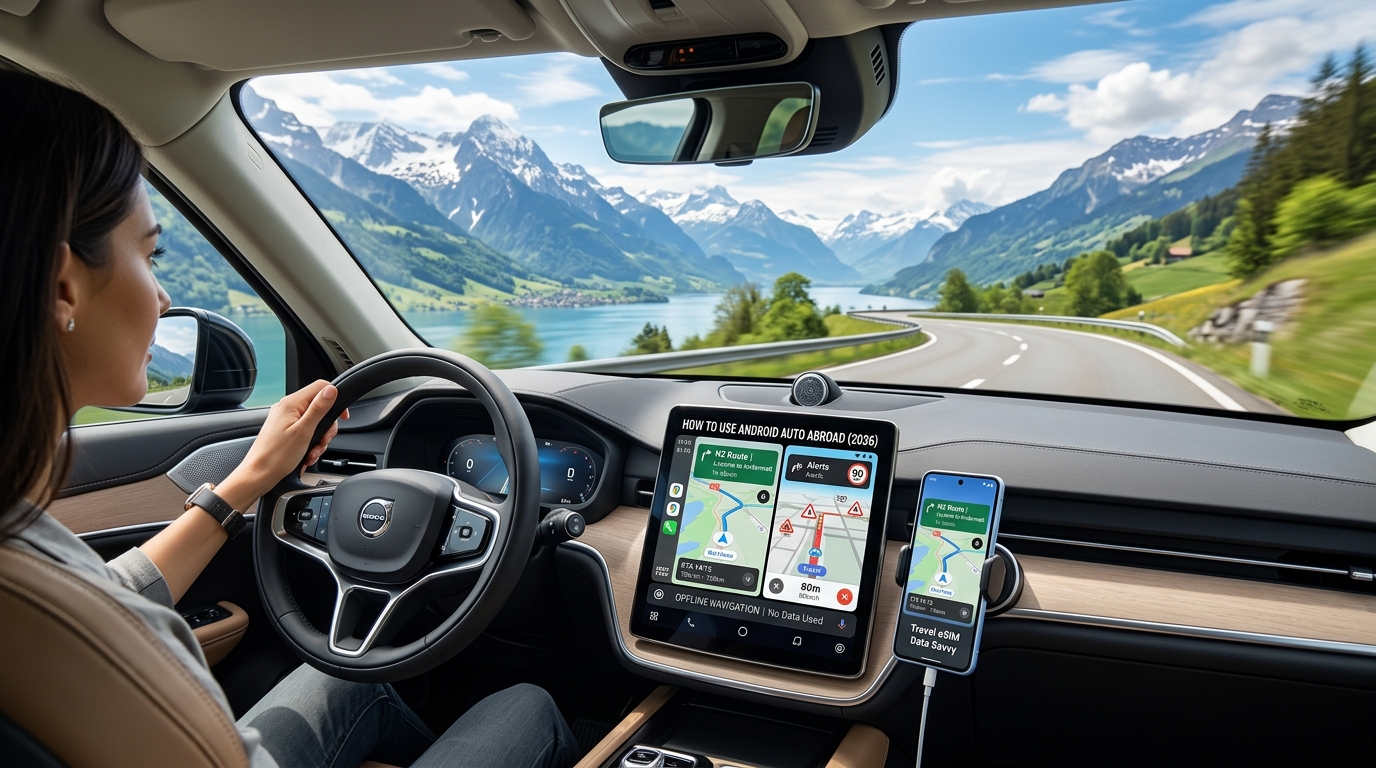
Der versteckte Datenfresser: Wie Android Auto im Ausland mit Ihrer Reise-eSIM interagiert
Wenn Sie Ihr Android-Smartphone am Frankfurter Flughafen in die Konsole eines Mietwagens einstecken oder es in Melbourne kabellos koppeln, verwandelt Android Auto das Infotainment-Display des Fahrzeugs in eine sekundäre Projektionsfläche. Die technische Realität unter der Haube unterscheidet sich jedoch grundlegend von fest verbauten Navigationssystemen: Ihr Smartphone bleibt die einzige Recheneinheit und das alleinige Mobilfunk-Gateway. Jede Kartenkachel, jedes hochauflösende Satelliten-Overlay, jeder Live-Verkehrsvektor, jede Sprachassistenten-Abfrage und jedes Hintergrund-Diagnosepaket wird direkt über Ihre Reise-eSIM übertragen.
Ohne gezielte Optimierung kann ein einziger 4- bis 6-stündiger Roadtrip über europäische Autobahnen oder nordamerikanische Interstates problemlos 2 GB bis 5 GB Mobilfunkdaten verschlingen. Das Verständnis der technischen Mechanismen hinter diesem Verbrauch ist der erste Schritt, um ihn effektiv zu stoppen.
                    ┌────────────────────────────────────────────────────────┐
                    │                      SMARTPHONE                        │
                    │                                                        │
                    │   ┌───────────────────┐      ┌─────────────────────┐   │
                    │   │   Android Auto    │      │  Reise-eSIM (4G/5G) │   │
                    │   │  Projektions-OS   │      └──────────┬──────────┘   │
                    │   └─────────┬─────────┘                 │              │
                    └─────────────┼───────────────────────────┼──────────────┘
                                  │ (Lokaler Screen Cast)     │ (Mobilfunk-Pipeline)
                        Wi-Fi Direct / USB-C                  ▼
                                  │               ┌───────────────────────┐
                                  ▼               │ Stille Hintergrund-   │
                    ┌─────────────────────────┐   │ Telemetrie:           │
                    │ FAHRZEUG-INFOTAINMENT   │   │ • Sensorfusion        │
                    │ (Display & Steuerung)   │   │ • A-GPS-Abfragen      │
                    └─────────────────────────┘   │ • Audio-/Kartenstreams│
                                                  └───────────────────────┘
1. Kabelgebundenes vs. kabelloses Android Auto: Die lokale WLAN-Falle
Ein weit verbreiteter Irrglaube unter Reisenden ist, dass Wireless Android Auto die Internetverbindung des Autos nutzt. In Wirklichkeit baut die kabellose Projektion eine bandbreitenintensive Wi-Fi Direct (5 GHz)-Verbindung in Kombination mit einem Bluetooth-Handshake zwischen Smartphone und Fahrzeug auf – ausschließlich, um Videobilder zu übertragen und Touch-Eingaben zurückzuspielen.
Da das WLAN-Modul des Smartphones vollständig für die Übertragung der Benutzeroberfläche auf das Autodisplay belegt ist, leitet das Betriebssystem 100 % des gesamten Internet-Datenverkehrs über Ihre Reise-eSIM. Zudem verhindert dieses lokale WLAN-Casting, dass sich Ihr Gerät mit externen öffentlichen WLAN-Hotspots (wie an Raststätten oder Campingplätzen) verbindet, es sei denn, Sie trennen Android Auto vollständig.
2. Stille Hintergrund-Telemetrie und Sensorfusion
Android Auto lädt nicht nur Navigationsdaten herunter; es sendet kontinuierlich Diagnose- und Umgebungsdaten über die Google Play-Dienste an Google-Server zurück.
| Datenkanal | Hintergrundaktivität & Frequenz | Auswirkung auf eSIM-Roaming-Daten |
|---|---|---|
| A-GPS & Sensorfusion | Kombiniert Raddrehzahlsensoren, Gyroskop und Smartphone-GPS alle 1–2 Sekunden. | Konstante Upstream-Abfrage von Assisted-GPS-Ephemeridendaten. |
| Crowdsourcing-Verkehrstelemetrie | Sendet Echtzeit-Geschwindigkeit, Bremsmanöver und Straßentempo an Google-/Waze-Server. | 15–30 MB/Stunde an kontinuierlichen Upstream-Mikropaketen. |
| App-Asset-Prefetching | Medien-Apps (Spotify, YouTube Music, Pocket Casts) laden Cover, Audiosegmente und dynamische UI-Feeds aggressiv vor. | 100–300 MB/Stunde bei Streaming-Qualität „Automatisch“ oder „Hoch“. |
| RCS / Cloud-Synchronisation | Kontinuierliche Abfrage für WhatsApp, Google Messages und E-Mail-Vorschauen auf dem Armaturenbrett. | Ständige Keep-Alive-Pings, die stromsparende Ruhezustände des Modems verhindern. |
3. Grenzüberschreitende Funkzellenwechsel und die „Retransmission-Falle“
Langstreckenfahrten verschärfen den Datenverbrauch durch wiederholte Netzübergaben (Handovers). Bei Grenzübertritten in Europa – beispielsweise auf französischen Autobahnen in Richtung Schweiz oder Italien – trennt und verbindet sich Ihr Smartphone häufig neu zwischen verschiedenen Partnernetzen.
Während dieser Übergaben und in ländlichen Funklöchern (z. B. im australischen Outback oder in abgelegenen Gebirgsregionen):
- TCP-Paketverlust: Dynamische Navigations-Datenströme brechen mitten in der Übertragung ab.
- Cache-Invalidierung: Navigations-Apps verwerfen unvollständige Kartensegmente und fordern nach Wiederherstellung des Signals komplette Raster- oder hochauflösende Vektorkacheln neu an.
- Burst-Synchronisation: Cloud-Dienste stauen Telemetrieprotokolle in Funklöchern an und laden diese nach Wiedererlangen des LTE/5G-Empfangs in massiven Daten-Bursts hoch.
4. Verbindungsausfälle unterwegs verhindern: Warum Bandbreiten-Puffer entscheidend sind
Treffen hochauflösende Kartendaten, Live-Verkehrsinformationen und Hintergrund-Audiostreams auf eine unoptimierte Verbindung, sind standardmäßige 1-GB/Tag- oder 3-GB-Festvolumen-Pakete im Nu aufgebraucht. Wenn Ihr eSIM-Anbieter die Verbindung bei Limitüberschreitung komplett kappt oder auf die branchenüblichen 128 kbit/s drosselt, bricht die Navigation vollständig zusammen: Google Maps kann Routen nicht mehr neu berechnen, Suchanfragen laufen ins Timeout und Satellitenansichten frieren ein.
Drosselung Mitbewerber (128 kbit/s)  ██ (Routenberechnung scheitert / Timeouts)
MollySIM FUP-Drossel (384 kbit/s)    ██████ (Vektornavigation + Live-Verkehr bleiben funktionsfähig)
Aus diesem Grund ist das Bandbreiten-Management bei Drosselung für Roadtrips essenziell. Premiumanbieter wie MollySIM setzen nach Verbrauch des Highspeed-Kontingents auf eine Fair Use Policy (FUP) von 384 kbit/s – dreimal schneller als der 128-kbit/s-Standard. Dieser dedizierte 384-kbit/s-Kanal bietet ausreichend Durchsatz, um Turn-by-Turn-Vektornavigation, Live-Gefahrenmeldungen und Notfall-Messaging zuverlässig aufrechtzuerhalten, ohne Sie auf fremden Autobahnen im Stich zu lassen.
Google Maps vs. Waze: Reale MB/Stunde-Verbrauchswerte & Bandbreiten-Benchmarks
🌐 Global Travel High-Speed Travel eSIM & SIM Plans
Instant QR code activation, hotspot enabled, with guaranteed 384kbps fallback speed to keep Maps & Digital Wallets active.
Die Navigation über Android Auto im Ausland erzeugt einen stetigen Strom von Client-to-Server-Netzwerkanfragen. Obwohl sowohl Google Maps als auch Waze zu Alphabet gehören, handhaben ihre Backends das Rendern von Karten, Routing-Telemetrie und Live-Updates grundlegend verschieden.
Empirische Benchmarks zum Datenverbrauch
Um den Netzwerkverbrauch auf einem typischen internationalen Roadtrip zu quantifizieren, haben wir den Echtzeit-Datenverbrauch bei gängigen Navigationsmodi und Hintergrund-Audiostreams über Android Auto gemessen.
| App / Dienst | Visueller Modus / Bitrate | Caching-Status | Geschätzte MB / Std. | Gesamtverbrauch (8 Std. Fahrt) |
|---|---|---|---|---|
| Google Maps | Vektoransicht (2D/3D Standard) | Vollständig vorab heruntergeladen | < 0,5 MB | < 4 MB |
| Google Maps | Vektoransicht + Live-Verkehr | Nicht zwischengespeichert (Streaming) | 3 – 6 MB | 24 – 48 MB |
| Google Maps | 3D-Satellit / Fotorealistisches Raster | Nicht zwischengespeichert (Streaming) | 45 – 65 MB | 360 – 520 MB |
| Waze | Standard-Vektor + Crowdsourcing | Aktive Verbindung erforderlich | 8 – 15 MB | 64 – 120 MB |
| Spotify / Apple Music | Niedrige Qualität (96 kbit/s HE-AAC) | Nicht zwischengespeichert | ~43 MB | 344 MB |
| Spotify / Apple Music | Normal / Hoch (160 kbit/s AAC/Ogg) | Nicht zwischengespeichert | ~72 MB | 576 MB |
| Spotify / Apple Music | Sehr hoch / Lossless (320 kbit/s) | Nicht zwischengespeichert | ~144 MB | 1,15 GB |
| Pocket Casts / Podcasts | Standard-Sprache (64–96 kbit/s) | Nicht zwischengespeichert | ~30 – 45 MB | 240 – 360 MB |
Warum Waze nicht vollständig offline betrieben werden kann
Waze setzt auf eine hochgradig dynamische, serverseitige Routing-Engine. Im Gegensatz zu Google Maps, das Kartengeometrien, Straßennetze und Points of Interest (POIs) lokal auf dem Gerät speichern kann, basiert Waze auf einer zentralisierten Live-Datenbank für Echtzeit-Verkehrsbedingungen.
- Permanenter Telemetrie-Austausch: Waze sendet Ihre genauen GPS-Geschwindigkeitsvektoren alle paar Sekunden an die Routing-Server zurück, um den Verkehrsfluss im gesamten Netzwerk in Echtzeit zu berechnen.
- Flüchtige Gefahrenmeldungen: Meldungen über Blitzer, Gefahrenstellen, Pannenfahrzeuge und Sperrungen werden dynamisch aktualisiert und verfallen nach wenigen Minuten. Das Offline-Caching dieser Objekte ist in der Architektur von Waze schlicht nicht vorgesehen.
- Keine Offline-Routenberechnung: Wenn Sie mitten auf der Strecke die Mobilfunkverbindung verlieren oder Ihr Datenvolumen aufgebraucht ist, kann Waze beim Verpassen einer Ausfahrt keine Umleitung berechnen. Der App fehlt der lokale Routing-Graph; sie zeigt stattdessen dauerhaft die Meldung „Netzwerkverbindung wird gesucht...“ an.
Die Satellitenbild-Falle: 10-facher Bandbreitenverbrauch
Das Umschalten von Google Maps in den Satellitenmodus auf Android Auto ersetzt die sparsame Vektorkartendarstellung durch hochauflösende, unkomprimierte Rasterkacheln.
Während der Vektormodus mathematische Koordinaten herunterlädt (die von der GPU des Smartphones lokal gerendert werden), streamt die Satellitenansicht fortlaufend Fotokacheln im WebP/JPEG-Format. Bei Autobahngeschwindigkeiten (100–130 km/h) lädt Android Auto umliegende hochauflösende Kacheln aggressiv im Voraus nach, um die Darstellung auf dem Autodisplay scharf zu halten. Dieser eine Schalter kann den Navigationsdatenverbrauch von 30 MB an einem Fahrtag auf über 500 MB in die Höhe treiben.
Der Multi-Stream-Effekt und Bandbreiten-Baselines
Die eigentliche Gefahr bei langen Roadtrips liegt in der parallelen Nutzung mehrerer Apps über Android Auto. Eine nicht zwischengespeicherte Waze-Navigation parallel zu einer Spotify-Wiedergabe mit 160 kbit/s verbraucht rund 85 MB pro Stunde. Bei einer 8-stündigen Tagestour summiert sich dies auf fast 700 MB reine Navigations- und Infotainmentdaten an einem einzigen Tag – die normale Smartphone-Nutzung nicht eingerechnet.
Bei herkömmlichen Reise-eSIMs führt das Erreichen des Tages- oder Gesamtlimits zu einer vollständigen Trennung oder einer drastischen Drosselung auf 128 kbit/s. Bei 128 kbit/s bringen gleichzeitige Audiostreams und Waze-Datenabfragen die Verbindung zum Erliegen, was zum Navigationsausfall führt.
Ein Anbieter mit höherer Mindestbandbreite wie MollySIM bietet hier ein entscheidendes Sicherheitsnetz: Die 384-kbit/s-FUP-Drosselung – dreimal schneller als der Branchenstandard – garantiert, dass selbst bei aufgebrauchtem Highspeed-Kontingent die Vektornavigation, kritische Gefahrenmeldungen, Apple Pay und Messaging-Dienste unterbrechungsfrei weiterlaufen.
Protokolle zur Bandbreitenoptimierung: Schritt-für-Schritt-Einstellungen für Android Auto
Sie können den Datenverbrauch von Android Auto um über 80 % senken, ohne auf präzise Navigation oder Live-Warnungen verzichten zu müssen. Durch das Anpassen der App-Einstellungen, das Vorab-Herunterladen von Kartendaten im WLAN und das Deaktivieren unnötiger Hintergrund-Synchronisationen navigieren Sie auch auf langen internationalen Touren äußerst sparsam.
1. Offline-Vektorkarten in Google Maps herunterladen
Google Maps ermöglicht das Speichern großer geografischer Regionen direkt auf dem internen Speicher. Sind Offline-Karten aktiv, greift die App für Straßendaten und POIs ausschließlich auf den lokalen Speicher zu – Mobilfunkdaten werden nur noch für Live-Verkehrsdaten und Vorfallmeldungen genutzt.
Google Maps > Profil-Icon > Offlinekarten > Eigene Karte auswählen > Bereich anpassen > Herunterladen- Kartenbereich festlegen: Verbinden Sie sich mit dem WLAN Ihrer Unterkunft. Öffnen Sie Google Maps, tippen Sie oben rechts auf Ihr Profilbild und wählen Sie Offlinekarten.
- Benutzerdefinierte Zonen laden: Tippen Sie auf Wähle deine eigene Karte aus. Zoomen und verschieben Sie den Ausschnitt so, dass Ihre gesamte Fahrtroute abgedeckt ist (inklusive 30–50 km Puffer links und rechts für eventuelle Umwege). Laden Sie den Bereich herunter (meist 500 MB bis 1,5 GB pro Region).
- Speichereinstellungen anpassen: Tippen Sie in den Offlinekarten-Einstellungen auf das Zahnrad-Symbol, stellen Sie die Download-Einstellungen auf Nur über WLAN und wählen Sie als Speicherort den internen Gerätespeicher (oder die SD-Karte).
2. 2D-Vektordarstellung erzwingen & Satellitenbilder deaktivieren
Satelliten-Overlays laden für jeden Bildausschnitt hochauflösende Fotodaten. Das Erzwingen der flachen 2D-Vektorkarte reduziert die Datenlast auf ein Minimum.
- Satellitenebene deaktivieren: Tippen Sie in der Google Maps Smartphone-App auf das Ebenen-Symbol (oben rechts) und wechseln Sie von Satellit zu Standard.
- 3D-Gebäude ausschalten: Gehen Sie in Google Maps auf Einstellungen > Navigationseinstellungen und deaktivieren Sie die Option 3D-Gebäude anzeigen.
- Im Android Auto Display: Tippen Sie auf dem Bildschirm Ihres Fahrzeugs in Google Maps auf das Zahnrad-Symbol und stellen Sie sicher, dass die Satellitenansicht deaktiviert ist.
3. Waze-Routencache im WLAN vorladen
Da Waze aufgrund seiner dynamischen Architektur keine klassischen Offline-Karten anbietet, können Sie den Routenverlauf vor der Abfahrt im Hotel-WLAN in den temporären Cache laden:
- Verbinden Sie das Smartphone mit dem WLAN.
- Öffnen Sie Waze, geben Sie Ihr Ziel ein und tippen Sie auf Los.
- Warten Sie, bis Waze die Route vollständig berechnet hat.
- Zoomen Sie leicht heraus und wischen Sie die gesamte Route entlang, um die Straßenkorridore im Cache zu speichern.
- Schließen Sie Waze nicht, sondern lassen Sie die App im Hintergrund geöffnet, bevor Sie das Smartphone mit dem Auto verbinden. Waze nutzt die zwischengespeicherten Daten und verbraucht unterwegs nur noch minimale Datenpakete (wenige Kilobyte pro Minute) für Live-Gefahrenmeldungen.
4. Hintergrunddaten auf Betriebssystemebene einschränken
Bei einer aktiven Android Auto-Verbindung geht das Betriebssystem von aktiver Nutzung aus, was Hintergrund-Apps dazu veranlasst, Synchronisationsvorgänge zu starten.
Einstellungen > Netzwerk & Internet > Datensparmodus > Aktivieren (EIN)- Datensparmodus aktivieren: Gehen Sie zu Einstellungen > Netzwerk & Internet > Datensparmodus und schalten Sie ihn EIN. Dadurch wird der Datenverkehr im Hintergrund für alle nicht freigegebenen Apps blockiert.
- Datenhungrige Apps überprüfen: Gehen Sie zu Einstellungen > Apps > Alle Apps anzeigen. Überprüfen Sie Dienste wie Google Fotos, OneDrive, Instagram oder TikTok. Wählen Sie bei den jeweiligen Apps Mobile Daten und WLAN und deaktivieren Sie Hintergrunddaten.
5. Audiostreams optimieren und Streaming-Bitraten senken
Das unkomprimierte Streamen von Musik über Android Auto leert das Datenvolumen Ihrer Reise-eSIM in kürzester Zeit.
| Plattform | Empfohlene App-Einstellung | Ziel-Bitrate / Verbrauch |
|---|---|---|
| Spotify | Einstellungen > Audioqualität > Mobiles Streaming: Niedrig oder Normal | 24–96 kbit/s (~10–40 MB/Std.) |
| YouTube Music | Einstellungen > Wiedergabe & Einschränkungen > Audioqualität im Mobilfunknetz: Niedrig | 48 kbit/s (~20 MB/Std.) |
| Pocket Casts | Profil > Einstellungen > Automatisch herunterladen: Nur über WLAN | 0 MB Mobilfunkdaten |
Um den Datenverbrauch für Audio komplett zu eliminieren, stellen Sie Ihre Streaming-App vor Fahrtantritt in den Offline-Modus, sodass ausschließlich lokal heruntergeladene Playlists abgespielt werden.
6. Videoauflösung in den Android Auto Entwicklereinstellungen begrenzen
Standardmäßig handelt Android Auto die höchstmögliche Videoauflösung mit dem Infotainment-System aus (häufig 1080p bei 60 FPS). Obwohl diese Bildübertragung über die lokale Verbindung (Wi-Fi Direct oder USB) läuft, führt eine hohe Auflösung zu starker Wärmeentwicklung des Smartphones. Dies kann thermische Drosselungen auslösen, die wiederum parallele Mobilfunkübertragungen instabil machen.
Android Auto App > Einstellungen > Version (10x antippen) > 3-Punkte-Menü > Entwicklereinstellungen > Videoauflösung- Öffnen Sie die Einstellungen Ihres Smartphones, suchen Sie nach Android Auto und scrollen Sie ganz nach unten.
- Tippen Sie zehnmal hintereinander auf das Feld Version, bis die Abfrage zur Aktivierung der Entwicklereinstellungen erscheint.
- Tippen Sie oben rechts auf das Drei-Punkte-Menü und wählen Sie Entwicklereinstellungen.
- Tippen Sie auf Videoauflösung und wählen Sie Bis zu 720p (oder Auto und Telefon entscheiden lassen mit Begrenzung auf Standardauflösung).
Fazit der Optimierungen: Ihr Sicherheitsnetz
Das Befolgen dieser Schritte reduziert den Datenverbrauch von Android Auto auf ein absolutes Minimum an essenzieller Telemetrie.
Doch selbst bei bester Konfiguration können unvorhergesehene Umleitungen plötzliche Daten-Spitzen verursachen. Geht das Highspeed-Volumen unterwegs zur Neige, drosseln Standard-eSIMs oft auf unbrauchbare 128 kbit/s herunter.
Mit einem Anbieter wie MollySIM sind Sie geschützt: Die integrierte 384-kbit/s-FUP-Drosselgrenze – dreimal schneller als der Branchendurchschnitt – stellt sicher, dass Google Maps Vektornavigation, Waze-Warnungen, Apple Pay und Messenger auch bei gedrosselter Leitung zuverlässig weiterfunktionieren.
Cockpit-Hardware & Thermomanagement: Drosselung und Akku-Überhitzung vermeiden
Die Optimierung der Software-Einstellungen ist nur die halbe Miete. Lange Fahrten bei sommerlichen Temperaturen – etwa in Südeuropa, im Südwesten der USA oder im australischen Outback – bedeuten extremen physischen Stress für Ihr Smartphone. Bei der Nutzung von Android Auto im Ausland bewältigt das Gerät vier rechen- und hitzeintensive Aufgaben gleichzeitig:
- Dauerhafte 4G/5G-Modemaktivität: Permanente Handshakes mit wechselnden Mobilfunkmasten und Frequenzbändern im Roaming.
- Multi-GNSS-Satellitenabfrage: Gleichzeitiges Tracking von GPS-, GLONASS- und Galileo-Satelliten unter Volllast.
- Hardware-Videocodierung: Kontinuierliche Erzeugung des H.264/H.265-Videostreams für das Fahrzeugdisplay.
- Ladevorgang bei direkter Sonneneinstrahlung: Hitzeentwicklung durch die Stromaufnahme im aufgeheizten Fahrzeuginnenraum.
Übersteigt die Innentemperatur des Smartphones 43 °C, greift das Betriebssystem zu drastischen Schutzmaßnahmen: Es drosselt die CPU-/GPU-Taktung und reduziert die Energiezufuhr zu Modem und GPS-Antenne. Die Folgen sind fatal: massives GPS-Driften (das Fahrzeug wird hunderte Meter abseits der Route verortet), verlorene Datenpakete und plötzliche Systemabstürze.
Smartphone-Halterungen: Schutz vor Sonneneinstrahlung
Ein Smartphone in einer Saugnapfhalterung an der Windschutzscheibe heizt sich extrem schnell auf. Die direkte Sonneneinstrahlung durch das Glas kann das Gehäuse in weniger als 20 Minuten auf über 50 °C erhitzen – selbst bei laufender Klimaanlage.
| Halterungstyp | Thermischer Einfluss | Risiko | Bester Anwendungsfall |
|---|---|---|---|
| Saugnapf an Windschutzscheibe | Direkte Sonneneinstrahlung; keine aktive Kühlung | Kritisch (Thermische Drosselung garantiert) | Nur für kurze Fahrten im Winter |
| Klebepad auf dem Armaturenbrett | Nimmt Strahlungswärme des dunklen Kunststoffs auf | Hoch (Hitzestau nach >1 Std.) | Milde Regionen mit getönter Scheibe |
| Magnetische Lüftungsgitter-Halterung | Direkte Kühlung über den Luftstrom der Klimaanlage | Sehr gering (Hält Kerntemperatur unter 30 °C) | Ganztägige Sommer- & Wüstenfahrten |
| Ablagefach in der Mittelkonsole | Keine Sonne; jedoch eingeschränkte Luftzirkulation | Mäßig (Sicher, aber passive Resthitze) | Kabelgebundene Nutzung mit Display AUS |
Die goldene Regel: Befestigen Sie Ihr Smartphone stets an den Lüftungsschlitzen der Klimaanlage und stellen Sie das Gebläse auf kühle Luft. Die Kühlung der Gehäuserückseite stellt sicher, dass das Mobilfunkmodem die volle Leistung ohne Paketverluste beibehält.
USB-Kabel vs. Wireless-Adapter: Hitze- und Strommanagement
Kabellose Android Auto-Adapter eliminieren zwar den Kabelsalat, zwingen das WLAN-Modul des Telefons jedoch zu dauerhaftem Datentransfer. Die Kombination aus kabelloser Projektion und einer induktiven Qi-Ladeschale ist thermisch die ungünstigste Konfiguration: Beim kabellosen Laden verpuffen bis zu 30 % der Energie als reine Hitze.
- Für lange Fahrten (über 4 Stunden): Nutzen Sie ein hochwertiges, geschirmtes USB-C-auf-USB-C-Kabel (mit USB-PD-Unterstützung) direkt am primären Datenport des Autos.
- Akku-Schutzfunktion nutzen: Aktivieren Sie die Akkuschonung Ihres Smartphones (z. B. „Akku schützen“ bei Samsung auf 80 % oder „Akkuschutz“ bei Google Pixel). Verhindert man, dass der Akku dauerhaft auf 100 % gepresst wird, reduziert das den Innenwiderstand und die Hitzeentwicklung drastisch.
Zuverlässige Verbindung bei thermischer Belastung
Bei extremer Hitze schaltet das Modem automatisch in energiesparende Empfangsmodi, was die theoretischen Übertragungsraten verringert und instabile eSIM-Verbindungen zum Abbruch bringen kann.
Eine robuste Reise-eSIM von MollySIM federt diese Umweltfaktoren ab. Selbst wenn thermische Drosselungen oder ländliche Funklöcher die Bandbreite drücken, sorgt MollySIMs FUP-Geschwindigkeit von 384 kbit/s – dreimal schneller als übliche 128 kbit/s – für den nötigen Durchsatz, damit Navigationstelemetrie, Spurführungsdaten und Authentifizierungen ohne Timeout ankommen.
Nie wieder eine Abfahrt verpassen: Der MollySIM 384 kbit/s Baseline-Vorteil
Das Verpassen eines Autobahnkreuzes oder einer unübersichtlichen Abzweigung bei 120 km/h ist im Ausland mehr als ärgerlich: Es führt oft zu 45 Minuten Umweg, zusätzlichen Mautgebühren und erheblichem Stress. Auf unbekanntem Terrain darf die Navigationssoftware keine Verzögerungen aufweisen. Doch genau hier versagen viele Standard-Reise-eSIMs.
Wird das Highspeed-Tagesvolumen oder das Gesamtkontingent aufgebraucht, drosseln herkömmliche Anbieter die Verbindung gemäß ihrer Fair Use Policy oft auf unbrauchbare 64 kbit/s oder 128 kbit/s herunter. Bei diesen Geschwindigkeiten versagt moderne Navigationssoftware völlig.
Standard 128 kbit/s Drossel:  [ 128 kbit/s ] -> Hoher Paketverlust, 20-30 Sek. Verzögerung (Routenfehler)
MollySIM 384 kbit/s FUP:      [ ======= 384 kbit/s (3x schneller) ======= ] -> Sofortiger Sync (<3 Sek. Neuberechnung)
Die Anatomie eines Routing-Blackouts
Moderne Navigations-Apps laden keine starren Bilddateien mehr herunter, sondern komprimierte Vektordaten, Höhenprofile und strukturierte Echtzeit-Ereignisse über kompakte Protocol Buffers (Protobuf). Obwohl dieses Verfahren im Normalbetrieb sehr sparsam ist, erfordert eine dynamische Routenneuberechnung eine Serie gleichzeitiger Netzwerkanfragen:
- DNS-Auflösung & TLS-Handshake: Aufbau eines verschlüsselten Tunnels zu den Navigationsservern.
- Telemetrie-Uplink: Übertragung der aktuellen GPS-Koordinaten, Fahrtrichtung und Geschwindigkeit.
- Routing-Berechnung: Abruf der drei besten Alternativrouten inklusive Verkehrsdaten.
- Vektorkacheln nachladen: Download neuer Kartenebenen für den neuen Streckenverlauf.
Bei einer auf 64 kbit/s oder 128 kbit/s gedrosselten Verbindung verstopft diese Warteschlange augenblicklich. Allein der TLS-Handshake kann in überlasteten Roamingnetzen mehrere Sekunden dauern. Bis die App die neuen Routendaten (oft 40 KB bis 120 KB) verarbeitet hat, ist das Fahrzeug längst an der Ausfahrt vorbeigefahren – das System gerät in eine endlose Neuberechnungsschleife.
Warum 384 kbit/s der ideale Sweet Spot für Telemetrie sind
Um Ausfälle der Navigation ohne teuren Daten-Nachkauf zu verhindern, sind die Datenpakete von MollySIM mit einer **FUP-
🌐 Global Travel High-Speed Travel eSIM & SIM Plans
Instant QR code activation, hotspot enabled, with guaranteed 384kbps fallback speed to keep Maps & Digital Wallets active.