Den ultimative eSIM-guide 2026: Hvorfor fysiske SIM-kort hører fortiden til
Det er nemt at installere et eSIM, når først du forstår rækkefølgen. De fleste supportproblemer opstår ikke, fordi eSIM er kompliceret. De sker, fordi folk forsøger at installere profilen for tidligt, installerer uden en stabil Wi-Fi-forbindelse, forveksler aktiveringstrinnet med dataroaming-trinnet, eller ved et uheld sletter profilen inden rejsen. En god guide bør fjerne al denne forvirring.
Denne artikel er en komplet gennemgang for både førstegangsbrugere og erfarne rejsende, der ønsker en mere smidig proces. Den dækker, hvad et eSIM er, hvad du skal tjekke før installationen, hvordan du installerer på iPhone og Android, hvornår du skal aktivere linjen, hvordan du indstiller dine primære linjer og rejselinjer korrekt, samt hvordan du løser de mest almindelige fejl uden panik. Hvis du snart skal ud at rejse, så læs hele guiden igennem én gang før dit køb, og brug derefter trin-for-trin-afsnittet under selve installationen.
Hvad et eSIM egentlig er
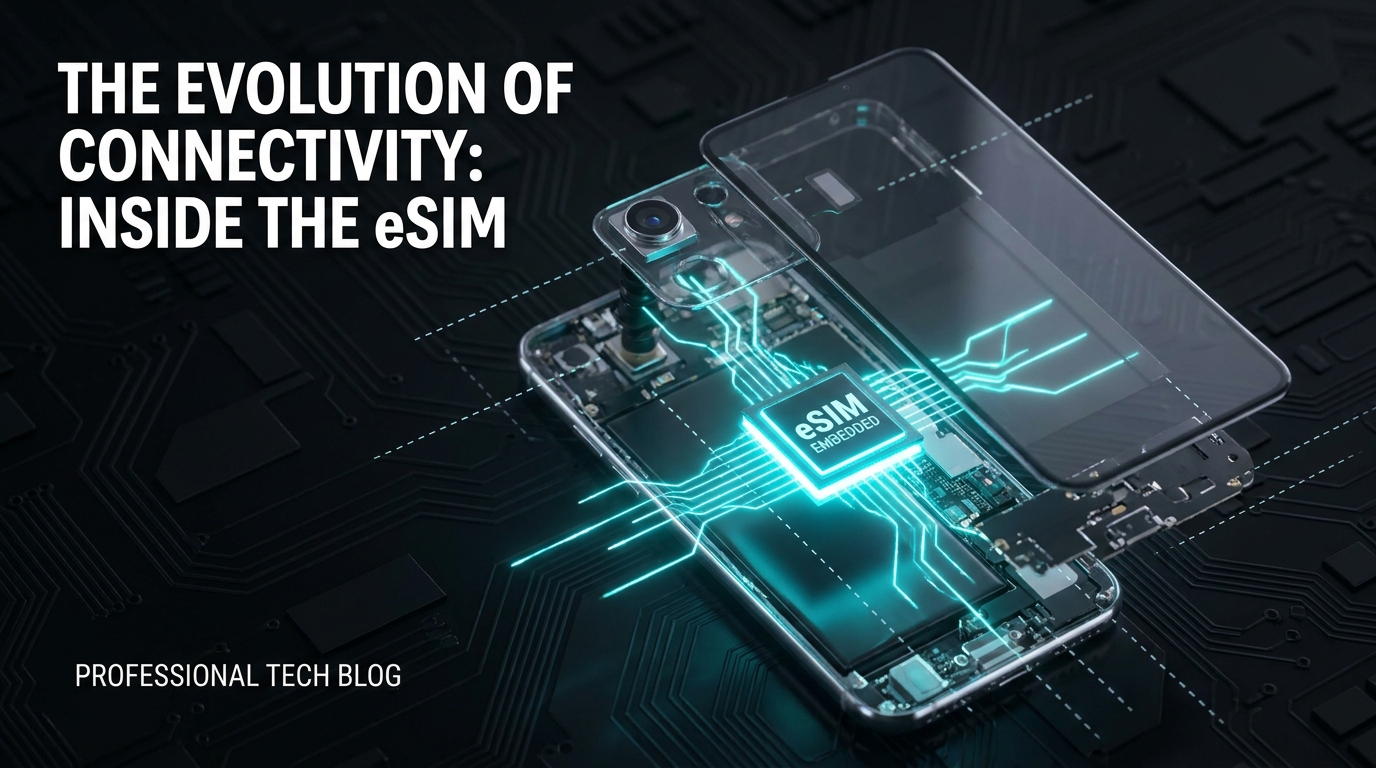
Et eSIM er en digital SIM-profil, der er indbygget i din telefon. I stedet for at indsætte et fysisk SIM-kort af plastik downloader du et mobilabonnement direkte til din enhed. Når abonnementet er installeret og aktiveret, kan din telefon oprette forbindelse til et understøttet mobilnetværk på præcis samme måde som med et traditionelt fysisk SIM-kort.
Det giver rejsende tre store fordele:
- Du behøver ikke vente på, at et fysisk SIM-kort ankommer med posten.
- Du kan beholde dit hjemlige SIM-kort og tilføje en datapakke til rejsen på den samme telefon.
- Du kan skifte abonnement hurtigere og administrere dem direkte i enhedens indstillinger.
For de fleste er den bedste fremgangsmåde simpel: Behold dit sædvanlige mobilnummer til opkald, beskedtjenester, netbank-logins og totrinsbekræftelse (2FA), mens du bruger et separat eSIM til lokale eller regionale mobildata på rejsen.
Før du installerer: Tjeklisten på 7 punkter
🌐 Global Travel High-Speed Travel eSIM & SIM Plans
Instant QR code activation, hotspot enabled, with guaranteed 384kbps fallback speed to keep Maps & Digital Wallets active.
Spring ikke denne sektion over. Et hurtigt tjek på fem minutter her forhindrer langt de fleste installationsfejl.
1. Bekræft, at din telefon understøtter eSIM
Ikke alle telefoner understøtter eSIM, og kompatibiliteten kan variere efter model, land og operatør. Generelt gælder:
- Nyere iPhones understøtter eSIM.
- Google Pixel-enheder og mange Samsung Galaxy-topmodeller understøtter eSIM.
- Visse regionsspecifikke telefonmodeller gør muligvis ikke.
Hvis du er i tvivl, kan du tjekke telefonens indstillinger for menuer som Tilføj eSIM, Tilføj mobilabonnement, SIM-kortadministration eller Mobilnetværk. Du kan også verificere modelnummeret hos producenten eller dit teleselskab.
2. Bekræft, at din telefon ikke er operatørlåst (sim-låst)
En eSIM-kompatibel telefon er ikke automatisk sim-låst op. Hvis din enhed er låst til ét specifikt teleselskab, kan et rejse-eSIM fra en anden udbyder fejle under aktiveringen eller fremstå som installeret, men ubrugeligt.
Tegn på, at din telefon kan være operatørlåst:
- Den er købt på en afdragsordning eller en fast binding via et mobilselskab.
- Den stammer fra en udenlandsk udbyder frem for direkte fra producenten.
- Indstillingsmenuen viser en begrænsning under netværkslås.
Hvis du er usikker, bør du kontakte dit nuværende mobilselskab inden afrejse.
3. Sørg for en stabil internetforbindelse
Du har brug for internetadgang under selve installationen, da telefonen skal downloade eSIM-profilen fra udbyderen. Wi-Fi er den sikreste løsning. Prøv ikke at installere i hast på et ustabilt lufthavns-Wi-Fi, med én enkelt stregs mobilsignal eller over et svingende hotelnetværk.
4. Tjek tidspunktet for aktivering
Nogle eSIM-abonnementer aktiveres i det øjeblik, du installerer dem. Andre aktiveres først, når dit eSIM opretter forbindelse til et understøttet netværk på destinationen. Denne forskel er afgørende.
Hvis dit abonnement starter med det samme ved installation, bør du ikke installere det flere dage i forvejen – medmindre udbyderen udtrykkeligt oplyser, at installationen ikke starter gyldighedsperioden. Hvis abonnementet først aktiveres ved ankomst, kan du roligt installere det hjemmefra og lade linjen være slukket indtil landing.
5. Gem QR-koden og de manuelle installationsoplysninger
Selvom scanning af QR-koden fungerer i langt de fleste tilfælde, bør du altid gemme den e-mail eller det skærmbillede, der indeholder:
- QR-koden
- SM-DP+-adressen
- Aktiveringskoden
- Bekræftelseskoden (hvis en sådan er angivet)
Disse oplysninger er din sikkerhed, hvis det første installationsforsøg fejler, eller hvis du bliver nødt til at indtaste oplysningerne manuelt.
6. Opdater din telefon
Et forældet styresystem kan forårsage aktiveringsfejl eller manglende menupunkter. Før du installerer:
- Opdater iOS eller Android til nyeste version
- Genstart enheden
- Frigør lagerplads, hvis telefonen er næsten fuld
Dette er et simpelt trin, men det løser overraskende mange opsætningsproblemer.
7. Beslut, hvad dit primære SIM-kort skal bruges til
Før du rejser, bør du beslutte, hvordan din telefon skal konfigureres:
- Hjemligt SIM-kort kun til opkald og SMS, eSIM til data
- Både hjemligt SIM-kort og eSIM aktive, men al mobildata tvunget over på eSIM
- Kun rejse-eSIM aktivt under udlandsopholdet
For de fleste rejsende er den mest sikre opsætning:
- Behold dit primære SIM-kort tændt for vigtige SMS'er og sikkerhedskoder
- Skift mobildata over til dit rejse-eSIM
- Slå dataroaming fra på dit primære SIM-kort
De tre mest almindelige måder at installere et eSIM på
De fleste eSIM-profiler installeres på en af følgende tre måder.
1. Installation via QR-kode
Dette er den mest udbredte metode. Du scanner udbyderens QR-kode fra din e-mail eller app, bekræfter, at du vil tilføje abonnementet, hvorefter telefonen automatisk downloader eSIM-profilen.
Bedst når:
- Du har en ekstra skærm til rådighed (f.eks. computer eller tablet)
- Din udbyder har sendt en QR-kode
- Du vil have den hurtigste opsætningsproces
2. Direkte installation via app
Nogle udbydere tilbyder installation med et enkelt tryk direkte fra deres app eller ordrebekræftelsesside. Dette er yderst praktisk, da du ikke behøver en ekstra enhed til scanning.
Bedst når:
- Udbyderen understøtter direkte app-installation
- Du installerer på den samme enhed, som du købte abonnementet på
- Du ønsker færrest mulige manuelle trin
3. Manuel installation
Hvis kameraet ikke kan scanne QR-koden, kan du indtaste aktiveringsoplysningerne manuelt. Du skal typisk bruge SM-DP+-adressen samt en aktiveringskode.
Bedst når:
- Kameraet ikke vil scanne koden
- QR-koden er uskarp eller utilgængelig
- Telefonen beder om manuelle abonnementsoplysninger
Manuel indtastning betyder ikke, at der er noget galt – det er blot den alternative standardvej.
Sådan installerer du et eSIM på iPhone
Apple har gjort processen intuitiv, selvom menupunkterne kan variere en smule afhængigt af din iOS-version.
Trin 1: Åbn indstillinger for mobilnetværk
Gå til:
Indstillinger > Mobilnetværk eller Indstillinger > Mobildata
Tryk på Tilføj eSIM eller Tilføj mobilabonnement.
Trin 2: Vælg installationsmetode
Afhængigt af din enhed og udbyder vil du se valgmuligheder som:
- Brug QR-kode
- Overfør fra en iPhone i nærheden
- Indtast oplysninger manuelt
Hvis du har modtaget dit rejse-eSIM på e-mail, er Brug QR-kode normalt det rigtige valg.
Trin 3: Scan QR-koden
Brug en ekstra skærm, hvis det er muligt (f.eks. en bærbar computer, iPad eller en rejsefælles telefon). Hold iPhone-kameraet stabilt over QR-koden, og vent på, at enheden genkender abonnementet.
Hvis telefonen ikke registrerer koden automatisk:
- Skru op for lysstyrken på den anden skærm
- Forstør QR-koden
- Undgå genskin og refleksioner
- Rens kameralinsen
- Vælg manuel indtastning i stedet
Trin 4: Bekræft installationen
Når telefonen genkender abonnementet, skal du trykke dig igennem bekræftelsestrinene for at tilføje det. eSIM-profilen downloades nu til din enhed. Dette tager normalt 1-2 minutter.
Luk ikke menuen Indstillinger, og afbryd ikke dit Wi-Fi under dette trin.
Trin 5: Omdøb dine linjer tydeligt
Dette er et af de vigtigste, men mest oversete trin. Navngiv linjerne efter installationen, så du undgår dyre misforståelser senere.
Gode mærkater:
- Primær / Rejse
- Hjem / Kina
- Privat / Europa 2026
Dårlige mærkater:
- Sekundær
- eSIM 2
- Linje 1
Når du står træt i lufthavnen efter en lang flyrejse, gør klare navne en stor forskel.
Trin 6: Vælg standardindstillinger for linjerne
På iPhone vil du blive bedt om at konfigurere følgende:
- Standardlinje til opkald
- Standardlinje til iMessage og FaceTime
- Linje til mobildata
Til rejsebrug er den mest praktiske opsætning:
- Standardstemmelinje: Primær (dit sædvanlige nummer)
- iMessage og FaceTime: Dit normale Apple-ID og telefonnummer
- Mobildata: Dit nye Rejse-eSIM
Slå derefter Tillad skift af mobildata fra, så telefonen ikke automatisk falder tilbage på dit dyre hjemlige SIM-kort til dataforbrug.
Trin 7: Slå dataroaming til for dit rejse-eSIM
Dette punkt forvirrer mange. Et rejse-eSIM kræver ofte, at dataroaming er slået TIL på selve rejselinjen, fordi det forbinder via partnernetværk i destinationslandet. Det betyder ikke, at dit danske SIM-kort skal have roaming slået til.
Tommelfingerreglen er:
- Rejse-eSIM: Dataroaming TIL
- Primært SIM: Dataroaming FRA
Tjek altid dette omhyggeligt inden afgang.
Sådan installerer du et eSIM på Android
Android-menuer varierer efter producent, men grundprincippet er det samme: Åbn indstillinger for mobilnetværk, tilføj et eSIM, scan eller indtast oplysningerne, og konfigurer linjen til mobildata.
Opsætning på Google Pixel
På mange Pixel-enheder gør du følgende:
Gå til Indstillinger > Netværk og internet > SIM-kort
Tryk derefter på Tilføj eSIM eller Vil du downloade et SIM-kort i stedet?
Herfra kan du scanne QR-koden eller indtaste oplysningerne manuelt, hvis scanningen ikke virker.
Opsætning på Samsung Galaxy
På mange Galaxy-enheder gør du følgende:
Gå til Indstillinger > Forbindelse > SIM-kortadministrator
Vælg Tilføj eSIM. Afhængigt af enheden og udbyderen kan du vælge:
- Scan QR-kode
- Tilføj med aktiveringskode
- Automatisk download af abonnement
Samsung gør det generelt nemt at administrere linjerne efter installationen, men du skal altid dobbelttjekke, hvilket SIM-kort der er valgt til mobildata.
Andre Android-telefoner
Producenter bruger forskellige betegnelser, men den korrekte menu findes normalt under:
- Netværk og internet
- Mobilnetværk
- SIM-kort
- Forbindelser
Kig efter menupunkter som:
- Tilføj eSIM
- Download SIM-kort
- Mobilabonnement
- Konfiguration af operatør
Hvis menuen er svær at finde, kan du søge direkte på eSIM i søgefeltet øverst i Indstillinger.
Efter installationen på Android
Når profilen er installeret:
- Omdøb rejselinjen
- Vælg den som dit primære SIM-kort til mobildata
- Slå dataroaming til for denne rejselinje
- Sørg for, at roaming er slået fra på dit primære hjemlige SIM-kort
- Tjek APN-indstillingerne, hvis udbyderen specifikt beder om det
De fleste rejse-eSIMs konfigurerer APN automatisk, men enkelte kræver manuel opsætning. Hvis dataforbindelsen ikke virker, er APN et af de første steder, du bør tjekke.
Det bedste tidspunkt at installere dit rejse-eSIM
Det afhænger af udbyderens aktiveringspolitik, men her er de sikreste retningslinjer:
Installer før afrejse, når:
- Udbyderen oplyser, at gyldighedsperioden først starter ved første netværksforbindelse på destinationen
- Du ønsker god tid til opsætning og fejlfinding hjemmefra
- Du vil have ro i sindet på rejsedagen
Vent til umiddelbart før afgang, når:
- Udbyderen oplyser, at gyldigheden starter i det øjeblik, profilen installeres
- Din rejseperiode er kort og fastlagt
- Du ikke vil spilde gyldighedsdage på forhånd
Vent ikke til efter landing, medmindre det er absolut nødvendigt
Træthed i lufthavnen er det værste tidspunkt at bøvle med opsætning af eSIM. Hvis abonnementet tillader det, bør du forhåndsinstallere hjemmefra på stabilt Wi-Fi og blot aktivere linjen, når flyet lander.
Hvad du skal gøre umiddelbart efter installationen
Mange brugere stopper processen for tidligt, så snart eSIM-profilen vises i oversigten. En hurtig gennemgang sikrer en problemfri start.
Følg denne tjekliste:
- Bekræft, at eSIM-profilen vises i indstillingerne.
- Bekræft, at linjen er slået til.
- Bekræft, at linjens navn/mærkat er tydeligt.
- Bekræft, at mobildata er tildelt dit rejse-eSIM.
- Bekræft, at dataroaming er slået til for dit rejse-eSIM.
- Bekræft, at dit primære hjemlige SIM-kort har dataroaming slået fra.
- Genstart telefonen én gang for at sikre en ren netværksopstart.
Gør du dette inden afrejse, slipper du for unødig stress ved ankomst.
Almindelige fejl ved installation af eSIM
Installation på en operatørlåst enhed
Dette er stadig en af de mest hyppige årsager til fejl. Telefonen accepterer måske profilen, men forbindelsen vil ikke virke i praksis.
Scanning af QR-koden fra den samme telefon
Hvis udbyderen har sendt QR-koden til den samme telefon, hvor eSIM-profilen skal installeres, kan kameraet selvsagt ikke scanne skærmen. Løsninger:
- Åbn QR-koden på en anden skærm
- Print den ud
- Brug udbyderens app til direkte installation
- Indtast aktiveringskoderne manuelt
Sletning af eSIM-profilen for tidligt
Mange rejse-eSIM-profiler er beregnet til engangsbrug. Hvis du sletter profilen fra telefonen, kan du sjældent geninstallere den uden at kontakte support eller købe et nyt abonnement.
Slet kun et eSIM, når:
- Rejsen er helt afsluttet
- Du er sikker på, at du ikke skal bruge dataene mere
- Udbyderen udtrykkeligt bekræfter, at geninstallation er tilladt
Manglende skift af datalinje
Et installeret eSIM er ikke automatisk den aktive datalinje. Hvis din telefon stadig bruger dit primære SIM-kort til mobildata, risikerer du høje roamingtakster fra dit hjemlige selskab.
Aktivering af roaming på den forkerte linje
Rejse-eSIM: Skal oftest have roaming TIL Hjemligt SIM: Skal have roaming FRA
Bytter du rundt på disse, tror du måske, at dit eSIM er defekt, mens telefonen i virkeligheden blot blokerer for forbindelsen.
Antagelse om, at "Intet signal" betyder fejl inden afrejse
Et rejse-eSIM kan sagtens installeres korrekt derhjemme, men vil vise begrænset dækning eller "Intet signal", indtil du lander i et understøttet land. Installation og netværksforbindelse på destinationen er to forskellige ting.
Fejlfinding: Når dit eSIM ikke vil installere eller virke
Hvis opsætningen fejler, bør du følge denne rækkefølge i stedet for at foretage tilfældige ændringer.
Problem: QR-koden vil ikke scanne
Prøv følgende:
- Skru op for skærmens lysstyrke på den enhed, der viser koden
- Gør QR-koden større
- Fjern genskin og refleksioner
- Vælg manuel indtastning af koderne
- Genstart telefonen
Problem: "Kan ikke tilføje eSIM" eller lignende fejlmeddelelse
Tjek følgende:
- Er telefonen sim-låst?
- Er internet-/Wi-Fi-forbindelsen stabil?
- Er telefonens styresystem opdateret?
- Er QR-koden allerede blevet brugt én gang?
- Er profilen fra udbyderen stadig gyldig?
Problem: eSIM er installeret, men mobildata virker ikke
Tjek følgende:
- Er mobildata tildelt dit rejse-eSIM?
- Er dataroaming slået til for rejse-eSIM-linjen?
- Er dataroaming slået fra på dit primære SIM-kort?
- Stemmer APN-indstillingerne med udbyderens anvisninger?
- Slå flytilstand til i 10 sekunder og fra igen
- Foretag en fuld genstart af enheden
Problem: Opkald og SMS'er sendes fra det forkerte nummer
Tjek dine standardindstillinger for:
- Taleopkald
- Beskeder
- Mobildata
Dual-SIM-funktionalitet er utrolig effektiv, men kun når hver linje er konfigureret korrekt.
Problem: Du slettede dit eSIM ved et uheld
Gå ikke i panik. Undersøg først, om udbyderen tillader geninstallation med samme QR-kode. Nogle systemer tillader dette, andre kræver supportassistance, og nogle betragter koden som brugt. Netop derfor er det vigtigt altid at gemme de oprindelige ordrebekræftelser.
Gode vaner for rejsende, der bruger eSIM
Rejser du jævnligt, vil disse faste vaner spare dig for tid og frustrationer på hver eneste tur:
- Installer på stabilt Wi-Fi derhjemme – ikke undervejs i transit
- Gem skærmbilleder af QR-koden og de manuelle koder offline
- Navngiv linjerne efter land eller funktion
- Slå altid dataroaming fra på dit primære hjemlige SIM-kort
- Gem en kopi af udbyderens supportvejledning offline
- Genstart telefonen efter endt opsætning
- Test opsætningen, inden du forlader lufthavnen eller hotellet
En anden god tommelfingerregel er altid at have en sekundær internetmulighed i baghånden – f.eks. hotellets Wi-Fi, lufthavnens netværk eller en rejsemakkers delte internet. Skulle det første forbindelsesforsøg drille, gør en alternativ forbindelse det meget nemmere at kontakte kundeservice.
Hvornår du bør kontakte kundeservice
Kontakt udbyderens support, hvis du har gennemgået de grundlæggende trin, og følgende gør sig gældende:
- QR-koden afvises som ugyldig
- Aktiveringskoden virker ikke
- Abonnementet står som aktivt, men udbyderen kan ikke registrere din forbindelse
- Enheden er testet kompatibel og ulåst, men installationen fejler gentagne gange
- Du har slettet profilen ved en fejl og har brug for hjælp til geninstallation
Når du henvender dig til support, sparer du tid ved at sende alle relevante oplysninger i din første besked:
- Telefonmodel
- Version af styresystem (iOS/Android)
- Rejsedestination
- Præcis fejlmeddelelse
- Skærmbillede af problemet
- Ordrenummer
Dette minimerer ventetid og sikrer en væsentligt hurtigere løsning.
Ofte stillede spørgsmål (FAQ)
Kan jeg installere et eSIM inden min rejse?
I de fleste tilfælde ja – forudsat at udbyderen specificerer, at installationen ikke starter gyldighedsperioden forud for ankomst. Tjek altid abonnementsbetingelserne først.
Kan jeg bruge mit fysiske SIM-kort og mit eSIM samtidigt?
Ja, på langt de fleste moderne telefoner. Det er netop en af de største fordele ved eSIM-teknologien (Dual SIM).
Behøver jeg at tage mit fysiske SIM-kort ud?
Nej. De fleste rejsende lader deres normale SIM-kort blive i telefonen til opkald/SMS og tilføjer blot et eSIM til dataforbrug.
Hvorfor står der "Roaming" på mit eSIM?
Fordi mange internationale rejse-eSIMs forbinder via lokale partnernetværk i destinationslandet. Dette er helt normalt for globale dataabonnementer.
Kan jeg geninstallere det samme eSIM flere gange?
Nogle gange. Det afhænger helt af udbyderen og den specifikke abonnementstype. Gå aldrig ud fra, at et eSIM kan geninstalleres,
🌐 Global Travel High-Speed Travel eSIM & SIM Plans
Instant QR code activation, hotspot enabled, with guaranteed 384kbps fallback speed to keep Maps & Digital Wallets active.