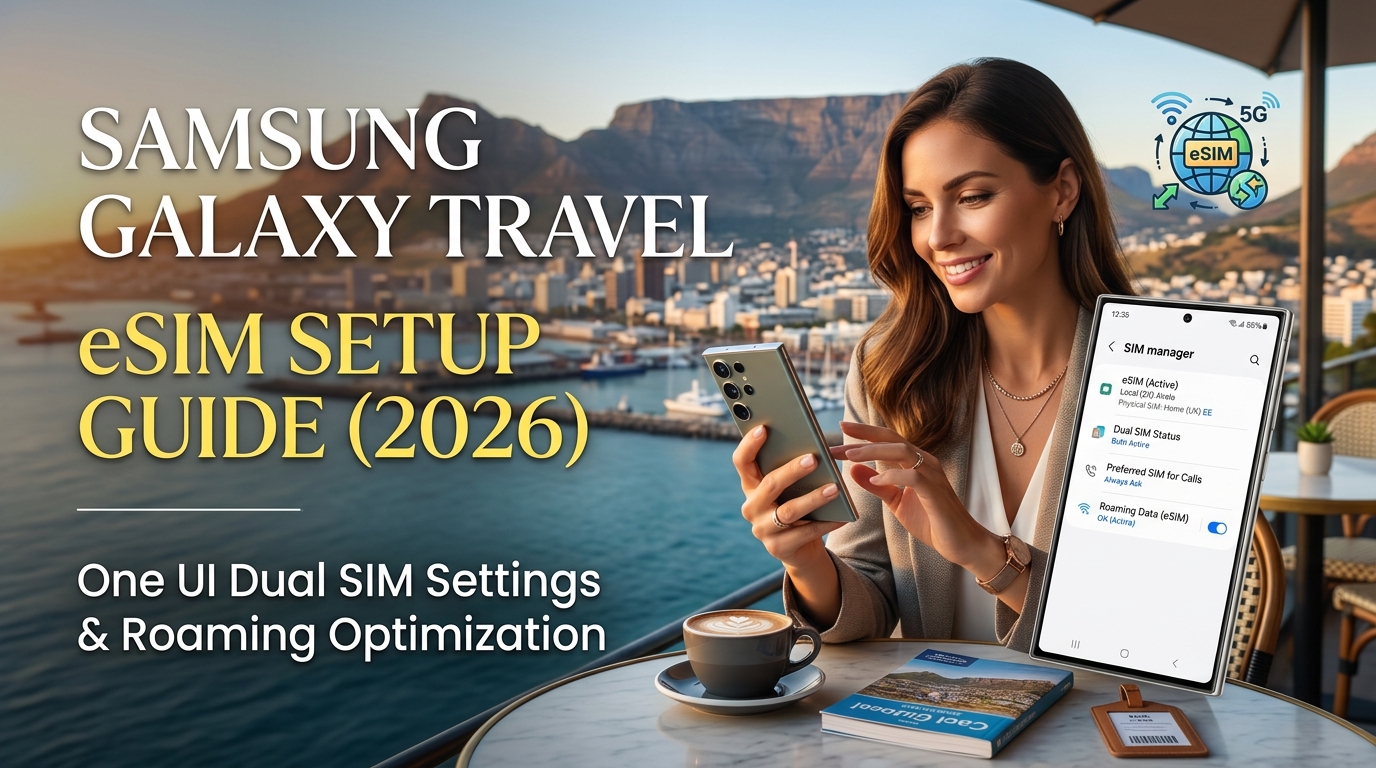
Samsung One UI SIM-arkitektur: Forbered din Galaxy S23, S24 eller S25 til udlandsrejser
Samsungs videreudvikling af Dual SIM Dual Standby-motoren (DSDS) på tværs af One UI 6.x og One UI 7.x gør Galaxy-flagskibsmodellerne til nogle af de mest alsidige rejsepartnere på markedet. Men for at opnå problemfri forbindelse på tværs af landegrænser kræver det en grundig forståelse af, hvordan moderne Galaxy-enheder håndterer fysiske SIM-kort (pSIM), Multiple Enabled Profiles (MEP) og regionale operatørlåse, inden du tager mod lufthavnen.
Galaxy-flagskibes eSIM-funktioner opdelt efter generation
Fra og med Galaxy S23-serien integrerede Samsung lokal lagring af flere profiler. Med S24- og S25-serierne eliminerer Dual eSIM-funktionalitet på hardwareniveau behovet for en fysisk SIM-kortholder fuldstændigt under rejser.
| Galaxy-model | One UI-grundlag | Samtidigt aktive SIM-kort | Kapacitet for inaktive profiler | MEP-understøttelse (Dual eSIM) |
|---|---|---|---|---|
| Galaxy S23 / S23+ / Ultra | One UI 5.1 → 6.1 | 1 pSIM + 1 eSIM eller 2 pSIM | Op til 5 profiler | Begrænset af regionalt baseband |
| Galaxy S24 / S24+ / Ultra | One UI 6.1 → 7.0 | 1 pSIM + 1 eSIM eller 2 eSIMs | Op til 8 profiler | Integreret (Global & US Unlocked) |
| Galaxy S25 / S25+ / Ultra | One UI 7.0+ | 1 pSIM + 1 eSIM eller 2 eSIMs | Op til 8 profiler | Integreret Ultra-Wideband MEP |
Trin 1: Netværkstjek før afrejse og operatøroplåsning
Før du installerer en rejseprofil, skal du kontrollere, at din Galaxy-enhed ikke er simlåst, og at dens regionale softwarekonfiguration (CSC) tillader registrering af sekundære profiler:
- Kontroller netværkslåsstatus: Gå til Indstillinger > Forbindelse > Flere forbindelsesindstillinger > Netværksoplåsning. Sørg for, at status er Ulåst. Hvis din enhed er købt via en afdragsordning hos en operatør, skal du anmode om en oplåsning mindst 72 timer før afrejse.
- Undersøg CSC-koden: Gå til Indstillinger > Om telefonen > Softwareoplysninger > Tjenesteudbyders softwareversion. Enheder med operatørspecifik firmware (f.eks.
ATT/ATT/XAU) kan skjule visse Dual SIM-funktioner, indtil en aktiv roamingprofil registreres. Ulåste globale enheder (OXMellerXAA) giver øjeblikkelig adgang til One UI's fulde SIM-administrationsværktøjer.
Trin 2: Optimer modem- og batteriindstillinger
International roaming tærer ofte på batteriet på grund af intensiv søgning efter mobilmaster på ikke-hjemlige radiofrekvenser. Undgå uventet batteridræning med disse One UI-optimeringer:
- Deaktiver 5G Standalone-søgning på inaktive SIM-kort: Gå til Indstillinger > Forbindelse > Mobilnetværk > Netværkstilstand. Hvis dit primære hjemlige SIM-kort kun holdes aktivt til modtagelse af 2FA-koder og bank-SMS'er, skal du indstille dets netværkstilstand til LTE/3G/2G (forbind automatisk). Dette forhindrer modemmet i kontinuerligt at scanne efter højfrekvente 5G-bånd.
- Konfigurer sikkerhedsindstillinger for automatisk dataskift: I Indstillinger > Forbindelse > SIM-administrator skal du slå Automatisk dataskift (Auto data switching) Fra, medmindre det udtrykkeligt er nødvendigt. Hvis funktionen er aktiveret, kan din Galaxy hente baggrundsdata fra dit hjemlige SIM-kort til høje roamingtakster, hvis dit rejse-eSIM kortvarigt mister dækningen.
Trin 3: Fjernklargøring af SIM (RSP) via MollySIM
Moderne rejseprofiler kræver ikke længere komplicerede manuelle indstillinger eller genstart af enheden. Udbydere som MollySIM benytter GSMA-kompatibel Remote SIM Provisioning (RSP v2.2/v3.0-arkitektur).
Når du tilføjer en profil via en QR-kode eller en LPA-streng, etablerer One UI Secure Element en krypteret forbindelse direkte til den eksterne SM-DP+-server. Profilen knyttes til din Galaxys eUICC-chip på få sekunder – klar til at godkende på det lokale netværk, så snart flyet lander.
I modsætning til standard rejse-eSIM'er, der drosler hastigheden ned til ubrugelige 128 kbps, når højhastighedsgrænsen er nået, tilbyder MollySIM en markant bedre Fair Use Policy (FUP) med en minimumshastighed på 384 kbps. Denne hastighed er tre gange hurtigere end konkurrenternes typiske grænser, hvilket sikrer, at datatunge apps som Google Maps-navigation, Uber-bestillinger og mobilbetalinger fortsat fungerer gnidningsløst uden timeouts.
Trin-for-trin installationsguide: Tilføj og aktivér dit rejse-eSIM via Samsung SIM-administrator
🌐 Global Travel High-Speed Travel eSIM & SIM Plans
Instant QR code activation, hotspot enabled, with guaranteed 384kbps fallback speed to keep Maps & Digital Wallets active.
Samsungs One UI har en dedikeret SIM-administrator, der er designet til at håndtere eUICC-hardware med flere profiler. Korrekt opsætning sikrer, at du undgår utilsigtede dataroamingtakster på dit hjemlige SIM-kort, samtidig med at du opretholder en stabil lokal højhastighedsforbindelse.
Fase 1: Det rette tidspunkt for installation (Før afrejse vs. Ved ankomst)
En hyppig fejl blandt rejsende er at vente med at installere eSIM-kortet, til de er landet på destinationen.
| Installationstidspunkt | Netværksmiljø | Fordele | Ulemper / Risici |
|---|---|---|---|
| Før afrejse (Anbefales) | Wi-fi i hjemmet / på kontoret | Stabil, sikker forbindelse; ingen stress; ingen roaming aktiv endnu. | Du skal huske at lade profilen være slået Fra eller indstille Data til det hjemlige SIM-kort, indtil du lander. |
| Ved gaten ved ankomst | Offentligt lufthavns-wi-fi | Bekræfter øjeblikkelig forbindelse til lokale master ved download. | Login på captive portals kan fejle; overbelastet lufthavns-wi-fi kan afbryde RSP-downloaden. |
Eksperttip: Download din MollySIM-profil 12 til 24 timer før afrejse, mens du er forbundet til et stabilt wi-fi-netværk derhjemme. De fleste rejseprofiler starter først deres gyldighedsperiode, når eSIM-kortet registrerer sig på en understøttet lokal mobilmast i udlandet.
Fase 2: Klargøring af profilen i One UI
Følg denne præcise fremgangsmåde i Samsung One UI (understøttet på One UI 5, 6 og de nyeste 2026-versioner):
- Forbind din Galaxy til et stabilt wi-fi-netværk.
- Åbn Indstillinger og tryk på Forbindelse.
- Vælg SIM-administrator.
- Under sektionen eSIM-kort trykker du på + Tilføj eSIM.
- Din Galaxy søger efter tilgængelige mobilabonnementer. Tryk på Scan QR-kode fra tjenesteudbyder.
- Ret kameraet mod den QR-kode, du har modtaget i din MollySIM-bekræftelsesmail eller på kontrolpanelet.
- Alternativ manuel opsætning: Hvis du ikke kan scanne koden med telefonens kamera, trykker du på Indtast aktiveringskode i bunden af søgeren og indsætter den oplyste
LPA:1$smdp.address.com$matching-code-streng.
- Når meddelelsen "Vil du tilføje dette abonnement til din telefon?" vises, trykker du på Tilføj.
- Vent 30 til 90 sekunder, mens det interne Secure Element fuldfører den kryptografiske nøgleudveksling med den eksterne SM-DP+-server.
Indstillinger > Forbindelse > SIM-administrator > Tilføj eSIM > Scan QR-kode > Bekræft "Tilføj"Fase 3: Navngivning af profil og tilpasning af ikon
Efter klargøringen tildeler din Galaxy en standardetiket (såsom "eSIM 1" eller navnet på den bagvedliggende grossistoperatør). Hvis du beholder standardnavnet, kan det skabe forvirring om, hvilken linje der håndterer henholdsvis data og hjemlige opkald/SMS'er.
- Tryk på din nyligt downloadede eSIM-profil i SIM-administrator.
- Tryk på Navn og ret teksten til noget specifikt for regionen (f.eks. MollySIM Europa, MollySIM Japan eller MollySIM Global).
- Tryk på Ikon og vælg ikonet med Kuffert/Fly eller Globus.
- Gå tilbage til hovedskærmen i SIM-administrator og kontroller, at dit fysiske SIM-kort fra hjemlandet er mærket som Primær/Hjemme med et genkendeligt ikon (f.eks. Hus- eller Kontor-ikonet).
Tydelige etiketter forhindrer fejlvalg mellem SIM-kortene. Hvis din rejsepakke opbruger sin højhastighedskvote i travle storbyområder, fastholder MollySIM en stabil minimumshastighed på 384 kbps – så Google Maps, rutevejledning og mobilbank fortsætter med at fungere, uden at du ved en fejl skifter tilbage til en dyr roamingforbindelse på dit hjemlige abonnement.
Opsætning af Dual SIM-prioritet: Konfiguration af mobildata, opkald, SMS og automatisk dataskift
Samsungs One UI giver detaljeret kontrol over Dual SIM, så dit fysiske SIM-kort fra hjemlandet og dit internationale rejse-eSIM kan køre samtidigt. For at undgå tårnhøje roamingregninger fra dit hjemlige mobilselskab – samtidig med at du bevarer adgangen til vigtige 2FA-bekræftelseskoder via SMS – skal du konfigurere prioriteterne korrekt.
Trin 1: Tildel foretrukne SIM-kort til data, tale og beskeder
Gå til Indstillinger > Forbindelse > SIM-administrator. Under sektionen Foretrukne SIM-kort konfigurerer du hver tjeneste nøjagtigt som beskrevet i tabellen herunder:
| Mobiltjeneste | Anbefalet valg | Formål og omkostningsbeskyttelse |
|---|---|---|
| Mobildata | MollySIM (Rejse-eSIM) | Sender al app-trafik, streaming og baggrundssynkronisering gennem din forudbetalte datapakke. |
| Opkald | Primær (Hjemme-SIM) eller Spørg altid | Bevarer dit standardnummer aktivt til udgående nødopkald, samtidig med at utilsigtet dataforbrug forhindres. |
| Beskeder | Primær (Hjemme-SIM) | Sikrer, at indgående SMS-bekræftelseskoder (2FA) modtages på dit sædvanlige nummer. (Bemærk: Modtagelse af SMS er gratis hos langt de fleste udbydere i hele verden). |
Indstillinger > Forbindelse > SIM-administrator > Foretrukne SIM-kort > Mobildata > Vælg [MollySIM]Når du låser Mobildata til din rejseprofil, dirigerer Android al datatrafik via den lokale netværksinfrastruktur, der administreres af MollySIM. Indgående SMS på dit hjemlige nummer modtages fortsat på din telefon uden at udløse dyre daglige roamingpakker hos dit teleselskab, forudsat at mobildata forbliver låst til eSIM-kortet.
Trin 2: Deaktiver Samsungs "Automatisk dataskift"
One UI indeholder en funktion kaldet Automatisk dataskift (Auto data switching / Skift datakort automatisk). Denne funktion instruerer modemet i automatisk at skifte mobildata over til det sekundære SIM-kort, hvis den primære datalinje mister dækningen eller oplever ustabil pakkeforbindelse.
Under udlandsrejser skal Automatisk dataskift ALTID være slået FRA.
Indstillinger > Forbindelse > SIM-administrator > Automatisk dataskift > Slå FRAHvorfor det er afgørende at slå denne funktion fra:
Hvis dit rejse-eSIM kortvarigt mister signalet (f.eks. i dybe metrotunneler eller betonbygninger med kraftig interferens), vil Automatisk dataskift ubemærket flytte dataforbruget over på dit hjemlige SIM-kort. Det øjeblik dit sædvanlige teleselskab registrerer blot 1 kilobyte roamingdata, udløses automatiske og dyre udlandstakster for hele døgnet.
Mange rejsende vælger billige eSIM-udbydere, der ved overskredet datakvote enten drosler hastigheden helt ned til ubrugelige 128 kbps eller afbryder forbindelsen fuldstændigt. MollySIM garanterer derimod et minimum på 384 kbps via sin Fair Use Policy (FUP) – næsten 3 gange hurtigere end branchestandarden. Denne båndbredde er nok til at opretholde livsvigtige funktioner som Google Maps, bestilling af kørselstjenester og tokenisering i Apple/Google Wallet uden dataudfald, der ellers kunne friste dig til at skifte tilbage til dit hjemlige SIM-kort.
Trin 3: Bekræft, at dataroaming er aktiveret på rejseprofilen
Eftersom din rejseprofil fungerer via roamingaftaler med førende lokale netværk (såsom NTT DOCOMO i Japan, Orange i Europa eller AIS i Thailand), registrerer Android-systemet forbindelsen som "roaming".
- Gå til Indstillinger > Forbindelse > Mobilnetværk.
- Find indstillingen Dataroaming.
- Sørg for, at Dataroaming er slået TIL for din MollySIM-profil.
- Hvis din One UI-version har separate dataroaming-knapper for hvert SIM-slot, skal du dobbelttjekke, at dit Primære SIM-kort (Hjemme) har Dataroaming slået FRA.
Indstillinger > Forbindelse > Mobilnetværk > Dataroaming > Slå TIL (Kun for MollySIM)Med disse indstillinger på plads vil din Galaxy udelukkende trække lynhurtig LTE/5G-data fra din rejsepakke, mens du trygt kan modtage totrinsbekræftelser på dit hjemlige nummer i standby-tilstand.
APN-profiler og Android-netværksfejlfinding: Sikring af problemfri 5G/LTE-roaming
Selvom en eSIM-profil er indlæst og dataroaming er aktiveret, kan udvekslingen mellem Samsung One UI og udenlandske mobilmaster somme tider gå i stå. Dette skyldes typisk forældede APN-caches (Access Point Name), forsinket PLMN-registrering (Public Land Mobile Network) eller forkert konfigureret 5G Standalone (SA)-signalering.
Hvis din Galaxy viser et udråbstegn (!) ved signalikonerne, melder "Kun nødopkald" eller falder tilbage til en uresponsiv Edge/3G-forbindelse, når du lander, skal du følge disse tekniske fejlfindingstrin.
1. Manuel konfiguration af adgangspunktnavn (APN)
Selvom førsteklasses rejse-eSIM-profiler normalt installerer APN-indstillingerne automatisk (Over-The-Air), kan operatørtilpasset firmware (f.eks. AT&T-, Verizon- eller Vodafone-brandede enheder) blokere for denne automatiske opdatering.
Sådan kontrollerer eller tilføjer du profilens APN manuelt:
- Gå til Indstillinger > Forbindelse > Mobilnetværk > Adgangspunktnavne.
- Tryk på fanen for eSIM nederst på skærmen for at sikre, at du redigerer rejseprofilen og ikke dit hjemlige SIM-kort.
- Tryk på Tilføj (øverst til højre) og indtast de præcise oplysninger fra din udbyder:
| Felt | Anbefalet indtastning | Teknisk formål |
|---|---|---|
| Navn | MollySIM (eller profilnavn) | Profilidentifikator i One UI |
| APN | Oplyst i eSIM-vejledningen (f.eks. globaldata eller internet) | Netværkets gateway-adresse |
| APN-type | default,supl | Dirigerer almindelig internetdata og GPS-assisteret data |
| APN-protokol | IPv4/IPv6 | Forhindrer IP-udfald på ældre udenlandske gateways |
| APN-roamingprotokol | IPv4 | Standardiserer forbindelsen på udenlandske IMS-netværk |
| Bærer (Bearer) | Uspecificeret | Tillader dynamisk skift mellem LTE- og 5G-bånd |
- Tryk på de tre lodrette prikker (⋮) i øverste højre hjørne og vælg Gem.
- Vælg det nye APN ved at trykke på radioknappen ud for det.
Indstillinger > Forbindelse > Mobilnetværk > Adgangspunktnavne > Vælg eSIM > Tilføj > Udfyld felter > GemBemærk: Hvis dataforbindelsen stadig ikke virker efter ændringerne, kan du trykke på Menu (⋮) > Nulstil til standard for at fjerne beskadigede APN-registreringer.
2. Manuelt valg af netværksoperatør (Undgå forsinkelser ved roaming-handshake)
Når du ankommer til et nyt land, scanner Samsung One UI automatisk efter tilgængelige mobilnetværk. Hvis enheden forbinder sig til et sekundært partnernetværk med svagt signal frem for den primære højhastighedspartner, vil dataforbindelsen blive langsom eller helt svigte.
- Gå til Indstillinger > Forbindelse > Mobilnetværk > Netværksoperatører.
- Vælg din MollySIM-profil.
- Slå Vælg automatisk fra.
- Vent 30–60 sekunder, mens One UI scanner efter tilgængelige netværk (PLMN-scanning).
- Tryk manuelt på det foretrukne netværk, som fremgår af din rejsedokumentation (f.eks. NTT DOCOMO i Japan, Swisscom i Schweiz eller AIS i Thailand).
Indstillinger > Forbindelse > Mobilnetværk > Netværksoperatører > Slå "Vælg automatisk" FRA > Vælg foretrukket operatør3. Løsning af problemer med 5G NSA/SA-båndlås og VoLTE-roaming
International 5G-roaming er primært baseret på 5G NSA (Non-Standalone)-arkitektur, hvor 5G NR-bånd kobles på underliggende LTE-kontrolkanaler. Hvis din Galaxy forsøger at gennemtvinge en 5G Standalone (SA)-forbindelse, som den lokale roamingpartner kun tilbyder til egne faste kunder, kan dataforbindelsen fryse fuldstændigt.
- Tving LTE-fallback for øjeblikkelig forbindelse: Gå til Indstillinger > Forbindelse > Mobilnetværk > Netværkstilstand. Skift midlertidigt fra
5G/LTE/3G/2G (forbind automatisk)tilLTE/3G/2G (forbind automatisk). Når LTE-dataforbindelsen er stabil, kan du prøve at slå 5G til igen. - Juster VoLTE-roaming: Hvis din profil understøtter international tale/SMS, skal du sikre dig, at VoLTE-opkald er slået TIL under
Mobilnetværk. På ældre netværk uden international VoLTE-understøttelse kan det modsatte – at slå funktionen FRA – forhindre, at modemet gentagne gange genstarter forbindelsen.
4. Rydning af cache for Android Carrier Services
🌐 Global Travel High-Speed Travel eSIM & SIM Plans
Instant QR code activation, hotspot enabled, with guaranteed 384kbps fallback speed to keep Maps & Digital Wallets active.