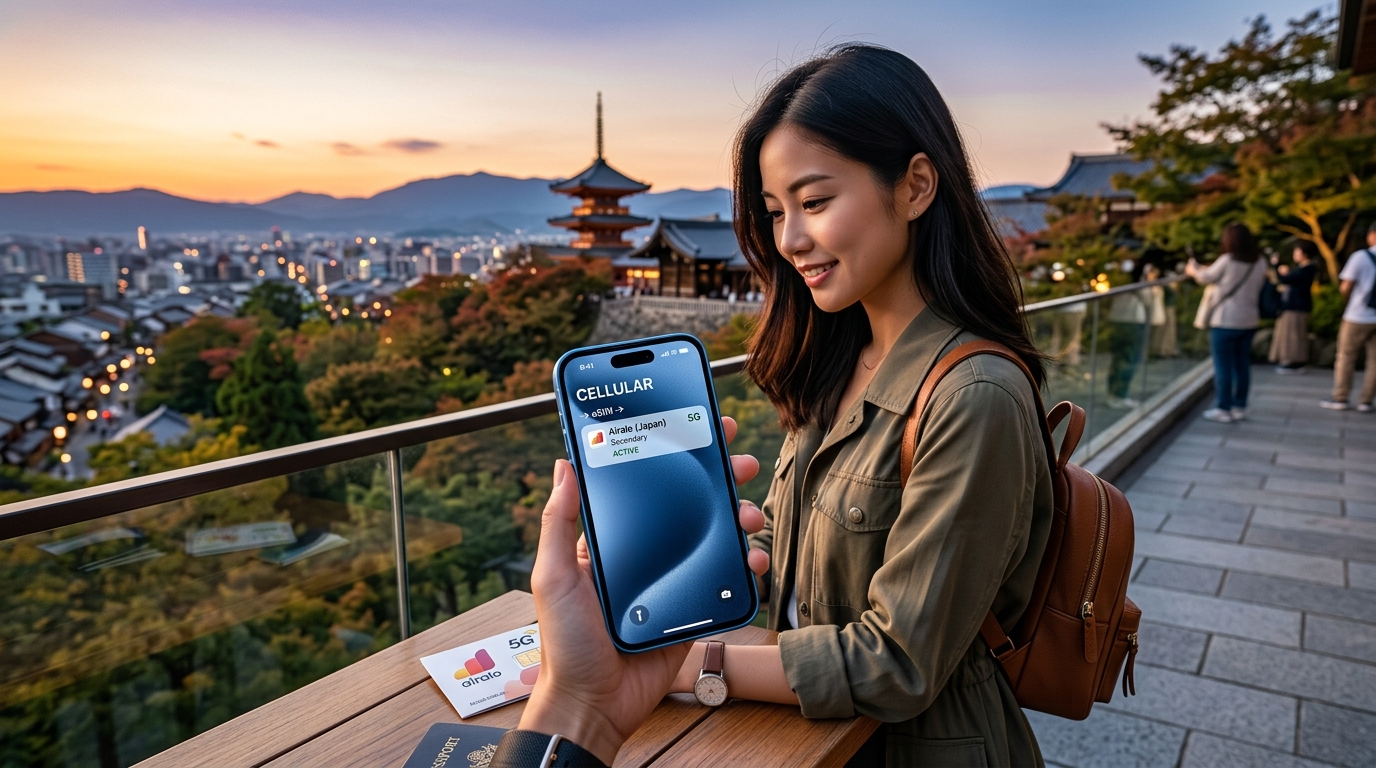
iPhone 15 Pro Max og eSIM-revolutionen: Din ultimative rejsepartner
iPhone 15 Pro Max er ikke blot Apples mest avancerede smartphone til dato; den markerer et paradigmeskift inden for mobilforbindelse, især for internationale rejsende. For brugere i USA er iPhone 15 Pro Max en ren eSIM-enhed, som fuldstændigt udelader den traditionelle fysiske SIM-kortplads. Dette modige træk fra Apple cementerer eSIM som fremtidens mobile forbindelse og placerer 15 Pro Max som den ultimative rejsepartner – udviklet fra bunden til en problemfri global oplevelse. Dens avancerede A17 Pro-chip, banebrydende modem og sofistikerede antennearray er designet til at levere enestående netværksydelse, hvilket gør valget af en robust eSIM-udbyder afgørende for at maksimere dens potentiale i udlandet.
Hvorfor eSIM er markant overlegent til internationale rejser
For den kvalitetsbevidste iPhone 15 Pro Max-bruger tilbyder eSIM en række fordele, som traditionelle fysiske SIM-kort eller bærbare Wi-Fi-dongler simpelthen ikke kan matche. Disse fordele omsættes direkte til en mere sikker, bekvem og omkostningseffektiv rejseoplevelse.
Forbedret sikkerhed og uovertruffen bekvemmelighed
Et af de mest overbevisende argumenter for eSIM-teknologi – især på en premium-enhed som iPhone 15 Pro Max – er det markante løft i sikkerhed og brugervenlighed. Med et eSIM er der intet fysisk kort, der kan blive væk, forlægges eller stjæles. Dette eliminerer risikoen ved at fumle med bittesmå SIM-kortskuffer på offentlige steder og minimerer risikoen for lommetyveri eller utilsigtede skader. Derudover mindsker det truslen fra såkaldte SIM-swapping-svindelnumre, hvor cyberkriminelle forsøger at overtage kontrollen med dit telefonnummer ved at overføre det til et nyt fysisk SIM-kort. Din digitale profil forbliver sikkert integreret i din enhed, beskyttet af Apples robuste sikkerhedsarkitektur. Bekvemmeligheden gælder også aktiveringen: Du slipper for at lede efter lokale SIM-kortforhandlere ved ankomst, navigere sprogbarrierer eller handle med potentielt upålidelige gadesælgere. eSIM aktiveres digitalt, ofte før du overhovedet forlader hjemmet, så du lander med øjeblikkelig forbindelse.
Problemfri datastyring og bevarelse af dit primære nummer
iPhone 15 Pro Max' Dual eSIM-kapacitet (understøttelse af flere eSIM-profiler samtidigt) åbner op for en hidtil uset fleksibilitet til at administrere dine forbindelser. Du kan ubesværet skifte mellem lokale datapakker, aktivere regionale pakker eller have en separat arbejdslinje kørende – alt sammen direkte fra enhedens indstillingsmenu. Denne digitale smidighed er en sand 'game-changer', som lader dig sammenligne pakker og aktivere det bedste tilbud på farten uden nogensinde at skulle røre et fysisk kort. Vigtigst af alt giver eSIM dig mulighed for at beholde dit primære nummer aktivt til opkald og SMS, mens du bruger et separat eSIM til data i udlandet. Dette er uvurderligt til:
- iMessage og WhatsApp: Din eksisterende chathistorik og dine kontakter forbliver fuldt tilgængelige.
- Bankapps og totrinsgodkendelse (2FA): Kritisk for sikre finansielle transaktioner og adgang til følsomme konti, da mange tjenester er afhængige af dit primære nummer til bekræftelseskoder.
- Familie og venner: De kan stadig fange dig på dit velkendte nummer, uden at du behøver at bekymre dig om tårnhøje internationale roamingtakster.
Evnen til at holde dit hjemmenummer aktivt til essentiel kommunikation, samtidig med at du udnytter en prisvenlig lokal datapakke, er en central fordel, som fysiske SIM-kort har svært ved at levere lige så elegant.
Miljømæssigt ansvar
Ud over de umiddelbare brugerfordele flugter valget af eSIM-teknologi med en bredere forpligtelse til miljømæssig bæredygtighed. Ved at eliminere behovet for fysiske plastik-SIM-kort, deres emballage og det logistiske fodaftryk forbundet med produktion og distribution, bidrager eSIM til en væsentlig reduktion i plastikaffald og CO2-udledning. For en enhed, der er så sofistikeret og fremadskuende som iPhone 15 Pro Max, er det at omfavne en plastikfri forbindelsesløsning et naturligt og prisværdigt skridt mod en mere bæredygtig fremtid.
MollySIM: Den ideelle partner til din iPhone 15 Pro Max i udlandet
For virkelig at få det maksimale ud af de avancerede funktioner i din iPhone 15 Pro Max på rejsen, er det vigtigt at parre den med en højtydende eSIM-udbyder. Her træder MollySIM (https://mollysim.com) frem som den ideelle, optimerede partner. MollySIMs skræddersyede pakker og globale netværksdækning i særklasse er specifikt designet til at komplementere iPhone 15 Pro Max' avancerede netværksantenner og processorkraft, hvilket sikrer en fuldstændig gnidningsfri og hurtig oplevelse i udlandet.
MollySIM forstår kravene fra moderne rejsende og kapaciteten i avancerede enheder. Deres planer er udformet til at udnytte iPhone 15 Pro Max' evne til at oprette forbindelse til de stærkeste tilgængelige netværk og levere stabil højhastighedsdata, uanset hvor rejsen fører dig hen. En markant fordel ved MollySIM er Fair Use Policy-hastighedsgrænsen på 384 kbps, hvilket er en mærkbar forbedring i forhold til mange konkurrenter, der typisk begrænser hastigheden til blot 128 kbps. Denne 3 gange hurtigere grænse er afgørende for at opretholde den funktionalitet, som moderne rejsende er afhængige af:
- Ubesværet Google Maps-navigation: Vigtigt for live rutevejledning og orientering uden frustrerende forsinkelser.
- Pålidelige Apple Pay-transaktioner: Sikrer hurtige og sikre kontaktløse betalinger uden forbindelsesproblemer.
- Grundlæggende webbrowsing og beskeder: Holder dig forbundet til vigtig kommunikation og informationssøgning.
Ved at vælge MollySIM kan iPhone 15 Pro Max-brugere være sikre på, at deres enheds avancerede hardware understøttes fuldt ud af en netværksløsning, der prioriterer hastighed, stabilitet og en uafbrudt rejseoplevelse.
Trin-for-trin: Sådan aktiverer du dit MollySIM eSIM på iPhone 15 Pro Max
🇺🇸 United States High-Speed Travel eSIM & SIM Plans
Instant QR code activation, hotspot enabled, with guaranteed 384kbps fallback speed to keep Maps & Digital Wallets active.
Aktivering af dit MollySIM eSIM på din iPhone 15 Pro Max er en ligetil proces, der er designet til problemfri integration, så du er online umiddelbart efter ankomsten til din destination. Følg disse præcise trin for at gøre din enhed klar til global forbindelse via MollySIMs højtydende netværk.
1. Vigtige forberedelser inden aktivering
Før du går i gang, skal du sikre dig, at din iPhone 15 Pro Max er klar til eSIM-aktivering:
- Ulåst iPhone 15 Pro Max: Tjek, at din enhed ikke er operatørlåst (sim-låst). En iPhone, der er låst til et specifikt mobilselskab, kan ikke aktivere et eSIM fra en anden udbyder som MollySIM.
- Stabil Wi-Fi-forbindelse: Du skal bruge en pålidelig internetforbindelse for at downloade eSIM-profilen. Opret forbindelse til et stærkt Wi-Fi-netværk, før du starter aktiveringsprocessen.
- MollySIM-pakke købt: Sørg for, at du allerede har besøgt MollySIM (https://mollysim.com), valgt din ønskede rejsepakke og gennemført købet. Du bør have modtaget en e-mail med din eSIM QR-kode eller manuelle aktiveringsoplysninger. Hav denne e-mail klar på en anden enhed eller printet ud.
2. Tilføjelse af MollySIM eSIM til din iPhone 15 Pro Max
Din iPhone 15 Pro Max tilbyder to primære metoder til at tilføje et eSIM: scanning af en QR-kode eller manuel indtastning af oplysninger.
- Gå til Mobilnetværksindstillinger:
- Åbn appen Indstillinger på din iPhone.
- Tryk på Mobilnetværk (eller "Mobildata" afhængigt af sprogopsætning).
- Tryk på Tilføj eSIM.
- Vælg din aktiveringsmetode:
Metode A: Scan QR-kode (Anbefalet)
Dette er den hurtigste og mest almindelige metode.
- På skærmen "Indstil mobilnetværk" skal du trykke på Brug QR-kode.
- Dit iPhone-kamera aktiveres. Placer din iPhone, så QR-koden fra din MollySIM-aktiveringsmail er centreret inden for rammen.
- iPhonen registrerer automatisk eSIM-profilen.
- Når den er fundet, vises en bekræftelsesskærm. Tryk på Fortsæt eller Tilføj mobilabonnement.
- eSIM-profilen begynder at downloade og installere. Dette kan tage et kort øjeblik.
Metode B: Indtast oplysninger manuelt
Brug denne metode, hvis du ikke kan scanne QR-koden (f.eks. hvis du ser QR-koden på den samme enhed, eller hvis scanningen mislykkes).
- På skærmen "Indstil mobilnetværk" trykker du på Angiv oplysninger manuelt nederst.
- Du vil blive bedt om to oplysninger fra din MollySIM-aktiveringsmail:
- SM-DP+ adresse: Indtast omhyggeligt den fulde SM-DP+ adresse oplyst af MollySIM. Dette er en lang streng af tegn og tal.
- Aktiveringskode: Indtast den tilhørende aktiveringskode.
- Dobbelttjek for tastefejl, da ukorrekte oplysninger vil forhindre aktivering.
- Tryk på Næste eller Aktiver for at fortsætte.
- eSIM-profilen begynder at downloade og installere.
3. Konfiguration af dit nye MollySIM eSIM
Når eSIM-profilen er tilføjet, skal du konfigurere dens indstillinger for optimal brug.
- Navngiv dine mobilabonnementer:
- Din iPhone vil bede dig om at give dit nye MollySIM-abonnement en etiket. Dette er afgørende for nemt at kunne administrere flere linjer.
- Overvej mærkater som "Rejse", "MollySIM" eller "International data" for let at skelne det fra dit primære mobilabonnement derhjemme.
- Tryk på Fortsæt, når du har valgt en etiket.
- Indstil standardlinje for opkald og beskeder:
- Du bliver bedt om at vælge en standardlinje til at foretage opkald og sende beskeder.
- Hvis du har tænkt dig at bruge dit primære nummer til opkald/sms i udlandet, vælger du dit eksisterende hjemmeabonnement.
- Hvis du vil bruge dit MollySIM-nummer til opkald/sms (hvis relevant for din pakke), vælger du MollySIM-linjen.
- Du kan også vælge "Spørg altid" for at blive spurgt, hver gang du ringer eller sender en besked.
- Vigtigt: Vælg MollySIM til mobildata:
- Dette er det vigtigste trin for at sikre, at du bruger MollySIMs datatjenester i udlandet.
- På skærmen "Mobildata" vælger du dit nyligt navngivne MollySIM-abonnement.
- Dette sikrer, at din iPhone 15 Pro Max bruger MollySIMs netværk til internetadgang, så du kan drage fordel af Fair Use Policy-hastighedsgrænsen på 384 kbps – en markant fordel i forhold til konkurrenternes typiske grænser på 128 kbps. Denne 3x hurtigere hastighed er essentiel for flydende Google Maps-navigation, pålidelige Apple Pay-betalinger og grundlæggende webbrowsing.
- Aktivér dataroaming for MollySIM:
- Gå tilbage til Indstillinger > Mobilnetværk.
- Tryk på dit nyligt tilføjede MollySIM-abonnement (f.eks. "Rejse" eller "MollySIM").
- Find Dataroaming og slå det TIL.
- Advarsel: Dataroaming SKAL være slået til, for at MollySIM-abonnementet fungerer uden for dit hjemland. MollySIM-pakker er designet specifikt til international brug, så aktivering af dette vil ikke medføre uventede gebyrer fra MollySIM, men derimod blot aktivere selve tjenesten.
4. Grundlæggende fejlfinding og bekræftelse
Efter opsætningen bør din iPhone oprette forbindelse til et lokalt netværk. Hvis der står "Ingen tjeneste" eller "Søger...", kan du prøve følgende trin:
- Slå Flyfunktion til og fra:
- Stryg ned fra øverste højre hjørne af skærmen for at åbne Kontrolcenter.
- Tryk på Flyfunktion-ikonet for at slå det til, vent 10-15 sekunder, og tryk på det igen for at slå det fra. Dette tvinger ofte enheden til at genregistrere sig på netværket.
- Genstart din iPhone:
- En simpel genstart kan løse mange midlertidige netværksproblemer. Sluk din iPhone, vent et minut, og tænd den igen.
- Tjek APN-indstillinger (om nødvendigt):
- MollySIM konfigurerer typisk APN-indstillingerne automatisk. Hvis du stadig oplever problemer, kan du dog kontrollere dem manuelt.
- Gå til Indstillinger > Mobilnetværk > [Dit MollySIM-abonnement] > Mobildatanetværk.
- Tjek, om APN-feltet er udfyldt. Hvis det er tomt eller forkert, kan du se din aktiveringsmail fra MollySIM eller MollySIMs supportdokumentation for de korrekte APN-oplysninger og indtaste dem manuelt.
- Bekræft netværksvalg:
- Nogle gange kan manuelt netværksvalg hjælpe. Gå til Indstillinger > Mobilnetværk > [Dit MollySIM-abonnement] > Netværksvalg.
- Slå "Automatisk" fra, hvorefter din iPhone vil søge efter tilgængelige netværk. Vælg en lokal udbyder fra listen.
Ved at følge disse trin vil din iPhone 15 Pro Max være fuldt rustet med MollySIM og give dig pålidelig dataforbindelse med høj hastighed til alle dine rejsebehov.
Mestring af Dual SIM-funktioner og avancerede iPhone-mobilindstillinger i udlandet
Med sine avancerede eSIM-funktioner forvandler iPhone 15 Pro Max måden, du administrerer dine forbindelser på under rejsen. Ud over blot at aktivere et enkelt eSIM ligger den sande styrke i dens Dual SIM-funktionalitet, som lader dig jonglere problemfrit mellem flere mobilabonnementer. Dette afsnit går i dybden med at optimere disse indstillinger for at sikre uafbrudt og økonomisk kommunikation, uanset hvor dine rejser fører dig hen.
Forstå dine Dual SIM-scenarier
Din iPhone 15 Pro Max kan understøtte flere aktive eSIM'er samtidigt eller en kombination af et eSIM og et fysisk SIM-kort. Almindelige scenarier i udlandet inkluderer:
- MollySIM (eSIM) + Hjemligt fysisk SIM: Dette er den mest udbredte opsætning. Du beholder dit primære fysiske SIM aktivt for at modtage opkald/sms hjemmefra (ofte gratis for indgående, afhængigt af dit abonnement), mens du bruger MollySIM til alle dine databehov i udlandet.
- MollySIM (eSIM) + Et andet eSIM: Måske har du et længerevarende eSIM til en specifik region eller et arbejds-eSIM. iPhone 15 Pro Max giver dig mulighed for at administrere disse side om side med dit MollySIM-abonnement.
Administration af opkald og beskeder på tværs af flere linjer
Med to aktive linjer giver din iPhone dig detaljeret kontrol over tale- og tekstkommunikation.
- Indstilling af din standardlinje til stemmeopkald:
- Gå til Indstillinger > Mobilnetværk > Standardlinje til stemmeopkald.
- Her kan du vælge, hvilken linje din iPhone primært skal bruge til udgående opkald og beskeder. For de fleste rejsende er det mest praktisk at beholde hjemmelinjen som standard for opkald, hvis du forventer at ringe hjem, eller hvis dit hjemmeabonnement tilbyder gratis international roaming på opkald.
- Valg ved udgående opkald/SMS:
- Når du foretager et opkald, vil du se en lille knap øverst i opkaldsvinduet, som viser den aktuelt valgte linje (f.eks. "Primær" eller "Rejse"). Tryk på denne for at skifte mellem dine aktive linjer, før du ringer op.
- I appen Beskeder kan du ligeledes trykke på linjeindikatoren øverst, når du skriver en ny besked, for at vælge, hvilken linje der skal sendes fra.
- Modtagelse af opkald og beskeder: Begge aktive linjer kan modtage opkald og sms'er samtidigt. Din iPhone vil tydeligt indikere, hvilken linje et indgående opkald eller en besked tilhører, så du aldrig går glip af vigtige henvendelser.
Vigtig datastyring: Prioritér MollySIM i udlandet
Dette er måske det mest kritiske aspekt af Dual SIM-administrationen for at undgå uventede roamingregninger. Dit mål er at sikre, at MollySIM altid bruges til mobildata i udlandet.
- Indstilling af din mobildatalinje:
- Gå til Indstillinger > Mobilnetværk > Mobildata.
- Vælg dit MollySIM-abonnement fra listen. Dette fortæller eksplicit din iPhone, at den skal bruge MollySIM til alle internetbaserede aktiviteter.
- Forstå 'Tillad skift af mobildata':
- Under din valgte mobildatalinje finder du funktionen "Tillad skift af mobildata".
- Hvad den gør: Hvis den er aktiveret, vil din iPhone automatisk skifte til dit andet mobilabonnement (f.eks. dit hjemlige SIM-kort), hvis den valgte datalinje (MollySIM) oplever dårlig dækning eller mister forbindelsen.
- Hvorfor du skal SLÅ DEN FRA i udlandet: Selvom det lyder praktisk, kan det føre til tårnhøje roamingtakster på dit hjemmeabonnement, hvis "Tillad skift af mobildata" er slået til på rejsen. Hvis MollySIM midlertidigt mister signalet, kan din iPhone skifte over til dit hjemlige SIM til dataforbrug og dermed pådrage dig store ekstraomkostninger.
- Anbefaling: Slå altid "Tillad skift af mobildata" fra, når du bruger MollySIM i udlandet. Dette sikrer, at din iPhone udelukkende holder sig til MollySIM til data og forhindrer utilsigtet roaming på dit primære nummer.
- MollySIMs generøse Fair Use-politik, som tilbyder 384 kbps efter opbrugt højhastighedsdata (3 gange hurtigere end konkurrenternes 128 kbps), betyder, at du stadig har fuldt anvendelige hastigheder til vigtige apps som Google Maps og Apple Pay – hvilket gør dataskift endnu mere overflødigt.
Avanceret netværkskonfiguration: APN og netværksvalg
Selvom MollySIM typisk konfigurerer disse indstillinger automatisk for en problemfri oplevelse, giver et indblik i dem dig ekstra kontrol ved fejlfinding eller optimering.
- Dybdegående kig på APN-indstillinger:
- Placering: Gå til Indstillinger > Mobilnetværk > [Dit MollySIM-abonnement] > Mobildatanetværk.
- Formål: APN-indstillinger (Access Point Name) er afgørende for, at din iPhone kan oprette forbindelse til internettet via mobilnetværket. De definerer, hvordan din enhed kommunikerer med udbyderens gateway.
- Hvornår manuel justering kan være nødvendig: Selvom MollySIM generelt håndterer APN automatisk, er der sjældne tilfælde, hvor manuel kontrol er nødvendig:
- Fejlfinding: Hvis du har fuldt signal, men ingen dataforbindelse, er kontrol af APN-indstillingerne et vigtigt diagnosetrin.
- Specifikke regioner/udbydere: I visse nicherapporterede regioner eller hos enkelte partneroperatører kan der kræves et specifikt APN, som ikke blev konfigureret automatisk.
- Brug MollySIM Support: Tjek altid din aktiveringsmail fra MollySIM eller supportdokumentationen (tilgængelig på https://mollysim.com) for de korrekte APN-oplysninger, hvis du har mistanke om en fejl.
- Netværksvalg (Automatisk vs. Manuelt):
- Placering: Indstillinger > Mobilnetværk > [Dit MollySIM-abonnement] > Netværksvalg.
- Automatisk (Standard): Din iPhone scanner automatisk efter og forbinder til det stærkeste tilgængelige partnernetværk på din lokation. Dette er normalt den mest pålidelige løsning.
- Manuelt valg:
- Hvornår det skal bruges: Hvis du oplever vedvarende signalproblemer, lave hastigheder eller hyppige afbrydelser, kan manuelt valg af netværk undertiden løse problemet. Dette er især nyttigt i områder med flere partnernetværk, hvor ét fungerer bedre end de andre, eller hvis din iPhone har svært ved at fastholde forbindelsen til et foretrukket netværk.
- Sådan gør du: Slå "Automatisk" fra. Din iPhone vil søge efter og vise en liste over alle tilgængelige operatører. Du kan derefter vælge en specifik udbyder fra listen. Hvis én ikke virker optimalt, kan du prøve en anden. Husk at skifte tilbage til "Automatisk", når du har fundet en stabil forbindelse, eller hvis du rejser videre til et nyt område.
Operatørtjenester: VoLTE og Wi-Fi-opkald med eSIM
- VoLTE (Voice over LTE): Denne teknologi muliggør stemmeopkald i høj kvalitet over 4G LTE-netværket. Når du bruger MollySIM til data, afhænger VoLTE-funktionaliteten for opkald på den linje af den lokale udbyders understøttelse samt hvordan MollySIMs tjeneste er konfigureret. For opkald på dit hjemlige abonnement vil VoLTE typisk fungere som derhjemme, forudsat at dit mobilselskab understøtter det internationalt, og du har roaming slået til (hvilket dog frarådes til data).
- Wi-Fi-opkald: Denne funktion lader dig foretage og modtage opkald over et Wi-Fi-netværk ved hjælp af dit mobilnummer. På rejsen kan Wi-Fi-opkald på din hjemmelinje være utroligt nyttigt, da opkald hjem ofte takseres som lokale opkald, hvorved du undgår dyre udlandstakster. Det fungerer generelt problemfrit med eSIM, så længe dit mobilselskab understøtter Wi-Fi-opkald, og din iPhone er forbundet til et stabilt Wi-Fi-netværk.
Optimering af dataforbrug og fejlfinding på din iPhone 15 Pro Max i udlandet
Styring af international forbindelse på din iPhone 15 Pro Max kræver en gennemtænkt tilgang til både dataforbrug og problemløsning. Ved proaktivt at administrere enhedens indstillinger og kende de klassiske faldgruber kan du sikre en gnidningsfri og omkostningseffektiv oplevelse med dit MollySIM (https://mollysim.com) i udlandet.
Få mest ud af MollySIM-datapakker med iOS-databesparende funktioner
Din iPhone 15 Pro Max tilbyder flere indbyggede funktioner, der hjælper dig med at spare på mobildata, så din MollySIM-pakke rækker længere uden uventede afbrydelser.
- Dataformindskelse (Lav datatilstand): Denne funktion reducerer mobildataforbruget ved at sætte automatiske opdateringer og baggrundsopgaver på pause.
- Sådan slår du det til: Gå til Indstillinger > Mobilnetværk > Mobilabonnementer, tryk på din MollySIM-linje, og slå Dataformindskelse til.
- Effekt: Apps holder op med at bruge data i baggrunden, streamingkvaliteten kan blive reduceret en smule, og iCloud-sikkerhedskopiering sættes på pause, indtil du er på Wi-Fi.
- Wi-Fi-hjælp (Slå fra i udlandet): Wi-Fi-hjælp er smart derhjemme, da funktionen automatisk skifter til mobildata ved dårlig Wi-Fi-forbindelse. I udlandet kan det dog føre til utilsigtet forbrug af din MollySIM-data.
- Sådan slår du det fra: Gå til Indstillinger > Mobilnetværk, rul helt ned i bunden, og slå Wi-Fi-hjælp fra. Dette er et afgørende skridt for at undgå uforudset dataforbrug.
- Opdater i baggrunden: Mange apps henter løbende nyt indhold i baggrunden, hvilket bruger data, selv når du ikke bruger appen.
- Sådan styrer du det: Gå til Indstillinger > Generelt > Opdater i baggrunden. Du kan vælge at slå det helt fra, tillade det kun på Wi-Fi eller deaktivere det selektivt for individuelle apps. Prioritér at slå det fra for tunge sociale medier, nyheds- og streamingapps.
- Automatiske overførsler og opdateringer: Forhindr din iPhone i at downloade appopdateringer, musik, podcasts og andet indhold over mobilnetværket.
- Sådan gør du: Gå til Indstillinger > App Store og slå Appoverførsler og Appopdateringer fra under sektionen "Mobildata". Tjek ligeledes Indstillinger > Musik og Indstillinger > Podcasts for lignende indstillinger for mobildata.
- Optimering af iCloud-fotos: Lagring af fotos og videoer i fuld opløsning på din enhed kan hurtigt bruge data, hvis de synkroniseres over mobilnettet.
- Sådan optimerer du: Gå til Indstillinger > Fotos og vælg Optimer iPhone-lagring. Dette bevarer mindre, pladsbesparende versioner på din iPhone og de originale fotos i fuld opløsning i iCloud, som kun downloades over Wi-Fi, medmindre du specifikt beder om det.
- Identificér og begræns dataslugende apps: Din iPhone giver et klart overblik over, hvilke apps der bruger mest mobildata.
- Sådan tjekker du det: Gå til Indstillinger > Mobilnetværk og rul ned for at se en liste over apps og deres dataforbrug. Du kan slå mobildataadgang fra for enhver app, du ikke ønsker skal bruge din MollySIM-pakke. Dette er særligt nyttigt for apps, der kører unødigt i baggrunden.
Vigtig sikkerhedspraksis for rejsende
Ud over datastyring er digital sikkerhed altafg
🇺🇸 United States High-Speed Travel eSIM & SIM Plans
Instant QR code activation, hotspot enabled, with guaranteed 384kbps fallback speed to keep Maps & Digital Wallets active.